Muistiinpano
Tämän sivun käyttö edellyttää valtuutusta. Voit yrittää kirjautua sisään tai vaihtaa hakemistoa.
Tämän sivun käyttö edellyttää valtuutusta. Voit yrittää vaihtaa hakemistoa.
Tässä artikkelissa kerrotaan, miten voit lisätä SQL Serverin VM DB Change Data Capture (CDC) -lähteen tapahtumavirtaan.
Fabric-tapahtumavirtojen SQL Server on VM DB (CDC) -lähdeliittimen avulla voit siepata tilannevedoksen nykyisistä tiedoista SQL Server -tietokannassa näennäiskoneessa. Tällä hetkellä SQL Serveriä VM DB:ssä (CDC) tuetaan seuraavista palveluista, joissa tietokantoja voidaan käyttää julkisesti:
- SQL Server Azuren näennäiskoneissa
- Amazon RDS SQL Serverille
- Amazon RDS Custom SQL Serverille
- Google Cloud SQL Serverille
Muistiinpano
AWS RDS SQL Server, AWS RDS Custom SQL Server ja Google Cloud SQL Server eivät tue Express-versiota. Varmista, että käytät asianmukaista SQL Server for CDC -versiota.
Kun CDC:n (VM DB) SQL Server -lähde on lisätty tapahtumavirtaan, se valvoo ja kirjaa tulevat rivitason muutokset, jotka voidaan sitten käsitellä reaaliaikaisesti ja lähettää eri kohteisiin jatkoanalyyseja varten.
Edellytykset
- Työtilan käyttöoikeus Fabric-kapasiteetin käyttöoikeustilassa (tai) kokeiluversion käyttöoikeustilassa Osallistuja-oikeudella tai korkeammilla käyttöoikeuksilla.
- Käynnissä oleva SQL Server näennäiskonetietokannassa.
- Näennäiskoneen tietokannassa oleva SQL Server on määritettävä sallimaan julkinen käyttö.
- Ota CDC käyttöön SQL Serverin näennäiskonetietokannassa suorittamalla tallennettu toimintosarja
sys.sp_cdc_enable_db. Lisätietoja on kohdassa Ota tietokaappaus käyttöön ja poista se käytöstä.
OTA CDC käyttöön SQL Serverissä näennäiskonetietokannassa
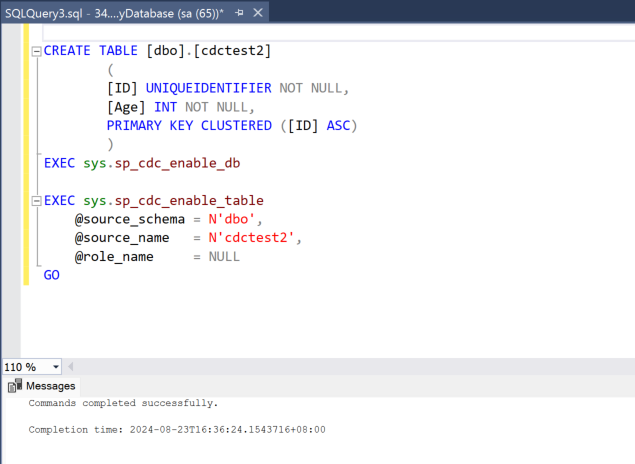
Ota CDC käyttöön tietokannalle.
EXEC sys.sp_cdc_enable_db;Ota CDC käyttöön taulukolle gating-roolivaihtoehdon avulla. Tässä esimerkissä
MyTableon SQL-taulukon nimi.EXEC sys.sp_cdc_enable_table @source_schema = N'dbo', @source_name = N'MyTable', @role_name = NULL GOKun kysely on suoritettu, olet ottanut CDC:n käyttöön SQL Serverin näennäiskonetietokannassa.
SQL Serverin lisääminen näennäiskoneeseen -tietokanta lähteeksi
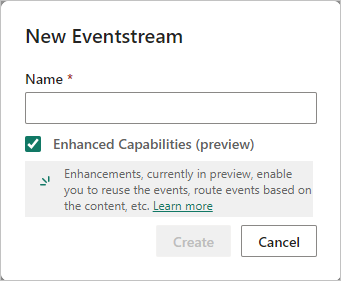
Luo uusi tapahtumavirta valitsemalla Fabric Real-Time Intelligence -kohdassa Eventstream .
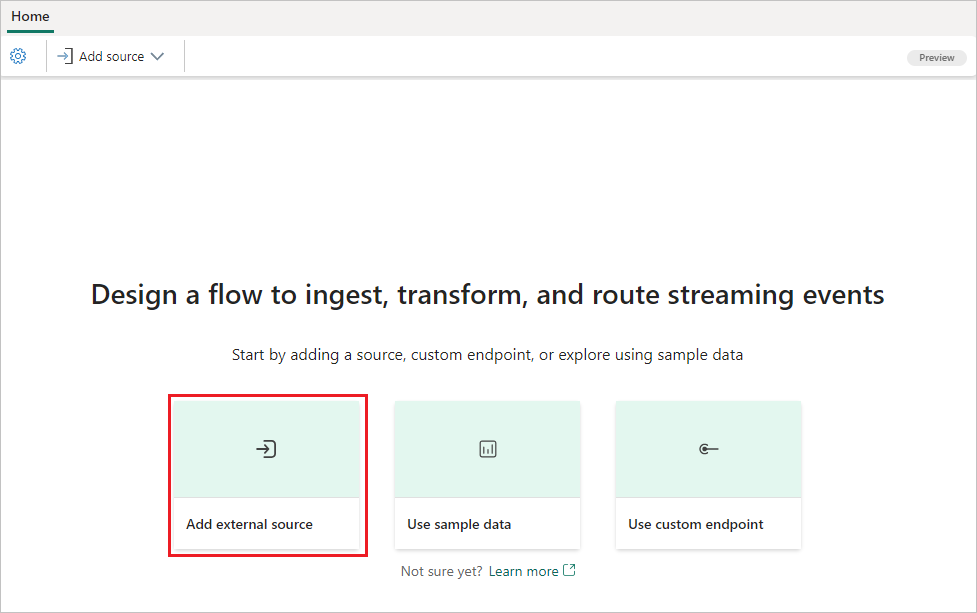
Valitse seuraavassa näytössä Lisää ulkoinen lähde.
SQL Serverin määrittäminen ja siihen yhdistäminen näennäiskonetietokannassa
Valitse Yhdistä-sivullaUusi yhteys.
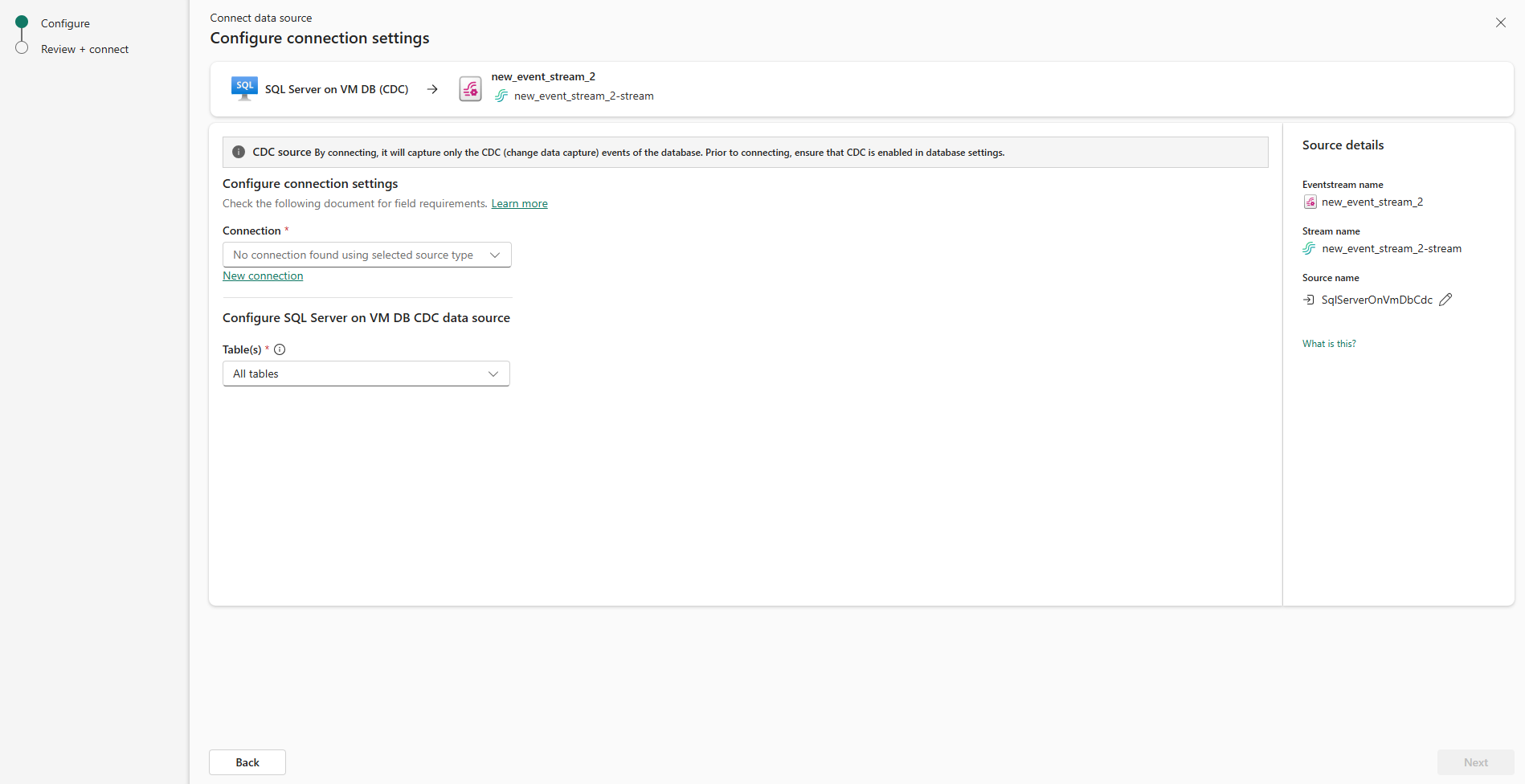
Anna Yhteysasetukset-osiossa seuraavat arvot SQL Serverille näennäiskoneessa:
Palvelin: Anna näennäiskoneesi julkisesti käytettävissä oleva IP-osoite tai toimialuenimi ja lisää sitten kaksoispiste ja portti. Jos ESIMERKIKSI IP-osoitteesi on
xx.xxx.xxx.xxxja portti on 1433, kirjoitaxx.xxx.xxx.xxx:1433Palvelin-kenttään. Jos porttia ei ole määritetty, käytetään portin oletusarvoa1433.Tietokanta: Anna nimi tietokannalle, johon haluat muodostaa yhteyden SQL Serverissä näennäiskoneessa.
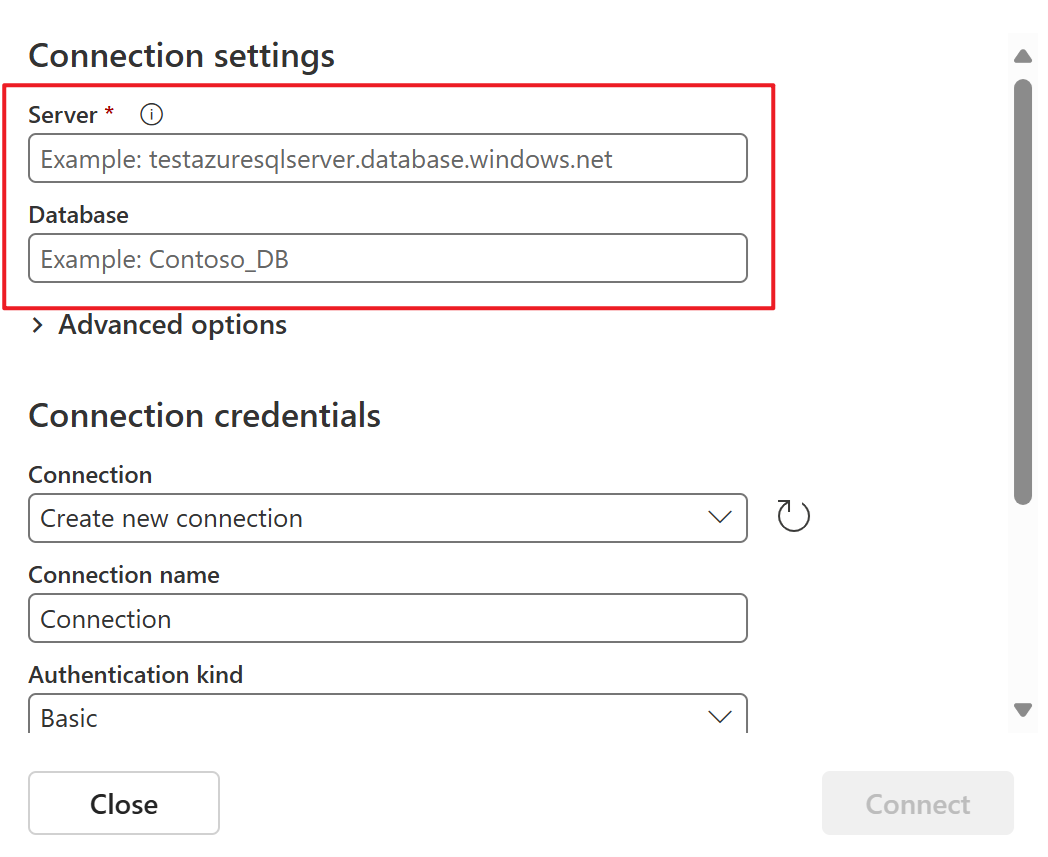
Vieritä alaspäin ja toimi Yhteyden tunnistetiedot -osiossa seuraavien ohjeiden mukaisesti.
Anna yhteyden nimi Yhteyden nimi -kohtaan.
Valitse todennuslajiksi Perus.
Muistiinpano
Tällä hetkellä Fabric-tapahtumavirrat tukevat vain perustodentamista .
Anna SQL Serverin käyttäjänimi ja salasana näennäiskoneessa.
Muistiinpano
Älä valitse vaihtoehtoa: Käytä salattua yhteyttä.
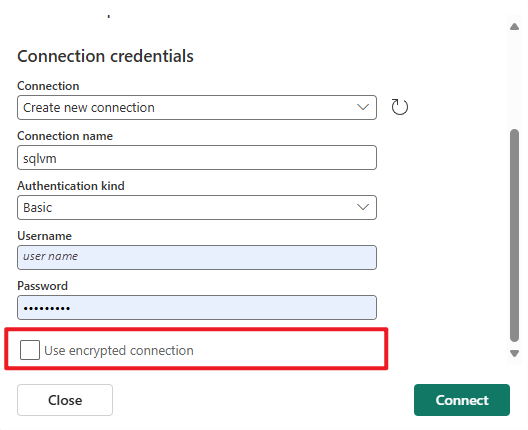
Valitse yhdistä sivun alareunasta.
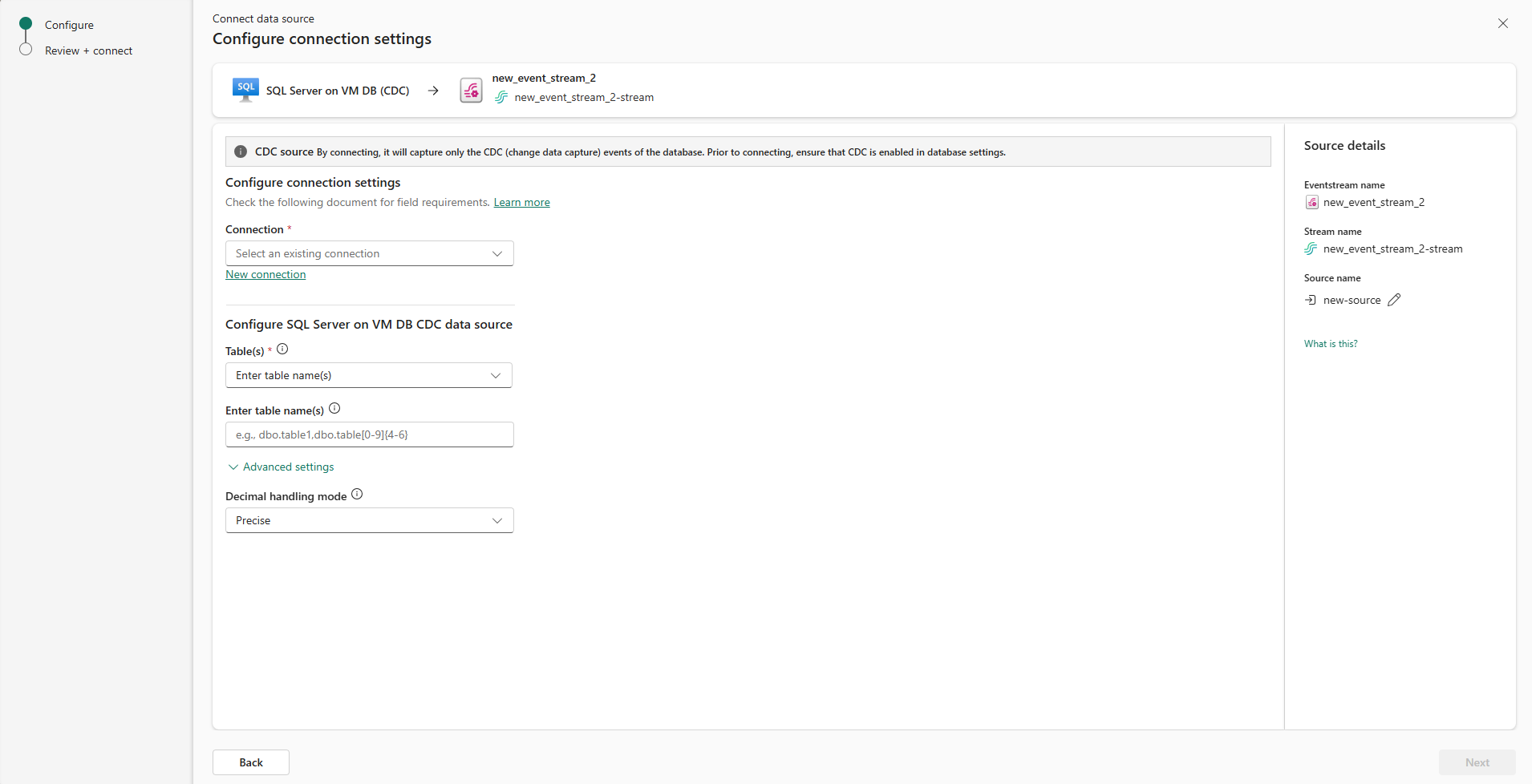
Valitse nyt Yhdistä-sivullaKaikki taulukot tai Anna taulukon nimet. Jos valitset jälkimmäisen, määritä taulukot käyttämällä pilkuin eroteltua luetteloa kokonaisista taulukon tunnisteista (
schemaName.tableName) tai kelvollisia säännönmukaisia lausekkeita. Esimerkkejä:-
dbo.test.*avulla voit valita kaikki taulukot, joiden nimi alkaadbo.test. - valitse
dbo\.(test1|test2)jadbo.test1dbo.test2avulla.
Voit yhdistellä molempia muotoiluja pilkuilla. Koko merkinnän merkkirajoitus on 102 400 merkkiä.
-
Voit laajentaa Lisäasetukset-kohdan määrittääksesi desimaalikäsittelytilan, joka määrittää, miten liitin käsittelee ja
DECIMALsarakearvotNUMERIC:-
Precise: Edustaa arvoja käyttäen tarkkoja desimaalityyppejä (esimerkiksi JavaBigDecimal), joilla varmistetaan tietojen esityksen täysi tarkkuus ja tarkkuus. -
Double: muuntaa arvot kaksoistarkoiksi liukupisteluvuiksi. Tämä parantaa käytettävyyttä ja suorituskykyä, mutta saattaa johtaa tarkkuuden heikkenemiseen. -
String: Koodaa arvot muotoiltuina merkkijonoina. Tämän ansiosta niitä on helppo käyttää jatkojalostusjärjestelmissä, mutta ne menettävät semanttisia tietoja alkuperäisestä numeerisesta tyypistä.
-
Valitse Seuraava.
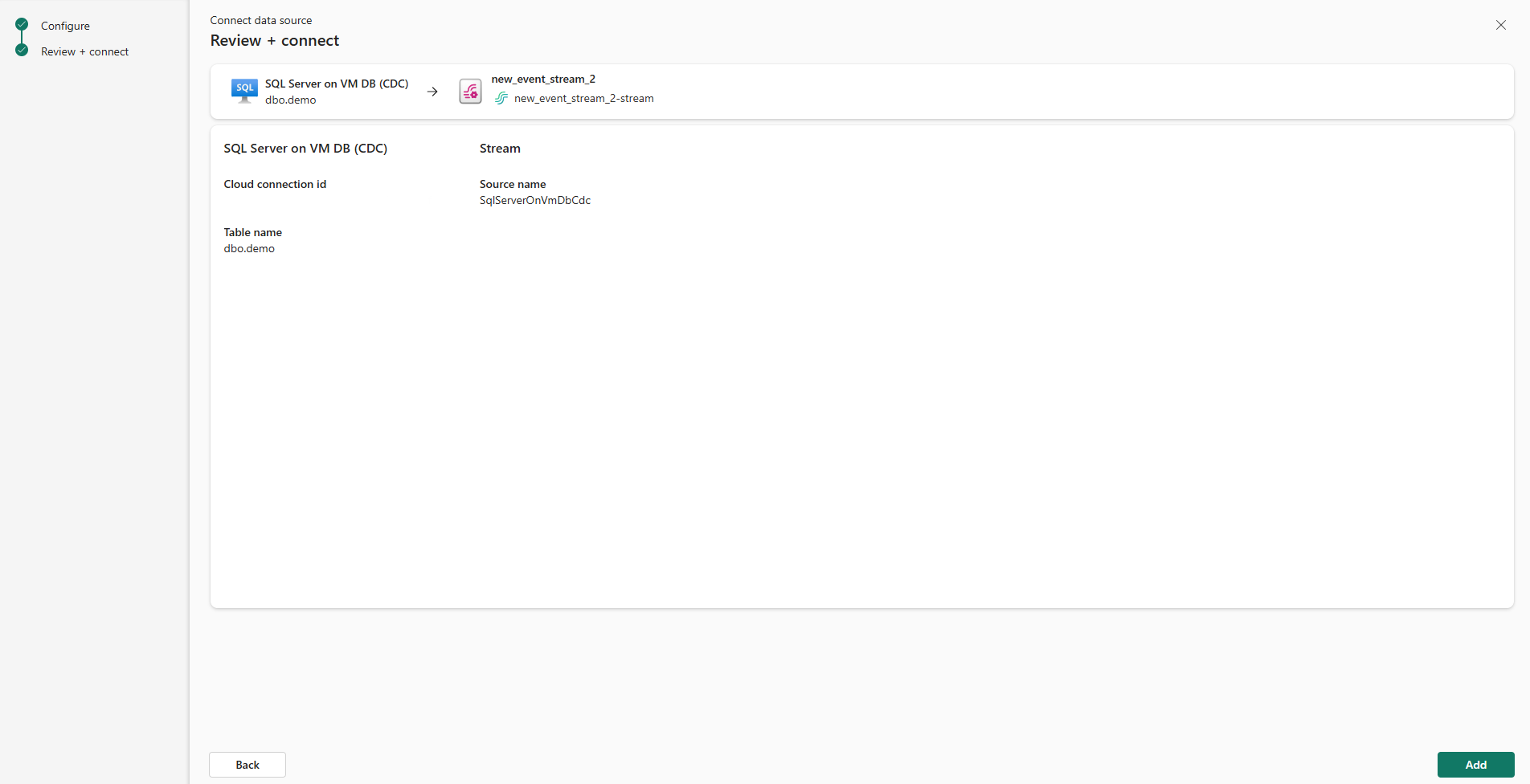
Tarkista yhteenveto Tarkistamisen + luomisen näytössä ja valitse sitten Yhdistä.
Näytä päivitetty tapahtumavirta
Voit nähdä SQL Serverin VM DB CDC -lähteen lisättynä tapahtumavirtaasi Muokkaa-tilassa.
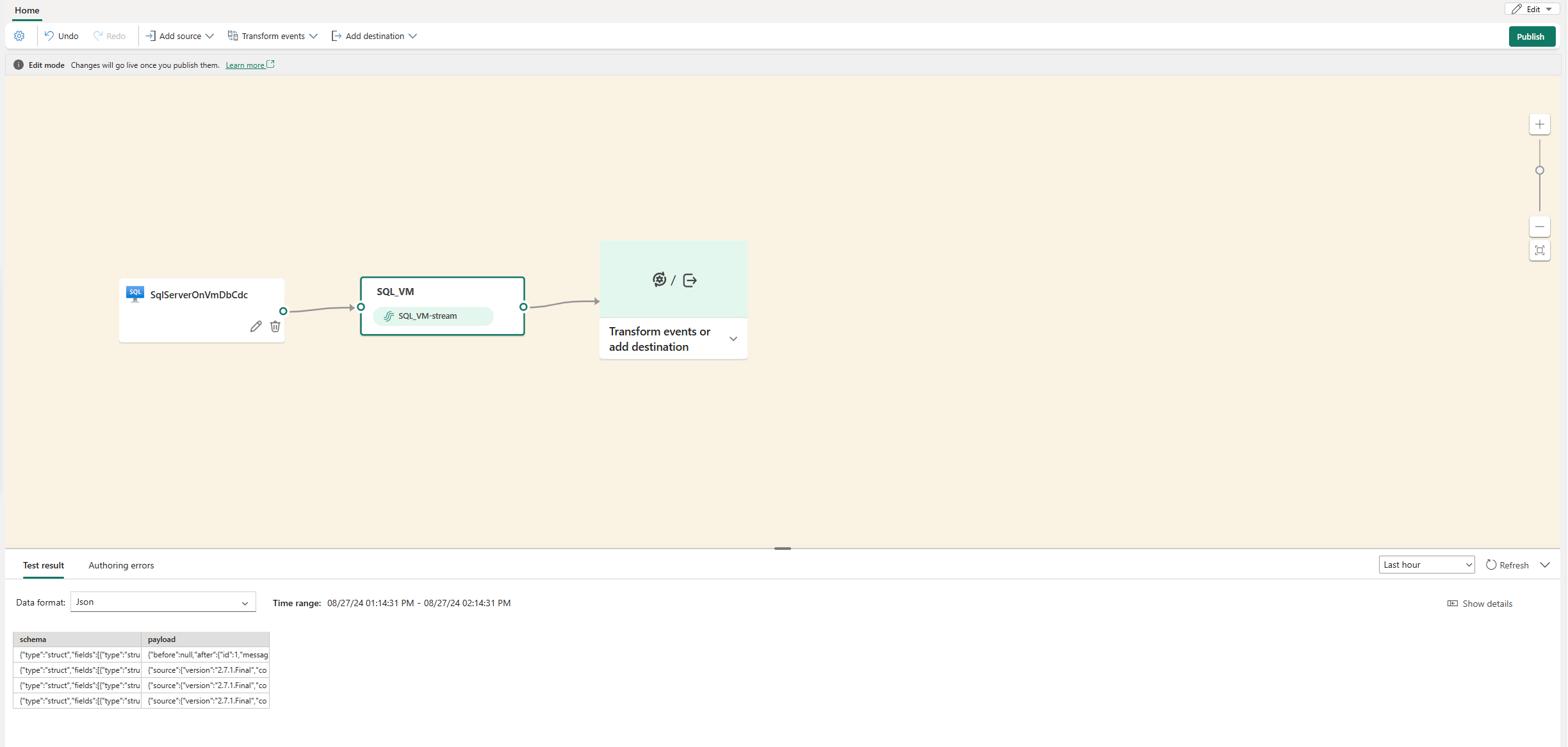
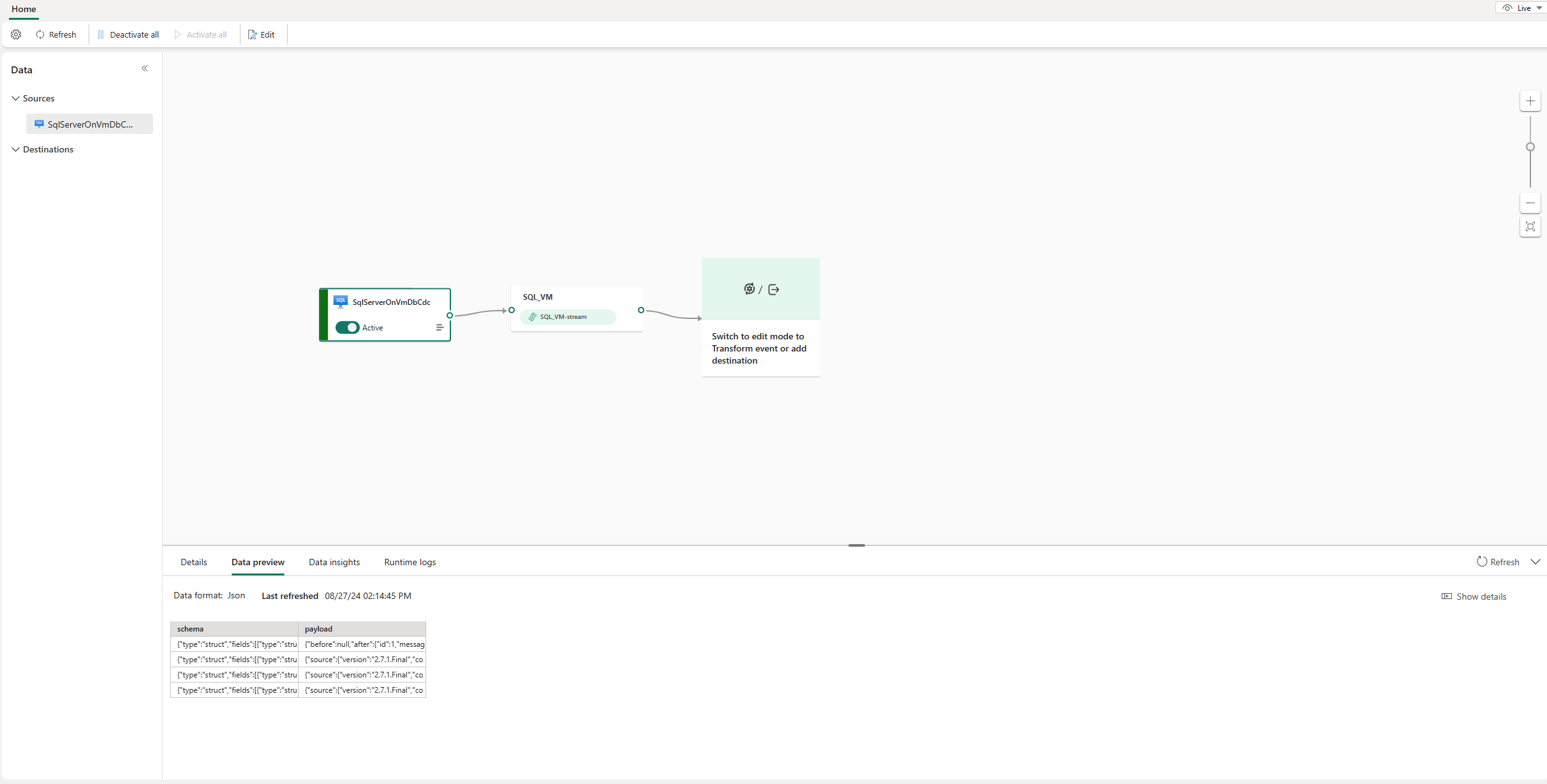
Jos haluat ottaa tämän äskettäin lisätyn SQL Serverin käyttöön VM DB CDC -lähteessä, valitse Julkaise. Kun olet suorittanut nämä vaiheet, SQL Server VM DB CDC:ssä -lähde on visualisoitavissa reaaliaikaisessa näkymässä.
Liittyvä sisältö
Muut liittimet: