Muistiinpano
Tämän sivun käyttö edellyttää valtuutusta. Voit yrittää kirjautua sisään tai vaihtaa hakemistoa.
Tämän sivun käyttö edellyttää valtuutusta. Voit yrittää vaihtaa hakemistoa.
Note
Tämä opetusohjelma on osa sarjaa. Edellinen osio on kohdassa: Opetusohjelman osa 7: Poikkeamien havaitseminen Eventhouse-taulukossa.
Tässä opetusohjelman osassa opit luomaan kartan paikkatietojen avulla.
Luo funktio KQL-tietokantaan
Tässä vaiheessa luot KQL-tietokantaan funktion, joka osoittaa Eventhouse-taulukon paikkatietoihin. Tämä toiminto mahdollistaa paikkatietojen helpon kyselyn ja sen käytön kartalla.
Avaa opetusohjelman edellisessä osassa luomasi opetusohjelman tapahtumatalo.
Valitse Tutorial_queryset.
Luo uusi välilehti valitsemalla + valintanauhan painike.
Valitse välilehden kynäkuvake ja nimeä kyselyvälilehti uudelleen Näytä kartalla.
Kopioi/liitä ja suorita seuraava kysely.
.create-or-alter function funcForMap() {
    TransformedData
    | where ingestion_time() > ago(30d)
    | project Street, Neighbourhood, toreal(Latitude), toreal(Longitude), No_Bikes, No_Empty_Docks
    | summarize sum(No_Bikes), sum(No_Empty_Docks) by Street, Neighbourhood, Latitude, Longitude
}

Lakehousen luominen ja GeoJson-tiedostojen lataaminen
Selaa työtilaan ja valitse vasemmasta yläkulmasta + Uusi kohde -painike. Etsi ja valitse sitten Lakehouse.
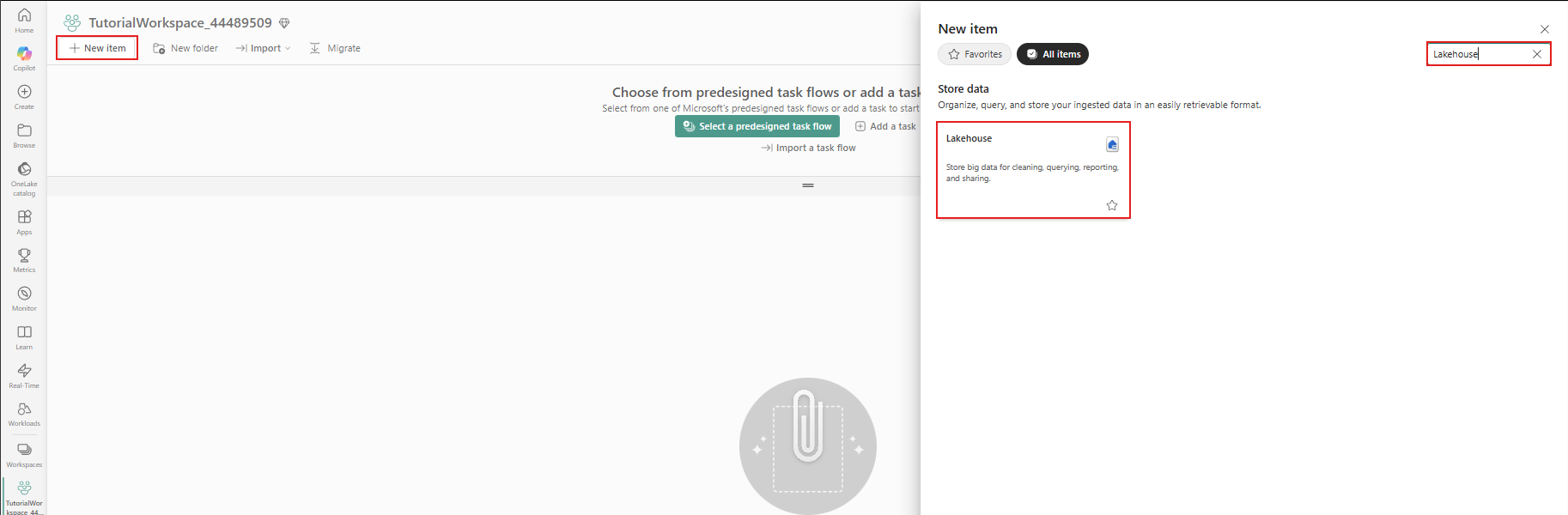
Kirjoita nimeksi TutorialLakehouse .
Valitse työtila, jossa loit resurssit.
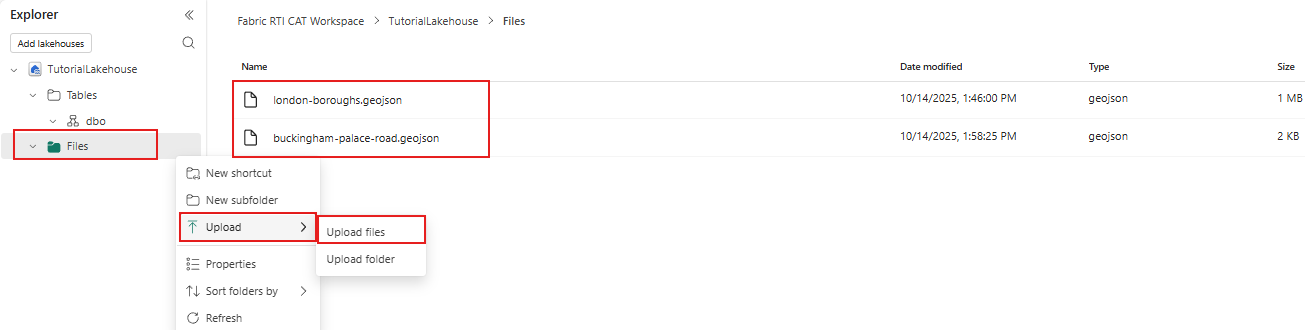
Napsauta oikealla Tiedostosolmua ja Lataa -kohdasta ja valitse Lataa tiedostot.
Lataa seuraavat kaksi GeoJSON-tiedostoa seuraavista linkeistä ja lataa ne Lakehouseen.
Luo kartta
Selaa työtilaan ja valitse vasemmasta yläkulmasta + Uusi kohde -painike. Etsi ja valitse sitten Kartta.
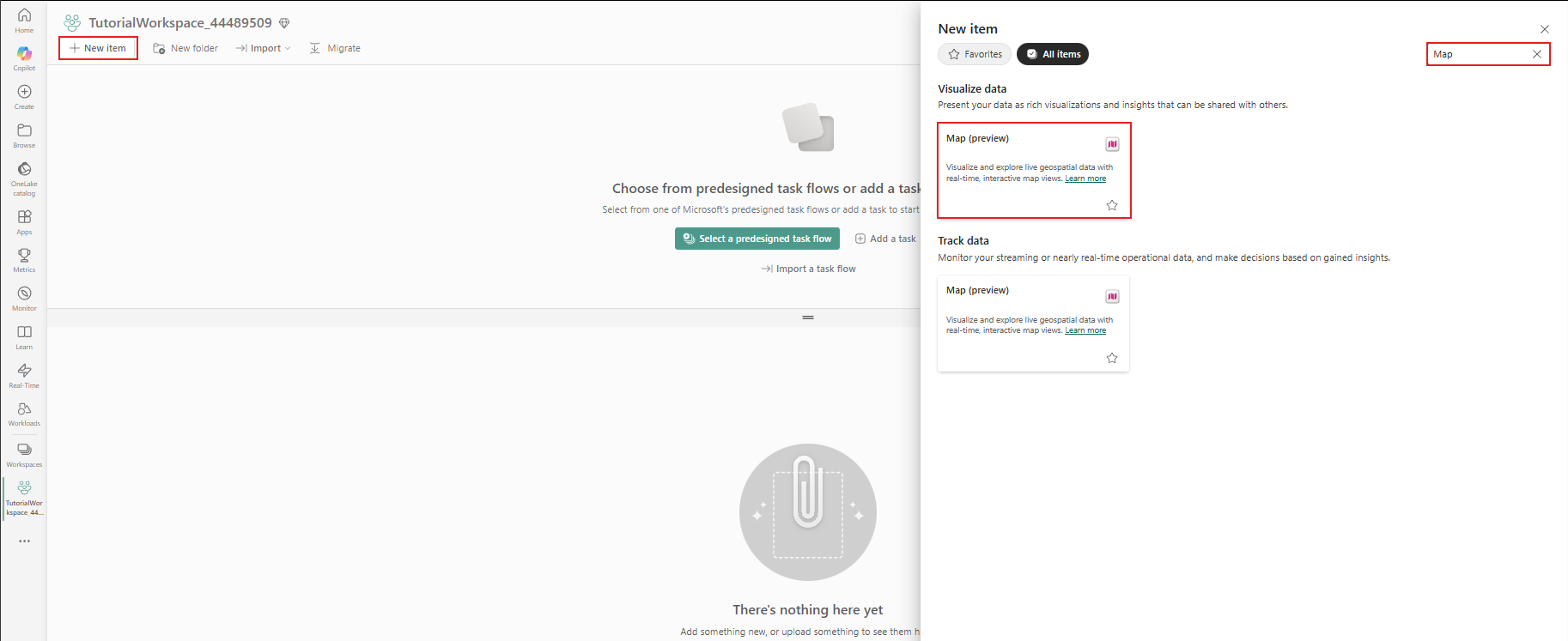
Kirjoita TutorialMap kohtaan Nimi ja valitse Luo
Tapahtumatalon tietojen lisääminen kartalle
Explorer-paneelissa valitse + Lisää ja valitse KQL Database.
Valitse Tutorial eventhouse.
Valitse Yhdistä.
Tutorial-osiossalaajenna Functions ja valitse funcForMap-funktio.
Valitse funcForMapin vieressä oleva lisävalikko (...) ja valitse Näytä kartalla.

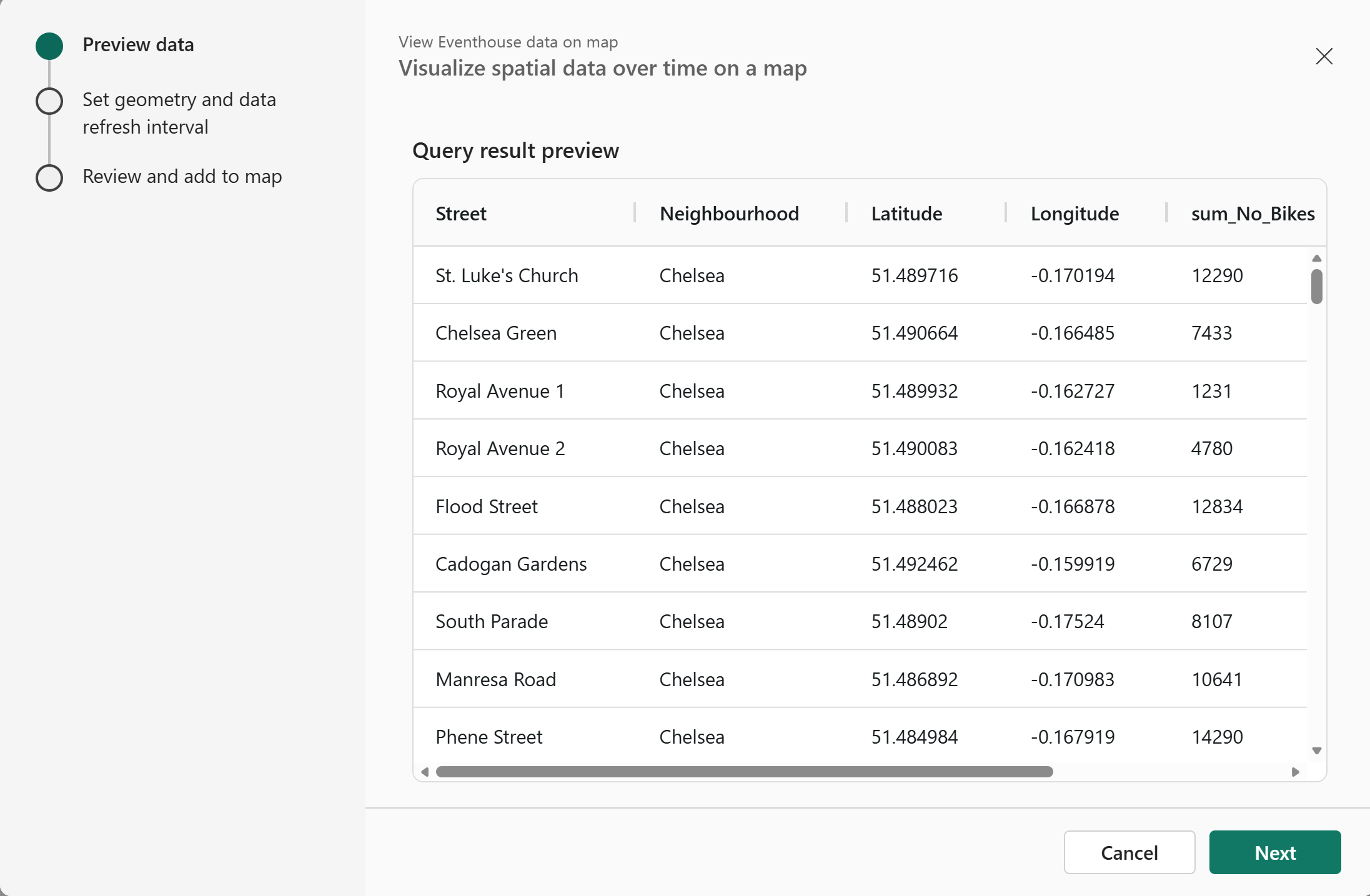
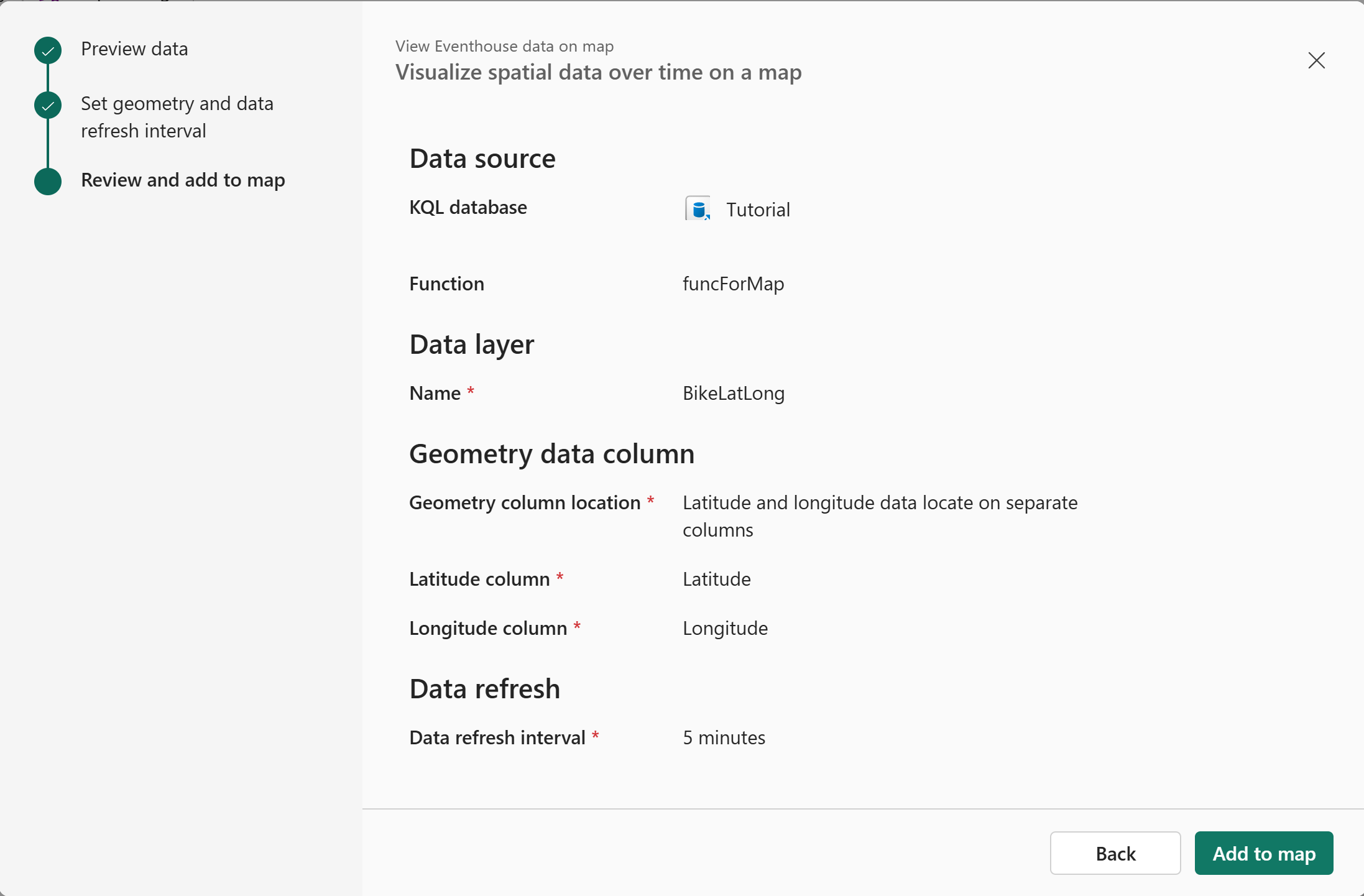
Uusi ikkuna, jossa näkyy kyselyn tietojen esikatselu, avautuu. Valitse Seuraava .
Viihtotyökalun Set geometry and data refresh interval -sivulla seuraa seuraavia vaiheita:
- Nimi on BikeLatLong.
- Geometria-sarakkeen sijainnille valitse leveys- ja pituusasteet erillisistä sarakkeista.
- Leveysaste-sarakkeessa valitse leveysaste.
- Pituusaste-sarakkeesta valitse Pituusaste.
- Valitse Tietojen päivitysväli -kohdassa 5 minuuttia. Valitse Seuraava.

Wizardin Review and add -sivulla valitse Lisää karttaan.
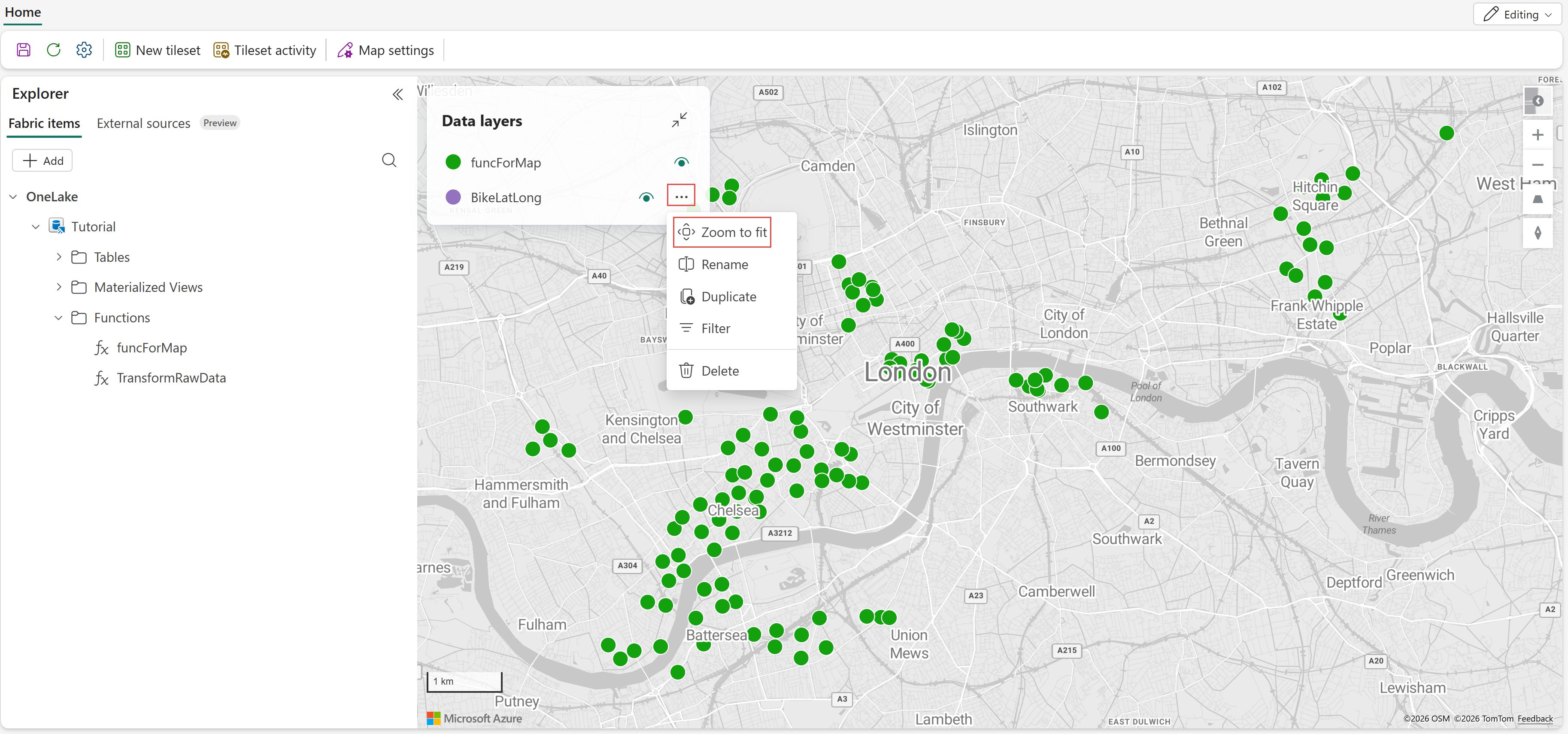
Vie hiiri BikeLatLongin päälle datakerros-osiossa , valitse ..., ja valitse sitten Zoom, jotta voit zoomata Lontoon alueelle, jossa pyöräasemat näkyvät kartalla.
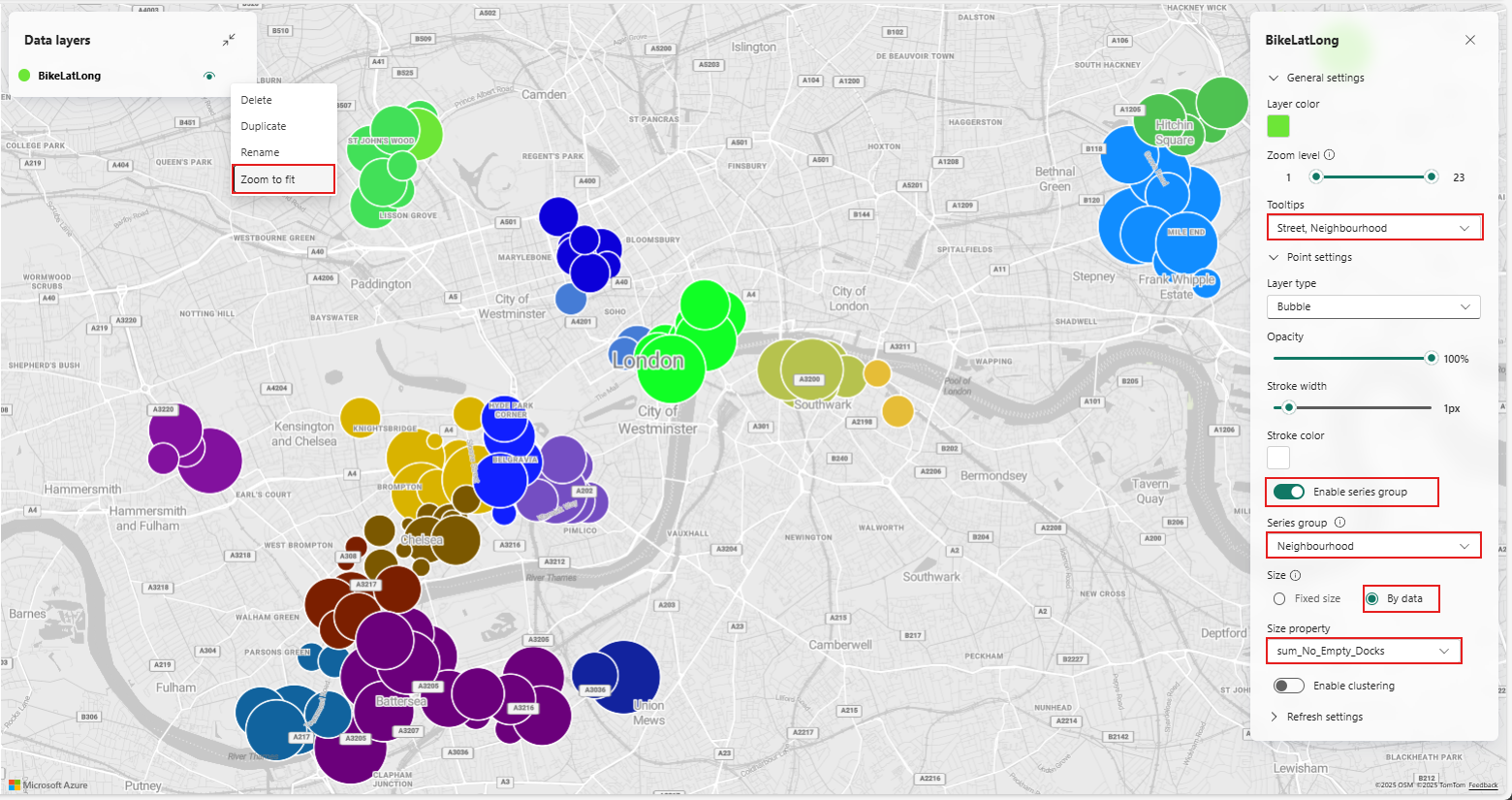
Valitse BikeLatLongdatakerrosten kohdasta ja seuraa näitä vaiheita:
Laajenna Yleiset asetukset ja lisää Katu ja Naapurustotyökaluvihjeiden alle.
Valitse Ota käyttöön dataohjattu muotoilu.
Muuta Koko-asetukseksi Tietojen mukaan ja valitse sum_No_Empty_Docks.
Tämä asetus tulisi välittömästi vaikuttaa kartalla: kuplakoot kuvaavat tyhjien laiturien määrää ja värit eri naapurustoja.


Lisää GeoJSON-tiedostoja Lakehousesta kartalle
Explorer-paneelissa valitse + Lisää ja valitse Lakehouse.
Valitse TutorialLakehouse lakehouse ja valitse Yhdistä.
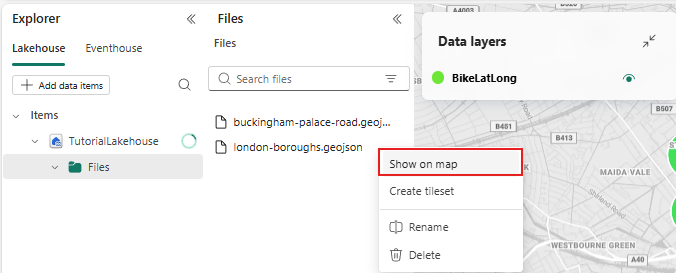
Laajenna TutorialLakehouse, laajenna Tiedostot, valitse sitten london-boroughs.geojson -tiedosto, napsauta tiedostoa hiiren oikealla ja valitse Näytä kartalla. Toista vaihe buckingham-palace-road.json tiedostolle.
Kaupunginosan rajat ja Buckinghamin palatsin tie näkyvät kartalla. Voit vaihtaa jokaisen kerroksen näkyvyyden valitsemalla silmäkuvakkeen jokaisen kerroksen vierestä Data-kerrosten kohdasta.
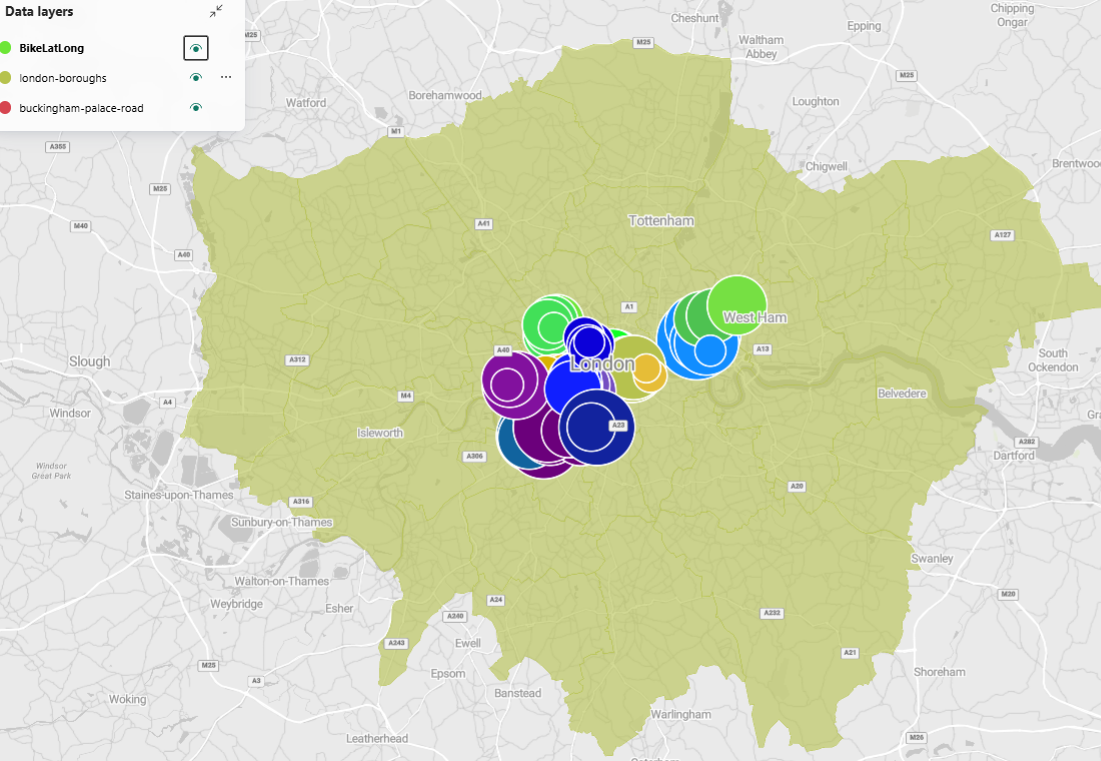
Datakerrokset -osiossa vie hiiri buckingham-palace-roadin päälle, valitse ..., ja valitse Zoom, jotta voit zoomata Buckingham Palacen tien alueelle kartalla.

Valitse valikkoriviltä Tallenna-kuvake.

Aiheeseen liittyvä sisältö
Lisätietoja tässä opetusohjelmassa suoritetuista tehtävistä on seuraavissa kohdissa: