Muistiinpano
Tämän sivun käyttö edellyttää valtuutusta. Voit yrittää kirjautua sisään tai vaihtaa hakemistoa.
Tämän sivun käyttö edellyttää valtuutusta. Voit yrittää vaihtaa hakemistoa.
Kun agentti on julkaistu ja se on saatavilla Microsoftin hallintakeskuksessa, voidaan luoda agentti-instansseja ja -käyttäjiä. Nämä instanssit ja käyttäjät käyttävät agentin suunnitelmaa ja koodia, jotka loit.
Tämä artikkeli jakaa prosessin kolmeen seuraavaan päävaiheeseen:
- Agentin määrittäminen Teamsin kehittäjäportaalissa
- Agentti-instanssin luominen
- Käyttöönotetun agentin testaaminen
Lisätietoja on Vianmääritys-osassa.
Edellytykset
- Agentin suunnitelma on määritetty oikein Agentin suunnitelman määrittäminen -kohdassa esitetyllä tavalla.
- Agentin sovellus on julkaistu oikein Agentin julkaiseminen Microsoftin hallintakeskuksessa -kohdassa esitetyllä tavalla.
1. Agentin määrittäminen Teamsin kehittäjäportaalissa
Kun agentin suunnitelma on julkaistu, se määritetään Teamsin kehittäjäportaalissa, jotta agentti voidaan yhdistää Microsoft 365:n viestintäinfrastruktuuriin. Jos määritystä ei tehdä, agentti ei vastaanota viestejä Teamsista, sähköpostista tai muista Microsoft 365 -palveluista.
Suunnitelman tunnuksen hankkiminen
Avaa
a365.generated.config.jsontyöhakemistossa ja kopioiagentBlueprintId-arvo.Kehittäjäportaaliin siirtyminen
Avaa selain ja siirry määrityssivulle seuraavasti:
https://dev.teams.microsoft.com/tools/agent-blueprint/<your-blueprint-id>/configurationKorvaa
<your-blueprint-id>kopioidullaagentBlueprintId-arvolla.Muistiinpano
Jos kehittäjäportaalin käyttöoikeutta ei ole, ota yhteyttä vuokraajan järjestelmänvalvojaan, joka myöntää käyttöoikeuden tai tekee tämän määrityksen puolestasi.
Agentin määrittäminen
Kehittäjäportaalissa:
Määritä agenttityypiksiOhjelmointirajapintaan perustuva
Määritä ilmoituksen URL-osoitteeksi agentin viestinnän päätepiste. Etsi
messagingEndpoint-arvoa365.generated.config.json-kohdasta.Valitse Tallenna.
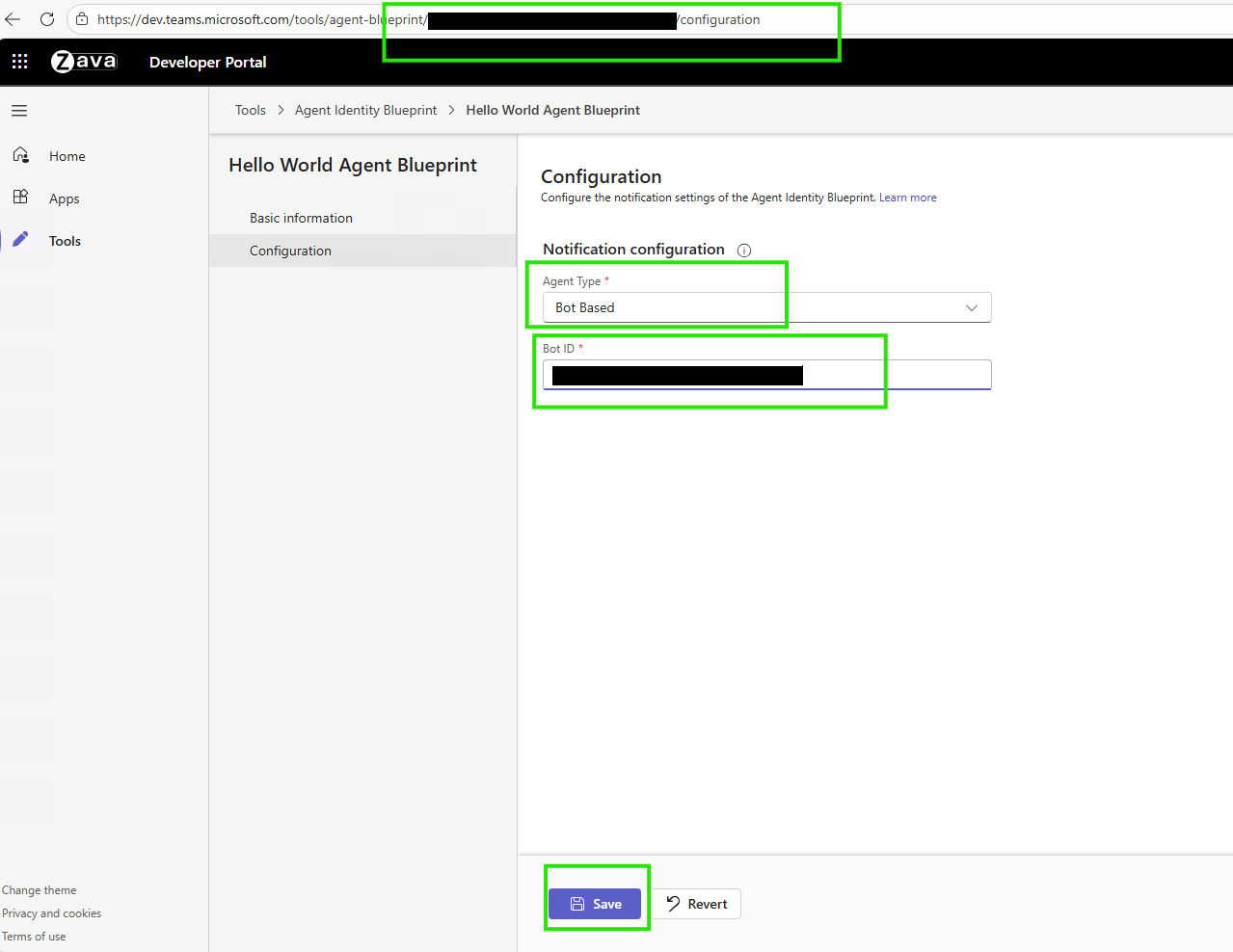
Tämä määritys on tehtävä, ennen kuin agentti-instanssien luominen alkaa Teamsissa.
Lisätietoja agentin käyttäjätietojen suunnitelmista ja kehittäjäportaalin määrityksestä.
2. Agentti-instanssin luominen
Nyt agentin suunnitelman instanssia on mahdollista pyytää Teamsissa. Lisätietoja agenttiin tutustumisesta sekä sen luomisesta ja käyttöönotosta.
Kun pyydät agentti-instanssia, Teams lähettää pyynnön vuokraajan järjestelmänvalvojalle hyväksyttäväksi. Järjestelmänvalvojat voivat tarkistaa ja hyväksyä pyyntöjä Microsoftin hallintakeskus – Pyydetyt agentit -sivulla.
Kun järjestelmänvalvoja on hyväksynyt pyynnön, Teams luo agentti-instanssin ja määrittää sen käytettäväksi Teamsissa.
3. Käyttöönotetun agentin testaaminen
Kun agentti-instanssi on luotu, se testataan Microsoft 365:ssä. Näin varmistetaan, että se toimii oikein tuotantoympäristössä.
Käyttöönoton jälkeen, kun agentti-ilmoitukset on otettu käyttöön Agent 365 SDK:ssa, agentti integroituu Microsoft 365 -palveluihin. Se toimii Teamsissa keskusteluissa, kanavilla ja kokouksissa, ja sitä voi käyttää lähettämisessä, vastaanottamisessa ja aikataulutuksessa sähköpostissa ja kalenterissa. SharePointissa ja OneDrivessa sitä voi käyttää asiakirjojen käyttämisessä ja tiedostojen jakamisessa. Se tukee myös yhteistyöominaisuuksia, kuten organisaation tavoitettavuutta, Planner-tehtäviä ja asiakirjojen kommenttien antamista.
Tärkeää
Kuten tavalliset käyttäjät, myös agenttikäyttäjät tarvitsevat asianmukaiset Microsoft 365 -käyttöoikeudet palveluiden käyttöä varten. Yleisiä käyttöoikeuksia ovat esimerkiksi Microsoft 365 E5, Teams Enterprise ja Microsoft 365 Copilot.
Käyttöönotetun agentin tarkasteleminen hallintakeskuksessa
Kun agentti on julkaistu, se näkyy Microsoftin hallintakeskuksessa työhönottoa varten. Tätä voi joutua odottamaan jonkin aikaa.
Siirry Microsoft 365:n hallintakeskus – Agentit -kohtaan, jotta voit
- tarkastella julkaistua agenttia
- hallita agentin asetuksia
- seurata agentin käyttöä
- Määritä oikeudet
Agentin testaaminen Teamsissa
Kun agentin suunnitelma on otettu käyttöön, julkaistu ja määritetty ja agenttikäyttäjä on luotu, voit testata agenttikäyttäjän suoraan Microsoft Teamsissa seuraavasti:
Aloita testaus
Hae uusi agenttikäyttäjä Teamsissa.
Muistiinpano
Agenttikäyttäjän luontiprosessi on asynkroninen. Agenttikäyttäjä on haettavissa muutamasta minuutista muutamaan tuntiin luomisen jälkeen.
Aloita uusi keskustelu juuri luodun agentti-instanssin kanssa.
Lähetä testiviestejä agentin toimivuuden varmistamiseksi.
Esimerkkitestiviesti
Jos olet määrittänyt agentin toimimaan sähköpostin kanssa, lähetä tämä viesti testataksesi sähköpostitoiminnallisuutta. Päivitä vastaanottajan recipient@contoso.com-sähköpostiarvo.
Send an email to <recipient@contoso.com> with subject "Hello from Teams" and message "This is a test message from my agent!"
Agentti käsittelee pyynnön ja lähettää sähköpostiviestin ilman lisävahvistusta.
Tarkistuslista
Kun agentti-instanssi on luotu, varmista, että se toimii oikein Teamsissa.
✅
Kehittäjäportaalin määritys on tallennettu
✅
Agentti näkyy Teams-sovellusten haussa
✅
Voit luoda instanssin agentin Teamsissa
✅
Agentti-instanssi on luotu
✅
Agenttikäyttäjä näkyy organisaatiossa
✅
Agentti vastaa viesteihin
✅
Agentti voi suorittaa toimintoja
✅
Sovelluslokit eivät näytä virheitä
✅
Havaittavuus toimii hallintakeskuksessa
Jos agentti-instanssi ei toimi odotetulla tavalla, saat lisätietoja yleisten ongelmien yksityiskohtaisista ratkaisuista Vianmääritys-osasta.
Varmistetaan, että kehittäjäportaalin määritys on tallennettu
Siirry osoitteeseen https://dev.teams.microsoft.com/tools/agent-blueprint/<your-blueprint-id>/configuration
✅ Agenttityyppi näyttää: Ohjelmointirajapintaan perustuva✅Ilmoituksen URL-osoite vastaa agentin viestinnän päätepistettä ✅ Näyttää Tallennus onnistui -viestin
Varmistetaan, että agentti näkyy Teamsissa
Avaa Teams >Sovellukset
Hae agentin nimi
✅ Agentti näkyy hakutuloksissa ✅ Näyttää agentin kuvakkeen ja kuvauksen
Varmistetaan, että instanssin agentin voi luoda Teamsissa
Valitse agentti Teams-sovelluksissa
✅ Pyydä instanssia / Luo instanssi -painike on otettu käyttöön ✅ Instanssin pyytäminen tapahtuu ilman virheitä
Varmistetaan, että agentti-instanssi on luotu
Kun valittuna on Pyydä instanssia:
✅ Pyynnön lähettäminen järjestelmänvalvojalle onnistuu
Varmistetaan, että agenttikäyttäjä näkyy organisaatiossa
Microsoft 365 -hallintakeskuksessa:
- Siirry osoitteeseen
https://admin.cloud.microsoft/#/agents/all - Siirry Kaikki agentit Pyynnöt-välilehteen
✅ Agentti-instanssipyyntö näkyy Odottaa tarkistusta -tilaisena ✅ Järjestelmänvalvoja voi hyväksyä agentti-instanssin käyttöä varten ✅ Käyttäjä voi luoda instanssin Teamsissa ja antaa sille nimen.
Varmistetaan, että agentti vastaa viesteihin
Teamsin keskustelussa agentin kanssa – Lähetä testiviesti: Hello!
✅ Agentti näyttää kirjoitusilmaisimen ✅ Agentti vastaa muutaman sekunnin kuluessa ✅ Vastaus on johdonmukainen ja olennainen
Varmistetaan, että agentti voi suorittaa toimintoja
Jos määrität työkaluja, testaa niiden toimivuus. Jos esimerkiksi lisäät Mail MCP -palvelimen, lähetä testisähköposti itsellesi.
Agentin on voitava suorittaa seuraavat toiminnot:
✅ Pyynnön kuittaaminen ✅ Työkalukutsun suorittaminen ✅ Onnistuneen suorituksen vahvistaminen
Varmistetaan, että sähköpostiviesti vastaanotetaan postilaatikkoon.
Varmistetaan toiminnallisuus
Seuraava tarkistuslista tarjoaa järjestelmällisen testausmenetelmän agentille:
Perustoiminnot:
✅ Agentti vastaa yksinkertaisiin tervehdyksiin. ✅ Agentti käsittelee monivaiheisia keskusteluita. ✅ Agentti antaa soveltuvia vastauksia.
Työkalutoiminnot:
Riippuu MCP-palvelimen määrityksestä
✅ Voi lähettää sähköpostiviestejä. ✅ Voi käyttää kalenteria. ✅ Voi tehdä hakuja asiakirjoista. ✅ Voi suorittaa määritellyt toiminnot.
Virheen käsittely:
✅ Käsittelee virheelliset pyynnöt hallitusti. ✅ Tarjoaa hyödyllisiä virheviestejä. ✅ Ei kaadu odottamattoman syötteen vuoksi.
Suorituskyky:
✅ Vastaa muutaman sekunnin kuluessa. ✅ Ei aikakatkaisuvirheitä. ✅ Yhdenmukaiset vasteajat.
Sovelluslokien tarkistaminen
Jos haluat tietää, mitä agentti tekee, tarkista sovelluslokit käyttämällä az webapp log tail -komentoa.
# Real-time logs from Azure
az webapp log tail --name <your-web-app> --resource-group <your-resource-group>
Mitä lokeista etsitään:
✅ Saapuvat pyynnöt Teamsista ✅ Onnistunut todennus ✅ Työkalukutsujen suoritus ✅ Lähetetyt vastaukset ❌ Virheviestit tai poikkeukset
Varmistetaan havainnoinnit hallintakeskuksessa
Kun agentti käynnistyy:
Siirry osoitteeseen
https://admin.cloud.microsoft/#/agents/all.Valitse agentti ja avaa Aktiviteetti-välilehti.
Näkyvissä tulee olla seuraavat:
✅ Istunnot tulevat näkyviin. ✅ Jokaisessa istunnossa näytetään käynnistimet ja toiminnot. ✅ Työkalukutsut kirjataan aikaleimojen kanssa.
Seuraavat vaiheet
Agentti on nyt live-tilassa pilvipalvelussa, ja se voi työskennellä Microsoft 365:ssä yhdessä tiimin kanssa. Paikallisena koodina alkanut hanke on nyt rekisteröity, yritysvalmis avustaja, jonka avulla käyttäjät voivat luoda agentti-instansseja koko organisaatiossa.
Agentin kehityksen elinkaari on täydellinen, mutta sen vaikutus on vasta alkamassa. Suurin osa Agent 365:n kehityksen elinkaaren aikana tehdystä luomistyöstä on avointa lähdekoodia, ja siihen otetaan mielellään mukaan yhteisön työpanos. Ilmoita virheistä, ominaisuuspyynnöistä ja pull-pyynnöistä seuraavasti:
- Agent 365 -esimerkit: Oletko luonut mielenkiintoisia ja hauskoja esimerkkiagentteja? Jaa agentin koodi avoimen lähdekoodin yhteisölle täällä!
- Node.js SDK: Node.js-version Agent 365 SDK.
- Python SDK: Pythonin Agent 365 SDK.
- .NET SDK: C#:n (.NET) Agent 365 SDK.
- Agent 365 DevTools CLI: CLI auttaa koko Agent 365:n kehityksen elinkaaren läpikäymisessä.
Vianmääritys
Tässä osassa käsitellään agentti-instanssien luomisen ja testaamisen yleisiä ongelmia.
Vinkki
Agent 365:n vianmääritysopas sisältää yleisluontoisia vianmääritykseen liittyviä suosituksia, parhaita käytäntöjä sekä linkkejä vianmääritykseen liittyvään sisältöön Agent 365:n kehityksen elinkaaren kaikissa vaiheissa.
Agentti ei näy Teamsissa
Oire: Agentti näkyy hallintakeskuksessa, mutta se ei löydy Teams-sovelluksista.
Juurisyy: Kehittäjäportaalin määritys puuttuu.
Ratkaisu:
Hae suunnitelma kohdasta
a365.generated.config.json. EtsiagentBlueprintId.Määritä kehittäjäportaalissa:
Siirry osoitteeseen
https://dev.teams.microsoft.com/tools/agent-blueprint/<your-blueprint-id>/configurationMääritä agenttityypiksiOhjelmointirajapintaan perustuva
Määritä ilmoituksen URL-osoitteeksi agentin viestinnän päätepiste. Etsi
messagingEndpoint-arvoa365.generated.config.json-kohdasta.Valitse Tallenna.
Odota 5–10 minuuttia, että muutos otetaan käyttöön.
Vahvistus:
- Avaa Teams > Sovellukset > Hae agentti.
- Agentti on näkyvissä, ja se voidaan lisätä.
Agentti-instanssia ei voi luoda Teamsissa
Oire: Agentti näkyy Teamsissa, mutta et voi lisätä tai luoda agentti-instanssia tai Pyydä instanssi -painike ei toimi.
Juurisyy: Microsoft Agent 365 Frontieria ei ole otettu käyttöön vuokraajassa.
Ratkaisu: Ota yhteyttä vuokraajan järjestelmänvalvojaan varmistaaksesi, että Microsoft Agent 365 Frontier on otettu käyttöön vuokraajassa.
Vahvistus:
Frontier-ominaisuudet ovat käytettävissä Microsoft 365 Copilot- ja Microsoft 365 -sovelluksissa, kun käyttöoikeus- ja hallinta-asetukset sallivat sen.
Agentti ei vastaa viesteihin
Oire: Luot agentti-instanssin, mutta se ei vastaa viesteihin. Lokit eivät näy sovelluksessa.
Juurisyy: Useita mahdollisia syitä, esimerkiksi viestinnän päätepisteen ongelmat, todennusongelmat ja määritysvirheet.
Perusvianmääritys
Varmista, että verkkosovellus on käynnissä:
az webapp show --name <your-app-name> --resource-group <your-resource-group> --query state
# Should be: "Running"
Tarkista viestinnän päätepiste:
- Sen tulee olla seuraava:
https://<your-app-root-url>/api/messages - Varmista se
a365.config.json- jaa365.generated.config.json-kohdassa
- Sen tulee olla seuraava:
Testaa päätepiste suoraan seuraavasti:
curl https://<your-app-root-url>/api/messages
# Should not return 404
Tarkista sovelluslokit:
az webapp log tail --name <your-app-name> --resource-group <your-resource-group>
# Look for incoming requests and errors
Kehittynyt diagnostiikka
Varmista todennus:
- Tarkista, ovatko tunnukset vanhentuneet. Uusi ne tarvittaessa.
- Varmista verkkosovelluksen määrityksen tunnistetiedot.
Tarkista työkalun tai MCP:n määritys:
- Varmista, että MCP-palvelimet on määritetty.
- Tarkista, että käyttöoikeudet on myönnetty.
Testaa paikallisesti:
- Suorita agentti paikallisesti samalla määrityksellä.
- Testaa agenttien testausalustan avulla.
- Jos toimii paikallisesti, mutta ei pilvipalvelussa > käyttöönotto-ongelma
Yleiset ratkaisut
- Viestinnän päätepiste on virheellinen: Tee päivitys Azure-portaalissa ja kehittäjäportaalissa.
- Verkkosovellus on pysähtynyt: Käynnistä se Azure-portaalin tai CLI:n avulla.
- Tunnus on vanhentunut: Päivitä tunnukset verkkosovelluksen ympäristömuuttujissa.
- Puuttuvat ympäristömuuttujat: Tarkista sovellusasetukset Azure-portaalissa.
- MCP-palvelinongelmat: Tarkista palvelun päänimi ja käyttöoikeudet.
- Koodivirheet: Tarkista sovelluslokit poikkeusten varalta.
Tarkistus
Lähetä viesti agentille Teamsissa ja tarkista sovelluslokit saapuvien pyyntöjen varalta.
Voit myös kokeilla seuraavaa:
- Agentin ottaminen käyttöön Amazonin verkkopalveluissa – vianmääritys.
- Agentin ottaminen käyttöön Googlen pilviympäristössä – vianmääritys.
Työkalukutsut epäonnistuvat
Oire: Agentti vastaa viesteihin, mutta työkalukutsut epäonnistuvat. Näkyvissä on Käyttö estetty -virheitä ja aikakatkaisuvirheitä.
Juurisyy: MCP--palvelimen käyttöoikeudet puuttuvat, palvelun päänimeä ei ole määritetty, ongelmia verkkoyhteydessä tai työkalun määritys on virheellinen.
Ratkaisuja
Kokeile seuraavia ratkaisuja, kun työkalukutsut epäonnistuvat:
Tarkista hallintakeskuksen käyttöoikeudet
Tarkista ja hyväksy vaaditut MCP-palvelimen käyttöoikeudet:
- Siirry osoitteeseen
https://admin.cloud.microsoft/#/agents/all - Valitse agentti > Käyttöoikeudet
- Varmista, että luettelo sisältää vaaditut MCP-palvelimet ja että ne hyväksytään.
- Siirry osoitteeseen
Tarkista palvelun päänimi
Suorita seuraavasti kertaluonteinen määrityskomentosarja, jos sitä ei ole vielä suoritettu:
# Download and run:
# https://github.com/microsoft/Agent365-devTools/blob/main/scripts/cli/Auth/New-Agent365ToolsServicePrincipalProdPublic.ps1
Tarkista MCP-päätepisteen määritys
Varmista, että käytössä on tuotannon MCP-päätepiste:
# Should be production endpoint, not mock
MCP_PLATFORM_ENDPOINT=https://agent365.svc.cloud.microsoft
Tarkista hallitut käyttäjätiedot
Varmista, että hallitut käyttäjätiedot on otettu käyttöön verkkosovelluksessa seuraavasti:
# Verify managed identity is enabled
az webapp identity show --name <your-app-name> --resource-group <your-resource-group>
Tarkistus
Testaa työkalukutsuja Teamsin kautta ja tarkista lokit onnistuneen suorituksen osalta.
Voit kokeilla myös seuraavia vaiheita:
Käyttöoikeuden määritys epäonnistuu
Oire: Agenttikäyttäjälle ei voi määrittää käyttöoikeutta. Käyttöoikeusvirheet näkyvät hallintakeskuksessa.
Juurisyy: Saatavilla olevat käyttöoikeudet eivät riitä, käyttöoikeuden tyyppi on väärä tai löytyi käyttöoikeuteen liittyvä ongelma.
Ratkaisuja
Kokeile seuraavia ratkaisuja, kun käyttöoikeuden määrittäminen epäonnistuu:
Tarkista, että käyttöoikeudet ovat saatavilla:
- Valitse Microsoft 365 -hallintakeskus >Laskutus>Käyttöoikeudet.
- Varmista, että Microsoft Agent 365 Frontier on otettu käyttöön vuokraajan ympäristössä.
Määritä käyttöoikeus manuaalisesti:
- Siirry kohtaan Microsoft 365 -hallintakeskus >Käyttäjät.
- Etsi agenttikäyttäjä.
- Määritä soveltuva käyttöoikeus.
Vaaditut käyttöoikeudet täyden toiminnallisuuden käyttämiseksi:
- Microsoft 365 E5 (tai vastaava).
- Teams Enterprise.
- Microsoft 365 Copilot (Copilot-ominaisuuksille).
Tarkistus
Tarkista, että hallintakeskuksen käyttäjäprofiilissa näkyvät määritetyt käyttöoikeudet.