Muistiinpano
Tämän sivun käyttö edellyttää valtuutusta. Voit yrittää kirjautua sisään tai vaihtaa hakemistoa.
Tämän sivun käyttö edellyttää valtuutusta. Voit yrittää vaihtaa hakemistoa.
Note
Tässä artikkelissa kuvataan ominaisuuksia, joita käytetään agenteissa tai agenttivirroissa, joita käytetään standardivaljastuksen voimalla.
Käytä testisarjoja arvioidaksesi ja tarkentaaksenne, miten agenttisi käsittelee todellisia vasteskenaarioita. Tässä artikkelissa selitetään, miten testijoukon nimeä ja asetuksia voi muuttaa, hallita käyttäjäprofiilia ja todennusyhteyksiä, muokata tai poistaa yksittäisiä testitapauksia sekä poistaa kokonaisia testijoukkoja tai tuloksia. Nämä vaiheet auttavat varmistamaan, että arvioinnit heijastavat oikeita käyttäjäkontekstejä ja ylläpitävät turvallista pääsyä tietolähteisiin ja työkaluihin.
Voit valita kolme testimenetelmää, joita kutsutaan myös luokkaluokittajiksi, agentin vastausten arvioimiseksi: laatu, samankaltaisuus ja tekstin vastaavuus. Katso lisätietoja eri testimenetelmistä kohdasta Testaa menetelmiä.
Muokkaa testisarjan yksityiskohtia
Voit muuttaa testijoukon yksityiskohtia, kuten sitä, mitä tiliä se käyttää todennukseen ja käytetyt testimenetelmät.
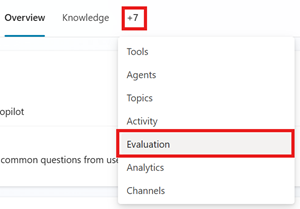
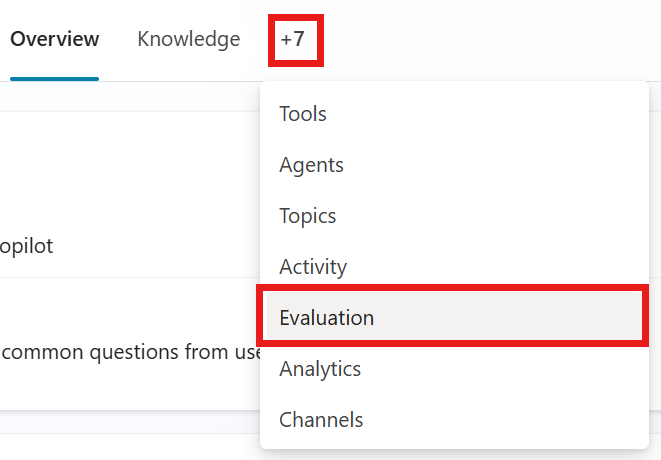
Mene agenttisi arviointisivulle .
Valitse testisetti.
Valitse testijoukosta testitapaus, jota haluat muokata.
Voit halutessasi vaihtaa testijoukon nimeä.
Lisää tai muokkaa testimenetelmiä. Jokainen testimenetelmä mittaa eri arvoja ja vaatii erilaisia konfiguraatioita. Jos haluat oppia, miten kukin testimenetelmä asetetaan, katso Valitse testimenetelmät.
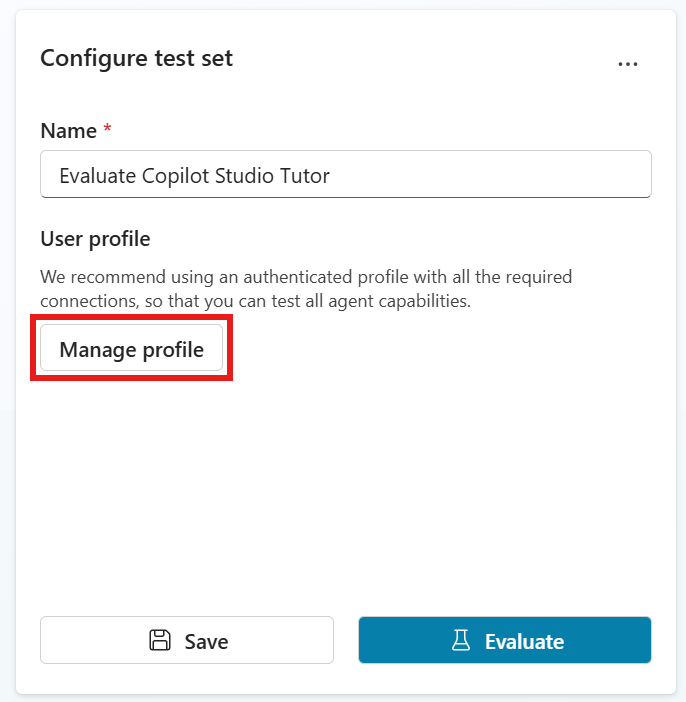
Testimenetelmä Mittaukset Testijoukon tyyppi Pisteytys Konfiguraatiot Yleinen laatu Kuinka hyvä on testitapauksen vastaus, joka perustuu tiettyihin laaduihin Yksittäinen vastaus tai keskustelu Pisteet 100:sta% None Sisällön turvallisuus Sisältääkö testitapauksen vastaus haitallista sisältöä, kuten vihaa, väkivaltaa, itsensä vahingoittamista vai seksuaalista sisältöä Yksittäinen vastaus tai keskustelu Hyväksytty/hylätty Sisältötyyppi, sallittu sisällön turvallisuustaso Vertaa merkitystä Kuinka hyvin testitapauksen vastauksen merkitys vastaa odotettua vastausta Yksi vastaus Pisteet 100:sta% Läpäisypisteet, odotettu vastaus Työkalujen käyttö Käytettiinkö testitapauksessa kaikkia vai odotettuja resursseja Yksi vastaus Hyväksytty/hylätty Odotetut kyvyt Avainsanavastaavuus Käytettiinkö testitapauksessa kaikkia tai jotakin odotetuista avainsanoista tai ilmauksista Yksittäinen vastaus tai keskustelu Hyväksytty/hylätty Odotetut avainsanat tai ilmaukset Tekstin samankaltaisuus Kuinka hyvin testitapauksen vastauksen teksti vastaa odotettua vastausta Yksi vastaus Pisteet 100:sta% Läpäisypisteet, odotettu vastaus Täsmälleen osuma Vastaako testitapauksen vastaus täsmälleen odotettua vastausta Yksi vastaus Hyväksytty/hylätty Odotettu vastaus Mukautettu Täyttääkö testitapauksen vastaus määritetyt ehdot vai odotukset. Yksittäinen vastaus tai keskustelu Hyväksytty/hylätty (täyttää määritetyt otsikkoehdot) Nimi, arviointiohjeet, otsikot Valitse nykyinen profiili hallitaksesi sen yhteyksiä. Automaattinen testaus käyttää kirjautuneen käyttäjän todennustietoja. Lue lisää käyttäjäprofiilien ja yhteyksien hallinta -osiosta.
Note
Kun Copilot Studio luo testitapauksia tai suorittaa arvioinnin, se käyttää yhdistetyn tilin todennustunnistetietoja, jotta se voi käyttää agenttisi tietolähteitä ja työkaluja. Luodut testitapaukset voivat sisältää arkaluonteisia tietoja, joita yhdistetty tili voi käyttää. Kuka tahansa tekijä, jolla on agentin käyttöoikeus, voi myös tarkastella kyseiseen agenttiin liittyviä testijoukkoja.
Hallinnoi käyttäjäprofiileja ja yhteyksiä
Työkalut suorittavat arviointeja ja yhteyksiä käyttämällä parhaillaan kirjautuneen käyttäjän profiilia. Et voi valita toista käyttäjää tai muodostaa yhteyttä toisen käyttäjän tiedoilla, kun olet kirjautuneena sisään. Jos haluat tehdä arvioinnin eri käyttäjänä, kirjaudu ulos Copilot Studio:sta, kirjaudu sisään kyseisen käyttäjän tilillä ja suorita arviointi.
Important
Voit tarkistaa ja todentaa yhdistimet, joita agentit käyttävät kirjautuneena olevan käyttäjän kohdalla. Konfiguroi, tarkista ja tallenna nämä yhteydet ennen kuin teet arvioinnin.
Testitulokset osoittavat, mitä käyttäjäprofiilia käytettiin.
Note
Kun Copilot Studio luo testitapauksia tai suorittaa arvioinnin, se käyttää yhdistetyn tilin todennustunnistetietoja, jotta se voi käyttää agenttisi tietolähteitä ja työkaluja. Luodut testitapaukset voivat sisältää arkaluonteisia tietoja, joita yhdistetty tili voi käyttää. Kuka tahansa tekijä, jolla on agentin käyttöoikeus, voi myös tarkastella kyseiseen agenttiin liittyviä testijoukkoja.
Agentin arvioinnit, jotka käyttävät käyttäjän todentamista, edellyttävät käyttöoikeutta Microsoft Copilot Studio liittimen kautta. Jos ylläpitäjäsi katkaisee tämän yhteyden, et voi suorittaa testejä arviointityökalulla. Lisätietoja on artikkelissa Copilot Studion liittimet ja tietoryhmät.
Voit hallita parhaillaan kirjautuneena olevan käyttäjän yhteyksiä seuraavasti:
Avaa testisarja ja valitse sitten nykyinen profiili.
Yhteyksissä, joissa on varoitus, valitse yhteys. Muuta olemassa oleva yhteys toimivaksi yhteydeksi, valitse Reconnect yrittääksesi muodostaa olemassa oleva yhteys uudelleen, tai valitse Luo uusi yhteys kokeillaksesi uutta yhteyttä. Toimivat yhteydet merkitään vihreällä rastilla.
Uusille yhteyksille syötä pyydetyt yhteystiedot ja valitse sitten Yhdistä.
Kun kaikki yhteydet toimivat, valitse Tallenna.
Kun Hallitse profiilia ja yhteyksiä -ponnahdusikkuna katoaa, valitse Tallenna, jotta voit päivittää testijoukon nykyisen käyttäjäprofiilin ja yhteyksien avulla.
Poista testijoukko tai testitulos
Voit poistaa testitapauksen tai testisetin, jota et enää tarvitse.
- Mene agenttisi arviointisivulle .
-
Testijoukkojen osiossa poista testijoukko tekemällä jompikumpi seuraavista vaiheista:
- Valitse testikortin kolme pistettä (...) ja valitse sitten Poista.
- Valitse testijoukko avataksesi sen, valitse sitten kolme pistettä (...) Määritä testijoukko -paneelista ja valitse Poista.
-
Viimeisimmät tulokset -osiossa poista testitulos tekemällä jompikumpi seuraavista vaiheista:
- Vie hiiri poistettavan testituloksen päälle, valitse kolme pistettä (...) ja valitse sitten Poista testi.
- Valitse testitulos avataksesi sen, valitse sitten kolme pistettä (...) Arviointi-yhteenvetopaneelista ja valitse Poista.