Muistiinpano
Tämän sivun käyttö edellyttää valtuutusta. Voit yrittää kirjautua sisään tai vaihtaa hakemistoa.
Tämän sivun käyttö edellyttää valtuutusta. Voit yrittää vaihtaa hakemistoa.
Note
Tässä artikkelissa kuvataan ominaisuuksia, joita käytetään agenteissa tai agenttivirroissa, joita käytetään standardivaljastuksen voimalla.
Seuraavissa esimerkeissä esitellään kooditulkin toimintaa monimutkaisten kehotteiden käsittelyssä.
Esimerkeissä oletetaan , että käynnistit uuden kehotteen ja otit käyttöön kooditulkin kehotteen asetuksissa.
Esimerkkiskenaario 1: koodin tulkkauskehote tapahtumien valvontaan
Contoson ostopäällikkö seuraa ostotapahtumia säännöllisesti. He saavat kausittaisen PDF-raportin, jossa määritetään suuren riskin toimittajat, ja noudattavat käytäntöä, joka edellyttää yli 10 000 dollarin tapahtumien ostotilauksia. Ostopäällikkö käyttää PDF-tiedostoa Excel tapahtumien valvontaan. Ostopäällikkö automatisoi tämän valvontaprosessin käyttämällä kooditulkin kehotteita.
Tapahtumakehotteen muokkaaminen ja testaaminen
Kun kehoteeditori on auki ja kooditulkkaus on käytössä, luo kehote noudattamalla seuraavia ohjeita:
Kirjoita kehotteeseen seuraavat ohjeet
1. You are given:
-An Excel file <parameter A> with thousands of procurement transactions, including vendor name, invoice amount, PO number, and transaction date.
-A PDF file <parameter B> listing vendors flagged as "High Risk" in the latest compliance audit.

2. Your tasks:
-Process the Excel file to identify:
-Transactions over $10,000 with missing or blank PO numbers.
-Extract vendor names from the PDF file that are marked "High Risk".
-Cross-reference the vendor names in Excel with those from the PDF file.
-Flag transactions that meet either of the following criteria:
  -High-value transaction with missing PO
  -Vendor is classified as High Risk
-For each flagged transaction:
  -Highlight the row in red
  -Add a comment explaining the issue (for example, "High Risk Vendor" or "PO Missing")

3. Generate a summary report listing:
-Total flagged transactions
-Vendor names involved
-Reasons for flagging

4. Return:
-The updated Excel file with highlights and comments
-A summary audit report formatted as PDF
-A summary of updates made in text
Korvaa ohjeissa
<parameter A>tiedostonsyöttöparametrilla hankintatapahtumia sisältävälle Excel-tiedostolle. Jos haluat tehdä muutoksen, korvaa teksti tekstillä/ja valitse pikavalikosta Kuva tai asiakirja . Anna tälle parametrille nimi, kuten "hankintatapahtumat", ja lataa mallitiedosto, joka Excel tapahtumat odotetussa muodossa.Varmista, että tapahtumatunnus, toimittajan nimi, laskun summa, tilausnumero ja tapahtumapäivämäärä ovat tapahtumatiedoston sarakkeina. Voit luoda tämän Excel-mallitiedoston tarvittaessa toisen kehotteen avulla kooditulkin ollessa käytössä.
Noudata samoja vaiheita, jos haluat korvata ohjeissa olevan tekstin
<parameter B>ladatulla toimittajan riskiraportin PDF-tiedostolla. Voit määrittää toimittajien nimet PDF-tiedoston luettelona. Voit luoda PDF-mallitiedoston tarpeen mukaan käyttämällä toista kehotetta, jossa koodin tulkki on käytössä.Valitse Testaa.
Yhteenvetotulosteen pitäisi näkyä tekstissä muutaman sekunnin kuluttua mallin vastauksena.
Note
Voit jättää oletusmallin GPT-4o-muotoon tai valita minkä tahansa muun tarpeen mukaan.
Valitse Mallivastauksen>Tuloste -kohdasta Asiakirja mallivastauksen muotoa varten. Mallin vastauksessa pitäisi myös näkyä päivitetty Excel-tiedosto, jossa on merkityt tapahtumat, ja yhteenvetoraportti PDF-muodossa. Voit ladata nämä tiedostot ja tarkistaa tulokset.
Jos haluat tehdä testin uudelleen eri syötetiedostoilla, lataa ohjeista uusia esimerkkitiedostoja ja valitse Testaa ilman uudelleenluontia.
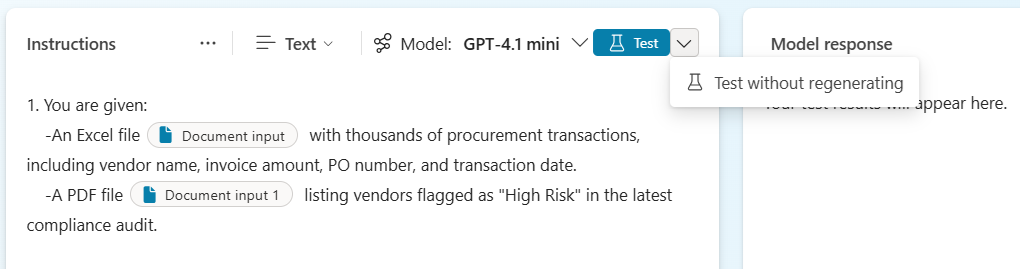
Tässä esimerkissä havainnollistetaan kooditulkin teho, sillä se kehottaa käynnistämään monimutkaisia skenaarioita tiedostojen avulla.
Esimerkkiskenaario 2: koodin tulkkauskehote visuaalisen yhteenvedon luomiseksi Dataverse-taulukoista
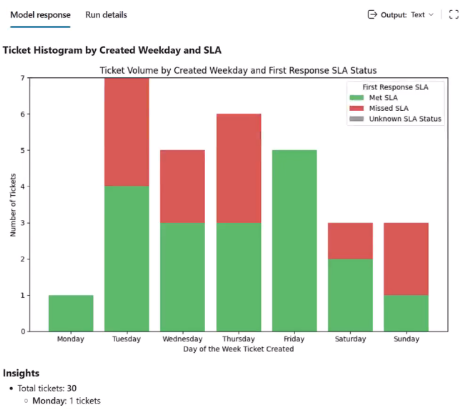
Tässä esimerkissä näytetään, miten voit luoda kehotteen, jossa koodin tulkki on käytössä. Näin voit lukea tietueita Dataverse-taulukoista, analysoida tietoja ja luoda visuaalisen yhteenvedon (kaavion) ja tekstiyhteenvedon.
Dataverse-kehotteen muokkaaminen ja testaaminen
Kun kehoteeditori on auki ja kooditulkkaus on käytössä, luo kehote noudattamalla seuraavia ohjeita:
Kirjoita kehotteeseen seuraavat ohjeet
1. You are given:
- Ticket data that gives the created date/time, first response date/time, and the first response SLA date/time:

2. Your tasks:
- Create a histogram of the tickets by day of the week created and show the first response SLA status
- Create insights into trends in the data

3. Return:
- A graph. Make sure to return the graph as a base64 encoded image
- A summary of insights
Esitä kehote linkittämällä asiaan liittyviin Dataverse-taulukoihin (esimerkiksi liput, henkilöstön aikataulut).
Käytä
/tätä syöttö- ja tietämysvalikon avaamiseen ja valitse Dataverse kohdassa Tietämys.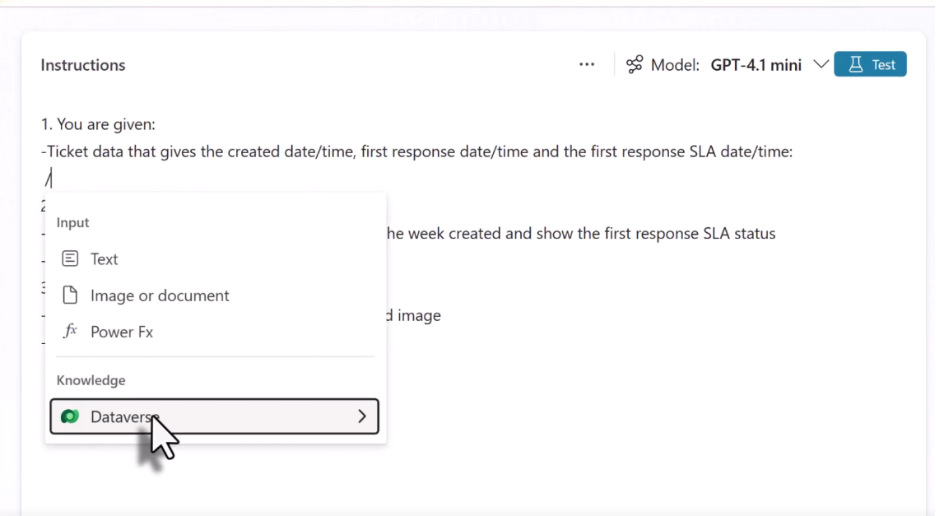
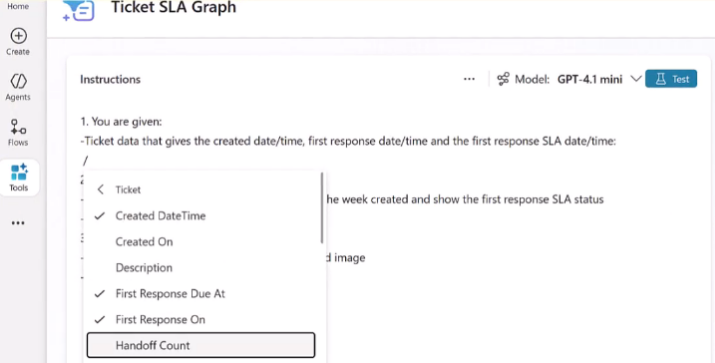
Valitse taulukko ja valitse kehotteeseen tarvittavat kentät (esimerkiksi lipun tila, määritetty agentti, palvelutasosopimuksen tila).
Lisää kentät taulukosta kehotteeseen valitsemalla Lisää .
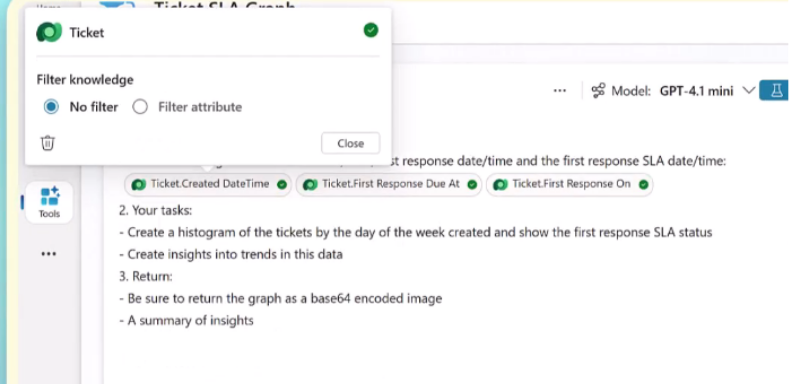
Valitse tarvittaessa Suodata määrite, jos haluat suodattaa taulukon tiedot tietyille määritteille ja arvoille.
Suorita kehote valitsemalla Testaa .
Varmista, että kehote lukee lipputiedot, käyttää määrityssääntöjä ja päivittää tietueet Dataversessa odotetulla tavalla.
Tallenna kehote.
Integroi kehotus agentin työnkulkuun Copilot Studiossa
Seuraavaksi voit luoda agentin työnkulun, joka rivittää kehotteen ja yhdistää sen Dataverseen.
Palaa agentin Työkalut-sivulle ja valitse Lisää työkalu>Uusi työkalu>Agentin työnkulku.
Agenttityönkulun suunnitteluohjelmassa näkyy aluksi Kun agentti kutsuu työnkulkua -käynnistin.
Valitse suunnittelutyökalussa Lisää>Suorita kehote , jos haluat lisätä uuden Suorita kehote -toiminnon.
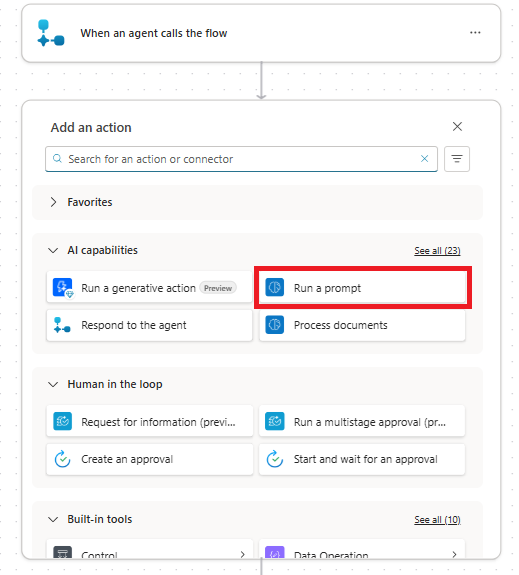
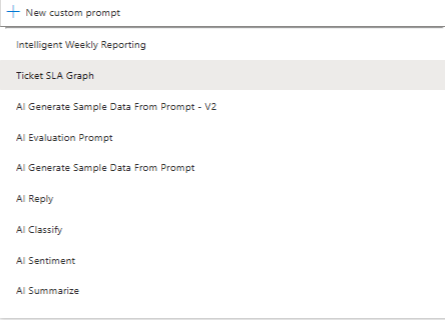
Valitse Suorita kehote -solmussa kooditulkin kehote.
Valitse suunnittelutyökalussa Lisää>vastaus agenttiin , jos haluat lisätä uuden Vastaa agenttiin -toiminnon Suorita kehote -toiminnon jälkeen.
Avaa sitten Vastaa agentille - solmueditori, jotta voit valita parametrit välitetäksesi ne takaisin agentille tulosteina.
Lisää yhteenvetoteksti ja kaaviokuva kehotteesta työnkulun tulosteina Lisää tuloste -painikkeella.
Anna yhden tulosteen
Summarynimeksi ja valitseInsightsdynaamisen arvon asetuksen avulla tulosmuuttuja Suorita kehote -toiminnosta.Nimeä toinen tuloste
GraphBase64ja määritä tulostearvo lausekeasetuksen avulla. Valitse Base64-kuvatuloste Suorita kehote -toiminnosta.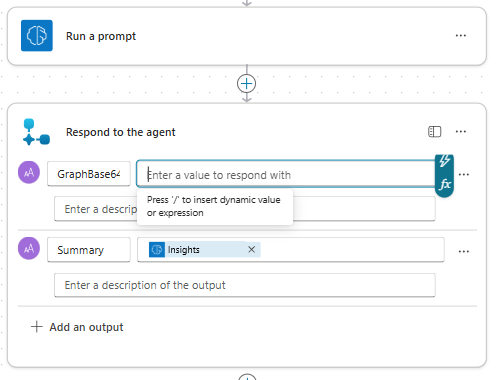
Valitse Tallenna luonnos.
Anna Yleiskatsaus-välilehdenTiedot-kohdassa työnkululle nimi.
Agentin julkaiseminen ja käyttäminen
Tallenna ja julkaise agentti.
Agentti voi nyt käsitellä Dataverse-tietueita ja luoda yhteenvedon ja kaavion.
Siirry Agenttityökalut-sivulle ja valitse kehotetta käyttävä tietty agenttityönkulku.
Määritä Valmis-kohdassaSuorittamisen jälkeen -toiminnoksi Lähetä mukautuva kortti (määritä alla) .
Kohdassa Mukautuva kortti, joka näytetään Power Fx -kaavan avulla valitse Kaava kortin määrittelyä varten kaavalla.
Mukautuvan kortin kaavaeditori tulee näkyviin.
Määritä mukautuvan kortin sisältö ja lähde käyttämällä seuraavaa kaavaa:
{
  "$schema": "http://adaptivecards.io/schemas/adaptive-card.json",
  "type": "AdaptiveCard",
  "version": "1.0",
  "body": [
    {
      "type": "Image",
      "url": "data:image/png;base64," & Topic.Output.GraphBase64,
      "altText": "Ticket analysis generated graph"
    },
    {
      "type": "TextBlock",
      "text": Topic.Output.Summary,
      "wrap": true
    }
  ]
}
Tässä ja
Topic.Output.GraphBase64ovat tulosmuuttujat,Topic.Output.Summaryjotka on määritetty aiemmin agentin työnkululle.Tallenna agenttisi ja testaa sitä.
Julkaise agenttisi, jotta muut käyttäjät voivat luoda Dataverse-taulukoihin perustuvaa dynaamista sisältöä.
Esimerkkiskenaario 3: koodin tulkkauskehote kaavion luomiseksi käyttäjän toimittamasta Excel-tiedostosta
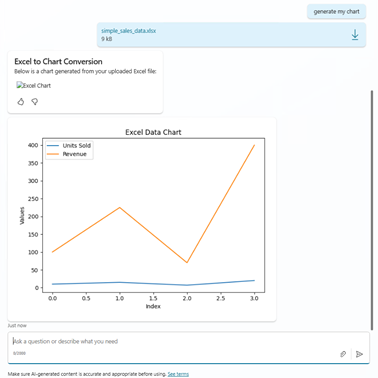
Tässä esimerkissä näytetään, miten voit luoda kehotteen, jossa koodin tulkki on käytössä ja lukee ladatun Excel-tiedoston, muuntaa tiedot kaaviokuvaksi ja palauttaa kuvan käyttäjälle. Kehote käynnistyy aiheesta, kun käyttäjä lataa Excel-tiedoston ja pyytää kaaviota.
Kaavion luontikehotteen luominen ja määrittäminen
Kun kehoteeditori on auki ja kooditulkki on käytössä, luo kehote noudattamalla seuraavia ohjeita:
Anna kehotteellesi merkityksellinen nimi (esimerkiksi Gen-kehote), ja anna seuraavat ohjeet kehotetta varten:
Read the attached Excel (.xlsx) and convert it into a chart named mychart.png.Käytä
/tätä syöttö- ja tietämysvalikon avaamiseen ja valitse Kuva tai asiakirjaSyöttö-kohdasta.Valitse testaukseen tarkoitettuna tiedostona Excel-tiedosto, joka sisältää mallitietoja ladattavaksi.
Valitse Tallenna.
Lisää kehote työkaluksi valitsemalla Lisää agenttiin .
Kaaviokehotetta kutsuvan aiheen luominen
Siirry Copilot Studion Aiheet-välilehteen ja luo uusi aihe valitsemalla Lisää aihe>tyhjästä.
Aseta Käynnistin-huomautuksessa Kuvaile, mitä aihe tekee kohteeseen "Kun tiedosto ladataan ja käyttäjä sanoo 'generoi kaavioni'."
Valitse Lisää solmu ja valitse sitten Muuttujan hallinta, > ja Silmukoi luettelon läpi, jotta lisäät silmukkasolmun.
Valitse Silmukoi luettelon läpi -solmu avataksesi solmueditorin. Valitse Silmukoitavat kohteet -kohdasta Valitse muuttuja>Järjestelmäaktiviteetti.Liitteet>.
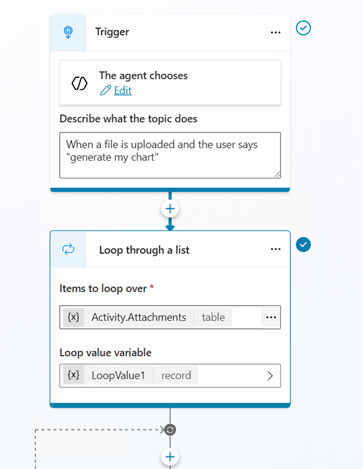
Valitse silmukassa Lisää solmu, valitse sitten Lisää työkalu ja valitse aiemmin luomasi kehotetyökalun lisäämiseksi aiheeseen.
Määritä syöte- ja tulostemuuttujat vastaavasti. Määritä syötteelle kaavalla kohteeseen
Topic.LoopValue1.Valueja valitse Lisää. Alusta tulostetta varten muuttuja nimeltäOutput, joka kaappaa annettuun kehotteeseen liittyvän tulosteen.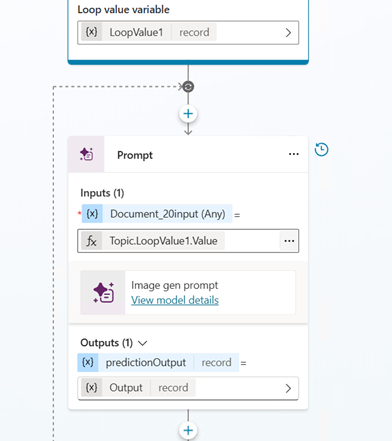
Lisää viestisolmu valitsemalla silmukassa Lisää solmu>Luo viesti . Viestisolmua käytetään kehotteen tulosteen välittämiseen takaisin käyttäjälle. Tässä esimerkissä kehote alustaa muuttujan
Outputvastauksella. Teksti tallennetaan kohteeseenOutput.text.Valitse viestin tekstiosassa Lisää muuttuja ja valitse
Output.text.Lisää viestiin kuva valitsemalla Lisää>kuva .
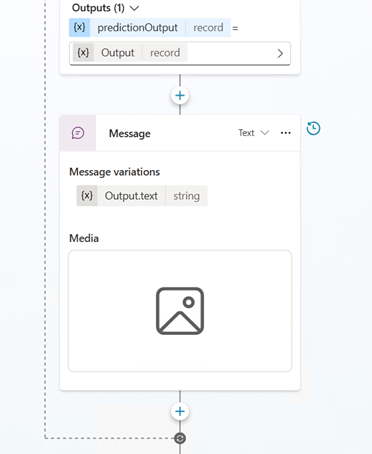
Muotoile sitten kuva oikein. Valitse Media ja valitse Kuvan URL-osoite -kohdasta Valitse muuttuja>Kaava ja kirjoita seuraava kaava:
"data:" & Topic.Output.artifacts.mychart.mimeType & ";base64," & Topic.Output.artifacts.mychart.base64ContentNote
Tätä muotoa tarvitaan, jotta keskustelu hahmontaa kuvan oikein. Tässä esimerkissä
mychartesitetään kehotteessa tiedostotulosteelle valitsemamme nimi jaOutputmuuttujan nimi. Tiedot voivat muuttua muissa esimerkeissä sen mukaan, miten kehotteen tuloste ja aiheen muuttujat nimetään.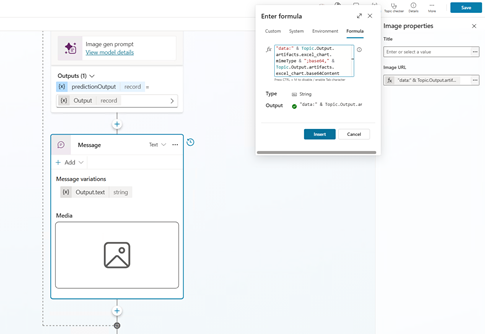
Tallenna aihe valitsemalla Tallenna.
Valitse Testaa. Kuvan pitäisi näkyä, kun kehote käynnistetään.
Lisää esimerkkejä kooditulkin käytön kehotteesta
Seuraavassa taulukossa on lisää esimerkkejä kehotteista, joita voi käyttää kooditulkin ollessa käytössä. Näissä esimerkeissä näytetään, miten kooditulkkia kehotetaan suorittamaan monimutkaisia tehtäviä.
| Kehote | Odotettu tulos |
|---|---|
| Luo PDF-tiedosto tilaustietojen tallentamiseksi | Tilauksen sieppauslomakkeen luominen PDF-muodossa |
| Pdf-tiedoston <parametri A:n > kopion luominen | Luo kopio annetusta PDF-tiedoston syötteestä. |
| Luo Excel tiedosto, joka sisältää synteettisen tietojoukon myyntitapahtumia. | Luo Excel-tiedosto mallimyyntitapahtuman avulla. Voit parantaa suorituskykyä antamalla kehotteeseen lisää ohjeita kehittyneempien synteettisten tietojen saamiseksi. Seuraavassa esimerkissä näytetään monimutkaisempi kehote. |
| Luo Excel-tiedosto, jossa on realistinen synteettinen tietojoukko, joka simuloi viikoittaisia myyntitapahtumia neljällä alueella ("Pohjoinen", "Etelä", "Itä", "Länsi") koko kalenterivuoden ajan. Kunkin tietueen tulee sisältää seuraavat: - Tapahtuman päivämäärä (viikoittainen) - Alue - Myyjän nimi (vähintään kolme yksilöllistä nimeä aluetta kohden) - Tuoteluokka (esimerkiksi "elektroniikka", "huonekalut", "laitteet", "vaatteet") - Tuotteen nimi (realistiset nimet luokan perusteella) - Myydyt yksiköt - Yksikköhinta (vaihtelee luokan mukaan) - Kokonaismyyntisumma (laskettu) - Tavoite saavutettu (kyllä/ei alueellisen raja-arvon perusteella) - Neljännesvuosi - Kanava (online, jälleenmyynti, jakelija) - Asiakassegmentti (esimerkiksi "Yritys", "SMB", "kuluttaja") Lisää satunnaisia vaihteluja ja kausivaihteluja: - Tehosta "elektroniikan" myyntiä Q4:ssä - Pienempi myynti "Pohjoisessa" tammi–helmikuussa (simuloi talven hidastumista) - Korkeampi vaatemyynti kvartaalissa 2 (kevät) Lopullisen tietojoukon rivien määrän tulee olla vähintään 2 000. Lisää kevyttä satunnaisuutta realismiin. |
Tämä kehote luo Excel-tiedoston, joka sisältää entistä monipuolisempia synteettisiä tietoja. Tämä kehote havainnollistaa kooditulkin tehokkuutta ja sitä, miten kehotteeseen pitäisi antaa selkeät ja yksityiskohtaiset ohjeet. |
| Luo yhteenvetotaulukko automaattisesti – käyttämällä <parametria A> Luo: - Kuukausittaiset koosteet - Parhaiten suoriutuvat alueet - Alisuoriutujien ehdollinen muotoilu |
Analysoi Excel tiedosto välittämällä tiedosto syötteenä tähän kehotteeseen. Tämä kehote luo yhteenvedon Excelissä, mutta se voidaan tallentaa PDF-tiedostoon myös kehotteen avulla. |
| Korosta solut vihreällä värillä, jos myynti > 1000, muuten merkitse se punaisella | Pyydä kooditulkkia suorittamaan Excel ehtoihin ja kaavoihin perustuva muotoilu. Muotoilu ilmaistaan kehotteessa kuvan mukaan. Voit käyttää samaa ideaa myös muihin käyttötapauksiin Excel muotoilussa ja tyylin käsittelyssä. |