Muistiinpano
Tämän sivun käyttö edellyttää valtuutusta. Voit yrittää kirjautua sisään tai vaihtaa hakemistoa.
Tämän sivun käyttö edellyttää valtuutusta. Voit yrittää vaihtaa hakemistoa.
Note
Tässä artikkelissa kuvataan ominaisuuksia, joita käytetään agenteissa tai agenttivirroissa, joita käytetään standardivaljastuksen voimalla.
Käyttämällä Microsoft Copilot Studio:n koodintulkkia ja kehotteiden rakentajan kehotuksia tekijät voivat rakentaa tekoälyagentteja, jotka:
- Suorita Python-koodia datan analysointiin, Word-, Excel-, PowerPoint- ja PDF-tiedostojen käsittelyyn sekä visualisointiin. Lue Word-dokumenttien sisällön rajoituksista kohdasta Miten agentti lukee ladattuja dokumentteja.
- Käytä kielimalleja generatiivisiin vastuksiin.
Tämä ominaisuus on räätälöity kehittäjille, liiketoiminta-analyytikoille ja vähäistä koodaamista vaativille tekijöille. Koodin luominen ja suorittaminen integroituvat saumattomasti Copilot Studio -ekosysteemiin tehokkaiden, tekoälypohjaisten ratkaisujen luomiseksi.
Oppiaksesi, miten käyttää Dataverse-viestiä Predict kehotteiden kutsumiseen ja palautettujen vastausten käsittelyyn, kehittäjien tulisi lukea Code Interpreter for developers ja tutustua Code Interpreter Power Apps Component Frameworkin (PCF) komponenttinäyteeseen.
Edellytykset
Käyttöoikeus: Microsoft Copilot Studio laskutus ja käyttöoikeus. Koodin muodostus ja suoritusmäärä tekstinä ja luovina tekoälytyökaluina (Premium) -ominaisuutena.
Tuetut alueet: Käytettävissä kaikille julkisille pilvipalveluille. Maakohtaisia pilvipalveluita ei tällä hetkellä tueta.
Koodin tulkkaustoiminnot
Kooditulkkia käyttävät agentit voivat kirjoittaa ja ajaa Python-koodia edistyneisiin tehtäviin. Käyttötapauksia:
- Excel-tiedostojen käsittely: Luo, kopioi ja päivitä Excel-työmonisteita työkirjaan. Lue ja sovella solutyylejä. Kopioi muotoilu solujen välillä. Kopioi ja päivitä kaavoja solujen välillä ja muuta.
- Word- ja PowerPoint-tiedostojen käsittely. Word-dokumenteissa agentti lukee tekstiä tavallisista kappaleista ja taulukoista dokumentin rungossa. Lue lisää kohdasta Kuinka agentti lukee ladattuja asiakirjoja.
- PDF-tiedostojen käsittely: Luo ja kopioi PDF-tiedostoja. Lue taulukoita ja tekstikappaleita.
- Dataverse-taulukkotietojen käsittely.
- Monimutkaiset matemaattiset ja tilastolliset laskennat.
- Tietojen analysointi, käsittely ja visualisointi (esimerkiksi kaaviot ja diagrammit).
Koodin tulkki lisää kehotteeseen seuraavat ominaisuudet:
- Tuki tiedostoille kehotteiden tulostyyppinä.
- Tuki Excel-tiedostoja kehotteiden syöte- ja tulostetyypeiksi.
Note
Jos haluat hakea Excel-tiedostojen sisällöstä, käytä koodin tulkkiasemanttisen haun sijaan. Semanttisella haulla on rajoituksia soluindeksoinnissa.
Luo kehotteita kahdella tavalla:
- Käytä Power Apps:tä Muodosta oma kehote-vaihtoehto tekoälykeskuksessa.
- Copilot Studio: Lisää kehote työkaluna agentti- tai aihetasolla.
Lue lisätietoja kehotteiden yleiskatsauksesta.
Voit käyttää kooditulkkia myös agenttikeskustelussa Copilot Studiossa.
Käynnistä uusi kehote Power Apps-tekoälytoiminnossa ja ota kooditulkki käyttöön
Voit käynnistää uuden kehotteen Power Apps tekoälytoiminnossa ja käynnistää kehoteasetuksissa kooditulkin.
Siirry kohtaan Power Apps.
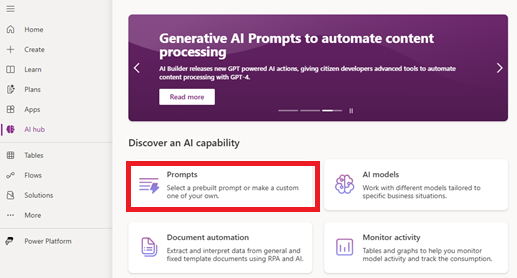
Valitse tekoälykeskus vasemmasta ruudusta.
Valitse Kehotteet.
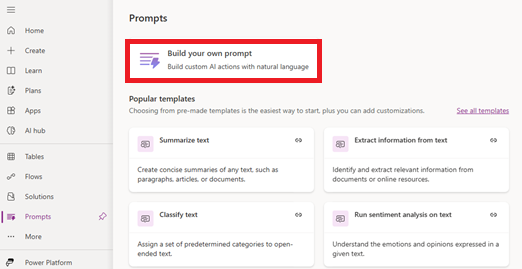
Valitse Luo oma kehote.
Anna kehotteelle nimi.
Valitse Ohjeet-osassa kolme pistettä (...) ja valitse sitten Asetukset.
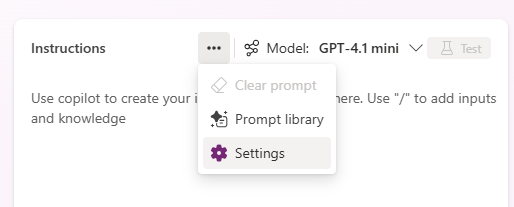
Ota kooditulkki käyttöön Asetukset-kohdassa.
Palaa kehoteeditoriin sulkella Asetukset .
Kehoteeditori on avoinna kooditulkin ollessa käytössä. Kirjoita sitten ohjeet kehotetta varten.
Käynnistä uusi kehote agentin työkaluna ja ota kooditulkki käyttöön
Voit käynnistää uuden kehotteen agentin työkaluna kohdassa Copilot Studio ja ottaa koodin tulkin käyttöön kyseiselle kehotteelle.
Siirry Copilot Studio agenttiin, jossa haluat käyttää kooditulkkia.
Lisää uusi kehote agentille työkaluna joko agenttitasolla tai aiheen tasolla.
Lisää kehote agenttitasolla:
Siirry Työkalut-sivulle .
Valitse Lisää työkalu>Kehoitus.
Lisää kehote aihetasolla:
Siirry Aiheet-sivulle ja valitse aihe, johon haluat lisätä kehotteen.
Valitse Lisää solmu sen aiheen sijainnista, johon haluat lisätä kehotteen.
Valitse Lisää työkalu>Uusi kehote.
Upotettu kehotteen muodostimen kehotteen luontiliittymä avautuu.
Valitse tietopalkissa kolme pistettä (...) ja valitse sitten Asetukset.
Valitse Asetukset-sivulla Ota kooditulkki käyttöön.
Palaa kehoteeditoriin sulkella Asetukset .
Kehoteeditori on avoinna kooditulkin ollessa käytössä. Kirjoita sitten ohjeet kehotetta varten.
Ohjeen kirjoittaminen kehotetta varten
Seuraavaksi kirjoita kehotekäskyt, konfiguroi kehote tarpeen mukaan ja tallenna kehotteen luomiseksi.
Lue lisätietoja kooditulkin käytöstä kehotteissa Kooditulkin kehotteet -esimerkit.
Kooditulkin parhaat käytännöt kehotteissa
- Saat optimoidun kehotteen käynnistymään muiden tekoälytyökalujen, kuten Copilot avulla.
- Käytä tarkkoja kehotteita yhdessä esimerkkien kanssa (muutaman esimerkin kehote).
- Määritä tulosteet (esimerkiksi "Return as JSON" tai "Excel" tai "PDF").
Rajoitukset
Note
Agentti ei välttämättä lue Word-dokumenteista tekstiä, joka näkyy vain tekstilaatikoissa, muodoissa, WordArtissa, SmartArtissa, otsikoissa tai alatunnisteissa tai upotetuissa tai linkitetyissä objekteissa. Lue lisätietoja ja vinkkejä siitä, miten agentti lukee ladattuja asiakirjoja.
- Yhteen kehotteeseen ladattujen useiden tiedostojen analysointia ei tueta.
- Useiden tiedostotulosteiden palauttamista yhdessä kehotteessa ei tueta.
- Palvelimeen ladattua tiedostoa koskevien kysymysten esittämistä useilla käännöksillä ei tueta.
- Code Interpreterin käyttämiseksi sinun täytyy konfiguroida agentti agentin asetuksissa käyttämään käyttäjän tunnistautumista. Esimerkiksi Direct Line käyttäminen No-todennuksen kanssa ei toimi skenaarioissa, joissa käytetään kooditulkkia.
Vianmääritys
Jos kohtaat virheitä kooditulkin avulla, kokeile seuraavia vaiheita:
- Varmista, että kaikki tarvittavat käyttöoikeudet on myönnetty. Varmista, että käyttäjätilillä ja agentilla on tarvittavat oikeudet kooditulkin kehotteiden suorittamiseen.
- Tarkista määritysasetukset. Vahvista, että kooditulkki on otettu käyttöön kehoteasetuksissa ja että agenttisi on määritetty käyttämään käyttäjän todentamista.
- Lisätietoja on virhelokeissa. Tarkista Copilot Studion tai siihen liittyvän Power Platform -ympäristön virhelokit ongelman perimmäisen syyn selvittämiseksi ja korjaavien toimien toimenpiteiksi.