Muistiinpano
Tämän sivun käyttö edellyttää valtuutusta. Voit yrittää kirjautua sisään tai vaihtaa hakemistoa.
Tämän sivun käyttö edellyttää valtuutusta. Voit yrittää vaihtaa hakemistoa.
Copilot Studion Agentit-sivulla tekijät voivat yhdellä agenttitason tilalla tarkistaa, täyttävätkö julkaistut agentit turvallisuus- ja hallintostandardit sekä onko agentin uhkien tunnistus käytössä. Lisätietoja löytyy kohdasta Keskeiset käsitteet – Copilot Studion tietoturva ja hallinto.
Julkaistujen agenttien suojaustila näkyy Agentit-sivun Suojaustila-sarakkeessa. Näyttämällä kunkin agentin suojaustilan arvona joko Suojattu, Tarkistettava tai Tuntematon, tekijät voivat nopeasti tarkistaa, milloin uhkien tunnistus on aktiivinen ja agentti on suojattu.
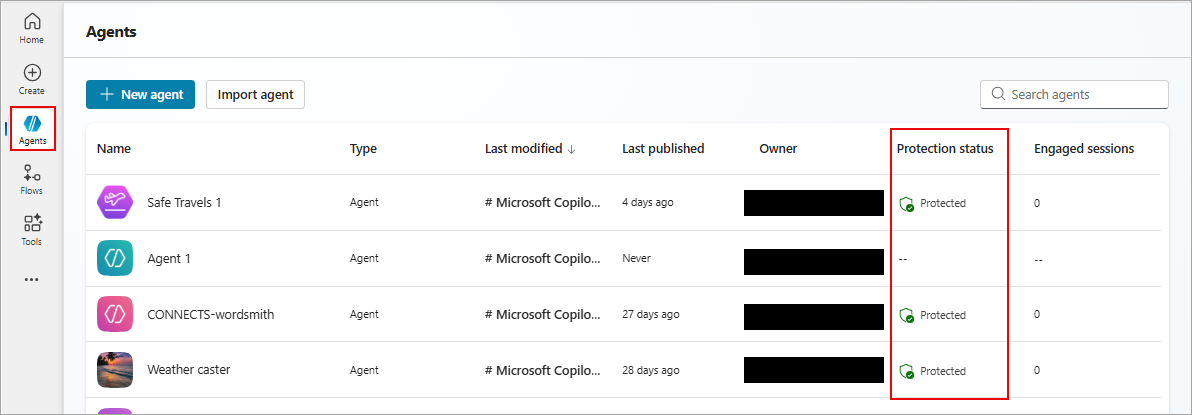
Julkaistun agentin Suojaustila-kentässä mahdolliset arvot ovat Suojattu, Tarkistettava ja Tuntematon.
Kun agenttitason tila on Suojattu, mitään välitöntä toimenpidettä ei vaadita (havaittujen signaalien perusteella). Kun tila on Suojattu, näytetään vihreä kilpi korostamaan visuaalisesti, että tämä agentti on suojattu ( ).
).
Kun agenttitason tila on Tarkistettava, joko agentin käytäntöjä on rikottu tai autentikointi on puutteellinen. Tilasta riippumatta tekijät voivat porautua agenttitason yhteenvetodialogiin, jossa on lisätietoja agentin tietoturvasta jaoteltuna kategorioihin.
Valitse agenttisi tila Suojaustila-sarakkeessa, jos haluat nähdä agenttitason yhteenvetovalintaikkunan agenttisi suojaustilasta.
Suojaustilan yhteenveto
Suojaustilan yhteenvetovalintaikkunassa agentin suojausprofiili on jaettu kolmeen luokkaan: Todennus, Käytännöt ja Sisällön valvonta. Jokaisella näistä kategorioista on mahdollinen tila Suojattu, Tarvitsee tarkistusta tai Tuntematon, samoin kuin agenttitason yhteenvetotilassa Agentit-sivulla.
Lisäksi tämä valintaikkuna näyttää estettyjen viestien määrän mahdollisten uhkien, sääntörikkomusten ja sisällön moderointiasetusten rikkomusten vuoksi. Mahdolliset uhkat ovat joko suoria tai epäsuoria. Esimerkiksi mahdollinen uhka voi olla käyttäjä, joka ohittaa tietoturva-asetukset ylläpitäjän oikeuksilla. Vaihtoehtoisesti mahdollinen uhka voi olla viitattu tietolähde. Uhkien tunnistus on automaattisesti käytössä kaikissa julkaistuissa agenteissa, ja niissä näkyy Aktiivinen-merkintä.
Samoin kuin agenttitason suojaustilassa, jos joko Todennus tai Käytännöt rikkovat agentin tietoturva-asetuksissa määriteltyjä hyväksyttyjä tietoturvastandardeja, Tarkistettava-merkintä ilmestyy kyseisen kategorian viereen yhteenvetodialogissa. Jos jommassakummassa näistä kategorioista on Tarkistettava-tunniste, tämä tunniste nousee yksittäisen agentin agenttitason suojaustilaan Agentit-sivulla.
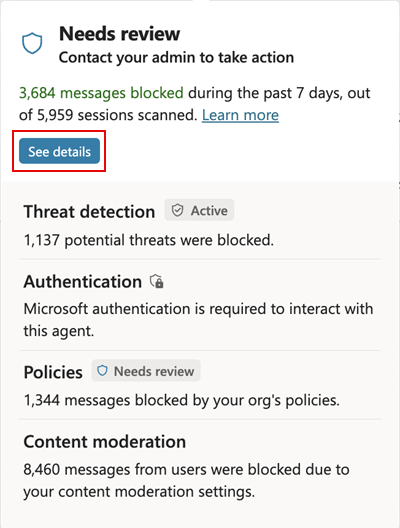
Jos haluat nähdä lisätietoja agenttitason yhteenvedon suojausvalintaikkunassa, avaa Suojausanalytiikka-valintaikkuna valitsemalla Näytä tiedot.
Suojausanalytiikka
Tietoturva-analytiikka -dialogi näyttää tilastoja ja trendejä estetyistä viesteistä sekä agentin tilasta tunnistautumisen, käytäntöjen ja sisällön moderoinnin kategorioissa.
Valitse tietoturva-analytiikan datan päivämääräväli. Jos sinulla ei ole dataa, joka osuu yhteen tai useampaan seuraavista ajanjaksoista, kyseiset ajanjaksot eivät näy valittavina vaihtoehtoina päivämäärävalitsimessa. Valitse seuraavista aluevaihtoehdoista:
- Viimeiset 7 päivää
- Viimeiset 14 päivää
- Viimeiset 30 päivää
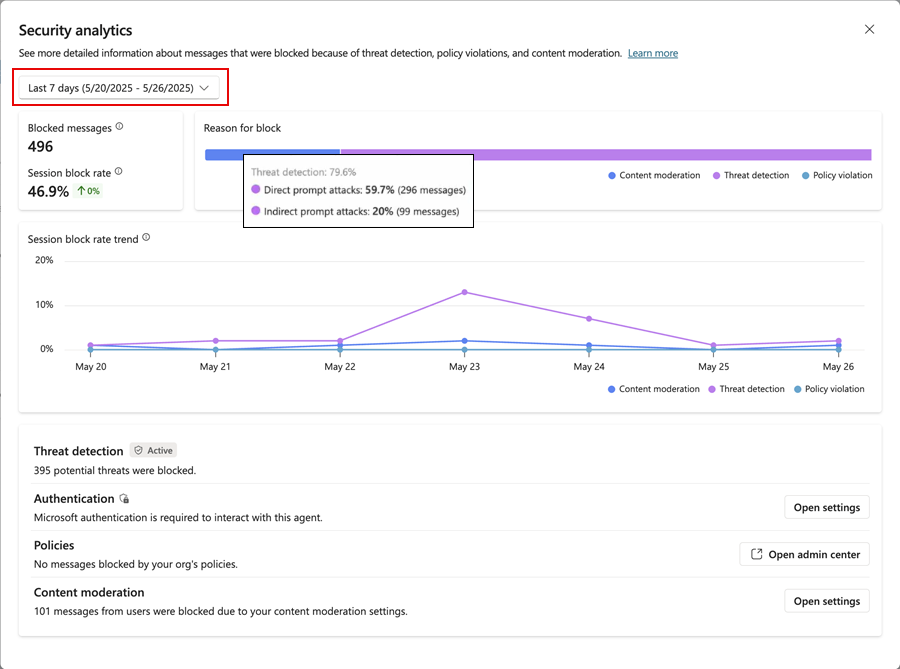
Eston syy -pinopalkkikaavio jakaa estettyjen viestien kokonaismäärän valitulla aikavälillä värikoodattuihin palkkisegmentteihin, joiden yksittäinen pituus osoittaa kunkin eston syyn suhteellisen osuuden. Esimerkkikaaviossa viimeisen seitsemän päivän aikana on estetty 496 viestiä. Näistä estetyistä viesteistä 79,6 % on estetty mahdollisina uhkina (vaaleanpunainen palkkisegmentti), ja noin 60 % kaikista estetyistä viesteistä on suoria kehotteisiin kohdistuvia hyökkäyksiä. Nopea vilkaisu Istuntojen estoprosentin trendi -kaavioon näyttää viestien estoprosentin mahdollisten uhkien havaitsemisen huipun vuoksi 23. toukokuuta.
Istuntojen estoprosentin trendi -kaaviossa näkyy trendiviivana niiden istuntojen osuus kokonaismäärästä, joissa kehote estettiin. Jokainen kolmesta suojauskategoriasta esitetään erikseen erillisinä, värikoodattuina trendiviivoina, käyttäen samaa värikoodausta kuin Eston syy -pylväskaaviossa. Lisätietoja keskusteluistunnoista: Keskusteluistunnot.
| Uhkien havaitseminen tai suojausluokka | Description | Toimi |
|---|---|---|
| Uhkien tunnistus | Tämä komponentti näyttää tilastot estetyistä kehotehyökkäyksistä, jotka estetään oletuksena aktiivisesti. Se tarjoaa tekijöille tietoa hyökkäysten määrästä ja trendeistä, auttaen heitä ymmärtämään agenttiensa tietoturvatilannetta. | |
| Todennus | Tämä komponentti kertoo, vaatiiko agentti loppukäyttäjän todennuksen vai onko se julkinen. Jos autonominen agentti on julkinen, se saattaa paljastaa arkaluonteisia tietoja mahdollisille hyökkääjille tai luvattomille henkilöille. Tällaisissa tapauksissa tila osoittaa mahdollisen uhkavektorin, johon tekijän tulisi kiinnittää huomiota. | Valitse Avaa asetukset siirtyäksesi agenttisi Asetukset>Tietoturva>Todentaminen -sivulle, jossa voit valita todennusmenetelmän. |
| Käytännöt | Tämä komponentti ilmaisee Power Platform -hallintakeskuksessa ylläpitäjien määrittämät käytäntörikkomukset. Agentit saattavat rikkoa näitä käytäntöjä, ja tekijöiden on oltava tietoisia näistä rikkomuksista ja tehtävä tarvittavat muutokset. Esimerkiksi organisaation datakäytäntö saattaa estää liittimen, jota agentti yrittää käyttää. | Tee tarvittavat muutokset agenttiin, jotta se noudattaa organisaatiosi käytäntöjä. Voit tarkistaa käytäntöihin liittyvät virheet valitsemalla Käytännöt-kohdasta linkin Tarkastele virheitä. Jos organisaatiosi käytäntöjen muuttaminen on tarpeen ja sinulla on oikeudet, valitse Avaa hallintakeskus siirtyäksesi Power Platformin hallintakeskukseen, jossa voit tarkastella tai muokata organisaatiosi käytäntöjä. |
| Sisällön moderointi | Tämä komponentti ei vaikuta suoraan suojaustilaan, mutta kuuluu tilastoihin ja trendeihin, jotka ovat tekijän käytettävissä. Se auttaa varmistamaan, että agentin luoma sisältö noudattaa haluttuja luottamuksellisuustasoja. | Valitse Avaa asetukset siirtyäksesi agenttisi Asetukset>Generatiivinen tekoäly -sivulle, ja kohdassa Moderointi>Sisällön moderointitaso säädä liukusäädin halutulle sisällön moderointitasolle. |