Muistiinpano
Tämän sivun käyttö edellyttää valtuutusta. Voit yrittää kirjautua sisään tai vaihtaa hakemistoa.
Tämän sivun käyttö edellyttää valtuutusta. Voit yrittää vaihtaa hakemistoa.
[Tämä artikkeli sisältää julkaisua edeltävää materiaalia ja voi muuttua.]
Kehotesarake on tekoälypohjainen tietotyyppi Microsoft Dataversessä, ja voit sen avulla määrittää luonnollisen kielen kehotteita, jotka ovat sidottuja muihin taulukkosi sarakkeisiin. Tekoälymalli käsittelee nämä kehotteet ja luo osuvia vastauksia määritettyjen syötesarakkeiden perusteella. Tulos tallennetaan välittömästi kehotesarakkeeseen ja on valmis käytettäväksi sovelluksissa, työnkuluissa tai raporteissa.
Tärkein käyttötarkoitus on, että kehotesarake sisältää taulukkoon pysyvästi tallennettuja generatiivisen tekoälyn tuloksia. Tämä on tapa rikastaa tietoja generatiivisen tekoälyn avulla, ja se tuottaa lisäarvoa tiedoille.
Tärkeää
- Tämä on esiversiotoiminto.
- Esiversiotoimintoja ei ole tarkoitettu tuotantokäyttöön, ja niiden toiminnot voivat olla rajoitettuja. Näihin toimintoihin sovelletaan lisäkäyttöehtoja ja ne ovat käytettävissä ennen virallista julkaisua, jotta asiakkaat voivat käyttää niitä aikaisessa vaiheessa ja antaa palautetta.
Esimerkkitapaukset:
- Asiakastuki: Automatisoi vastaukset usein kysyttyihin kysymyksiin käyttämällä tekoälykehotteita luodaksesi tarkkoja ja oikea-aikaisia vastauksia Dataverseen tallennettujen asiakaskyselyjen perusteella.
- Sisällön luominen: Kehotteiden avulla voit kirjoittaa artikkeleita, raportteja tai markkinointimateriaaleja luomalla tekstiä, joka vastaa annettua syötettä.
- Tietojen analysointi: Käytä tekoälykehotteita analysoidaksesi monimutkaisia tietojoukkoja, luodaksesi merkityksellisiä tietoja ja asenteita sekä poimiaksesi ja luokitellaksesi sisältöjä, jotka auttavat tietoon perustuvien päätösten tekemisessä.
- Työnkulun automatisointi: Integroi tekoälykehotteet liiketoiminnan työnkulkuihin, jotta voit suorittaa automaattisesti tehtäviä, kuten aikataulutuksen, raportoinnin ja tietojen syöttämisen.
edellytykset
- Kehotesarakkeet käyttävät samaa käyttöoikeusmallia kuin AI Builder -kehotteet. Lisätietoja: Kehotteiden yleiskatsaus
- Copilot- ja tekoälykehoteominaisuudet on otettu käyttöön ympäristöasetusten ominaisuusalueella. Lisätietoja: Ominaisuuden asetusten hallinta
Kehotesarakkeen luominen
- Siirry kohteeseen Power Apps. Valitse vasemmassa siirtymisruudussa Taulukot.
- Luo uusi taulukko tai avaa aiemmin luotu taulukko. Lisätietoja: Taulukkojen luominen
- Valitse Taulukot-sivulla Uusi>Sarake.
- Syötä sarakeominaisuuksien sivulle sarakkeelle Näyttönimi ja Kuvaus.
- Valitse avattavassa Tietotyyppi-luettelossa Kehote.
- Tyhjennä Salli lomakkeen täyttöapu -valintaruutu.
- Valitse +Lisää uusi kehote. Voit luoda enintään viisi kehotesaraketta taulukkoa kohti.
- Luo kehote kehotesarakesivulla. Lisätietoja: Tekoälykehotteen kirjoittaminen kehotesarakkeelle
- Valitse kehotesivulla Tallenna.
- Tallenna sarake valitsemalla sarakkeen ominaisuussivulla Tallenna.
Tekoälykehotteen kirjoittaminen kehotesarakkeelle
Tehokkaiden tekoälykehotteiden luominen on ratkaisevan tärkeää, jotta tekoälymallista saadaan tarkkoja ja osuvia vastauksia. Voit käyttää esitäytettyä kehotetta tai kirjoittaa oman mukautetun kehotteen.
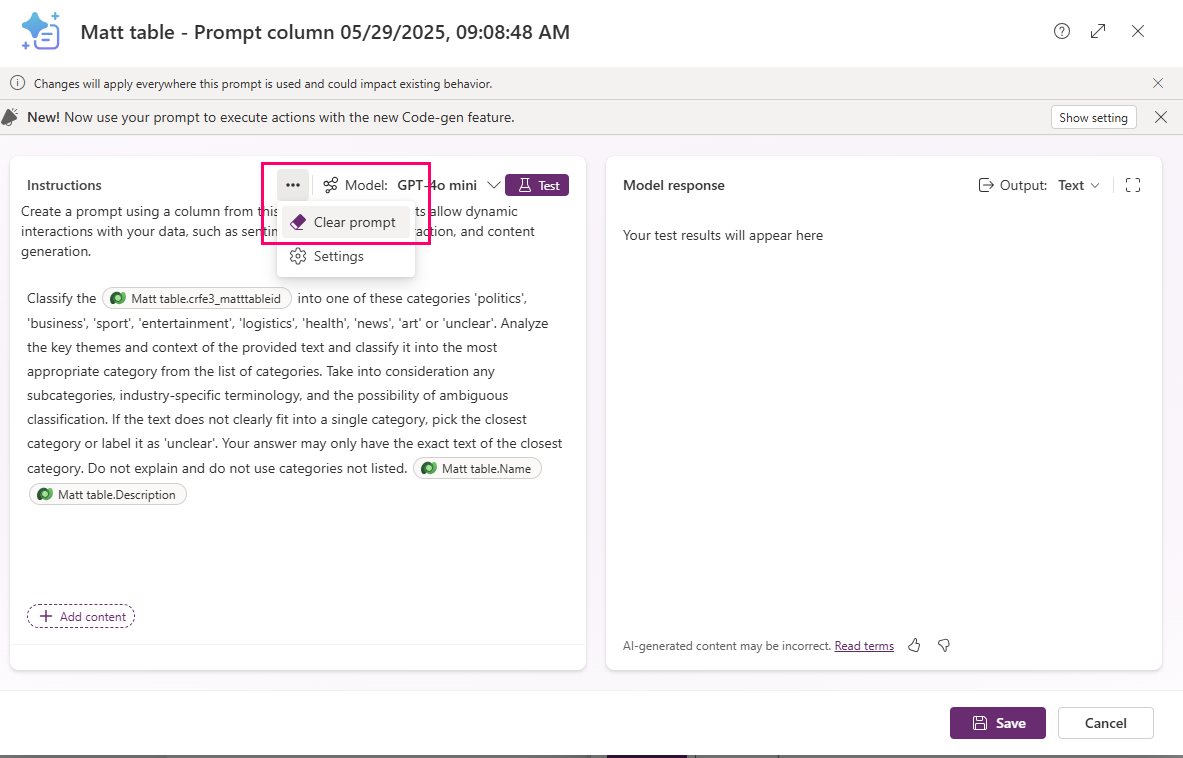
Voit tyhjentää esitäytetyn kehotteen korostamalla ja poistamalla sen tai valitsemalla kolme pistettä Malli-kohdan vasemmalla puolella ja valitsemalla sitten Tyhjennä kehote.
Tehokkaiden kehotteiden kirjoittaminen
Seuraavassa on joitakin kehotteiden kirjoittamisen parhaita käytäntöjä:
- Kirjoita selkeät ohjeet. Varmista, että kehotteet ovat selkeitä ja täsmällisiä. Vältä monitulkintaisuutta olemalla tarkka siitä, mitä haluat tekoälyn tekevän. Älä esimerkiksi kirjoita Kerro minulle säästä, vaan Anna yhteenveto päivän säästä Pariisissa.
- Käytä jäsenneltyä kieltä. Jäsennelty kieli auttaa tekoälymallia ymmärtämään kehotteen kontekstin ja tarkoituksen paremmin. Esimerkiksi Luo luettelo 10 parhaasta markkinointistrategiasta vuodelle 2025 on tehokkaampi kuin Parhaat markkinointistrategiat.
- Sisällytä asiayhteyteen liittyviä tietoja. Anna kehotteessa tarvittava konteksti, jotta tekoälymalli voi tuottaa tarkempia vastauksia. Esimerkiksi Ehdota ensimmäisen neljänneksen myyntitietojen perusteella tapoja parantaa markkinointikampanjaamme. Lisää syötesarake jokaiseen kehotteeseen.
Lisää syötesarakkeet
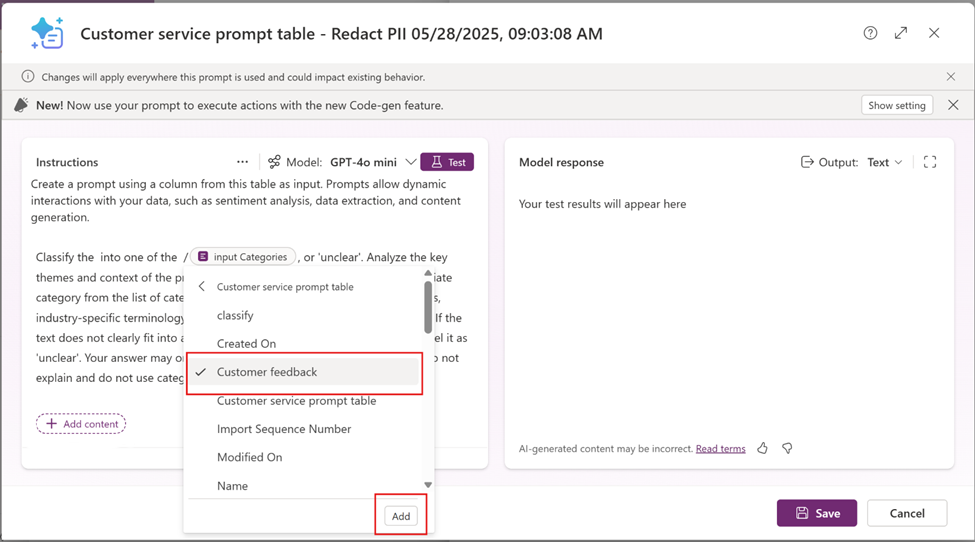
Korvaa oletussyöteteksti valitsemalla se ja valitsemalla sitten Poista.
Valitse +Lisää sisältöä ja valitse sitten taulukko.
Avattava sarakeluettelo tulee näkyviin. Valitse syötesarake taulukon sarakeluettelosta ja valitse sitten Lisää. Tässä esimerkissä valitaan Asiakaspalaute-sarake.
- Voit käyttää kussakin kehotteessa useampaa kuin yhtä syötesaraketta.
- Syötesarakkeet eivät voi olla kaavasarakkeita, tiedostosarakkeita, kuvan tietotyyppejä tai muita kehotesarakkeita. Jos valitset nämä tietotyypit, niiden syötearvo ohitetaan.
Valitse Tallenna.
Kehotteiden testaaminen ja tarkentaminen
Testaa tekoälykehotteesi. Luo testitietue, jossa on asianmukaiset arvot kaikissa syötesarakkeissa testausta varten. Voit esimerkiksi luoda taulukossa Nimi-sarakkeen ja syöttää jonkin arvon, jota käytetään testitietueen tunnistamiseen, kuten testauskehotteet.
- Luo tai valitse kehotesarake.
- Kun muokkaat kehotetta kehotesarakkeessa, avaa Suodata tietoja -ponnahdusikkuna valitsemalla syötesarake.
- Valitse Suodatusmäärite-vaihtoehto.
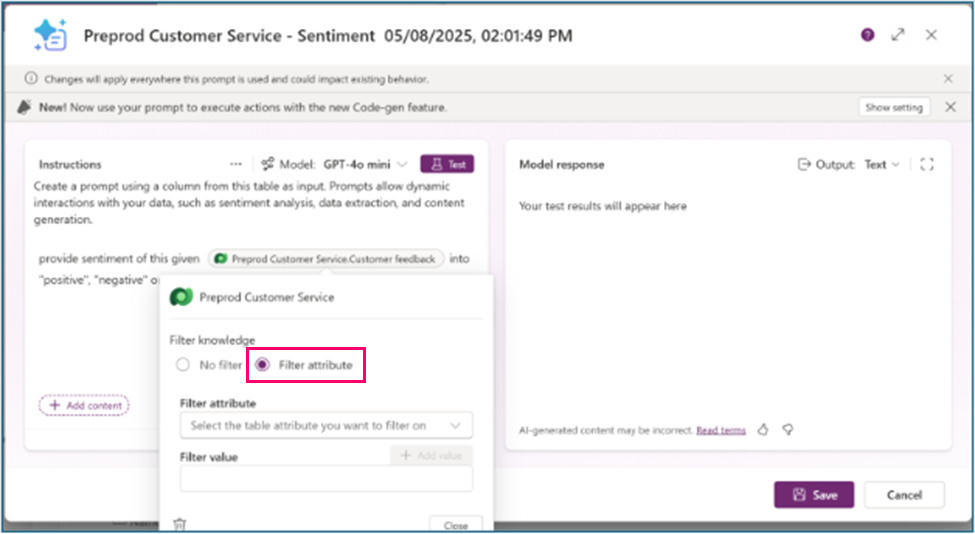
- Valitse avattava Suodatusmäärite-luettelo ja valitse suodatin, kuten Nimi.
- Syötä testaustietueen Nimi-arvo, kuten testauskehote.
- Valitse Sulje.
- Valitse Testaa ja tarkista Mallivastaus.
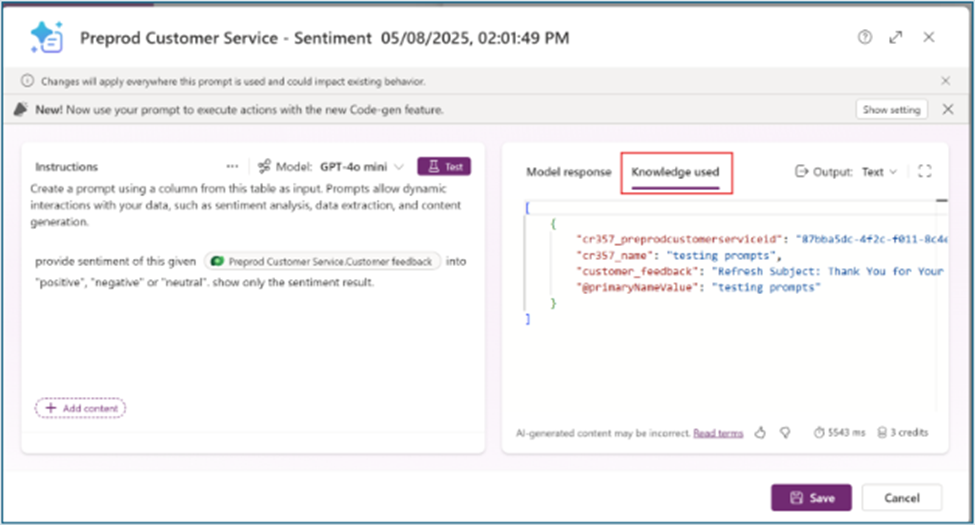
- Valitse Käytetyt tiedot -välilehti varmistaaksesi, että syöte on peräisin testaustietueestasi.
- Muokkaa kehotetta, kunnes saat halutut tulokset.
- Palaa Suodata tietoja -ponnahdusikkunaan ja valitse Ei suodatinta, kun muutokset kehotteeseen on tehty.
- Päivitä kehotesarake valitsemalla Tallenna.
Kehotesarakkeen tulosten tarkasteleminen
Luo mallipohjainen sovellus kehotesarakkeen tulosten tarkastelemista ja tarkistamista varten.
- Siirry Power Appsiin ja avaa sovellus muokattavaksi tai luo uusi sovellus. Lisätietoja: Mallipohjaisen sovelluksen luominen
- Valitse sovellusten suunnitteluohjelmassa Muokkaa lomaketta muokataksesi kehotesarakkeet sisältävän taulukon taulukkolomaketta.
- Lomakkeen suunnitteluohjelma avautuu. Valitse kaikki syöttö- ja kehotesarakkeet, jotka haluat lisätä lomakkeeseen.
- Valitse Tallenna ja julkaise.
- Siirry Power Appsin Taulukot-alueelle ja valitse Näkymät.
- Kiinnitä huomiota tietueiden arvoihin, mukaan luettuna uudet tietueet, jotka sisältävät kehotesarakkeiden arvot.
Kehotesarakeominaisuuden parannuksia
Muistio
Tätä ominaisuutta ollaan ottamassa käyttöön, eikä se ehkä ole vielä käytettävissä omalla alueellasi.
Kehotesarakkeet hyödyntävät asynkronista laskentaa, jotta tekoälypohjainen prosessointi erotetaan reaaliaikaisesta tapahtumasta. Näin säilytetään järjestelmän vasteaika, suojataan liiketoiminnan kannalta tärkeitä työnkulkuja ja organisaatiot voivat ottaa käyttöön tekoälytoimintoja suuressa mittakaavassa toiminnallista luotettavuutta vaarantamatta.
Mistä tiedät, kun kehotesarakkeiden kehotearvot ovat asynkronisia
Kun kehotesarake lisätään taulukkoon, sivun yläreunaan tulee ilmoitussanoma, joka ilmaisee, että arvo luodaan asynkronisesti.
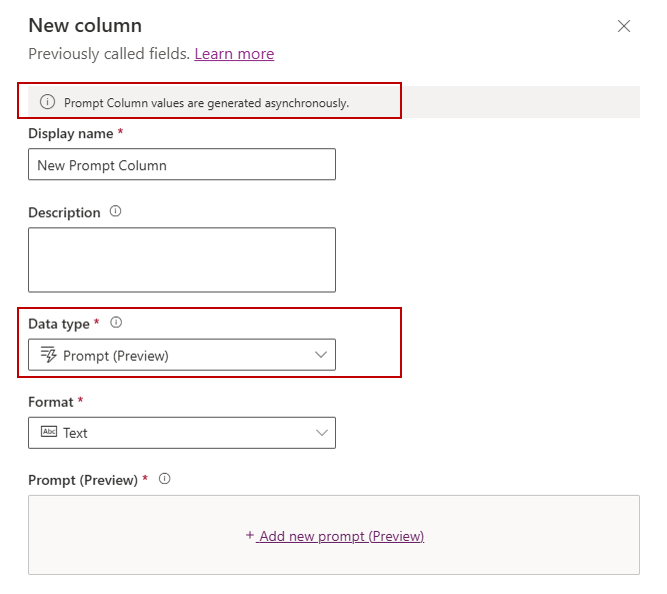
Muistio
Jos ympäristösi ei ole päivitetty uusimpaan versioon, ilmoitussanoma ei ehkä ole näkyvissä. Aiemmissa versioissa luodut kehotteet toimivat edelleen ilman muutoksia, kunnes päivitys tehdään. Osana päivitysprosessia olemassa olevat kehotemääritykset päivitetään asynkronisen suorituksen tukemiseksi.
Tekstisyötemuuttuja
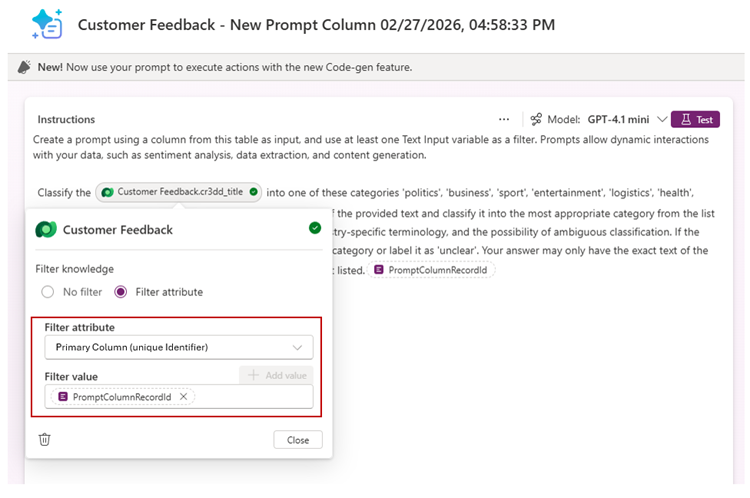
Oletusarvoinen tekstisyötemuuttuja lisätään automaattisesti kehotteen määritelmään. Tätä muuttujaa käytetään suodattimena tietolähteen ensisijaisessa sarakkeessa, ja sitä tarvitaan kehotteen määrityksen tallentamiseen.
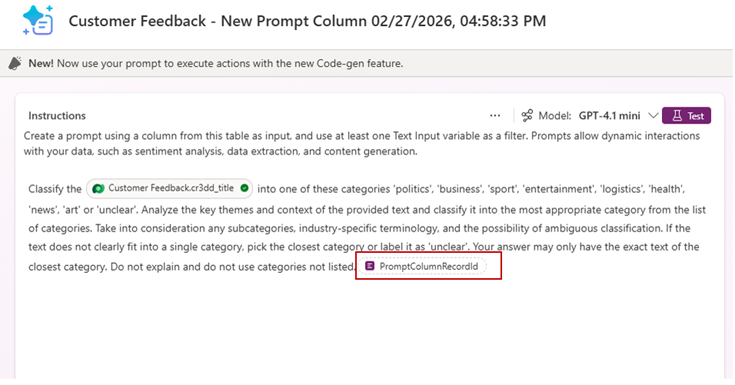
Tätä muuttujaa käytetään suodattimena tietolähteen ensisijaisessa sarakkeessa, ja sitä tarvitaan kehotteen määrityksen tallentamiseen.
Käyttöympäristö edellyttää yksittäistä tekstisyötemuuttujaa. Tämä muuttuja lisätään ja otetaan käyttöön suodattimena tietolähteen ensisijaisessa sarakkeessa. Käyttäjät voivat muokata kehotteen määritelmää tai lisätä sarakkeita, jos tarvittava tekstisyötemuuttuja pysyy mukana kehotemäärityksessä. Kun sarake on tallennettu, käyttöympäristö vahvistaa tämän vaatimuksen ja näyttää virheen, jos tekstinsyöttömuuttuja puuttuu tai sitä ei käytetä suodattimena ensisijaisessa sarakkeessa.
Kehotesarake, jossa on suodatinehto
Suodatusehdot varmistavat, että kehotteet suoritetaan vain, kun ne lisäävät arvoa.
Suodatinpohjaisessa suorittamisessa kehotteita suoritetaan vain, kun määritetyt ehdot täyttyvät. Tietueen luomisen tai päivityksen aikana kehotesarake arvioi suodattimen ensin ja suorittaa sitten kehotteen oikeutetuille tietueille. Tämä lähestymistapa vähentää tarpeettomia suorituksia ja auttaa optimoimaan Copilot-luoton kulutuksen.
Suodattimien lisääminen kehotesarakkeeseen
Siirry Power Appsiin ja valitse vasemmasta siirtymisruudusta Ratkaisut .
Avaa haluamasi taulukko sisältävä ratkaisu, valitse Taulukot, avaa taulukko, jossa on kehotesarake, jota haluat muokata tai luoda uuden, ja valitse sitten Sarakkeet.
- Jos luot uuden sarakkeen, valitse Uusi>sarake. Kirjoita oikealla olevalla ominaisuussivulla sarakkeelle Näyttönimi ja Kuvaus, valitse Tyyppi kohdasta Kehote.
- Jos muokkaat aiemmin luotua kehotetta, ota suodatin käyttöön siirtymällä vaiheeseen 5.
Tyhjennä Salli lomakkeen täyttöapu -valintaruutu.
Valitse +Lisää uusi kehote. Voit luoda enintään viisi kehotesaraketta taulukkoa kohti. Jos muokkaat aiemmin luotua saraketta, valitse Kehote-ruudun vieressä Muokkaa.
Avaa taulukkomuuttuja, kuten
PromptTest.cr3dd_nametässä esimerkissä, ja valitse Käytä suodatinta.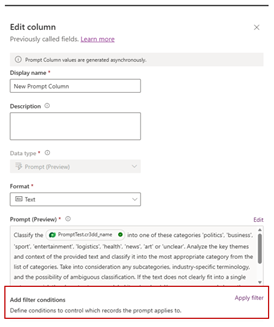
Valitse Suodatinehdot-ruudussaLisää suodatin ja valitse sitten OK.
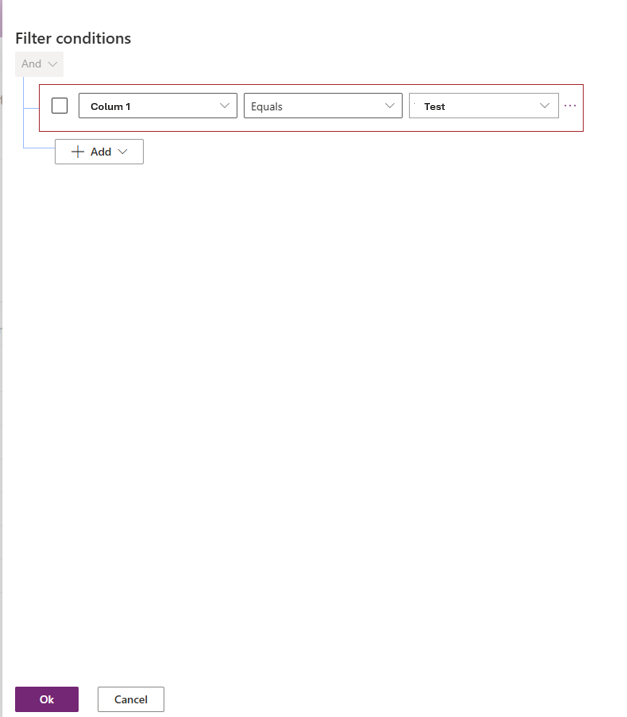
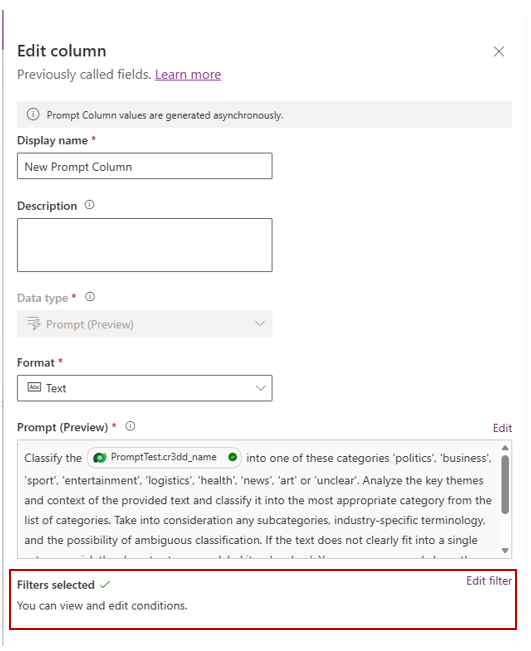
Huomaa, että Muokkaa saraketta -ruudussa käytetään valittuja suodattimia . Valitse Tallenna.
Näytä kehotesarakkeen tila
Kun kehotesarake luodaan, taulukko sisältää automaattisesti kaksi vastaavaa saraketta, Status ja Details, kyseiselle kehotesarakkeelle.
- Siirry Power Appsiin ja valitse taulukot vasemmasta siirtymisruudusta.
- Avaa taulukko, jossa on kehotesarake, jossa haluat tarkastella tilaa.
- Valitse Taulukot-sivun sarake- ja tietoluettelosta +n-lisäotsikko, jos haluat lisätä sarakkeita.
- Etsi Näytä olemassa oleva sarake -luettelosta kehotesarakkeen nimi.
- Hae ja valitse sarakkeet nimeltä:
(columnName) _PromptColumnStatus(columnName)_PromptColumnDetails
- Valitse Tallenna.
- Avaa sarakeluettelo, jossa tietueet näkyvät erillisessä näkymässä, valitsemalla luettelon oikealta puolelta Muokkaa .
Kun kehotteen suorittaminen aloitetaan, nämä sarakkeet täytetään suorituksen tilan ja mahdollisten virhetietojen tallentamiseksi.
Tässä esimerkissä esitellään kehotesarake, jonka nimi on testSummary , ja sitä vastaavat Status- ja Details-sarakkeet .

Kehotesarakkeen tilakoodeille:
| Tila | Nimi | Description |
|---|---|---|
| 0 | Ei käynnistynyt | Luotu tietue. Tekoälyanalyysi ei ole vielä alkanut. |
| 1 | Edistyminen | Tekoälyanalyysi on parhaillaan käynnissä. Tiedot-sarakkeessa näkyy alkamispäivämäärä ja -aika. |
| 2 | Valmis | Toimeksiannon suoritus onnistui. Tiedot-sarakkeessa näkyy viimeisimmän onnistuneen päivämäärän ja ajan tiedot. |
| 3 | Epäonnistunut | Tekoälyn generointi epäonnistui. Tietosarake näyttää viimeisimmän suorituksen virhetiedot. |
Tekoälygeneroinnin poistaminen käytöstä pyyntösarakkeessa
- Siirry kohteeseen Power Apps. Valitse vasemmassa siirtymisruudussa Taulukot.
- Avaa taulukko, valitse Sarakkeet ja avaa sitten tietotyyppinen sarake Kehote, jossa haluat poistaa tekoälyn luonnin käytöstä.
-
Tyhjennä Muokkaa saraketta -ruudussa Salli kehotesarakkeen suorittaminen -valintaruutu ja valitse sitten Tallenna.
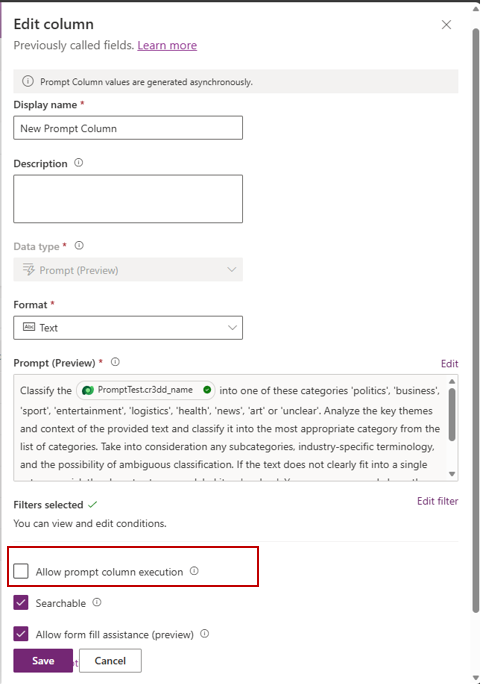
Salli kehotesarakkeen suorittaminen -asetus on oletusarvoisesti käytössä. Kun tämä on poistettu käytöstä, tekoälyanalyysia ei suoriteta kehotesarakkeelle.
Muistio
Jotta kehotteet voidaan suorittaa, on otettava käyttöön sekä vuokraajatason asetukset että saraketason asetukset.
Kun Kehote-sarake ei luo tekoälyanalyysia
Kun tekoälyanalyysin luominen epäonnistui, käyttäjät näkevät epäonnistuneen tekoälykentän luonnin sanoman.
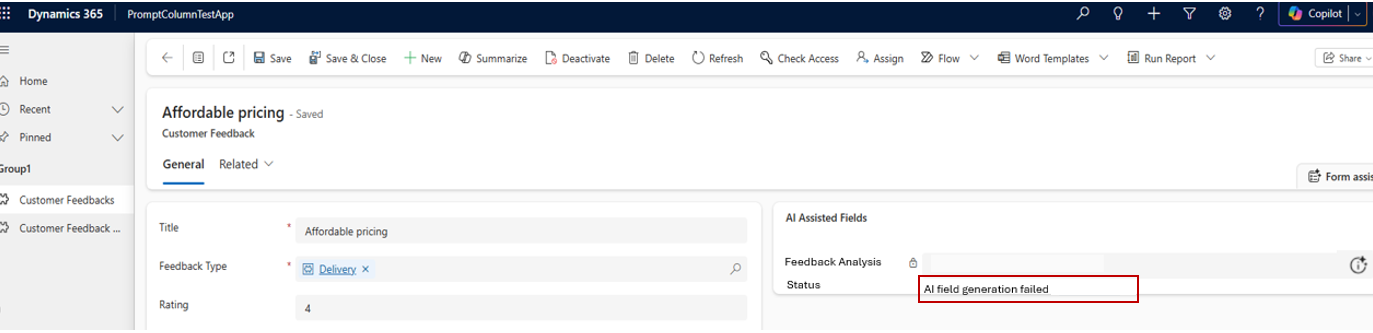
Kehotesarakkeen suorittamisvirheitä voi esiintyä erilaisten ehtojen vuoksi. Alla luetellut skenaariot edustavat yleisiä syitä, mutta ne eivät kata kaikkia mahdollisia tapauksia.
- Käyttäjällä ei ole riittäviä käyttöoikeuksia yhteen tai useampaan syötesarakkeeseen, johon on viitattu kehotesarakkeen määrityksessä.
- Oikeutuksen ja saldon puute Copilotissa.
Valitse taulukon Tiedot- ja Tila-sarakkeet. Lisätietoja: Näytä kehotesarakkeen tila
Usein kysytyt kysymykset
Tuetaanko täydennyksiä?
Kehotesarakkeet luovat tekoälytuloksia, kun uusi tietue luodaan tai kun vähintään yksi kehotesarakkeen määrityksessä määritetty sarake päivitetään.
Olemassa olevia tietueita ei käsitellä oletusarvoisesti. Kehotesarakkeen määrityksessä määritetyn sarakkeen päivittäminen käynnistää kuitenkin tekoälyanalyysin.
Valvotaanko kehotteiden sarakkeita?
Kehotesarakkeita ei tarkasteta.
Voinko suorittaa pyydettäessä suoritettavan tekoälyanalyysin päivittämättä tietuetta?
Kehotepylväät käynnistyvät automaattisesti tietuepäivitysten yhteydessä; pyynnöstä tapahtuvaa suoritusta ei kuitenkaan tueta tällä hetkellä. Tämän vuoksi kehotemääritelmän päivittäminen ei laske uudelleen olemassa olevia kehotearvoja, ennen kuin kehotteessa määritettyyn yhteen tai useampaan sarakkeeseen tehdään myöhempi päivitys.
Miksi kehotesaraketta ei suoriteta?
Yleisiä tilanteita, joissa kehotetta ei suoriteta, virhe ei tule esiin ja suoritus ohitetaan
- Tekoälykehoteominaisuus on poistettu käytöstä. Lisätietoja: Edellytykset
- Kehotesarakkeen suorittaminen on pois käytöstä. Lisätietoja: Tekoälyn luonnin poistaminen käytöstä kehotesarakkeessa
- Suodatinehdot eivät täyty. Lisätietoja: Suodattimien lisääminen kehotesarakkeeseen
Lisätietoja on taulukon Tiedot- ja Tila-sarakkeissa.
Onko minun poistettava hallitsemattomien mukautusten estäminen käytöstä kehotteiden sarakkeiden luomiseksi tai muokkaamiseksi?
Kehotesarakkeiden luominen tai muokkaaminen edellyttää, että Estä hallitsemattomat mukautukset -ympäristöasetus on poistettu käytöstä. Jos tämä asetus on käytössä, käyttäjät saattavat kohdata seuraavan virheen yrittäessään luoda tai muokata kehotesaraketta:
"Tämä klusteroitu ympäristö ei salli hallitsemattomia mukautuksia msdyn_AIConfiguration-osaan. Tämä oli järjestelmänvalvojasi tekemä valinta, ja tietyt toiminnot eivät ole käytettävissä tai vain tarkastellaan." Lisätietoja tästä ympäristöasetuksesta on artikkelissa Hallitsemattomien mukautusten estäminen
Liittyvät artikkelit
Tietoja tekoälyn käytöstä tämän ominaisuuden kanssa: Kehotteiden ja tekstinluontitoimintojen usein kysytyt kysymykset