Muistiinpano
Tämän sivun käyttö edellyttää valtuutusta. Voit yrittää kirjautua sisään tai vaihtaa hakemistoa.
Tämän sivun käyttö edellyttää valtuutusta. Voit yrittää vaihtaa hakemistoa.
Muistio
Power BI -palvelun Explore-ominaisuus on tällä hetkellä esikatselussa.
Explore in the Power BI -palvelu on uusi kokemus, jonka avulla voit tutkia dataasi kohdennetulla tavalla. Se on suunniteltu helppokäyttöiseksi, jotta saat tarvitsemasi vastaukset nopeasti ilman, että sinun tarvitsee olla Power BI:n asiantuntija. Voit käyttää Explorea olemassa olevassa visuaalissa kaivaaksesi taustalla olevaan dataan, tai voit aloittaa tyhjästä kankaasta ja hakea mukaan haluamasi datan.
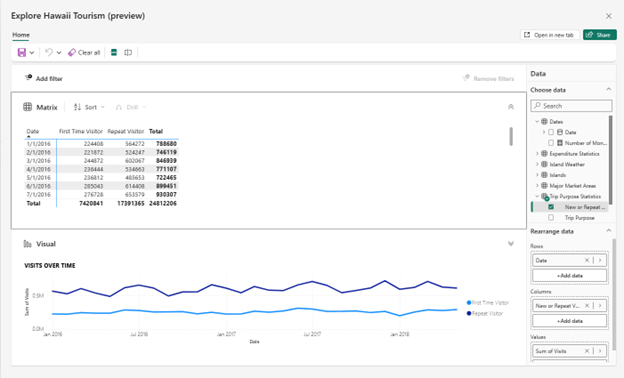
Muutamia tilanteita, joissa Explore voisi hyötyä, ovat:
- Haluat nähdä visuaalisen datan taustalla raportissa tai -generoidussa Copilotvisuaalissa.
- Haluat tutkia uutta semanttista mallia (aineistoa) oppiaksesi siitä.
- Haluat luoda uuden visuaalin tai matriisin alusta alkaen, mutta et halua tehdä raporttia.
- Haluat tutkia semanttista mallia, johon sinulla ei ole lupaa muokata, mutta haluat luoda siitä uuden visuaalisen tai matriisin.
Jatka lukemista oppiaksesi, miten Explorea voi rakentaa matriisin tai visuaalin, muokata Explorationia ja tallentaa se työtilaan tai raporttina jaettavaksi muille.
Siirry Explore-kokemukseen
Muistio
Voit tutkia dataa mistä tahansa tuetusta Fabric-artefaktista, jossa sinulla on View-oikeus dataan, ellei vuokralaisen ylläpitäjä ole rajoittanut sitä. Jos rajoituksia, voit käyttää artefakteja vain, jos sinulla on rakennuslupa . Poikkeus : Lake Houses -rakennuslupa vaaditaan aina.
Voit aloittaa Explore-kokemuksesi eri lähtökohdista.
Explore -sovelluksen käyttämiseksi raportin visuaalisessa muodossa seuraa seuraavia vaiheita:
Valitse ... saadaksesi lisää vaihtoehtoja.
Valitse Tutki tätä dataa.


Jos haluat käyttää Explorea visualissa, jonka generoi Copilot, seuraa seuraavia vaiheita:
Valitse Tutki tätä visuaalista -painiketta.


Jos haluat käyttää Explore-toimintoa artefaktissa listasta, seuraa näitä vaiheita:
Valitse ... saadaksesi lisää vaihtoehtoja.
Valitse sitten Tutki tätä dataa.


Jos haluat käyttää Explore-toimintoa raportin artefaktissa, seuraa näitä vaiheita:
Valitse Tutki tätä dataa.

Explore-sovelluksen käyttämiseksi työtilassa seuraa seuraavia vaiheita:
Valitse työtilan yläosasta Uusi-painike .
Valitse sitten Tutkimus.

Explore-sovelluksen käyttämiseksi datakeskuksessa seuraa seuraavia vaiheita:
Discover business insights -toimintokortista Tiedot-sivulla valitse Tutki tätä dataa -painike.

Rakenna matriisi tai visuaalisi Explorella
Riippumatta aloituspisteestäsi, kun käynnistät Explore-kokemuksen, päädyt uuteen fokusoituun näkymään. Tietosi näkyvät datapaneelissa, ja voit muokata, vetää ja pudottaa tai valita kenttiä aloittaaksesi matriisin tai visuaalisen rakentamisen.
Matriisi ja visuaaliset kentät
Jos aloitat visuaalista, näet tuon visuaalin tällä sivulla. Hanki matriisi taustalla olevasta datasta laajentamalla matriisi-osiota .

Jos et aloittanut visuaalista, näet tyhjän kankaan, jossa on matriisi ja visuaalisia kenttiä. Voit vetää ja pudottaa kenttiä datapaneelista matriisiin tai visuaaliin, tai valita muita kenttiä lisättäväksi.
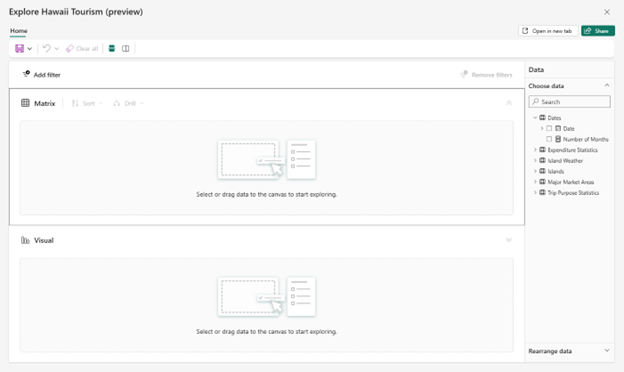
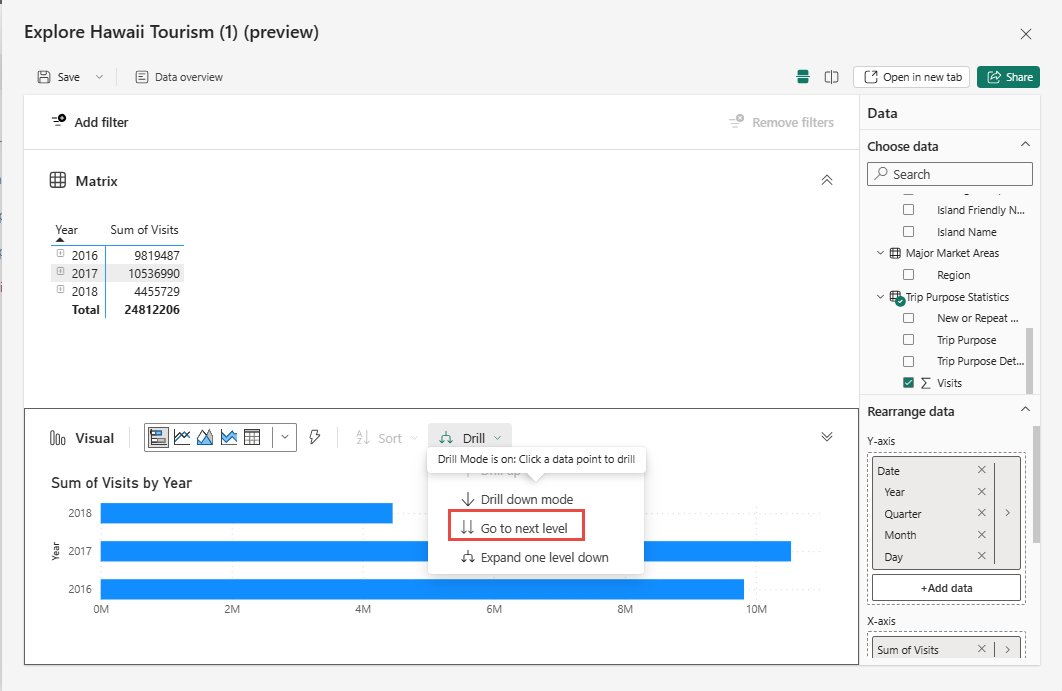
Matriisi ja visuaali ovat yhteydessä toisiinsa. Kun lisäät kentät, lajittelet ja poraat yhteen, toinen päivittyy automaattisesti, kunhan visuaalinen kuva heijastaa lajittelu- tai poraustilan tarkasti.
Esimerkiksi sinulla voi olla visuaalinen hetki, jossa on päivämäärähierarkia, ja haluat porautua neljännesosaan. Kun poraat visuaalia tarkemmin, matriisi päivittyy sen mukaisesti.
Muistio
- Jotkut matriisin ja visuaalisen vuorovaikutukset eivät tällä hetkellä ole tuettuja. Esimerkiksi, jos poraat visuaalista alaspäin, matriisi ei välttämättä päivity vastaamaan poraustilaa. Matriisi ja visuaali ovat yhteydessä toisiinsa, mutta jos huomaat, että visuaalisi ei heijasta matriisiin soveltamaasi poraustilaa, se tarkoittaa, ettei vuorovaikutusta tällä hetkellä tueta.
- Explore-tilassa, kun käyttäjä lisää tai järjestää kentän uudelleen kentän kentässä, matriisi säätää automaattisesti, mitkä kentät laajennetaan, jotta uusi kenttä näkyy. Tämä käyttäytyminen voi poiketa siitä, mitä koet raporteissasi, riippuen siitä, millaiset asetukset kirjoittaja on valinnut.
- Kun käyttäjät käynnistävät Exploration-toiminnon muotoillusta matriisista raportissa, matriisiin käytetty muotoilu siirtyy nyt eteenpäin. Teemaan kuuluva muotoilu ei siirry eteenpäin. Jos haluat poistaa jonkin muotoilun, siirry visuaalisen työkalupalkin More-valikkoon (...) ja valitse "Tyhjennä muotoilu".
Visuaaliset tyypit
Voit vaihtaa visuaalin tyyppiä, kuten pinottua pylväskaaviota, piirakkakaaviota tai suppiloa, käyttämällä visuaalisen tyyppigallerian asetuksia. Jos et valitse visuaalista tyyppiä, Explore valitsee automaattisesti tyypin, joka parhaiten sopii valitsemallesi datalle. Poistaaksesi tämän automaattisen valinnan, poista salamaniskukuvake pois valinta.

Tietoruutu
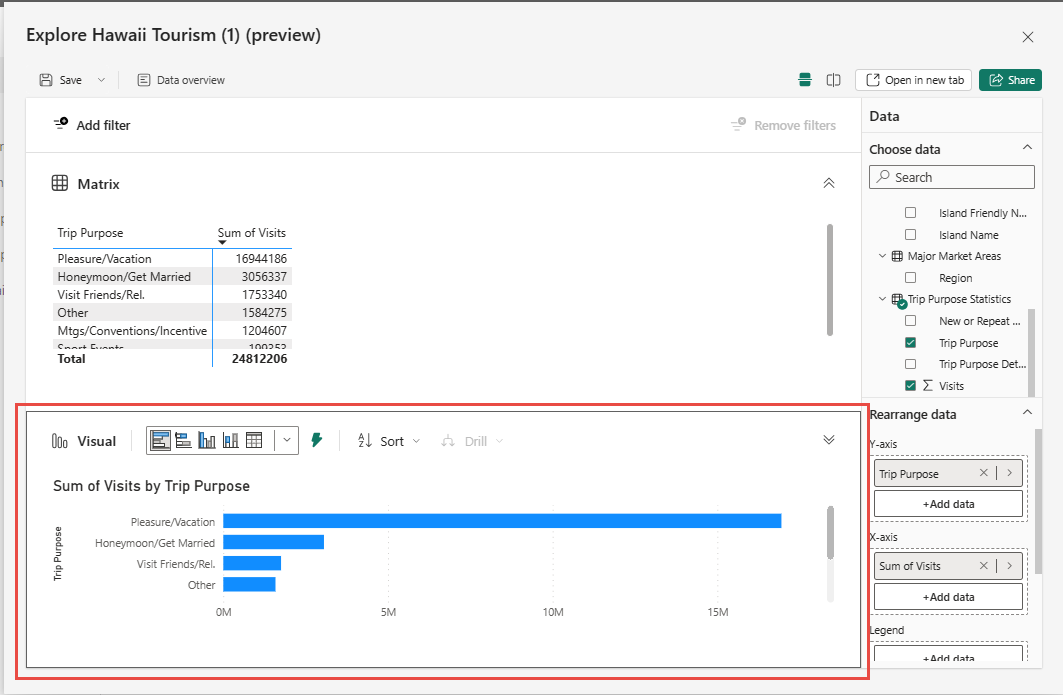
Käytä Valitse data -osiota lisätäksesi tai poistaaksesi dataa Explorationistasi.
Käytä datapaneelin Rearrange data -osiota tehdäksesi säätöjä. Vedä ja pudota kenttiä Valitse data-osiosta Rivit, Sarakkeet ja Arvot -kenttiin tai käytä + Lisää data-painiketta . Näet vain kenttäkuopat rajatulle valinnalle (eli matriisille tai visuaaliselle). Valitse toinen puoli nähdäksesi sen peltokaivot.
Muistio
Jotkut käyttäjät saattavat nähdä vasemmalla olevan datapaneelin, kun Microsoft kokeilee sijoitusta optimoidakseen kokemuksen.
Sovella suodattimia tutkimusmatkaasi
Kun rakennat tutkimustasi, voit myös suodattaa dataasi. Valitse vasemmasta yläkulmasta Lisää suodatinpainiketta lisätäksesi nopeasti suodattimia jo visuaalisessa kentässä tai valitse minkä tahansa kentän semanttisessa mallissasi Kaikki-data-osiossa .
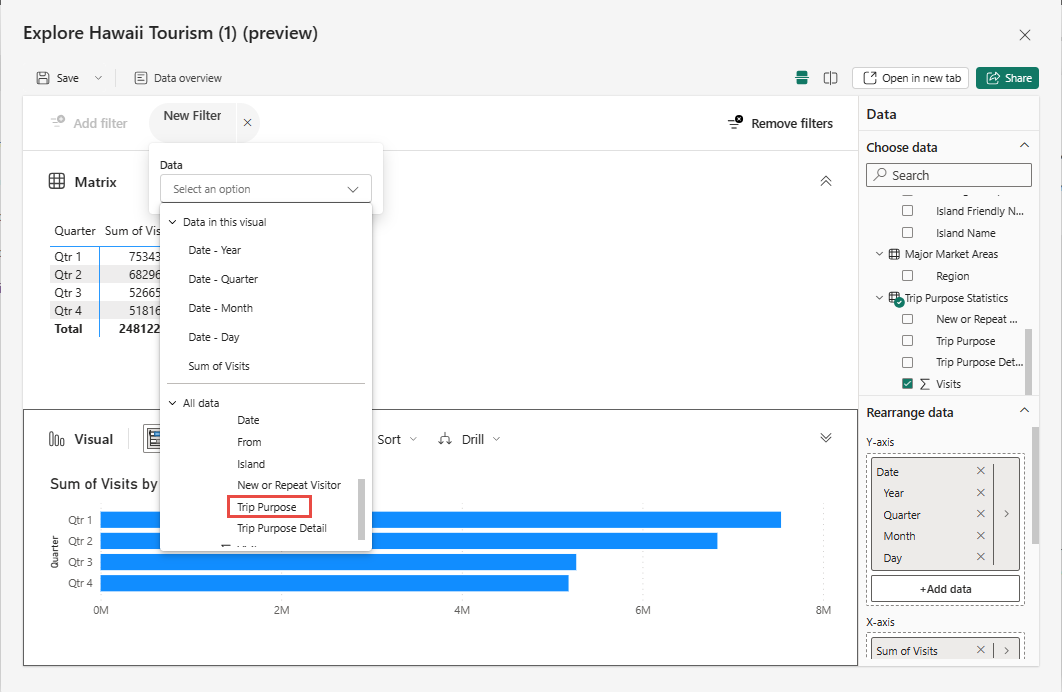
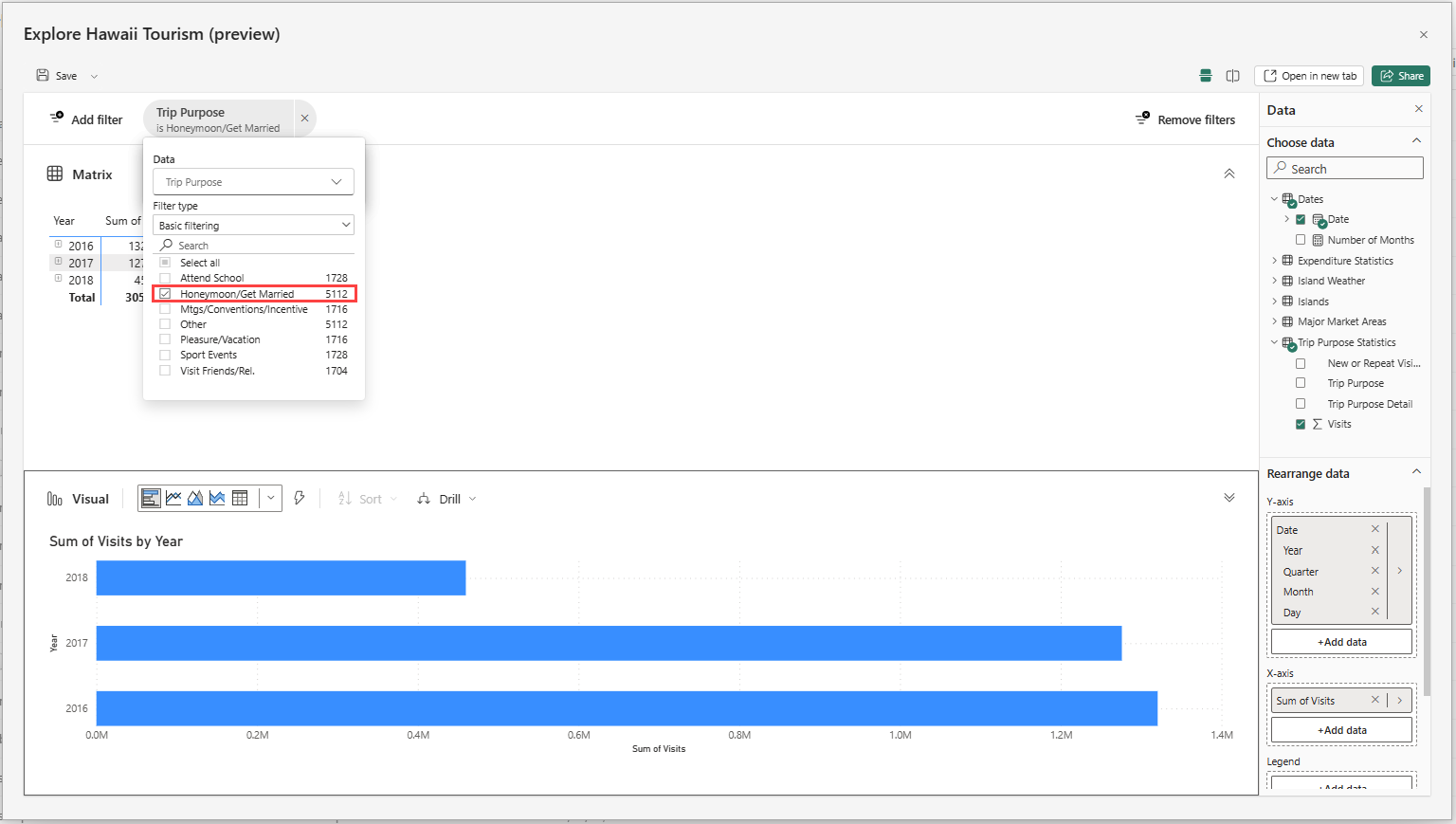
Tässä Exploration-kokemuksessa lisää suodattimet pillereinä näkymän yläreunaan, jotta näet selvästi nykyisen suodattimen tilan ja voit muokata sitä.
Pohjaratkaisuvaihtoehdot
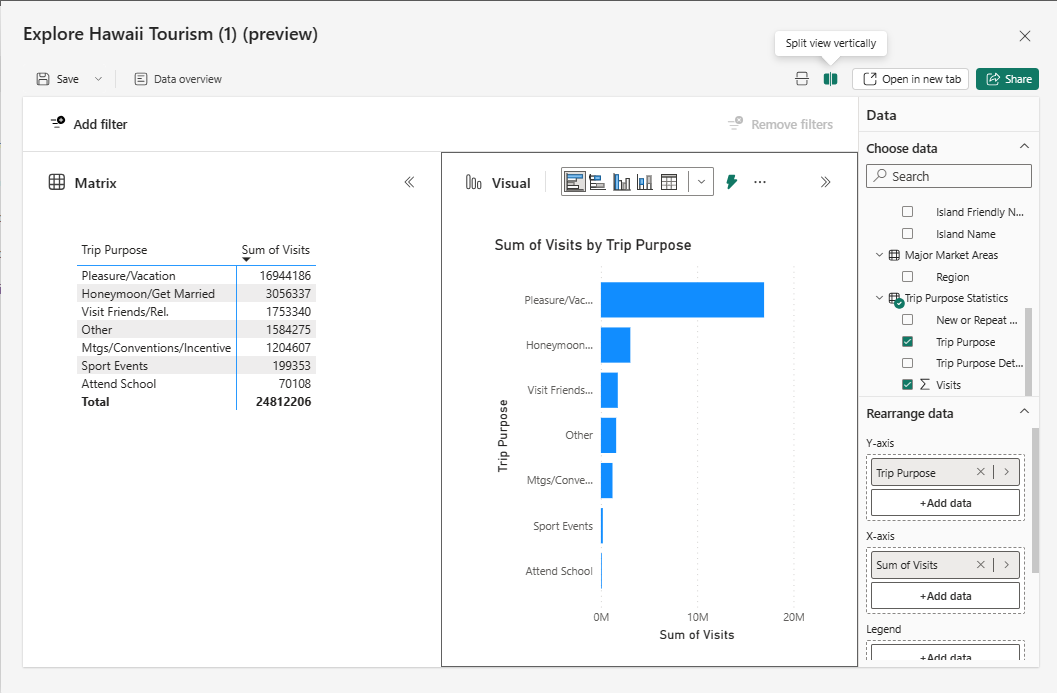
Vaihda vaaka- tai pystysuuntaisen asenteen välillä käyttämällä Split-näkymää vaakasuunnassa ja Split-näkymää pystysuunnassa yläosassa.
Näytä tai piilota summat
Voit näyttää tai piilottaa summat matriisissa ja taulukoissa työkalupalkista kytkemällä vaihtoehdon päälle tai pois.

Lisää laskelmia visuaalisi
Voit lisätä visuaalisia laskelmia visuaaliisi. Valitse Uusi visuaalinen laskentapainike mistä tahansa visuaalisesta näytöstä siirtyäksesi visuaalisten laskujen muokkaustilaan.

Syötä laskenta tai käytä annettuja malleja.

Esimerkiksi käyntien juoksevan summan laskemiseksi käytetään Running sum -mallipohjaa:

Muistio
Tässä näkymässä voit myös piilottaa kenttiä käyttämällä Rearrange data -valikkoa.
Kun olet lisännyt laskelmasi, valitse Takaisin palataksesi Tutkimukseen.

Laskelmasi näkyy molemmissa visuaaleissa, ellei sitä voi näyttää toisessa visuaalissa.

Tallenna tutkimusmatkasi
Tallenna Exploration työtilaan tai raporttina.
Tallentaaksesi työtilaan, noudata näitä ohjeita:
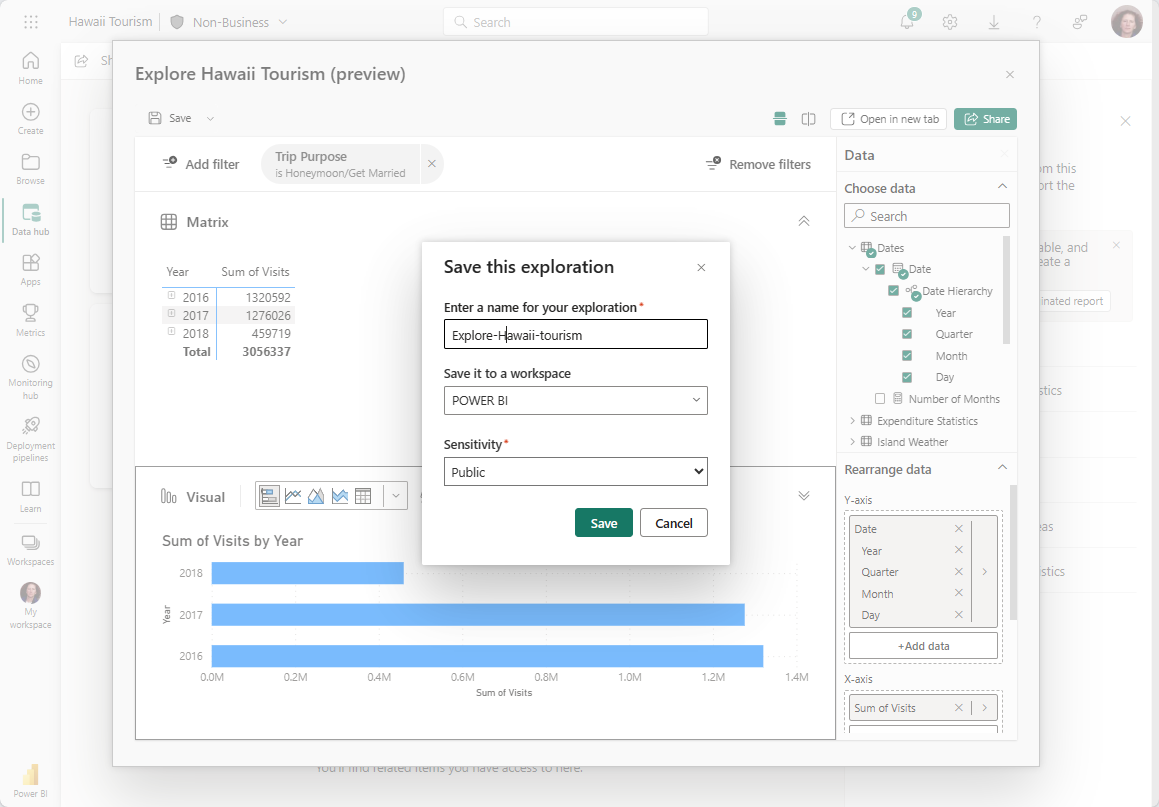
Valitse Tallenna-painike vasemmasta yläkulmasta. Näyttöön tulee valintaikkuna.
Nimeä Exploration, valitse tallennustila ja lisää herkkyystunniste, jos sovellettavissa. Tämä vaihe tallentaa myös nykyisen kangasasettelun (vaakasuoran tai pystysuoran) Explorationissa.
Jos haluat tallentaa raporttina, noudata näitä ohjeita:
Valitse Tallenna.
Valitse Tallenna raportiksi. Tämä vaihe tallentaa Tutkimuksesi yhden sivun raporttina, joka vastaa näytön asettelua.
Muistio
Tarvitset Build-luvan taustalla olevaan semanttiseen malliin, jotta voit tallentaa raporttina.
Jaa tutkimusmatkasi muiden kanssa
Jakaaksesi tutkimusmatkasi muille, noudata näitä vaiheita:
- Valitse Jaa-painike oikeasta yläkulmasta.
- Valitse henkilöt, jotka voivat nähdä Exploration-ohjelmasi, kuten Organisaatiosi jäsenet voivat nähdä, Henkilöt, joilla on olemassa oleva pääsy, tai Tietyt henkilöt.
- Valitse lisää käyttöoikeuksia, kuten jaa tai muokkaa.
- Lisää vastaanottajiesi sähköpostiosoitteet ja vapaaehtoinen viesti.
- Valitse Lähetä. Voit lähettää sen sähköpostitse tai Teamsin kautta, tai valita Kopioi-linkin jakaaksesi sen itse.
Tärkeää
Sinua kehotetaan jakamaan taustalla oleva semanttinen malli, jotta vastaanottajat voivat nähdä tutkimuksesi sisällön. Jos sinua ei pyydetä, voit jakaa semanttisen mallin manuaalisesti lukuoikeuksilla. Raporteissa taustalla olevan semanttisen mallin jakaminen tapahtuu automaattisesti.

Perspektiivit
Raportin tekijöille: Jos raporttisi on rakennettu suurella datamallilla, raportin käyttäjät, jotka päättävät käyttää explorea, saattavat kohdata vaikeuksia löytää kiinnostavia kenttiä datapaneelista. Tarjotaksesi heille tarkemman taulukoiden ja kenttien listan, luo perspektiivi (seuraa näitä ohjeita) ja aseta se raporttisi Tutkimusperspektiiviksi.

Luo Explore -näkökulma
Luodaksesi Explore-näkökulman Power BI -palvelu seuraamalla näitä vaiheita:
- Mene Tiedostoasetuksiin >> Raporttiasetuksiin.
- Aseta oma näkökulmasi Explore-ohjelmaan.
Luodaksesi Explore-perspektiivin in Power BI Desktop noudata seuraavia vaiheita:
- Mene kohtaan Tiedostoasetukset > ja asetukset > Asetukset > Nykyiset tiedostoraportin > asetukset.
- Aseta oma näkökulmasi Explore-ohjelmaan.
Luvat, vaatimukset ja rajoitukset
Jotta voit hyödyntää Explore -toimintoa Power BI -palvelussa, ole tietoinen seuraavista käyttöoikeuksista, vaatimuksista ja rajoituksista.
Käyttöoikeudet ja vaatimukset
Explore vaatii seuraavat oikeudet ja huomioitavat:
Explore (esikatselu) -sivuston käyttö:
Oletuksena henkilöt, joilla on View-oikeudet dataan, voivat käyttää Explore (esikatselu) -palvelua.
Ylläpitäjät voivat halutessaan rajoittaa käyttökokemuksen niille, joilla on Build-oikeudet , poistamalla käytöstä Käyttäjät, joilla on näkymäoikeus, voivat avata Explore-asetuksen ylläpitäjäportaalissa.
Poikkeus: Järvitaloille vaaditaan aina rakennuslupa .

Semanttisten mallien omistajat voivat myös rajoittaa mallien tutkimisen henkilöihin, joilla on rakennusoikeudet artefakti kerrallaan. He voivat tehdä tämän poistamalla käytöstä Salli käyttäjien katseluoikeudet -asetuksen semanttisen mallin asetuksista Tutki .

Tutkimisen tallentaminen työtilaan:
- Herkkyysmerkinnän muuttaminen semanttisessa mallissa ei tällä hetkellä siirry siihen tutkimukseen, jonka luot sille.
- Jos tallennat Oma työtilaan, saatat joutua päivittämään sivusi nähdäksesi juuri tallennetun Tutkimusartefaktin.
Tutkimusmatkan pelastaminen raporttina:
- Tarvitset Build-oikeudet taustalla olevaan semanttiseen malliin.
Tutkimusmatkan jakaminen:
- Tarvitset Power BI Pro- tai Premium per User (PPU) -lisenssin.
- Sinun täytyy myöntää View-oikeudet taustalla olevalle semanttiselle mallille, jotta vastaanottajat voivat nähdä Explorationin.
- Jos ohitat tämän vaiheen, vastaanottajien täytyy pyytää oikeuksia nähdä Tutkimus.
- Tutkimuksia ei tällä hetkellä näytetä sukulinjanäkymässä semanttisen mallin yhteydessä.


Rajoitukset
Explorella on joitakin rajoituksia. Pidä nämä tärkeät seikat mielessä:
- Power BI:n mobiilisovellus ei tue sitä.
- Power BI -palvelu Home ei tarjoa sisäänpääsypistettä artefakteista semanttisten mallien ja raporttien listanäkymässä.
- Se ei tue mukautettuja visuaaleja.
- Se ei tue seuraavia natiiveja visuaaleja:
- Matriisi
- Osittajat
- Kysymysosio
- Älykkäät kertomukset
- Mittarit
- sivuerotellut raportit
- Power Apps
- Power Automate
- Se ei tällä hetkellä tue suoratoistodataa.