Muistiinpano
Tämän sivun käyttö edellyttää valtuutusta. Voit yrittää kirjautua sisään tai vaihtaa hakemistoa.
Tämän sivun käyttö edellyttää valtuutusta. Voit yrittää vaihtaa hakemistoa.
Hankinta-analyysin sisäinen malli sisältää koontinäytön, raportin ja semanttisen mallin, jotka analysoivat tuotantoyrityksen toimittajien menoja luokittain ja sijainneittain. Otoksessa tutkimme:
- Keitä ovat parhaat myyjät.
- Mihin luokkiin kulutamme eniten.
- Mitkä myyjät antavat meille suurimman alennuksen ja milloin.
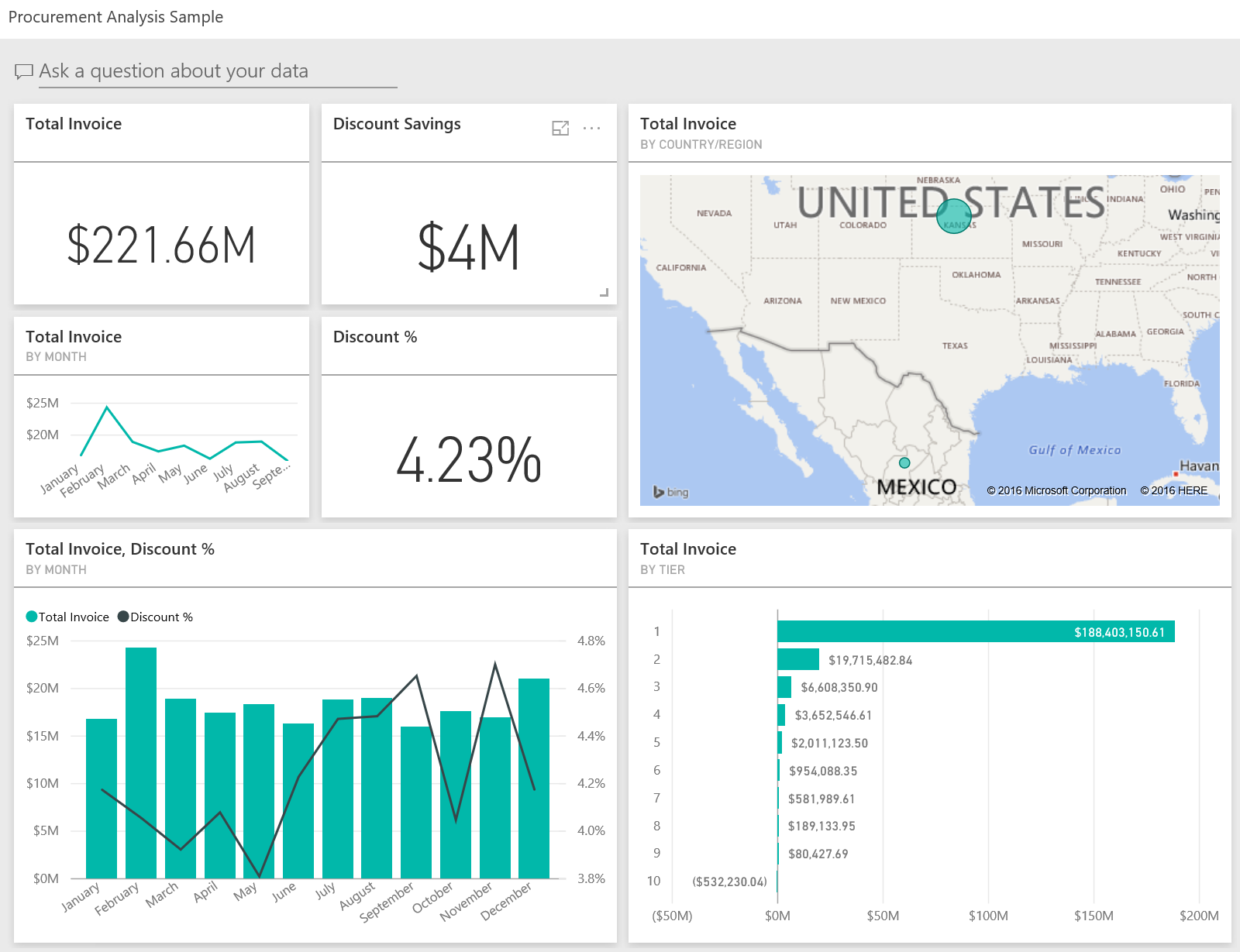
Tämä malli on osa sarjaa, jossa näytetään, miten voit käyttää Power BI:tä liiketoimintalähtöisten tietojen, raporttien ja koontinäyttöjen kanssa. Yritys obviEnce loi tämän näytteen käyttämällä todellisia, anonymisoituja tietoja. Tiedot ovat käytettävissä useissa muodoissa: Power BI -palvelu sisäinen malli, .pbix Power BI Desktop -tiedosto tai Excel-työkirja. Katso Power BI:n mallit.
Tässä opetusohjelmassa tarkastellaan Power BI -palvelu hankinta-analyysin sisäistä mallia. Koska raporttikokemus on samanlainen Power BI Desktopissa ja palvelussa, voit myös seurata mukana käyttämällä Power BI Desktopin .pbix-mallitiedostoa .
edellytykset
Et tarvitse Power BI -käyttöoikeutta, jotta voit tutkia mallia Power BI Desktopissa. Tarvitset vain maksuttoman Fabric-käyttöoikeuden , jotta voit tutkia mallia Power BI -palvelu ja tallentaa sen omaan työtilaasi.
Hanki malli
Ennen kuin voit käyttää näytettä, sinun on ensin hankittava näyte jollakin seuraavista tavoista:
- Hanki sisäinen malli Power BI -palvelu.
- Lataa .pbix-tiedosto.
- Lataa Excel-työkirja.
Hanki sisäinen malli
Avaa Power BI -palvelu (
app.powerbi.com) ja valitse vasemmasta siirtymisruudusta Opi.Vieritä Oppimiskeskus-sivunEsimerkkiraportit-kohdassa, kunnes näet Hankinta-analyysimalli.
Valitse näyte. Se avautuu lukutilassa.
Power BI tuo valmiin mallin ja lisää uuden koontinäytön, raportin ja semanttisen mallin nykyiseen työtilaasi.

Valitse koontinäyttö, jos haluat tarkastella mallikoontinäyttöä.
Hanki tämän mallin .pbix-tiedosto
Vaihtoehtoisesti voit ladata hankinta-analyysimallin .pbix-tiedostona, joka on suunniteltu käytettäväksi Power BI Desktopin kanssa.
Kun olet avannut tiedoston Power BI Desktopissa, valitse Tiedoston>julkaiseminen>Julkaise Power BI:hin tai valitse Aloitus-valintanauhastaJulkaise.
Valitse Julkaise Power BI:hin -valintaikkunassa työtila ja valitse sitten Valitse.
Vieritä Power BI -palvelu työtilassa alaspäin Hankinta-analyysimalli -raporttiin ja avaa valitsemalla se.
Valitse Lisää vaihtoehtoja (...) -valikosta Kiinnitä koontinäyttöön. Valitse Uusi koontinäyttö, kirjoita nimi ja valitse Kiinnitä live.
Tällä tavalla luomasi koontinäyttö ei ole sama kuin sisäänrakennetun mallin luoma mallikoontinäyttö. Voit edelleen käyttää Q&A:ta ja tehdä muutoksia koontinäyttöön.
Hanki Excel-työkirja tätä mallia varten
Jos haluat tarkastella tämän mallin tietolähdettä, se on käytettävissä myös Excel-työkirjana. Jos haluat tarkastella raakatietoja, ota käyttöön tietojen analysointiapuohjelmat ja valitse sitten Power Pivotin > hallinta.
Jos haluat hankkia ja käyttää Excel-tiedostoa Power BI -palvelussa, toimi seuraavasti:
Lataa malli Power BI Desktop malleista. Tiedoston nimi on Procurement Analysis Sample-no-PV.xlsx.
Avaa tiedosto Excelissä ja valitse sitten Tiedosto>Julkaise>Julkaise Power BI:hin.
Valitse työtila, kuten Oma työtila, ja valitse Vie.
Excel-tiedostojen käsittelyyn on erilaisia tapoja. Lisätietoja on artikkelissa Excel-mallien tutkiminen Excelissä.
Power BI -palvelu viedyt tiedot näkyvät semanttisena mallina valitussa työtilassa. Valitse Lisää vaihtoehtoja (...) >Luo raportti automaattisesti.
Valitse Tallenna, kirjoita raportin nimi ja valitse sitten Tallenna.
Valitse Lisää vaihtoehtoja (...) -valikosta Kiinnitä koontinäyttöön. Valitse Uusi koontinäyttö, kirjoita nimi ja valitse Kiinnitä live.
Tällä tavalla luomasi koontinäyttö ei ole sama kuin sisäänrakennetun mallin luoma mallikoontinäyttö. Voit edelleen käyttää Q&A:ta ja tehdä muutoksia koontinäyttöön.
Kulutustrendit
Tarkastellaan ensin kulutustrendejä luokittain ja sijainneittain.
Etsi Power BI -palvelu työtila, johon tallensit mallin. Valitse Hankinta-analyysimalli -raportti ja sitten Kulutuksen yhteenveto -sivu.
Jos käytät Power BI Desktopia, avaa .pbix-tiedosto ja valitse Kulutuksen yleiskatsaus -välilehti.
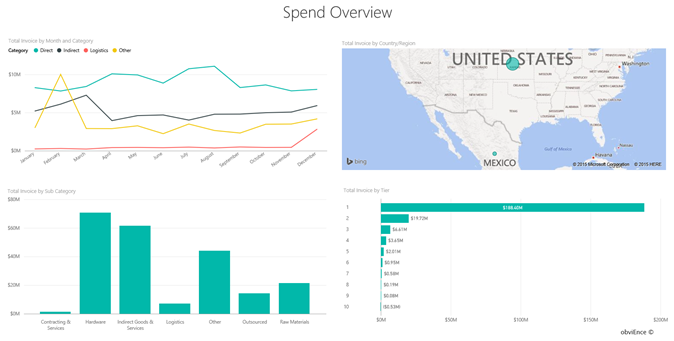
Huomaa seuraavat tiedot:
- Lasku yhteensä kuukauden ja luokan mukaan -rivikaaviossa Suorat-luokassa on tasainen kulutus, Logistiikka-luokassa huippu joulukuussa ja Muu-luokassa helmikuussa.
- Laskun kokonaissumma maittain/alueittain -kartassa suurin osa kulutuksestamme on Yhdysvalloissa.
- Lasku yhteensä alaluokittain -pylväskaaviossa Laitteisto ja Epäsuorat tavarat ja palvelut ovat suurimmat kulutusluokat.
- Lasku yhteensä tasoittain -palkkikaaviossa suurin osa liiketoiminnastamme tapahtuu tason 1 (top 10) toimittajiemme kanssa. Näin voimme hallita parempia toimittajasuhteita.
Kulutus Meksikossa
Tutustutaanpa Meksikon menoalueisiin.
Valitse Lasku yhteensä maittain tai alueittain -kartassa Meksikon kupla. Huomaa, että Lasku yhteensä alaluokittain -pylväskaaviossa suurin osa kulutuksesta on Epäsuorat tavarat ja palvelut -alaluokassa.
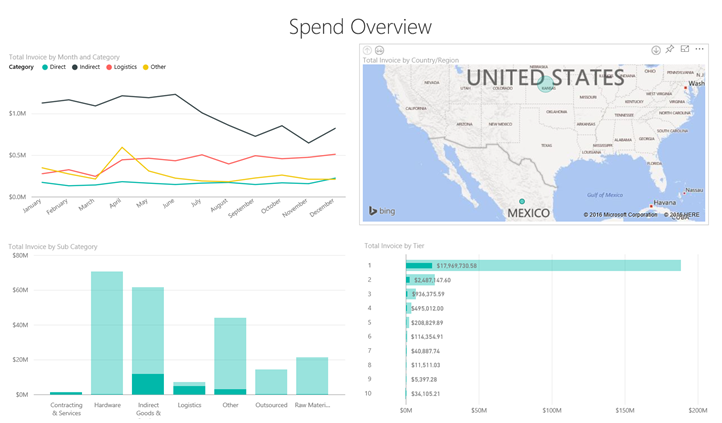
Poraudu alaspäin Epäsuorat tavarat ja palvelut -sarakkeeseen:
Valitse Lasku yhteensä alaluokittain -kaaviossa kaavion oikeassa yläkulmassa oleva porautumisnuoli
 .
.Valitse Epäsuorat tavarat ja palvelut -sarake.
Kuten näet, ylivoimaisesti suurin kulutus on Myynti ja markkinointi -alaluokassa.
Valitse kartalta uudelleen Meksiko .
Meksikossa suurimmat menot ovat kunnossapidon ja korjauksen alakategoriassa.
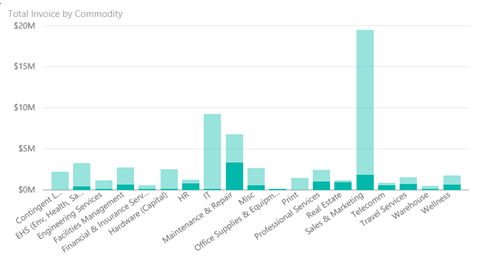
Valitse kaavion vasemmassa yläkulmassa oleva ylänuoli porautuaksesi takaisin ylöspäin.
Valitse porautumisnuoli uudelleen poistaaksesi porautumistoiminnon käytöstä.
Valitse yläreunan siirtymisruudussa Hankinta-analyysimalli palataksesi koontinäyttöön.
Arvioi eri kaupunkeja
Voimme käyttää korostusta eri kaupunkien arviointiin.
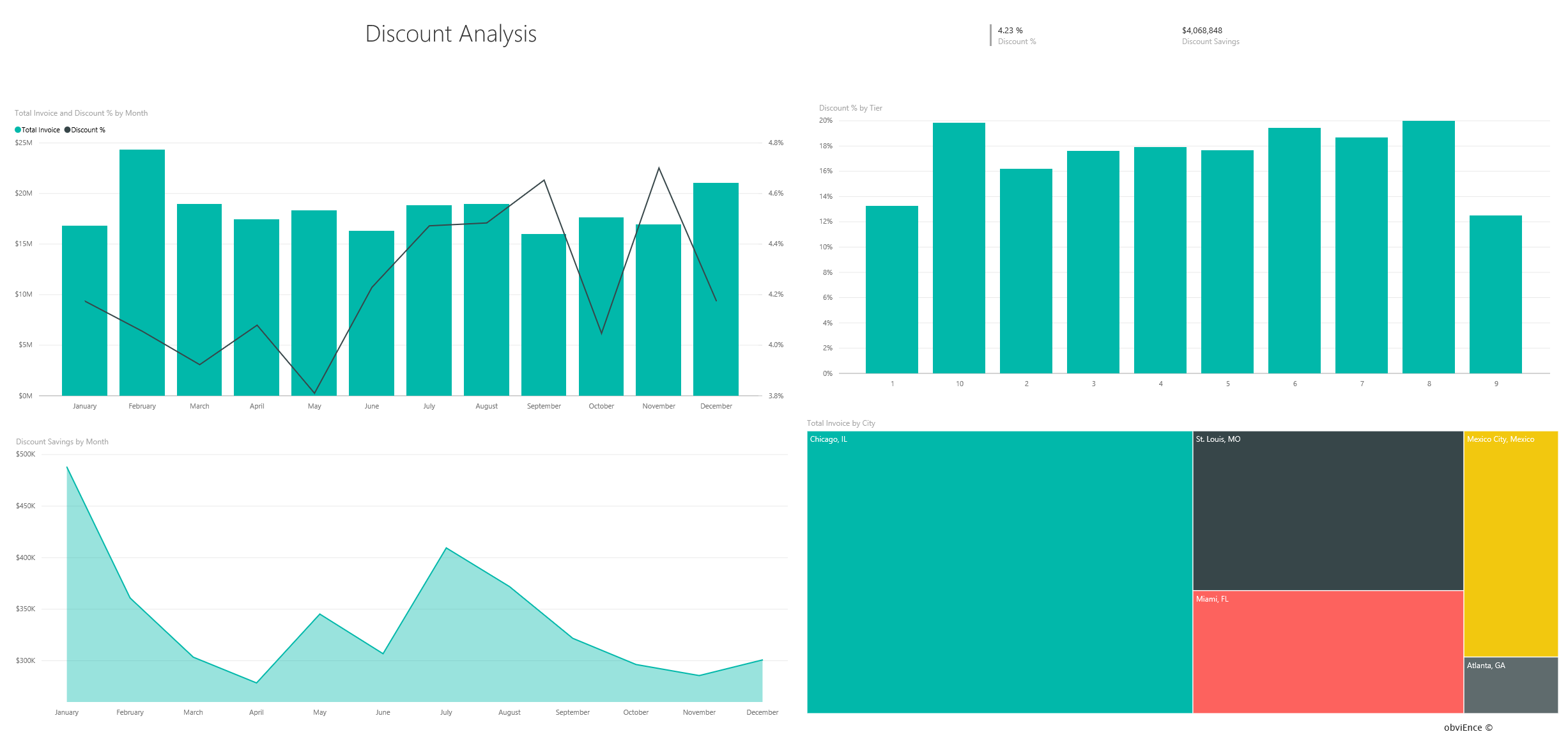
Valitse koontinäytön ruutu Lasku yhteensä, Alennus % Kuukauden mukaan, joka avaa Hankinta-analyysimalli -raportin Alennusanalyysi-sivun.
Jos käytät Power BI Desktopia, valitse Alennusanalyysi-välilehti .
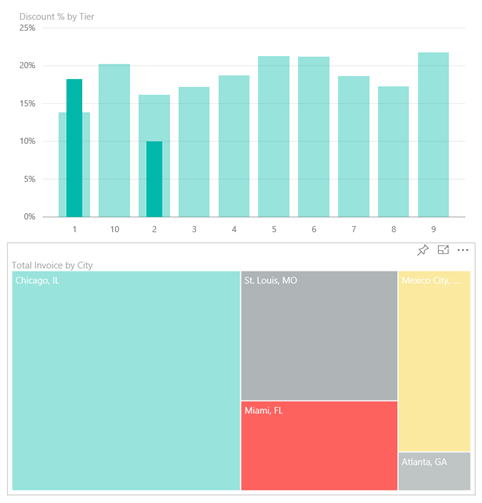
Valitse Lasku yhteensä kaupungeittain -puukartasta kukin kaupunki vuorotellen, jotta näet, miten ne vertautuvat toisiinsa. Huomaa, että lähes kaikki Miamin laskut ovat tason 1 toimittajilta.
Toimittajien alennukset
Tutustutaanpa myös myyjien tarjoamiin alennuksiin ja ajanjaksoihin, jolloin saamme eniten alennuksia:
- Ovatko alennukset erilaisia kuukausittain vai pysyvätkö ne samoina?
- Saavatko jotkut kaupungit enemmän alennuksia kuin toiset?
Alennus kuukausittain
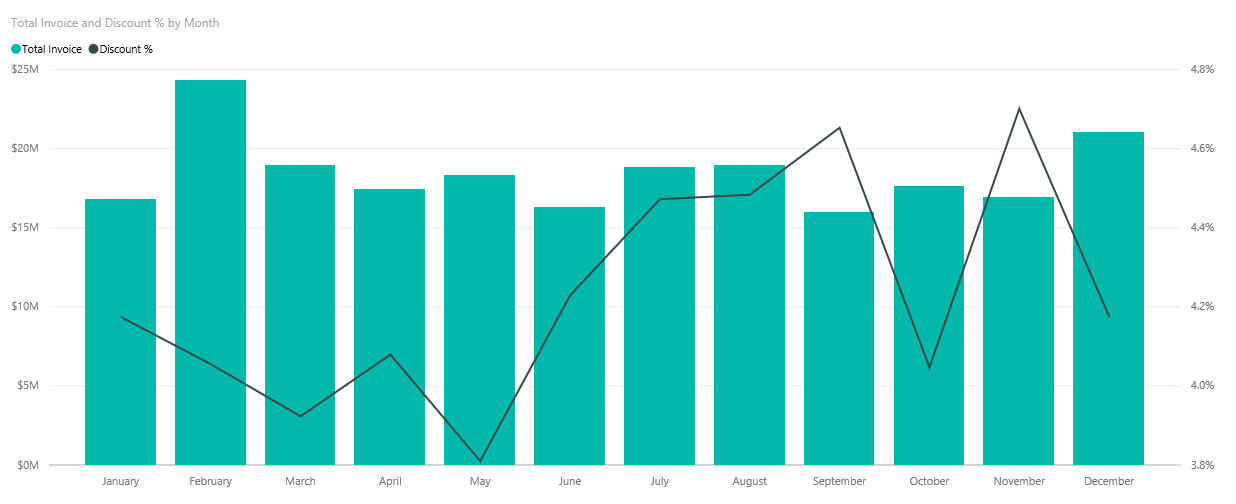
Jos tarkastelet Lasku ja alennus % yhteensä kuukausittain -yhdistelmäkaaviota, näemme, että helmikuu on vilkkain kuukausi ja syyskuu on vähiten kiireinen kuukausi.
Katso alennusprosenttia näinä kuukausina. Kun volyymi kasvaa, alennus pienenee, ja kun volyymi on pieni, alennus kasvaa. Mitä enemmän tarvitsemme alennusta, sitä huonomman sopimuksen saamme.
Alennus kaupungeittain
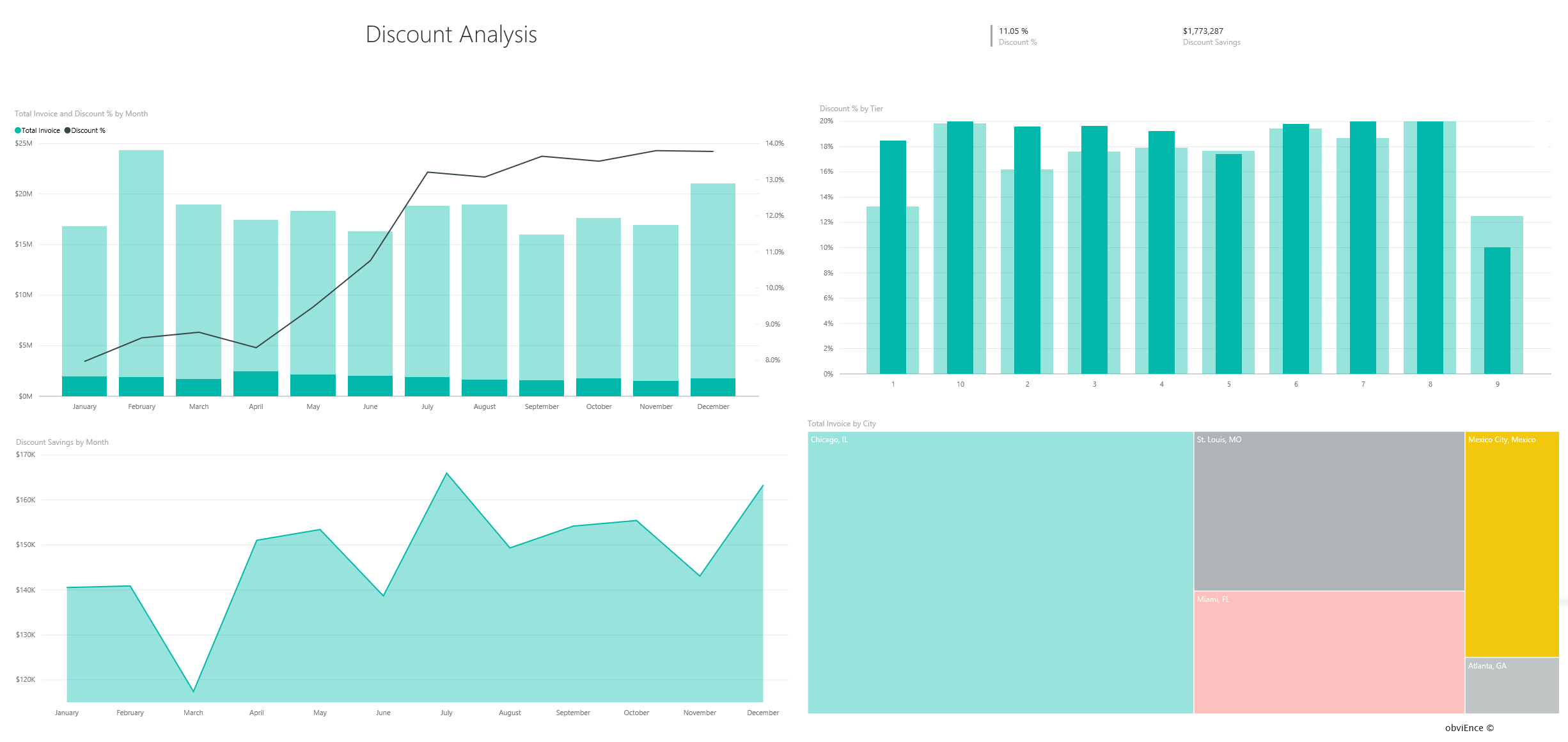
Toinen tutkittava alue on kaupunkikohtainen alennus. Valitse kukin kaupunki vuorotellen ja katso, miten muut kaaviot muuttuvat:
- St. Louisissa oli suuri piikki laskujen kokonaismäärässä helmikuussa ja suuri lasku alennussäästöissä huhtikuussa.
- Mexico Cityllä on korkein alennusprosentti (11,05%) ja Atlantalla pienin (0,08%).
Raportin muokkaaminen
Valitse Power BI:n otsikkopalkista Muokkaa, jos haluat tutkia sitä muokkausnäkymässä:
- Katso, miten sivut on tehty, kunkin kaavion kentät ja sivujen suodattimet.
- Lisää sivuja ja kaavioita samojen tietojen perusteella.
- Muuta kunkin kaavion visualisointityyppiä.
- Kiinnitä kiinnostavat kaaviot koontinäyttöön.
Liittyvä sisältö
Tämä ympäristö on turvallinen pelata, koska voit halutessasi olla tallentamatta muutoksiasi. Jos kuitenkin tallennat ne, voit aina palata oppimiskeskukseen ja hakea uuden kopion tästä näytteestä.
Toivomme, että tämä esittely on osoittanut, miten Power BI -koontinäytöt, Q&A ja raportit voivat tarjota merkityksellisiä tietoja mallitiedoista. Nyt on sinun vuorosi. Yhdistä omiin tietoihisi. Power BI:n avulla voit muodostaa yhteyden useisiin eri tietolähteisiin. Lisätietoja on artikkelissa Luomisen aloittaminen Power BI -palvelussa.