Muistiinpano
Tämän sivun käyttö edellyttää valtuutusta. Voit yrittää kirjautua sisään tai vaihtaa hakemistoa.
Tämän sivun käyttö edellyttää valtuutusta. Voit yrittää vaihtaa hakemistoa.
KOSKEE: Power BI Desktopin Power BI -palvelu
Voit luoda Data Function -painikkeen Power BI Desktopissa ja Power BI -palvelussa. Tämä painike ottaa käyttäjän syötteen ja kutsuu funktion toiminnoksi.
Huomautus
Translyyttinen tehtävänkulku-ominaisuus on tällä hetkellä julkisessa esikatselussa.
Edellytykset
Ota käyttöön tarvittavat esikatseluominaisuudet Power BI:ssä ja Fabricissa.
Käyttäjätietofunktioiden luominen Fabricissa. Katso esimerkkejä artikkelista Translyyttinen tehtävänkulku.
Tärkeää
Data-funktion painikkeet edellyttävät, että viitefunktio palauttaa merkkijonon.
Käyttäjätietofunktioiden parhaat käytännöt
Kun kirjoitat omia funktioitasi translyyttisia tehtävänkulkuskenaarioita varten, noudata seuraavia parhaita käytäntöjä laadukkaan käyttökokemuksen varmistamiseksi.
Kirjoita syötteiden vahvistuslogiikka kullekin parametrille. -menetelmän
fn.UserThrownError()avulla voit lähettää odotetun virhevastauksen Power BI -raporttiin. Esimerkki:if (discount < 0): raise fn.UserThrownError("Discount cannot be negative.")Käytä try/catch-lauseketta kaikissa tietokannan kutsuissa. Palauta ystävällinen viesti tapausten käsittelyä varten, kun tietokanta on offline-tilassa tai siihen ei saada yhteyttä.
Varmista, että SQL-lausekkeet eivät ole alttiita SQL-lisäyshyökkäyksille.
Kirjoita käyttäjälle ystävällinen onnistumisilmoitus, joka kertoo käyttäjälle, että hänen toimintonsa onnistui.
Syötteiden määrittäminen funktioparametreille
Jokainen parametri, jonka käyttäjätietofunktio käyttää syötteenä, on yhdistettävä Power BI -raportin elementtiin. Tämä elementti voi olla painike, lista tai syötteen viipalointilaite; tietokenttä; tai mittareita.
Osittajat syötteen ohjausobjekteina
Kolme tuettua viipalointityyppiä (painike, lista ja syöte) ovat kaikki esikatseluominaisuuksia, joita kutsutaan joskus uusiksi viipalijiksi. Varmista, että otat ne käyttöön edellytysten mukaisesti.
Jos haluat käyttää painikkeen tai luettelon osittajaa parametrina, se on linkitettävä tietokenttään Tieto-ruudusta . Jos haluat käyttää painikkeen tai luettelon osittajaa vain syötteen ohjausobjektina etkä suodata tietoja, poista kaikki visualisointitoimet Muokkaa vuorovaikutuksia -toiminnolla. Lisätietoja vuorovaikutusten muokkaamisesta on artikkelissa Visualisointien vuorovaikutuksen muuttaminen Power BI -raportissa.
Syötteen viipalointityökalun käyttäminen parametrina on vapaaehtoista linkittää datakenttään. Linkitä se tietokenttään vain, jos haluat suodattaa raportin tietoja. Muussa tapauksessa voit luoda sen käyttämättä Tieto-ruudun tietokenttää.
Tietokentät tai mittarit syöteohjausobjekteina
Tietokentät ja mittarit voidaan linkittää myös parametreina. Voit valita vain kenttiä, jotka vastaavat syöteparametrityyppiä.
Jos haluat välittää yksittäisen perusavaimen tietofunktioon, kuten CustomerID muokkaus-/poistotoimintoa varten, voit käyttää lauseketta SELECTEDVALUE DAX .
Esimerkki:
SelectedCustomerID = SELECTEDVALUE(Customer[CustomerID])
Lisätietoja on kohdassa Mittareiden luominen tietoanalyysia varten.
Datafunktion painikkeen määrittäminen
Luo datafunktio-painike ja määritä se yhdistämään raporttielementit tai käyttäjän syöte käyttäjätietofunktioon.
Lisää Power BI Desktopissa painike raporttiin.
Laajenna Muotoile-painikkeen ruudun Toiminto-valikko . Ota Toiminto-valitsin käyttöön, jos se ei vielä ole käytössä .
Valitse avattavasta Tyyppi-valikostaData-funktio.
Kun valitset datafunktio-vaihtoehdon, näkyviin tulevat seuraavat parametrit: Työtila, Funktiojoukko ja Data-funktio.
Vinkki
Jos et näe Data-funktiotoimintoa , varmista, että Translytical-tehtävänkulkujen esikatseluominaisuus on käytössä Power BI Desktopissa.
Anna painikkeelle seuraavat arvot:
Parametri Arvo Työtila Valitse työtila, joka sisältää käyttäjätietofunktion. Funktiojoukko Valitse funktiojoukko, joka sisältää tietofunktion. Data-funktio Valitse datafunktiosi. Vinkki
Jos et näe käyttäjätietofunktiota, jota haluat käyttää, varmista, että datafunktiosi palauttaa merkkijonon.
Kun valitset datafunktion, muut parametrit näyttävät edustavan funktion omaksumia parametreja. Voit tehdä kullekin parametrille joko seuraavaa:
- Valitse osittaja raportista avattavan valikon avulla.
- Valitse Ehdollinen muotoilu (fx) -painike, jos haluat valita tietokentän tai mittarin raportistasi.
Raportin käyttöliittymän mukauttaminen
Raportissa voit luoda mukautettuja vuorovaikutteisia visualisointeja käyttämällä mitä tahansa osittajien, tietokenttien ja painikkeiden yhdistelmää. Seuraavissa osioissa annetaan esimerkkejä ja suosituksia.
Osittajakäyttöliittymä
Raporttisivulla voit luoda osittajia sisältävän osan, joka ei ole vuorovaikutuksessa muiden visualisointien kanssa, joten ne toimivat vain syöteohjausobjekteina. Aseta alareunaan painike ja määritä sen toiminnoksi Data-funktio, joka linkittää sen parametreihin osittajien kanssa. Voit suunnitella tämän osion haluamallasi tavalla, mutta tärkeintä on saada se näyttämään toiminnalliselta osiolta, joka erottuu raportin sisällöstä.
Seuraavassa esimerkissä näkyy vuorovaikutteinen osio, jossa on kolme elementtiä:
- Syötteen viipalointilaite uuden tilaus-ID:n syöttämiseen
- Painikeosittaja, jolla voit valita tilauksen tilan jostakin kolmesta vaihtoehdosta
- Painike, jolla syöte lähetetään osittajista käyttäjätietofunktioon
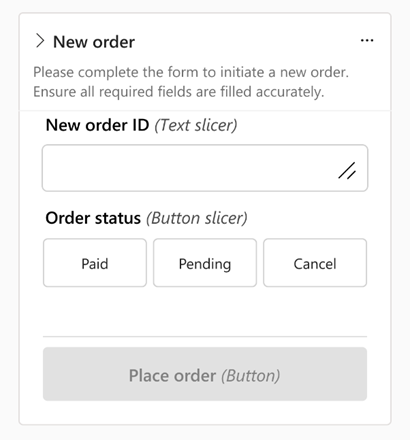
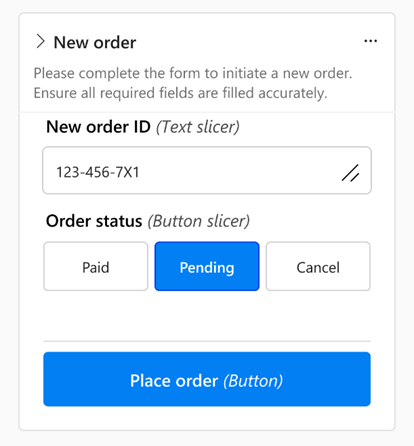
Voit testata, onko painike linkitetty oikein osittajien kanssa, lisäämällä kuhunkin syötearvoja. Jos parametrit hyväksytään, painike muuttaa tyyliään. Mukauta painiketyyliä, jotta sen tila on houkuttelevampi. Power BI Desktopissa toimintoja ei voi käynnistää ennen raportin julkaisemista.
Käyttöliittymä tietokentissä ja mittareissa
Raporttisivulla voit käyttää raportin visualisointeja ja painiketta, jossa on Tietofunktio-toiminto ja joka linkittää parametrin tietokenttään.
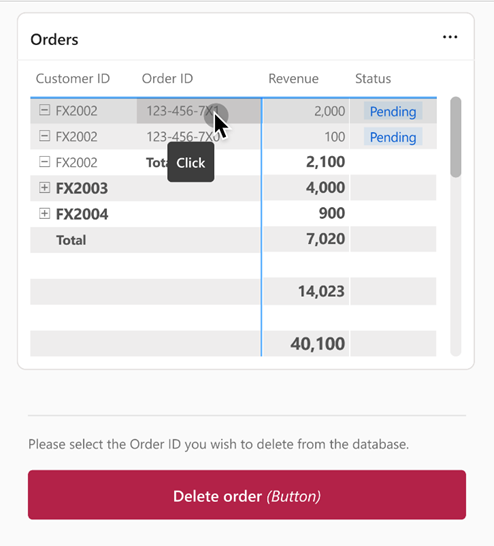
Seuraavassa esimerkissä näkyy vuorovaikutteinen osio, jossa on kaksi elementtiä:
- Taulukko, jonka rivejä voidaan valita tilaustunnuksen syötteeksi
- Painike, jolla taulukkorivi lähetetään syötteenä käyttäjätietofunktioon
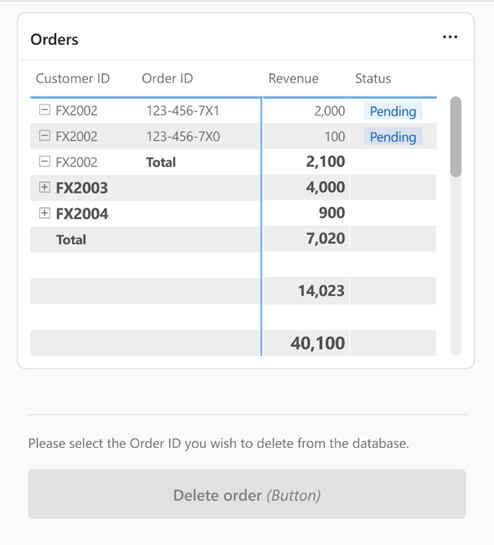
Voit testata, onko painike linkitetty oikein taulukkoosi, napsauttamalla riviä. Jos parametri hyväksytään, painike muuttaa tyyliään. Mukauta painiketyyliä, jotta sen tila on houkuttelevampi. Power BI Desktopissa toimintoja ei voi käynnistää ennen raportin julkaisemista.
Käyttöliittymä ja yhdistelmäsyötteet
Voit luoda luovimpia kokemuksia käyttämällä osittajien ja tietokenttien/mittareiden yhdistelmää. Linkitä tietofunktiossa määritetyt parametrit oikeaan vaihtoehtoon, joka voi olla sivullasi oleva osittaja tai näkyvissä oleva tietokenttä tai mittari.
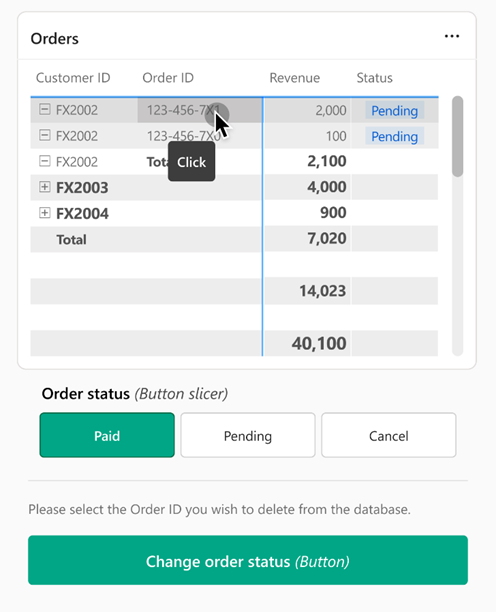
Seuraavassa esimerkissä näkyy vuorovaikutteinen osio, jossa on kolme elementtiä:
- Taulukko, jonka rivejä voidaan valita tilaustunnuksen syötteeksi
- Painikeosittaja, jolla voit valita tilauksen tilan jostakin kolmesta vaihtoehdosta
- Painike syötteen lähettämiseksi käyttäjätietofunktiolle
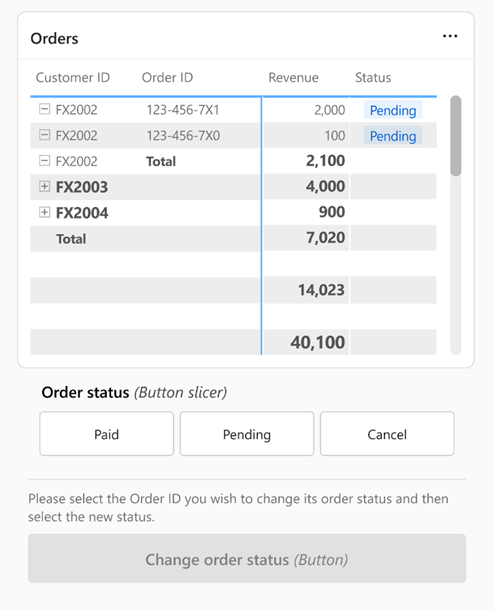
Voit testata, onko painike linkitetty oikein taulukkoosi, napsauttamalla riviä ja osittajapainiketta. Jos parametri hyväksytään, painike muuttaa tyyliään. Mukauta painiketyyliä, jotta sen tila on houkuttelevampi. Power BI Desktopissa toimintoja ei voi käynnistää ennen raportin julkaisemista.