Muistiinpano
Tämän sivun käyttö edellyttää valtuutusta. Voit yrittää kirjautua sisään tai vaihtaa hakemistoa.
Tämän sivun käyttö edellyttää valtuutusta. Voit yrittää vaihtaa hakemistoa.
Kun tallennat työsi Power BI Desktop -projektina, Power BI Desktop tallentaa raportin ja semanttisen mallin määritykset yksittäisiksi tekstitiedostoiksi. Voit muokata tuettuja tiedostoja Visual Studio Code (VS Code) tai jonkin muun ulkoisen työkalun avulla, kun projekti pysyy avoimena Power BI Desktopissa. Power BI Desktop havaitsee tallennetun tiedoston muutokset ja kehottaa sinua käyttämään niitä, joten sinun ei tarvitse sulkea ja avata projektia uudelleen.
Tärkeää
Power BI Desktop -projektit (PBIP) ja Power BI parannettu raporttimuoto (PBIR) ovat yleisesti saatavilla. Ulkoisten PBIP-muutosten tunnistaminen ja lataaminen uudelleen Power BI Desktopissa on tällä hetkellä esikatseluvaiheessa.
Tässä artikkelissa opit:
- Visual Studio Code avaaminen suoraan Power BI Desktopista kätevänä aloituskohtana projektitiedostojen muokkaamiselle.
- Tuetun raporttitiedoston ja semanttisen mallitiedoston muutosten ottaminen käyttöön avoimessa Power BI Desktop -istunnossa.
- Miten Power BI Desktop käsittelee ristiriidat Power BI Desktopin tallentamattomien muutosten ja projektitiedostojen muutosten välillä.
PBIP-tiedostojen ulkoisen muokkaamisen edellytykset
- Asenna Power BI Desktopin elokuun 2026 julkaisuversio tai uudempi versio Windows koneeseesi.
- Valitse Power BI Desktopissa Tiedosto>Asetukset ja vaihtoehdot>Asetukset AsetuksetEsikatseluominaisuudet>, ota käyttöön Havaitse ja lataa ulkoiset PBIP-muutokset ja käynnistä Power BI Desktop uudelleen.
- Asenna Visual Studio Code tai jokin muu koodieditori tai ulkoinen työkalu.
- Tallenna Power BI Desktop -projekti PBIP-muodossa. Katso lisätietoja artikkelista Power BI Desktop-projektit.
- Tallenna PBIP-pääkansio sijaintiin, jossa jokainen projektitiedostopolku pysyy 260-merkkisen Windows polun rajoituksen alapuolella.
Avaa PBIP-kansio VS Codessa
Power BI Desktop tarjoaa sisäänrakennetun aloituskohdan projektikansioon. Valitse projektin nimi otsikkorivillä ja valitse sitten Visual Studio Code. VS Code avaa projektikansion aktiivisena työtilana, jossa voit käyttää raportin ja semanttisen mallin määritystiedostoja.
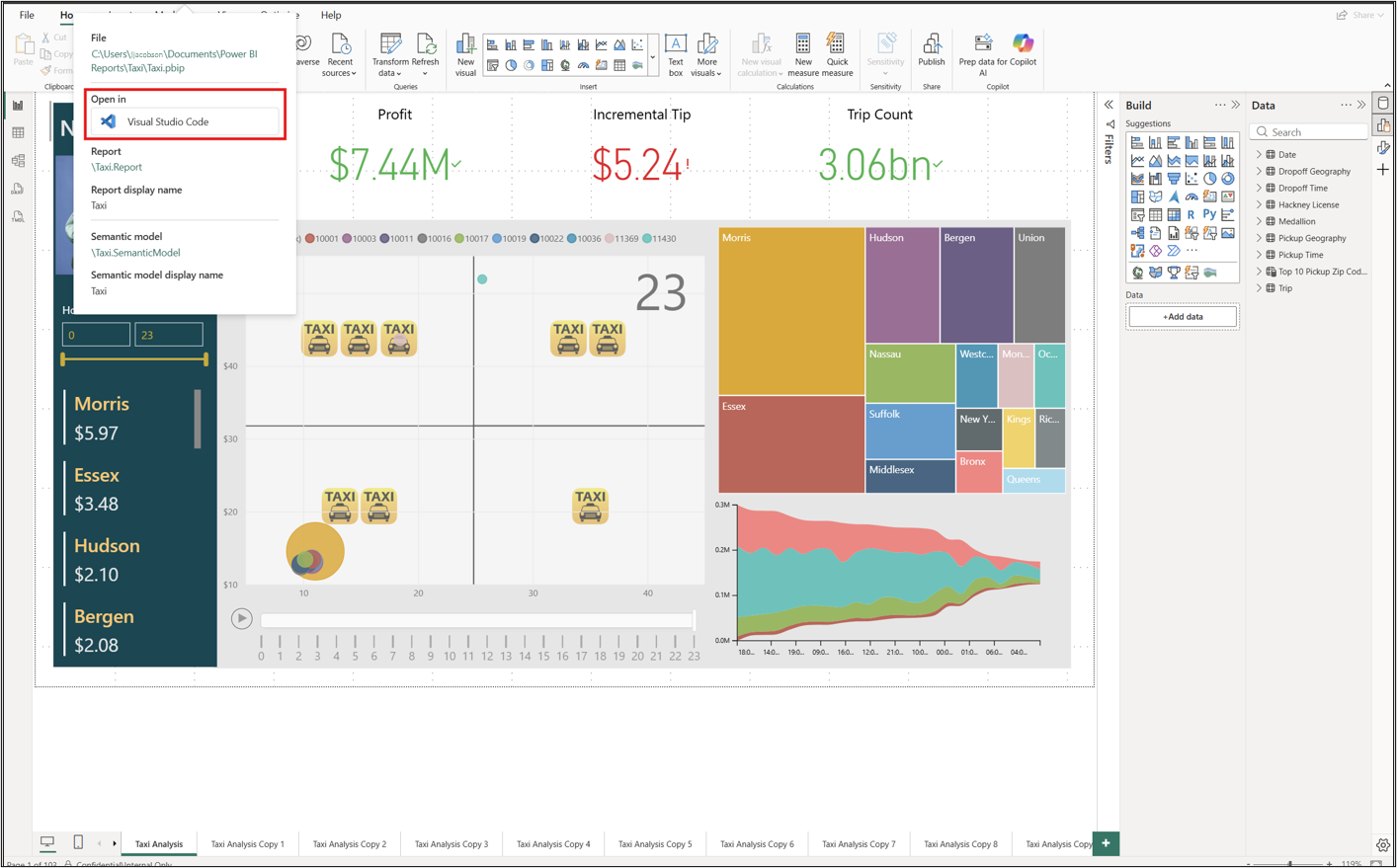
Huomautus
VS Code avaa kansion, joka sisältää projektin avaamiseen käyttämäsi tiedoston, joka voi olla - tai .pbir -.pbiptiedosto.
Muokkaa projektitiedostoja ja ota muutokset käyttöön
Seuraavan työnkulun avulla voit synkronoida projektitiedostot ja avoimen Power BI Desktop -istunnon:
- Valitse Power BI Desktopissa Tallenna, ennen kuin aloitat projektitiedostojen muokkaamisen ulkoisesti. Power BI Desktop ei kirjoita uusimpia muutoksia projektitiedostoihin ennen kuin tallennat.
- Muokkaa tuettua raportti- tai semanttista mallitiedostoa VS Codessa tai toisessa ulkoisessa työkalussa.
- Tallenna tiedosto ulkoiseen työkaluun.
- Valitse Power BI Desktopissa Ota ulkoiset muutokset käyttöön näkyviin tulevasta bannerista.
- Tarkista päivitetty raportti tai semanttinen malli Power BI Desktopissa ja tallenna sitten projekti, kun olet valmis jatkamaan Power BI Desktopissa tehtyjä muutoksia.
Power BI Desktop lataa kyseisen raportin, semanttisen mallin tai molemmat uudelleen projektitiedostoista. Se ei lataa yksittäisiä tiedostoja tai visualisointeja uudelleen.
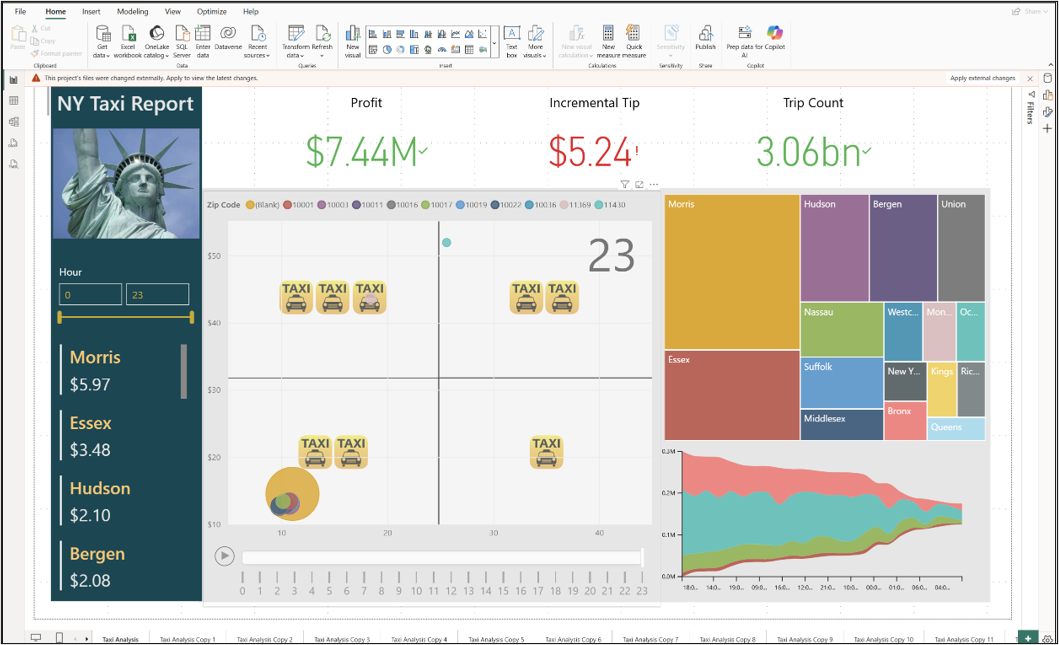
Tallentamattomien muutosten ratkaiseminen Power BI Desktopissa
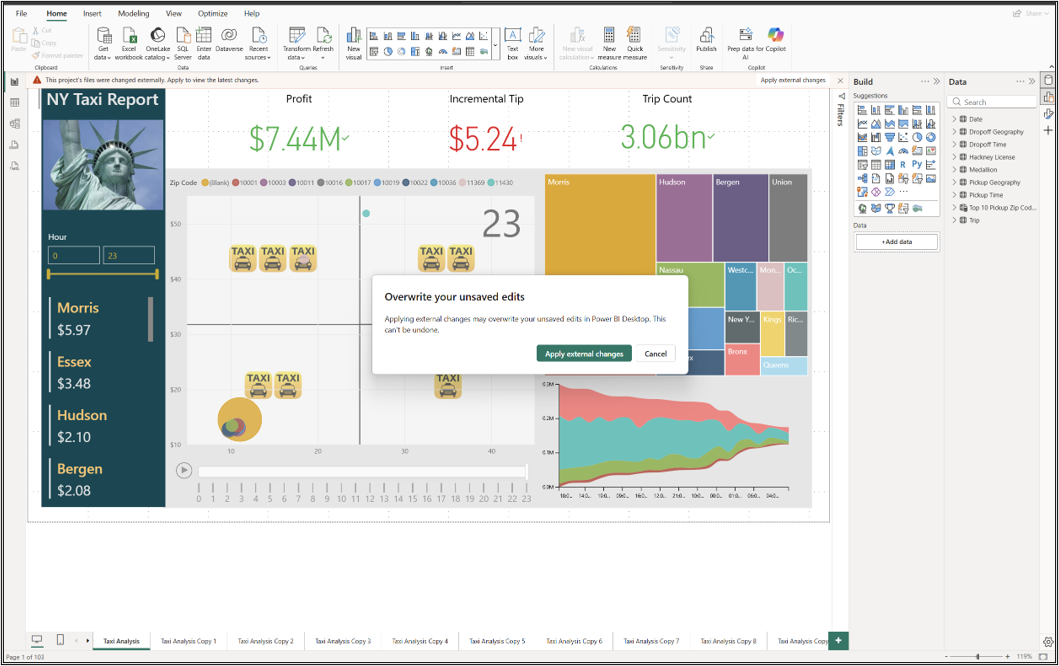
Jos Power BI Desktop sisältää tallentamattomia muutoksia, Ota ulkoiset muutokset käyttöön -vaihtoehdon valitseminen näyttää varoituksen siitä, että kyseiset muutokset korvataan.
- Valitse Käytä ulkoisia muutoksia, jos haluat hylätä tallentamattomat muutokset Power BI Desktopissa ja ladata uusimmat projektitiedostot uudelleen.
- Jos haluat säilyttää Power BI Desktopin tallentamattomat muutokset, valitse Peruuta. Ulkoisen tiedoston muutokset pysyvät levyllä, mutta niitä ei käytetä avoimeen istuntoon.
Tärkeää
Power BI Desktop ja ulkoiset työkalut voivat korvata toistensa muutokset. Ennen kuin vaihdat niiden välillä, tallenna tai ota nykyiset muutokset käyttöön niin, että molemmat työkalut käyttävät samoja projektimääritelmiä.
Ota ulkoiset muutokset käyttöön Power BI Desktop -sillalla
Voit myös ottaa ulkoisia muutoksia käyttöön ohjelmallisesti Power BI Desktop Bridgen avulla.
Huomioitavat asiat ja rajoitukset
- Ulkoisten PBIP-muutosten ja Power BI Desktop Bridgen tunnistaminen ja lataaminen uudelleen ovat tällä hetkellä esikatseluvaiheessa. Ominaisuudet ja käyttäytyminen voivat muuttua ennen yleistä saatavuutta.
- Ulkoinen muokkaaminen ja lataaminen koskevat PBIP-projekteja, eivät
.pbixtiedostoja. - Power BI Desktop ei lataa
cache.abfuudelleen. - Suodattimien ja joidenkin käyttöliittymän elementtien lataaminen uudelleen.
- Kaikki projektitiedostot eivät tue ulkoista muokkaamista. Ulkoisten muutosten lataamisen aikana et voi muokata
definition.pbir,report.json,mobileState.jsontaisemanticModelDiagramLayout.jsonulkopuolella Power BI Desktopia. - Jos projekti sisältää
unappliedChanges.json-kohteen, ota nämä muutokset käyttöön, ennen kuin muokkaat semanttisia mallilausekkeita ulkoisesti. Muussa tapauksessa Power BI Desktop hylkää ulkoisen lausekkeen muutokset, kun se ottaa odottavat muutokset käyttöön.