Hajotuspuu-visualisointien luominen ja tarkasteleminen Power BI:ssä
KOSKEE: Power BI Desktop -Power BI -palvelu
Power BI hajotuspuu-visualisoinnin avulla voit visualisoida tietoja useissa ulottuvuuksissa. Se kokoaa tiedot automaattisesti ja mahdollistaa porautumisen ulottuvuuksiin missä tahansa järjestyksessä. Se on myös tekoäly-visualisointi, joten voit pyytää sitä etsimään tiettyjen ehtojen perusteella seuraavan ulottuvuuden, joihin porautua. Tämä työkalu on arvokas ad hoc -tutkimiseen ja pääsyyn analysointiin.
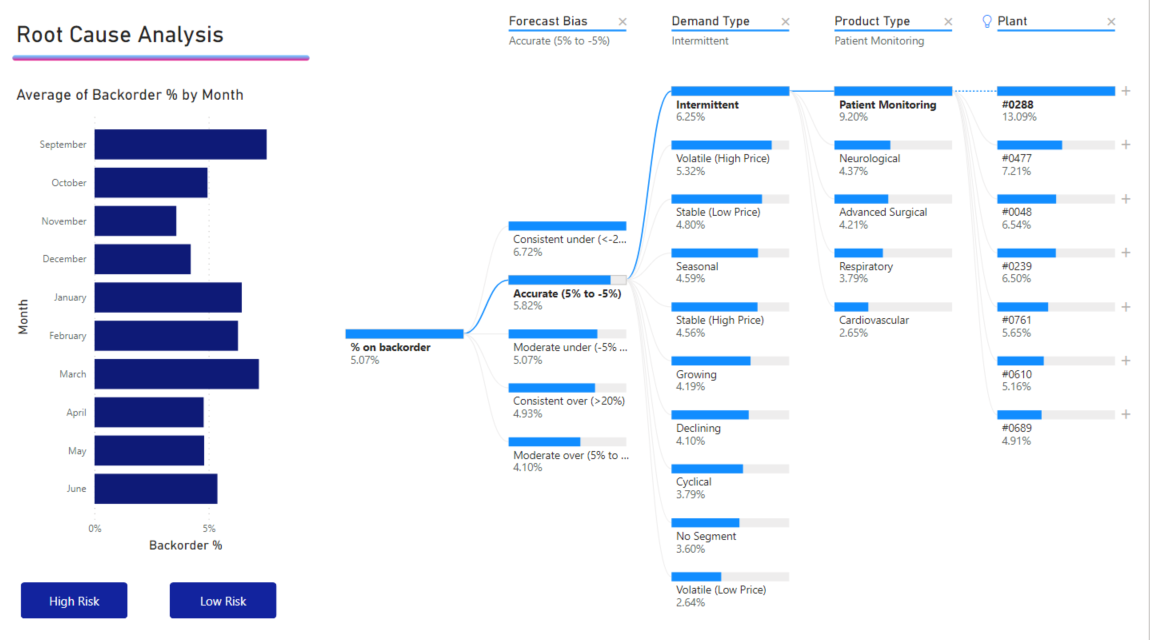
Tässä opetusohjelmassa käytetään kahta esimerkkiä:
- Toimitusketjuskenaario, jossa analysoidaan, kuinka suuri prosenttiosuus yrityksen tuotteista on jälkitoimituksessa (loppu varastosta).
- Myyntiskenaario, jossa videopelin myynti erittyy useiden tekijöiden mukaan, kuten peligenren ja julkaisijan.
Power BI Desktopista voit ladata toimitusketjuskenaarion semanttisen mallin. Jos haluat käyttää Power BI -palvelu, lataa Supply Chain Sample.pbix ja lataa se sitten Power BI -palvelu olevaan työtilaan.
Muistiinpano
Raportin jakaminen työtoverin kanssa Power BI:ssä edellyttää, että teillä kummallakin on oma Power BI Pro -käyttöoikeus tai että raportti on tallennettu Premium-kapasiteettiin.
Aloittaminen
Valitse Visualisoinnit-ruudusta hajotuspuukuvake.
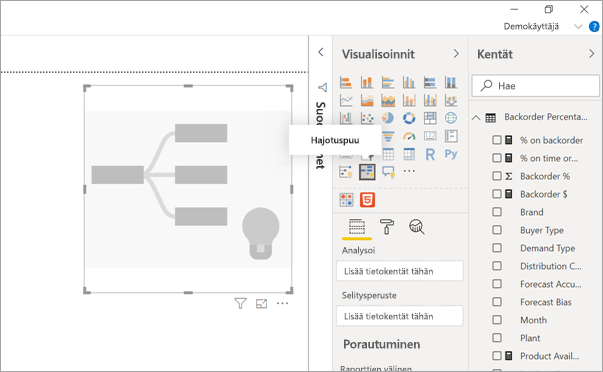
Visualisointi edellyttää kahdentyyppisiä syötteitä:
- Analysoi – arvo, jonka haluat analysoida. Sen on oltava mittari tai kooste.
- Selitysperuste – Vähintään yksi dimensio, jonka sisään haluat porautua.
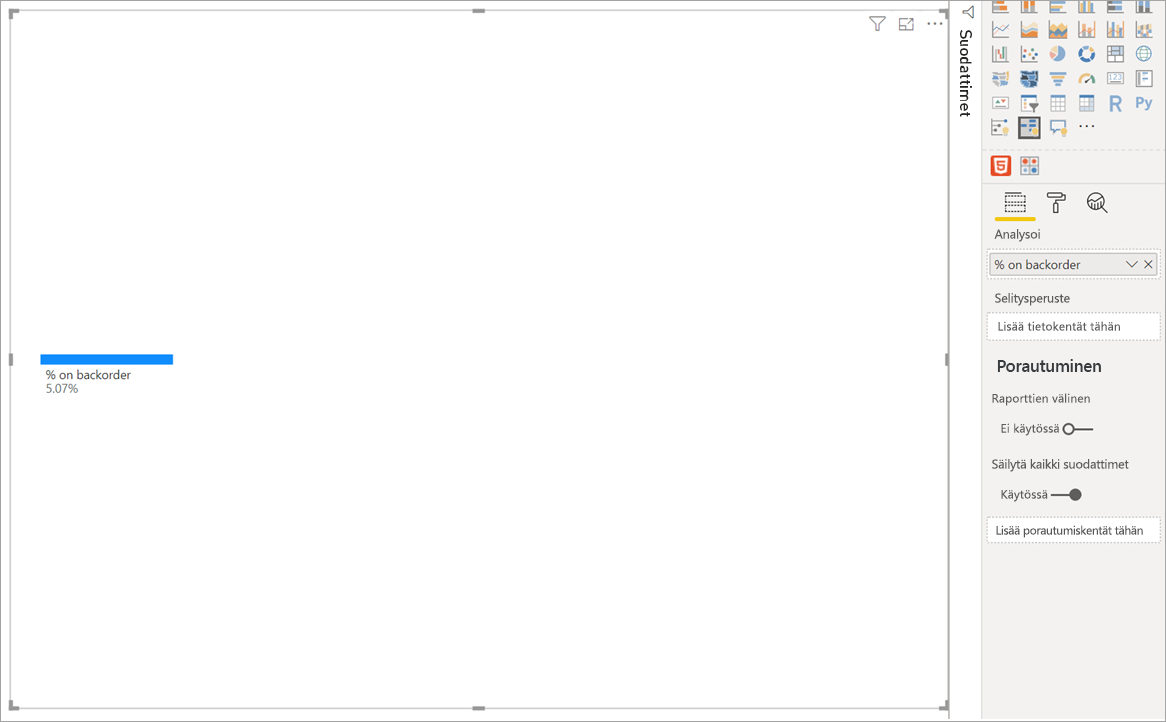
Kun vedät mittarin kenttään, visualisointi päivittyy esittelemään koostettua mittaria. Alla olevassa esimerkissä visualisoidaan jälkitoimituksessa olevien tuotteiden keskimääräinen prosenttimäärä (5,07 %).
Seuraava vaihe on tuoda vähintään yksi dimensio, jonka sisään haluat porautua. Lisää nämä kentät Selitysperuste-säilöön. Huomaa, että pääsolmusi vieressä näkyy plusmerkki. Valitsemalla + voit valita, mihin kenttään haluat porautua (voit porautua kenttiin haluamassasi järjestyksessä).
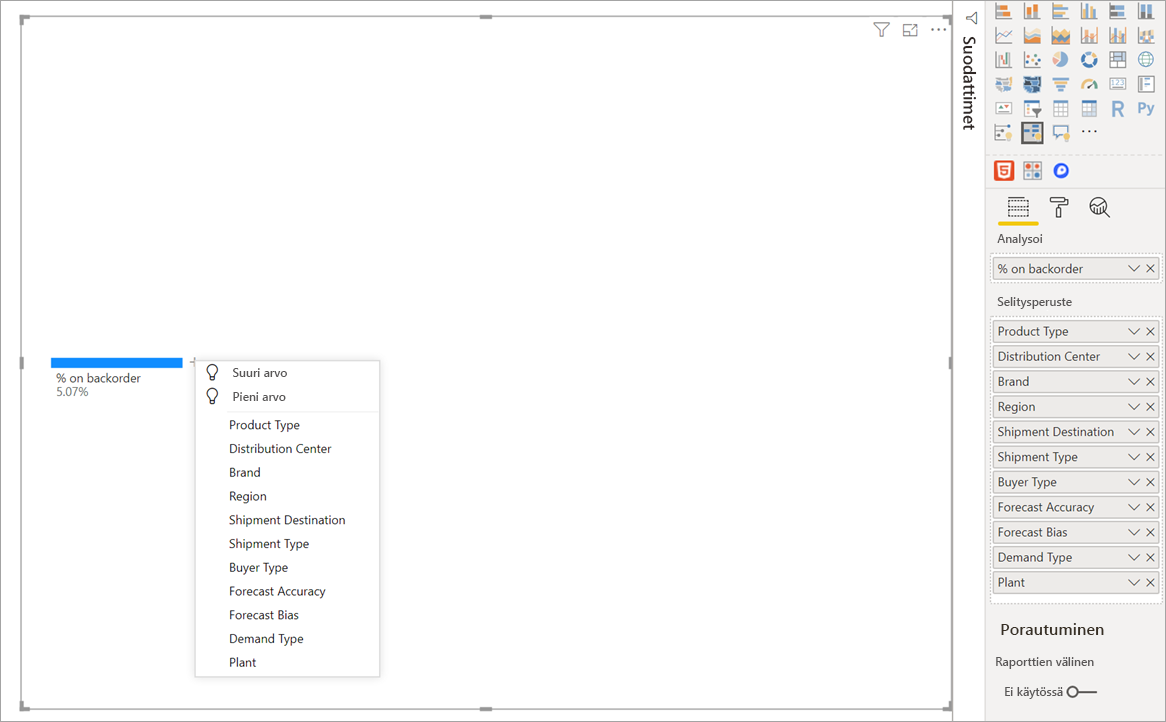
Jos valitset Ennusteen poikkeama -vaihtoehdon, puu laajenee ja eritellä mittarin sarakkeen arvojen mukaan. Tämä prosessi voidaan toistaa valitsemalla toinen solmu, jota haluat porautua.
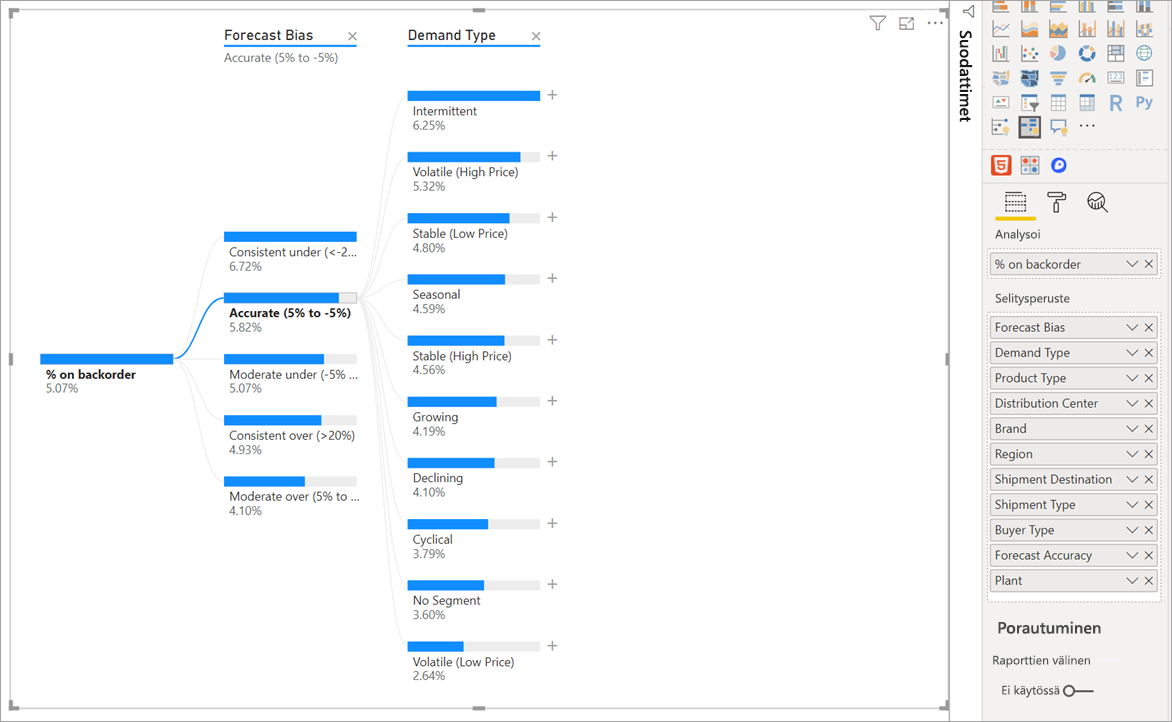
Viimeisen tason solmun valitseminen ristiinsuodattaa tiedot. Aiemman tason solmun valitseminen muuttaa polkua.
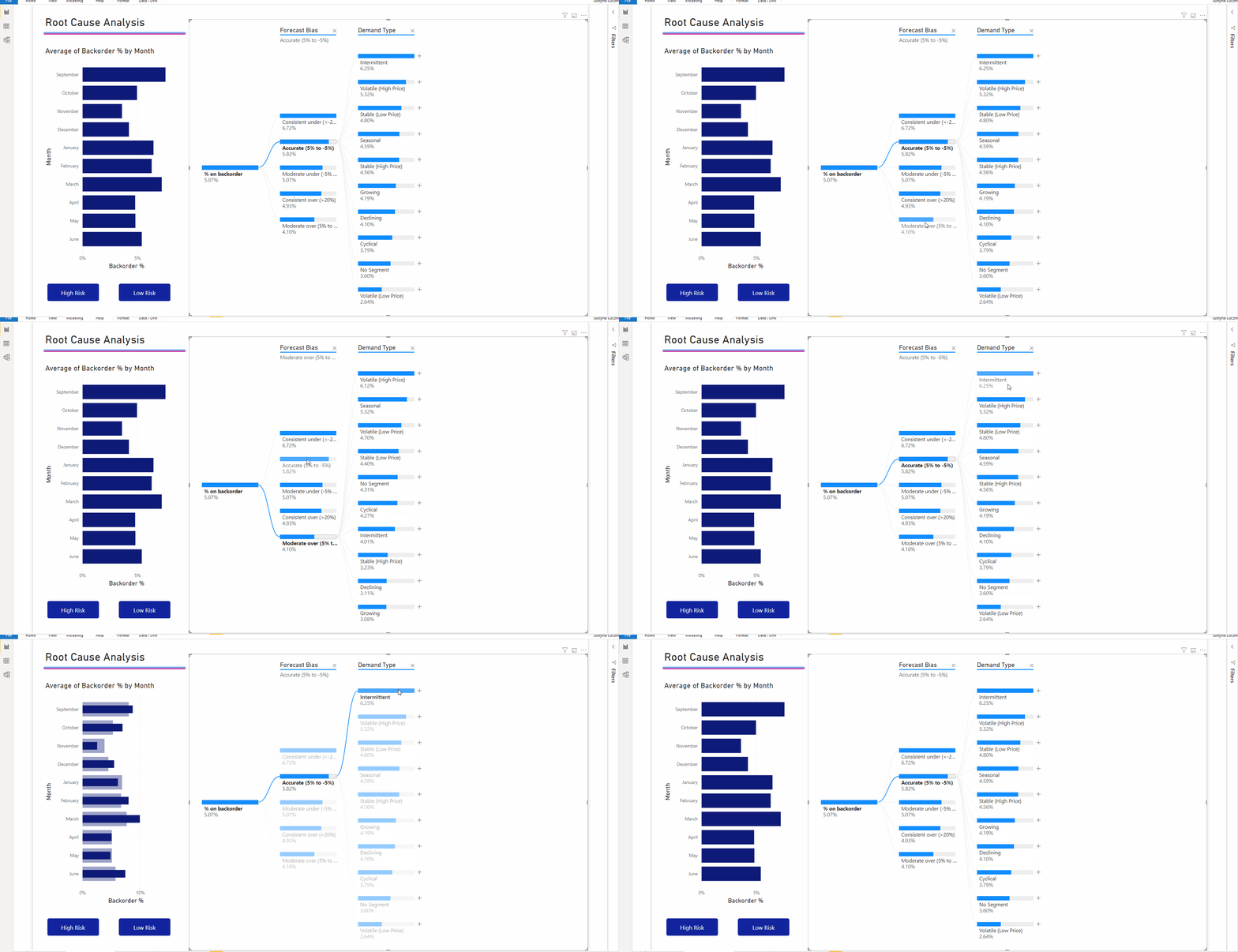
Muiden visualisointien käsitteleminen ristiinsuodattaa hajotuspuun. Tämän seurauksena solmujen järjestys tasoilla voi muuttua.
Jos haluat näyttää toisen skenaarion, alla olevassa esimerkissä tarkastellaan videopelin myyntiä julkaisijan mukaan.
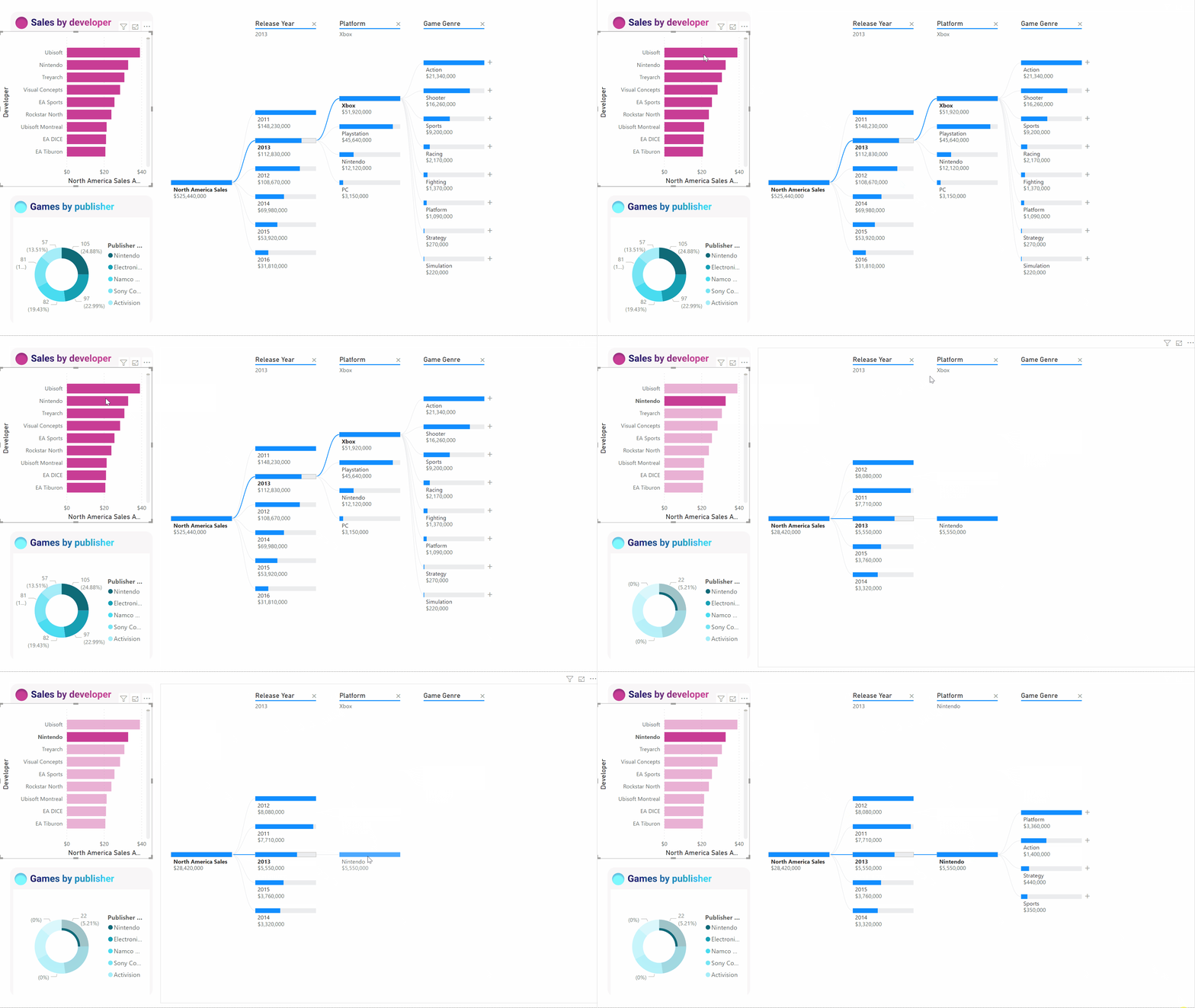
Kun ristiinsuodamme puun Ubisoftin mukaan, polku päivittyy näyttämään Xbox-myynnin siirtyvän ensisijalta toiselle, kun PlayStation ohittaa sen.
Jos sitten ristiinsuodatamme puun Nintendon mukaan, Xbox-myynti on tyhjä, koska Xboxille ei ole kehitetty Nintendo-pelejä. Xbox polkuineen suodattuu pois näkymästä.
Vaikka polku katoaa, olemassa olevat tasot (tässä tapauksessa Pelilaji) pysyvät kiinnitettyinä puuhun. Näin ollen Nintendo-solmun valitseminen laajentaa puun automaattisesti Pelilaji-kohtaan.
Tekoälyjaot
Tekoälyjaot-toiminnon avulla voit selvittää, mistä tietoja kannattaa seuraavaksi etsiä. Nämä jaot näkyvät luettelon yläosassa, ja ne on merkitty hehkulampulla. Jakojen avulla voit löytää tiedoista suuria ja pieniä arvoja automaattisesti.
Analyysi voi toimia kahdella tavalla asetustesi mukaan. Kun käytät toimitusketjumallia uudelleen, oletustoiminta on seuraava:
- Suuri arvo: Käsittelee kaikki käytettävissä olevat kentät ja määrittää, mihin poraudutaan, jotta saadaan analysoitavan mittayksikön suurin arvo.
- Pienin arvo: Käsittelee kaikki käytettävissä olevat kentät ja määrittää, mihin poraudutaan, jotta saadaan analysoitavan mittayksikön pienin arvo.
Valitse Suuri arvo käyttämällä Ajoittainen -kohdan vieressä olevaa plusmerkkiä. Näkyviin tulee uusi Tuotetyyppi-merkitty sarake.
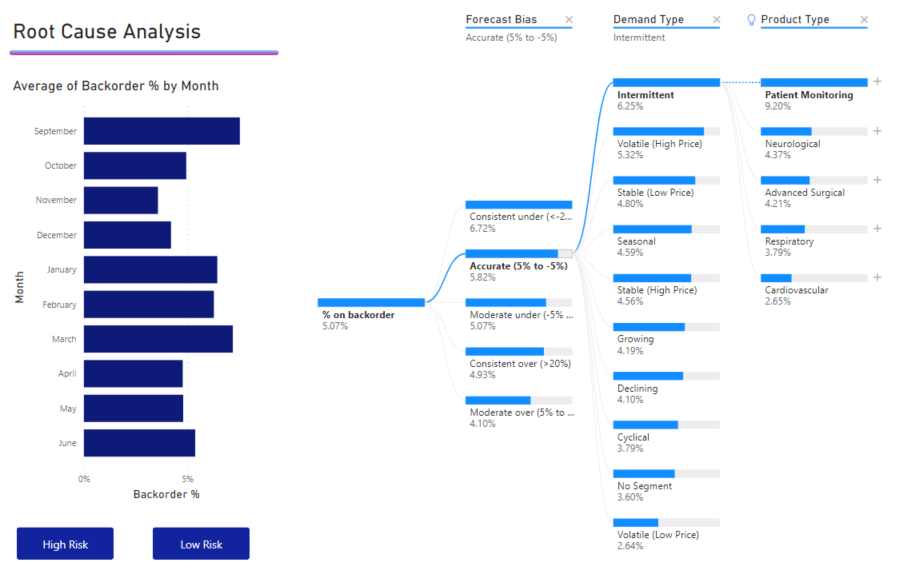
Tuotetyyppi-kohdan vieressä näkyy hehkulamppu, joka ilmaisee, että tämä sarake oli tekoälyjako. Puussa on myös pisteviiva, joka suosittelee Potilaan valvonta -solmua ja osoittaa jälkitoimittajien suurimman arvon (9,2 %).
Näet työkaluvihjeen viemällä hiiren osoittimen hehkulampun päälle. Tässä esimerkissä työkaluvihje on "Jälkitoimittimen % on suurin, kun Tuotetyyppi on Potilaan valvonta".
Voit määrittää visualisoinnin etsimään suhteelliset tekoälyjaot absoluuttisten tekoälyjakojen sijasta.
Suhteellinen tila etsii suuret arvot, jotka erottuvat muista (verrattuna sarakkeen muihin tietoihin). Katsotaan jälleen videopelin myyntiä esimerkkinä:

Yllä olevassa näyttökuvassa tarkastellaan Pohjois-Amerikka videopelien myyntiä. Puu jaetaan ensin Julkaisijan nimen mukaan ja sitten poraudutaan kohteeseen Nintendo. Kun valitaan Suuri arvo, seurauksena on Alusta on Nintendo -kohteen laajentaminen. Koska Nintendo (julkaisija) kehittää vain Nintendo-konsoleita varten, esillä on vain yksi arvo, joten se on ei-yllättävää kyllä suurin arvo.
Kiinnostavampi jako olisi kuitenkin katsoa, mikä suuri arvo erottuu suhteessa saman sarakkeen muihin arvoihin. Jos Analyysi-tyyppi vaihdetaan absoluuttisesta suhteelliseen, Nintendolle saadaan seuraava tulos:
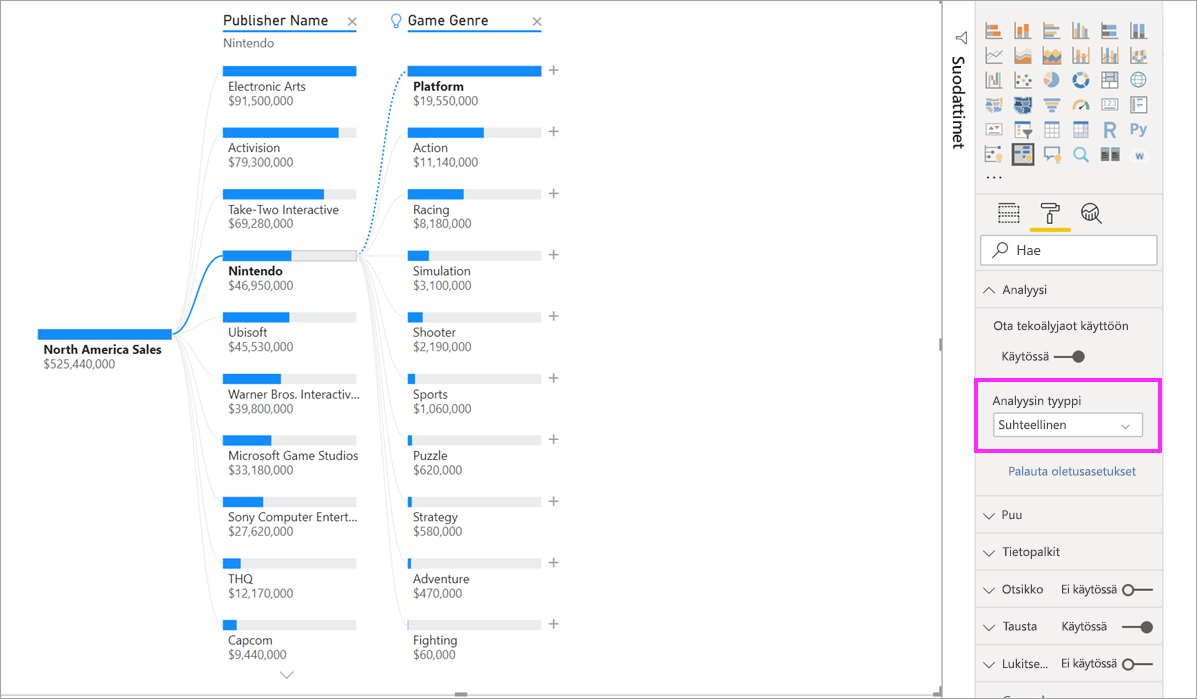
Tällä kertaa suositeltu arvo on Alusta pelin tyylilajissa. Alusta ei tuota suurempaa absoluuttista arvoa kuin Nintendo (19 950 000 $ vs 46 950 000 $). Tämä arvo kuitenkin erottuu joukosta.
Tarkemmin ottaen pelin tyylilajiarvoja on 10, joten alustan odotettu arvo olisi 4,6 miljoonaa dollaria, jos ne jakautuisivat tasaisesti. Alustan arvo on lähes 20 miljoonaa dollaria, mikä on mielenkiintoinen tulos, koska se on neljä kertaa odotettua suurempi.
Laskutoimitus on seuraava:
Pohjois-Amerikka Alustan myynti/ Abs(Avg(Pohjois-Amerikka Game Genren myynti))
Vs.
Pohjois-Amerikka Nintendon myynti / Abs(Avg(Pohjois-Amerikka Alustan myynti))
Tämä tarkoittaa:
19 550 000 / (19 550 000 + 11 140 000 + ... + 470 000 + 60 000 /10) = 4,25x
Vs.
46 950 000 / (46 950 000/1) = 1x
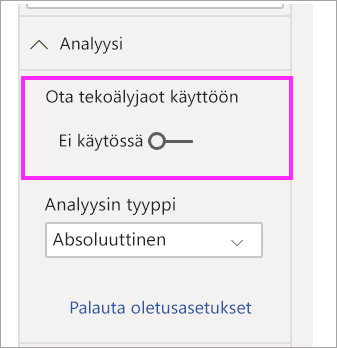
Jos et halua käyttää puussa mitään tekoälyn jakoja, voit myös poistaa ne käytöstä Analyysin muotoilu -asetuksissa:
Puun käsittely tekoälyjakojen kanssa
Sinulla voi olla useita seuraavia tekoälytasoja. Voit myös yhdistää erilaisia tekoälytasoja (siirry korkeasta arvosta alhaiseen arvoon ja takaisin korkeaan arvoon):
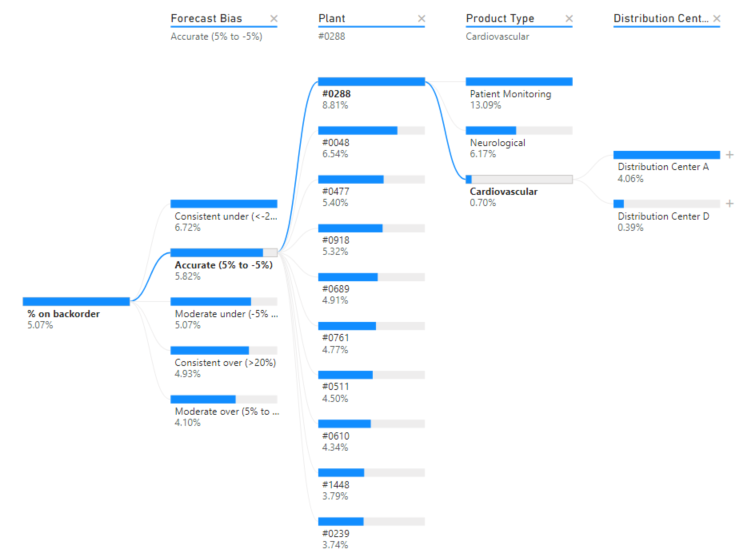
Jos valitset puussa eri solmun, tekoälyjaot laskevat uudelleen alusta alkaen. Alla olevassa esimerkissä vaihdettiin Ennusteen poikkeama -tason valittua solmua. Seuraavat tasot muuttuvat niin, että ne antavat oikean korkeat ja alhaiset arvot.

Tekoälytasot lasketaan uudelleen myös, kun ristiinsuodatat hajotuspuun toisen visualisoinnin mukaan. Alla olevassa esimerkissä näkyy, että jälkitoimitusprosentti on suurin tehtaassa #0477.
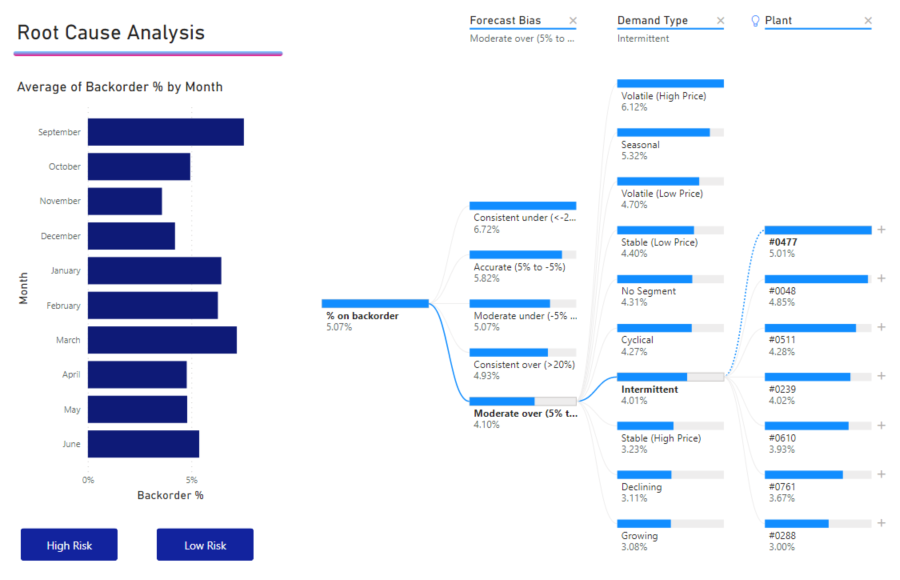
Jos palkkikaaviosta kuitenkin valitaan huhtikuu , suurimmat muutokset arvoon Tuotetyyppi on kehittynyt kirurginen. Tässä tapauksessa uudelleen ei järjestetä pelkkiä solmuja, vaan lisäksi valittiin eri sarake.
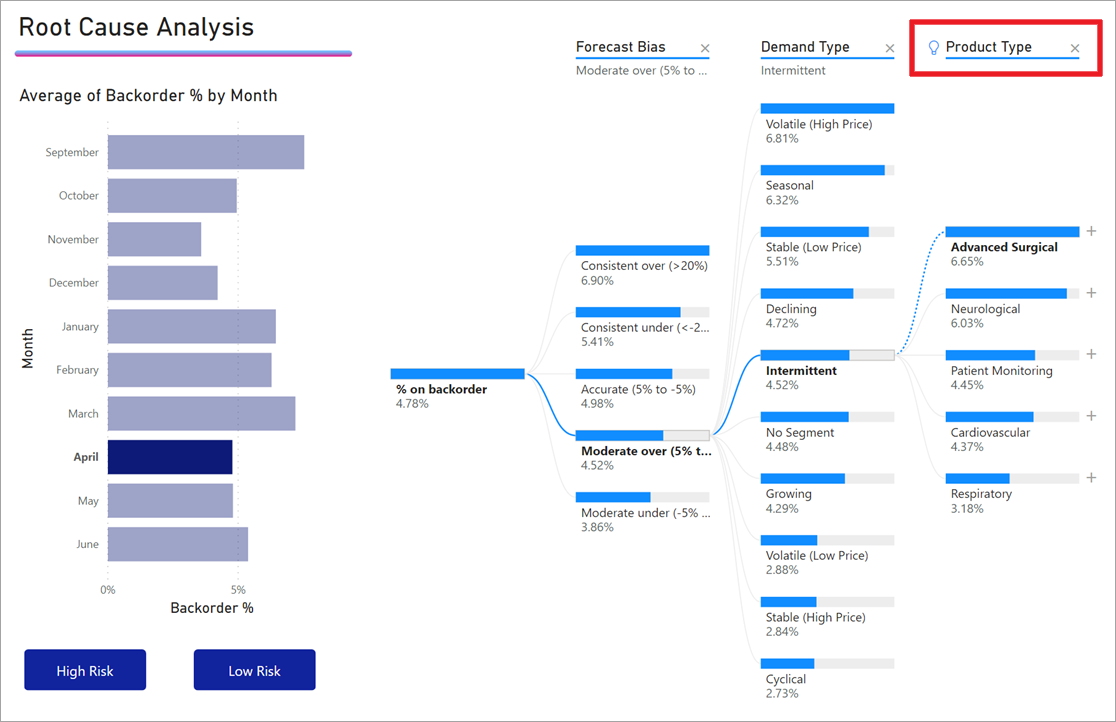
Jos haluat tekoälytasojen käyttäytyvän muiden kuin tekoälytasojen tavoin, palauta toiminta oletusarvoisesti valitsemalla lamppu.
Useita tekoälytasoja voidaan ketjuttaa yhteen, mutta ei-tekoälytaso ei voi seurata tekoälytasoa. Jos teemme manuaalisen jaon tekoälyjaon jälkeen, tekoälytason hehkulamppu katoaa ja taso muuntuu normaalitasoksi.
Lukitus
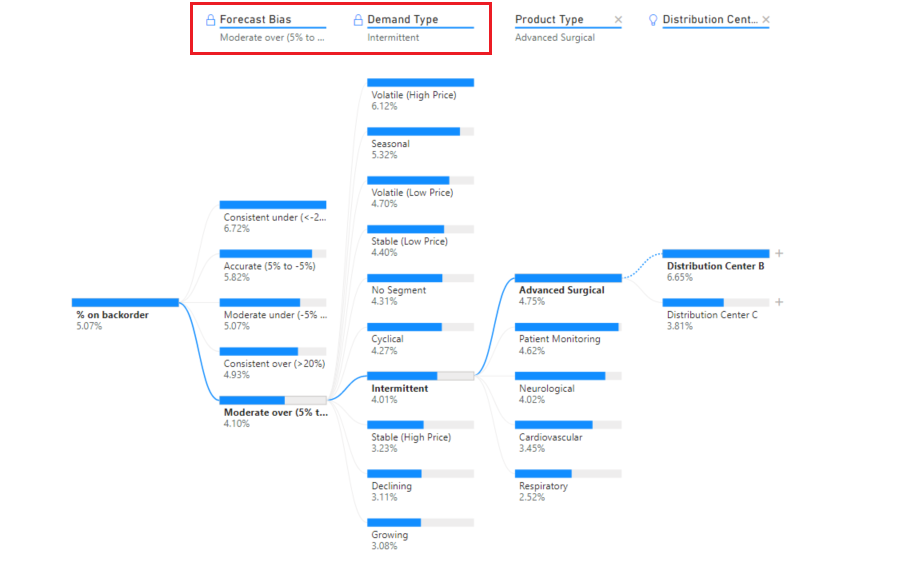
Sisällöntekijä voi lukita tasoja raportin kuluttajilta. Kun taso on lukittu, sitä ei voi poistaa tai muuttaa. Kuluttaja voi tutkia lukitun tason eri polkuja, mutta itse tasoa ei voi muuttaa. Tekijänä voit pitää hiiren osoitinta aiemmin luotujen tasojen päällä, niin lukkokuvake tulee näkyviin. Voit lukita niin monta tasoa kuin haluat, mutta lukitsemattomat tasot eivät voi edeltää lukittuja tasoja.
Alla olevassa esimerkissä kaksi ensimmäistä tasoa on lukittu. Raportin kuluttajat voivat muuttaa tasoa 3 ja 4 ja jopa lisätä myöhemmin uusia tasoja. Kahta ensimmäistä tasoa ei kuitenkaan voi muuttaa:
Huomioitavat asiat ja rajoitukset
Puun tasojen enimmäismäärä on 50. Puussa kerralla visualisoitavien arvopisteiden enimmäismäärä on 5 000. Katkaisemme tasot niin, että näytämme ylimmät n. Tällä hetkellä ylin n -taso on määritetty kymmeneen.
Hajotuspuuta ei tueta seuraavissa skenaarioissa:
- Paikallinen Analysis Services
Tekoälyjakoja ei tueta seuraavissa skenaarioissa:
- Azure Analysis Services
- Power BI Report Server
- Verkkoon julkaiseminen
- Monimutkaiset mittarit ja mittarit Analysoi-laajennusmalleista
Muita rajoituksia:
- Tuki Q&A:n sisällä