Muistiinpano
Tämän sivun käyttö edellyttää valtuutusta. Voit yrittää kirjautua sisään tai vaihtaa hakemistoa.
Tämän sivun käyttö edellyttää valtuutusta. Voit yrittää vaihtaa hakemistoa.
[Tämä aihe sisältää julkaisua edeltävää materiaalia ja voi muuttua.]
GitHub Copilot -keskustelu Visual Studio Codelle -arkkitehtuuri tekee Visual Studio Code (VS Code) -laajennuksille mahdolliseksi integroida sen työkalut saumattomasti GitHub Copilot -keskustelukokemukseen. Tämä integrointi saavutetaan luomalla keskustelulaajennuksia, jotka käyttävät GitHub Copilot -keskustelulaajennusten ohjelmointirajapintaa ja lisäämällä keskusteluosapuoli VS Code -ympäristöön.
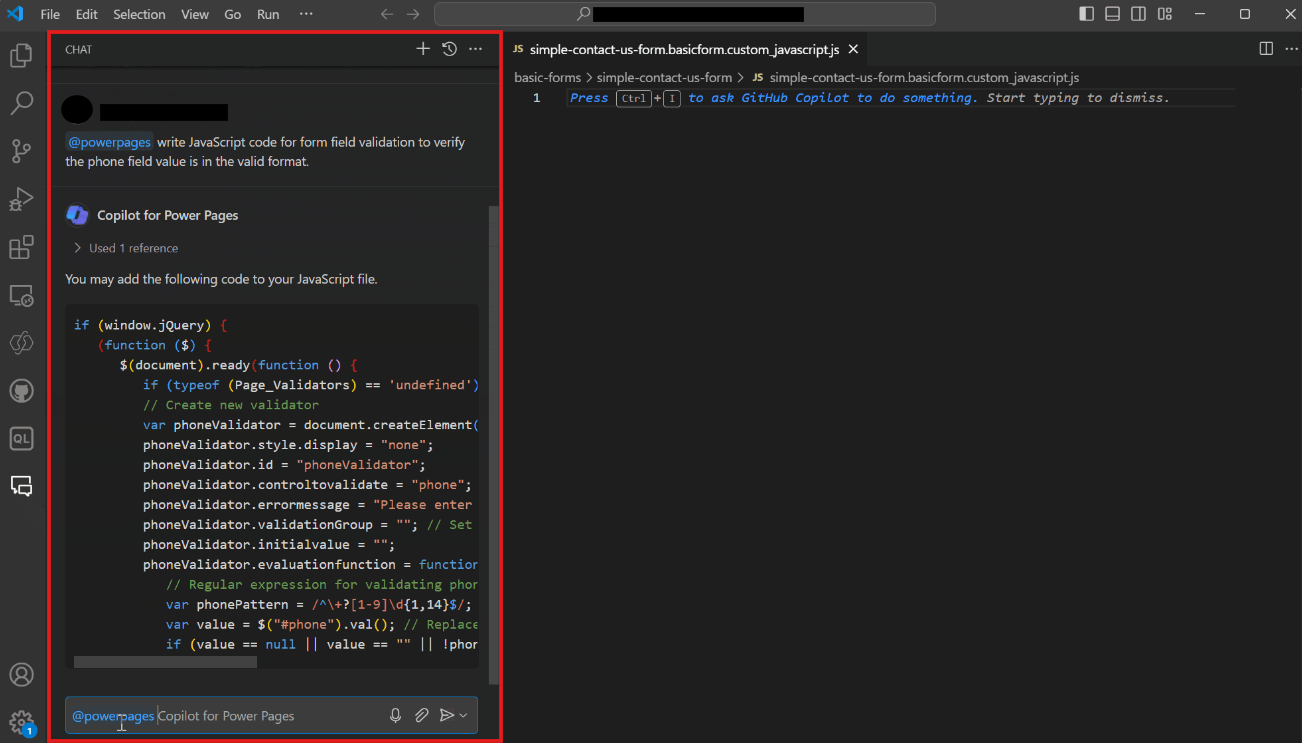
Tämän ominaisuuden avulla @powerpages voi olla osallistuja Power Platform Tools VS Code -laajennuksessa. Käyttäjät voivat nyt käyttää Power Pages -tekoälykoodiominaisuuksia lisäämällä osallistujan @powerpages GitHub Copilot -keskusteluun poistumatta nykyisestä työkontekstistaan. Tämä integrointi varmistaa, että käyttäjät voivat hyödyntää molempia Copilot-ominaisuuksia täysipainoisesti.
Tärkeää
- Tämä on esiversiotoiminto.
- Esiversiotoimintoja ei ole tarkoitettu tuotantokäyttöön, ja niiden toiminnot voivat olla rajoitettuja. Nämä toiminnot ovat käytettävissä ennen virallista julkaisua, jotta asiakkaat voivat käyttää niiden ennakkojulkaisua ja antaa palautetta.
Edellytykset
Ennen kuin aloitat Power Platform Tools VS Code -laajennuksen käytön GitHub Copilot -keskustelun kanssa, tarkista seuraavat esivaatimukset:
- VS Code asennettu koneellesi.
- Power Platform Tools VS Code -laajennus asennettu.
- GitHub Copilot -keskustelulaajennus asennettu ja määritetty.
Käytä @powerpages-osallistujaa GitHub Copilot -keskustelussa VS Codelle
Kun Power Platform Tools VS Code -laajennus ja GitHub Copilot -keskustelulaajennus on asennettu, voit alkaa käyttää @powerpages -osallistujaa GitHub Copilot -keskustelussa saadaksesi kohdennettua ohjelmointiapua Power Pagesille.
Lisää @powerpages -osallistuja keskusteluun seuraavasti:
Avaa sivuston sisältö VS Codessa:
Lataa verkkosivuston sisältö Power Platform CLI:n avulla. Tietoa todentamisesta Microsoft Dataverse -ympäristössä ja sivuston sisällön lataamisesta löytyy opasohjelmasta Käytä Microsoft Power Platform CLI:tä Power Pagesin kanssa – sivuston sisällön lataaminen.
Power Platform Tools -laajennus otetaan automaattisesti käyttöön Microsoft Power Platform CLI -komentojen avulla Visual Studio Codesta Visual Studio Coden integroidun päätteen kautta.
Aktivoi GitHub Copilot -keskustelu:
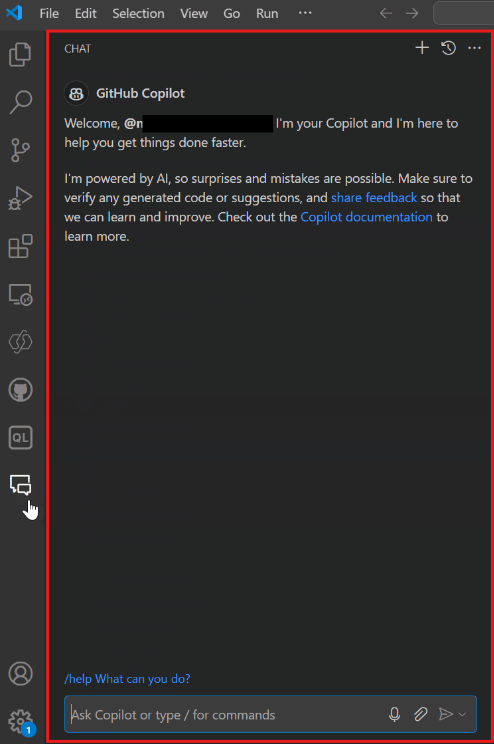
Avaa Copilot-keskustelukäyttöliittymä valitsemalla keskustelukuvake vasemmasta siirtymispalkista.

Tarkista, että Copilot-keskustelu on aktiivinen.
Lisää @powerpages -osallistuja :
Kirjoita Copilot-keskusteluun @powerpages ja sen jälkeen pyyntösi. Voit esimerkiksi sanoa
@powerpages write JavaScript code for form field validation to verify the phone field value is in the valid formattai kysyä@powerpages explain the following code {% include 'Page Copy'%}Copilot tarjoaa Power Pagesille räätälöityjä vastauksia ja auttaa koodin kirjoittamisessa tai selittämisessä.
Aiheeseen liittyvät tiedot
- Power Platform Tools VS Code -laajennus
- GitHub Copilot
- Lisää koodi Copilotin kanssa
Power Platform -komentorivikäyttöliittymän opetusohjelma Power Pages