Muistiinpano
Tämän sivun käyttö edellyttää valtuutusta. Voit yrittää kirjautua sisään tai vaihtaa hakemistoa.
Tämän sivun käyttö edellyttää valtuutusta. Voit yrittää vaihtaa hakemistoa.
Valmiiden järjestelmätöiden ja prosessilokin hallinta on tärkeää tietosuojan vaatimustenmukaisuuden säilyttämiseksi ja optimaalisen järjestelmän suorituskyvyn varmistamiseksi Dataversessa.
System Job AsyncOperation -taulukkoon tallennetaan järjestelmätyöt. Tietokannan taulukon todellinen nimi on AsyncOperationBase. Järjestelmätyöt edustavat asynkronisia toimintoja, kuten rekisteröityjä työnkulkuja, laajennuksia ja taustatoimintoja, kuten joukkopoistoa, joukkotuontia ja koontitoimintoja.
Kun asynkroninen työnkulku käynnistyy Dataverse-organisaatiossasi, AsyncOperation-taulukkoon luodaan tietue, jolla seurataan sen edistymistä. Prosessiloki (WorkflowLog) -taulukkoon luodaan lisää tietueita työnkulun suorituksen lokien säilyttämiseksi. Näiden lokien todellinen tietokannan taulukon nimi on WorkflowLogBase. Liiketoimintaprosessit tallentavat myös vaiheen siirtymien ja toimintojen lokit WorkflowLog-taulukkoon.
Aina, kun järjestelmätyö valmistuu, sen tulos kirjataan järjestelmätyönä AsyncOperation-tietueeseen. Valmiit järjestelmätyöt ovat tietueita, jotka tallentavat näiden automaattisten toimintojen tulokset Dataverse-funktiossa. Ajan mittaan nämä tietueet kerääntyvät, ja jos ne eivät ole hallitse, ne voivat vaikuttaa järjestelmän tallennukseen ja suorituskykyyn.
Jos organisaatiosi on vahvasti riippuvainen työnkuluista tai liiketoimintaprosesseista, niihin liittyvät taulukot voivat kasvaa merkittävästi ajan myötä, mikä voi johtaa suorituskyvyn heikkenemiseen ja liialliseen tietokannan tallennustilan kulutukseen.
Valmiiden järjestelmätöiden tyypit ja niiden tilat
Järjestelmätyöt
- Laajennuksen jäljityslokitietueiden poistaminen
- Valmiiden järjestelmätöiden poistaminen
- Poista valmiit prosessiistunnot synkronointityönkulkuja varten
Valmiit järjestelmätyöt luokitellaan kolmeen päätyyppiin niiden valmistumistilan perusteella:
- Onnistui: työt, jotka on suoritettu onnistuneesti ilman virheitä.
- Failed: Työt, joissa on ilmennyt virheitä ja joita ei ole suoritettu halutulla tavalla.
- Peruutettu: työt, jotka pysäytettiin ennen valmistumista joko käyttäjän toiminnan tai järjestelmän rajoitusten perusteella.
Poistopalvelu valmiiden järjestelmätöiden automaattisesti poistamiseksi
Järjestelmä tarjoaa oletusarvoisesti poistopalvelun, joka poistaa automaattisesti järjestelmätyöt, jotka suoritettiin onnistuneesti tai jotka epäonnistuivat tai jotka peruutettiin. Oletusarvo määritetään OrganizationSettingsEditor-työkalussa, ja sitä voi muuttaa työkalun tai Ympäristön asetukset - sivun avulla.
Päivitä säilytyskäytäntö käyttämällä OrganizationSettingsEditor-toimintoa
Tarkista tämä asetus seuraavasti:
- Asenna OrganizationSettingsEditor-työkalu.
- Lisää ja muokkaa EnableSystemJobCleanup-lauseketta.
- Määritä EnableSystemJobCleanup-asetukseksi true (jos tämä ei ole vielä true).
Määritä säilytyskäytäntö
Eri säilytysjaksojen määrittämisen sallimiseksi on kolme parametria.
SucceededSystemJobPersistenceInDays onnistuneille töille.
- Lisää ja muokkaa SucceededSystemJobPersistenceInDays-arvoa.
- Oletusarvo on 30 päivää.
- Päivitä tähän oma päiväjaksosi.
FailedSystemJobPersistenceInDays epäonnistuneet työt päivinä.
- Lisää ja muokkaa FailedSystemJobPersistenceInDays-arvoa.
- Oletusarvo on 60 päivää.
- Päivitä tähän oma päiväjaksosi.
CancelledSystemJobPersistenceInDays peruutetuille töille.
- Lisää ja muokkaa CancelledSystemJobPersistenceInDays.
- Oletusarvo on 60 päivää.
- Päivitä tähän oma päiväjaksosi.
Päivitysten säilytyskäytäntö Ympäristön asetukset -sivun avulla (esikatselu)
[Tämä osa sisältää julkaisua edeltävää materiaalia ja voi muuttua.]
Tärkeää
- Tämä on esiversiotoiminto.
- Esiversio-ominaisuuksia ei ole tarkoitettu tuotantokäyttöön, ja niiden toiminnot saattavat olla rajoitettuja. Näihin toimintoihin sovelletaan lisäkäyttöehtoja ja ne ovat käytettävissä ennen virallista julkaisua, jotta asiakkaat voivat käyttää niitä aikaisessa vaiheessa ja antaa palautetta.
- Kirjaudu Power Platform -hallintakeskukseen.
- Valitse siirtymisruudussa Hallitse.
- Valitse Hallitse-ruudussa Ympäristöt. Valitse sitten ympäristö.
- Valitse Asetukset.
- Valitse Valvonta ja lokit>Määritä järjestelmätyön poiston säilytyskäytäntö (esikatselu).
- Valitse Salli poistopalvelun poistaa järjestelmätyöt -valintaruutu.
- Valitse tai kirjoita kausi päivinä kullekin järjestelmätyötyypille, mukaan lukien Onnistuneet työt, Epäonnistuneet työt ja Peruutetut työt.
- Valitse Tallenna.
Muistio
Tämä poistopalvelu poistaa järjestelmätyöt. Poistetut järjestelmätyöt eivät enää näy Kaikki järjestelmätyöt - tai Kaikki joukkopoistojärjestelmä -työt -luettelossa. Tässä on toistuva työ nimeltä Poista valmiit järjestelmätyöt. Tämä työ keskeytetään, kun poistopalvelu on käytössä.
Joukkopoistotyöt
Tärkeää
Tämä työ on keskeytettynä poistopalvelua käytettäessä.
Kaikissa ympäristöissä on valmiina määritettynä joukkopoistotyö, jonka avulla yli 30 päivän vanhat työnkulun järjestelmätyöt poistetaan. Asiakkaat voivat määrittää muita joukkopoistotöitä AsyncOperation-tietueiden poistamista varten. Suosittelemme, että määrität työn, joka poistaa yli 30 päivää vanhoja valmiita järjestelmätöitä – tyypistä tai tuloksesta riippumatta. Tämä työ auttaa estämään AsyncOperation-taulukkoa keräämästä ylimääräisiä tietueita.
Kaikissa ympäristöissä on sisäänrakennettu joukkopoistotyö, joka poistaa yli 30 päivää vanhat onnistuneesti suoritetut työnkulun järjestelmätyöt. Asiakkaat voivat luoda lisää joukkopoistotöitä AsyncOperation-tietueiden poistamiseksi. Suosittelemme määrittämään työn, joka poistaa kaikki yli 30 päivää vanhemmat valmiit järjestelmätyöt – tyypistä tai tuloksesta riippumatta, jotta vältytään tarpeettomalta kertymiseltä AsyncOperation-taulukkoon.
Järjestelmätöiden joukkopoistotoiminnolla voit poistaa tarpeettomia tietueita sekä AsyncOperation- että WorkflowLog-taulukoista.
Joukkopoistojärjestelmän töiden tarkasteleminen
Tietueiden joukkopoistotyöt näyttävät suoritettavien järjestelmätöiden historian ja tulokset.
Muistio
Tämä poistopalvelu poistaa järjestelmätyöt, ja joukkopoistojärjestelmätyöt eivät enää näy Kaikki järjestelmätyöt - tai Kaikki joukkopoistojärjestelmä -työt -luetteloissa.
- Kirjaudu Power Platform -hallintakeskukseen.
- Valitse siirtymisruudussa Hallitse.
- Valitse Hallitse-ruudussa Ympäristöt.
- Valitse Ympäristöt-sivulla ympäristö.
- Valitse komentopalkissa Asetukset.
- Laajenna Tietojen hallinta ja valitse sitten Joukkopoisto.
Joukkopoisto -ruudukosta voit nähdä valmiita, keskeneräisiä, odottavia ja toistuvia joukkopoiston järjestelmätöitä näkymän valitsinta käyttämällä.
Toistuvat joukkopoiston järjestelmätyöt -näkymässä näkyvät valmiina sisältyvien toistuvien joukkopoistojärjestelmätöiden työmääritykset.
Kun avaat yhden näistä järjestelmätyötietueista, näet kyselyn, jonka perusteella työ tunnistaa poistettavat tietueet ja aikatauluttaa työn suorituksen. Näitä käyttövalmiita järjestelmätöitä varten ei voi muokata järjestelmätyön käyttämää kyselyä, mutta voit muokata aikataulua, jonka mukaan työ suoritetaan.
Jos vaihdat näkymän näyttämään ajoitetut, käynnissä olevat tai valmiit työt, voit peruuttaa, jatkaa tai lykätä työtä käyttämällä Toiminnot-valikon vaihtoehtoja, kun tarkastelet tietuetta.
Luo omia joukkopoistotöitä
Jos poistopalvelu tai järjestelmän valmiit joukkopoistotyöt eivät vastaa organisaatiosi tarpeita, voit luoda oman joukkopoistotyön.
Poista ensin poistopalvelu käytöstä suorittamalla seuraavat vaiheet.
- Lisää ja muokkaa EnableSystemJobCleanup-lauseketta.
- Määritä EnableSystemJobCleanup-asetukseksi epätosi.
Valitse Joukkopoisto-ruudukosta komentopalkissa Uusi, jos haluat määrittää kyselyn poistettaville tietueille. Esikatselutoiminnon avulla voit tarkastella kyselyn palauttamia tietueita ja varmistaa, että se tallentaa aiotun tietojoukon.
Jos haluat puhdistaa työnkulun tietueita AsyncOperation-taulukosta, valitse avattavasta entiteettivalikosta Etsi, valitse Järjestelmätyöt-taulukko Käytä tallennettua näkymää -valikosta [uusi] luodaksesi oman kyselyn. Vain valmiita työnkulkuja voi poistaa. Työnkulkuja, jotka odottavat suoritusta tai ovat parhaillaan käynnissä, eivät voi (eikä niitä pitäisi) poistaa järjestelmätyön avulla.
Lisää kyselyyn seuraavat ehdot:
- Järjestelmätyön tyyppi On yhtä suuri kuin Workflow (Optional) – kohdetyönkulun tietueet.
- Tila on Valmis – vain valmiit työnkulut ovat kelvollisia suoritettavaksi.
- [Valinnainen] Suodata Tilan syy on yhtä kuin onnistunut/epäonnistunut/peruutettu - kelvollinen valmis tila.
- [Valinnainen] Suodata Valmistumisaika-kentän mukaan, jos haluat poistaa vain vanhempia työnkulkuja.
- [Valinnainen] Kaikki lisäsuodattimet, joita haluat käyttää.
Seuraavaksi määrität joukkopoistotyön suoritustiheyden. Voit luoda kertapoistotyön tai määrittää aikataulun, jonka avulla työ voidaan suorittaa määritetyin välein.
Prioriteettipohjaiset joukkopoistotyöt asynkronista toimintaa varten
Voit estää asiakkaita, joilla on merkittävän kokoinen asynkroninen toiminto, käyttämällä prioriteettiin perustuvaa joukkopoisto-ominaisuutta. Se on tarkoitettu asynkronisen toiminnon tyhjentämiseen. Tämä ominaisuus on oletusarvoisesti käytettävissä kaikissa organisaatioissa. Tässä on joitain keskeisiä huomioitavia seikkoja:
- Joukkopoistoprioriteetti koskee vain äskettäin luotuja, kertaluonteisia joukkopoistotöitä AsyncOperation-entiteetille.
- Voit maksimoida tämän ominaisuuden tehokkuuden ja optimoida työn suorituskyvyn luomalla töitä, joilla on erilaiset suodatusehdot, kuten eri päivämääräalueet, järjestelmätyötyypit, tilakoodit tai muut ehdot.
- Organisaatiot voivat määrittää enintään viisi ensisijaista työtä. Kaikki muut työt luodaan oletusprioriteetilla.
- Riippumatta jonossa olevien muiden entiteettien töiden määrästä, yksi AsyncOperation-työ voidaan aina luoda ensisijaisesti.
- Joukko- ja poistotöiden luontivaiheisiin ei ole muutosta.
Laajennuksen jäljityslokit
Laajennusta voidaan käyttää asynkronisille toiminnoille. Esimerkiksi tehtävän luominen tilin luonnin yhteydessä. Kun testaat laajennusta, voit määrittää PluginTraceLogSetting-asetuksen kaikille tai poikkeuksille. Voit tarkastella laajennuksen jäljityslokeja Power Platform -ympäristön asetukset -sovelluksessa.
Laajennuksen jäljityslokien puhdistuksen automatisoimiseksi Dataverse tarjoaa toistuvan työn, joka poistaa yli yhden päivän vanhat tietueet.
- Tämä työ suoritetaan joka päivä, jotta järjestelmä ei säilytä tarpeettomia laajennusten jäljityslokeja loputtomiin.
- Poistoprosessi vapauttaa tallennustilaa ja pitää järjestelmän toiminnassa tehokkaasti.
Vaikka voit poistaa laajennuksen jäljityslokeja päivittäin, on suositeltavaa, että tätä asetusta ei sallita tuotantoympäristössä, sillä se saattaa vaikuttaa järjestelmän suorituskykyyn ja tallennustilaan. Varmista sen sijaan, että PluginTraceLogSetting on poistettu käytöstä tuotantoympäristössä. Tämä paras käytäntö varmistaa, että laajennuksen jäljityslokitaulukko ei kasva hallitsemattomasti ja että tietokanta saavuttaa kapasiteettirajansa.
Synkronointityönkulkujen käsittelyistunnot
Prosessiistunto (valintaikkuna) luodaan, kun käyttäjä suorittaa tai suorittaa valintaikkunaprosessin. Se sisältää suorituksen lokit, kuten sen suorittaneen käyttäjän, prosessin aloittamisen ja suoritetut toiminnot.
Prosessiistuntojen siivouksen automatisoimiseksi Dataverse tarjoaa toistuvan työn, joka poistaa yli yhden päivän vanhemmat tietueet.
- Tämä työ suoritetaan joka päivä, jotta järjestelmä ei säilytä tarpeettomia prosessiistuntoja loputtomiin.
- Poistoprosessi vapauttaa tallennustilaa ja pitää järjestelmän toiminnassa tehokkaasti.
Työnkulkujen suunnittelun parhaat käytännöt
Kun olet poistanut tarpeettomat tietueet työnkulkutaulukoistasi, harkitse työnkulun rakenteen tarkentamista taulukon tulevan kasvun hidastamiseksi
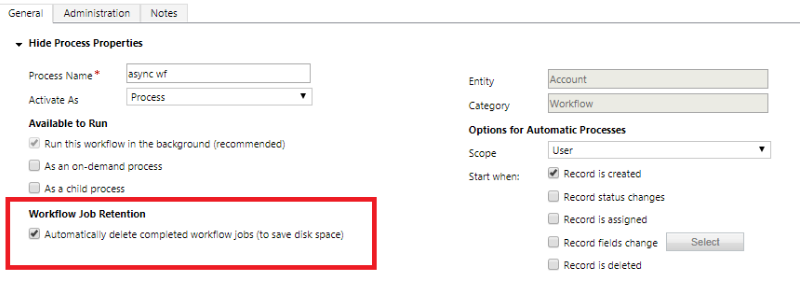
Jos käytät asynkronisia työnkulkuja, suosittelemme, että valitset työnkulkueditorissa Poista valmiit työnkulkutyöt automaattisesti (levytilan säästämiseksi) -asetuksen. Tämän asetuksen avulla järjestelmä voi automaattisesti poistaa lokit onnistuneista suoritetuista töistä, mikä säästää tallennustilaa. Työnkulkujen epäonnistuneiden suoritusten lokit säilytetään aina vianmääritystä varten.
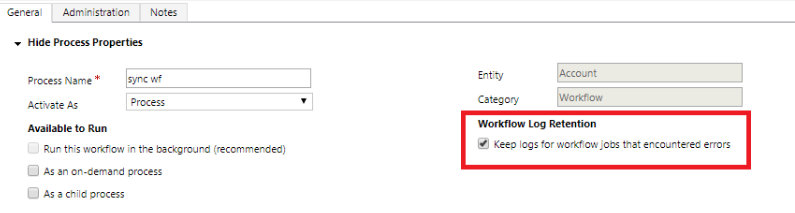
Synkronisia työnkulkuja varten on suositeltavaa ottaa käyttöön työnkulkueditorissa Merkitse lokiin työnkulun työt, joissa on ilmennyt virheitä -asetus. Tämä asetus varmistaa, että epäonnistuneiden suoritusten lokit säilytetään vianmääritystä varten, kun taas onnistuneen suorituksen lokit poistetaan automaattisesti tilan säästämiseksi.
AsyncOperation-tiedoston kapasiteetin käyttö
Historiatietojen kannalta koko asynkroninen toiminnon konteksti sarjoitettiin suoraan AsyncOperation-taulukossa Tieto-ominaisuus, mikä johtaa nopeaan koon kasvamiseen, jos suurissa tietueissa (kuten liitteissä) on asynkronisia laajennusrekisteröintejä. Vuoden 2021 alusta lähtien asynkronisten toimintojen tieto-osa siirretään tiedostotallennukseen. Tämän vuoksi asynkronisen toiminnon tietojen koko lasketaan osittain tietokantakapasiteetissa ja osittain tiedostokapasiteetissa. Tämä muutos auttaa pienentämään kustannuksia – koska tiedostokapasiteettia veloitetaan tietokannan kapasiteettia alemmalla hinnalla – ja parantaa organisaation yleistä suorituskykyä ottamalla käyttöön liittyvät tehokkaammat kyselyt AsyncOperation-taulukkoon.
Muistio
AsyncOperation-tietueisiin liittyviä tiedostoja ei voi poistaa suoraan. Jos haluat palauttaa tiedostokapasiteetin, tutustu tässä artikkelissa kuvattuihin AsyncOperation-tietueiden säilytys- ja puhdistuskäytäntöihin. Kun AsyncOperation-tietueita poistetaan, myös niitä vastaavat tiedostot poistetaan.
Lisätietoja Dataverse-tallennusmallista ja -raportoinnista on kohdassa Uusi Microsoft Dataverse tallennuskapasiteetti.
Liittyvä sisältö
Tietokannan tallennustilan pienentäminen
Suuren, kohdistetun tietomäärän poistaminen joukkopoistolla
Microsoft Dataverse reaaliaikaiset työnkulut
Perinteiset Dataverse-taustatyönkulut
Valmiiden taustatyönkulkutöiden poistaminen automaattisesti
Asynkroninen palvelu