Muistiinpano
Tämän sivun käyttö edellyttää valtuutusta. Voit yrittää kirjautua sisään tai vaihtaa hakemistoa.
Tämän sivun käyttö edellyttää valtuutusta. Voit yrittää vaihtaa hakemistoa.
AsyncOperationBase-taulukkoa käytetään järjestelmätöiden tallentamiseen. Järjestelmätyöt edustavat asynkronisia laajennuksia, kuten
- asynkronisia rekisteröityjä työnkulkuja ja laajennuksia.
- taustatoimintoja, kuten joukkopoistotöitä, joukkotuonteja ja koontitoimintoja.
Luettelo asynkronisistatoimintotyypeistä: OperationType-valinnat/asetukset.
Kun tapahtuma esiintyy ja kaikki välittömät laajennukset on suoritettu, järjestelmä muuntaa asynkronisten laajennusten kontekstitiedot rakenteelliseen muotoon, joka tallennetaan AsyncOperation-tietueeseen.
Esimerkiksi asynkroninen rekisteröity työnkulku voi olla esimerkiksi prosessi, joka lähettää asiakkaalle automaattisesti sähköpostiviestin, kun hän on tehnyt tilauksensa. Työnkulku lähettää vielä toisen sähköpostiviestin, kun toimitus on lähetetty. Tällaisessa asynkronisessa rekisteröidyssä työnkulussa ympäristö tallentaa asynkronisen työnkulun kontekstin tietueena AsyncOperationBase-taulukkoon. Prosessiloki WorkflowLog tallennetaan WorkflowLogBase-taulukkoon työnkulun suorituksen lokien ylläpitämistä varten.
Nämä tiedot sisältävät esimerkiksi seuraavan kaltaisia tietoja:
Työnkulun tunnus
Työnkulun käynnistävän laajennuksen tunnus
Työnkulun suorituksen tila
Tämä taulukko sisältää kaikki oletusarvoiset toimintosarakkeet, kuten nimi, kuvaus, tyyppi ja toiminnon tyyppi.
Täysi luettelo tämän taulukon sarakkeista Järjestelmätyön (AsyncOperation) taulukko-/entiteettiviite.
Vuodesta 2021 alkaen asynkronisten toimintojen tieto-osuuden tallennuspaikka muuttui Dataversen tietokantakapasiteetista Dataversen tiedostokapasiteetiksi. Tämän tuloksena asynkronisten toimintojen tietojen koko sijoittuu osittain Dataversen tietokantakapasiteettiin ja osittain Dataversen tiedostokapasiteettiin. Dataversen tiedostokapasiteettiin siirtyminen vähentää kustannuksia, koska Dataversen tiedostokapasiteetista peritään pienempää hintaa kuin Dataversen tietokantakapasiteetista. Lisäksi Dataversen tiedostokapasiteetti parantaa yleistä suorituskykyä, koska Async Operation -taulukkoon tehtävät kyselyt ovat tehokkaampia.
Kasvamisen syitä
AsyncOperationBase-taulukon kasvu riippuu suoraan niiden mukautusten määrästä, joita asiakkaan ympäristössä käytetään. Mitä enemmän asynkronisia työnkulkuja ja laajennuksia on, sitä enemmän tietueita tallennetaan AsyncOperationBase-taulukkoon näiden toimintojen suorittamisen seurantaa varten.
Jos organisaatiossa käytetään paljon työnkulkuja tai laajennuksia, AsyncOperationBase-taulukon voi olettaa kuuluvan suurimpien tietokapasiteetin käyttäjien joukossa.
Jos AsyncOperationBase-taulukon koko jatkaa kasvamista ajan myötä, varmista, että asynkronisten rekisteröintien automaattisen poistamisen asetus on määritetty (ohjeet tämän asetuksen määrittämiseen työnkuluille ja laajennuksille esitetään liitteessä). Tällöin kaikki onnistuneesti suoritetut työt poistetaan niiden valmistuttua, ja taulukon koko pysyy hallinnassa.
Muun muassa seuraavat yleiset tekijät edistävät AsyncOperationBase-taulukon kasvua Dynamics 365:ssä:
Työnkulkujen tai liiketoimintaprosessin työnkulkujen raskas käyttö: Jos organisaatio käyttää paljon työnkulkuja tai liiketoimintaprosessin työnkulkuja, AsyncOperationBase-taulukko kasvaa ajan mittaan ja on lopulta niin suuri, että se aiheuttaa suorituskykyongelmia.
Asynkronisten laajennusten rekisteröinti suuriin entiteetteihin: Jos suurissa entiteeteissä, kuten liitteissä, on asynkronisten laajennusten rekisteröintejä, asynkronisten toimintojen tieto-osuus voi kasvaa nopeasti, jolloin tuloksena on suuri AsyncOperationBase-taulukko.
Asynkronisten toimintojen tieto-osuuden koko: Myös asynkronisten toimintojen tieto-osuuden koko voi edistää AsyncOperationBase-taulukon kasvua.
Taulukkojen puhdistus
Nämä poistotoiminnot on testattava ensin eristysympäristössä. Toiminnallisen kapasiteetin paineen vähentämiseksi kannattaa ehkä mieluummin lisätä Microsoft Dynamics 365 -tilauksen tallennustilaa sen sijaan, että pienentäisit käytössä olevan tallennustilan määrää.
Varoitus
Voit vähentää AsyncOperationBase-taulukon kapasiteetin käyttöä poistamalla asynkronisiin töihin liittyviä mukautettuja metatietoja. Kun AsyncOperation-entiteettejä poistetaan, myös vastaavat tiedostotietueet poistetaan.
Nämä tietueet eivät ole käytettävissä poistamisen jälkeen. Joukkopoistotoimintoja suoritettaessa on noudatettava erityistä varovaisuutta.
Ennen kuin poistat tämän taulukon tietoja:
Tarkasta mukautukset työnkuluissa ja laajennuksissa, joita käytetään poistotoiminnoissa.
Tarkasta johdannaispoiston toimintatavat varmistaaksesi, että tietoja ei poisteta tahattomasti prosessin aikana.
Testaa nämä toiminnot eristysympäristössä, ennen kuin aloitat lopullisen poistotoiminnon.
Kaikissa ympäristöissä on valmiina määritettynä joukkopoistotöitä, joiden avulla yli 30 päivän ikäiset työnkulun järjestelmätyöt poistetaan.
Vähentääksesi AsyncOperationBase-taulukkoon liittyvää ylimääräistä kapasiteettia, harkitse yli 7 päivän ikäisten työnkulun järjestelmätöiden poistamista töiden joukkopoiston avulla.
Diagnostiikkakyselyt
Käytä Diagnostiikkakyselyjä avuksi AsyncOperationBase-taulukkoon liittyvien töiden diagnosointiin.
Järjestelmätyöt, joita on eniten keskeytetyssä tilassa määrän mukaan
Työt, jotka odottavat, että järjestelmäresurssit ovat käytettävissä
Käytä seuraavia kyselyjä AsyncOperationBase-tiedostotallennustilaan liittyvien ongelmien diagnosointiin.
Järjestelmätyön tila
Pääset käyttämään Järjestelmätyöt-sivua noudattamalla seuraavia ohjeita:
- Kirjaudu Power Platform -hallintakeskukseen.
- Valitse siirtymisruudussa Hallitse.
- Valitse Hallitse-ruudussa Ympäristöt.
- Valitse ympäristösi.
- Valitse komentopalkista Asetukset .
- Valitse Valvonta ja lokit>Järjestelmätyöt.
Järjestelmätöillä on seuraavat tilat:
Valmis – Työ ei enää suorita mitään vaihetta ja antaa kolme mahdollista tilan syytä:
Onnistui – Työ onnistui odotetulla tavalla.
Epäonnistui – Työn käsittelyn aikana tapahtui virhe.
Peruutettu – Työtä ei suoriteta.
Käynnissä – Työtä käsitellään tai suoritetaan tai toimintoa suoritetaan, ja seuraavat kolme ovat mahdollisia tilan syyn arvoja:
Käsitellään – Työtä suoritetaan parhaillaan.
Keskeytetään – Keskeytystoiminto on käynnistetty.
Peruutetaan – Järjestelmänvalvoja on käynnistänyt peruutusvaihtoehdon.
Odottaa: – Kun järjestelmätyö ei ole täyttänyt automaattisen käynnistämisen ehtoja tai ehtojen arvioinnissa on tapahtunut virhe. Odottavassa skenaariossa on kaksi tilan syytä:
Odottaa – Ilmaisee, että järjestelmätyö on odottavassa tilassa.
Odottaa resursseja – Ilmaisee, että järjestelmätyö odottaa resurssia.
Muistiinpano
Käynnissä olevia tai odottavia töitä ei pitäisi puhdistaa automaattisesti. Sen sijaan pitäisi käynnistää manuaalinen toiminto peruuttamista varten.
Asiakkaat voivat määrittää muita joukkopoistotöitä poistaakseen AsyncOperationBase-tietueita.
Joukkopoistotöiden määritys
Katso joukkopoistotöiden määrittämistä varten seuraavat luettelot.
Valmiiden yli seitsemän päivän ikäisten järjestelmätöiden poistaminen
Kirjaudu Power Platform -hallintakeskukseen.
Valitse siirtymisruudussa Hallitse.
Valitse Hallitse-ruudussa Ympäristöt.
Valitse ympäristösi.
Valitse komentopalkista Asetukset .
Valitse Tiedonhallinta>Joukkopoisto>Uusi.
Ohjattu joukkopoistotoiminto tulee näkyviin. Valitse Seuraava.
Määritä hakuperusteet -sivu avautuu. Voit poistaa AsyncOperationBase-tietueita joukoittain noudattamalla seuraavia ohjeita:
Valitse Etsi -kentässä Järjestelmätyöt.
Syötä seuraavat perusteet:
Ryhmittele Asetukset Ehdot Valitut arvot JA Status Yhtä suuri kuin Valmis JA Valmistumisaika Yli X päivää vanhat 7
Aloita aina poistettavia tietueita vähän rajaavalla ehdolla (yli 3 vuoden ikäiset) ja käytä sen jälkeen yhä tiukempia poistoperusteita (yli 3 kuukauden ikäiset) ja lopulta tiukinta poistoperustetta (yli 7 päivän ikäiset).JA Järjestelmätyön tyyppi On eri kuin Joukkosähköposti
Tuodun tiedoston jäsennys
Workflow
Tarkastele määritetyistä hakuperusteista poistettavat tietueet valitsemalla Esikatsele tietueita varmistaaksesi, että prosessin aikana ei poisteta tietoja tahattomasti. Valitse sitten Seuraava.
Valitse Valitse vaihtoehdot -sivulla Työn suoritusväli -vaihtoehto ja valitse sitten 7 päivää. Valitse sitten Seuraava.
Valitse Tarkista ja lähetä joukkopoiston tiedot -sivulla Lähetä.
Lisätietoja AsyncOperationBase-taulukon joukkopoistotöiden määrittämisestä: Tietueiden puhdistaminen taulukosta AsyncOperationBase tai WorkflowLogBase.
Poisto suoritettu, työnkuluissa käytettävät järjestelmätyöt
Kirjaudu Power Platform -hallintakeskukseen.
Valitse siirtymisruudussa Hallitse.
Valitse Hallitse-ruudussa Ympäristöt.
Valitse ympäristösi.
Valitse komentopalkista Asetukset .
Valitse Tiedonhallinta>Joukkopoisto>Uusi.
Ohjattu joukkopoistotoiminto tulee näkyviin. Valitse Seuraava.
Määritä hakuperusteet -sivu avautuu. Voit poistaa AsyncOperationBase-tietueita joukoittain noudattamalla seuraavia ohjeita:
Valitse Etsi -kentässä Järjestelmätyöt.
Syötä seuraavat perusteet:
Ryhmittele Asetukset Ehdot Valitut arvot JA Tilan syy Yhtä suuri kuin Onnistui JA Status Yhtä suuri kuin Valmis JA Järjestelmätyön tyyppi Yhtä suuri kuin Workflow
Tarkastele määritetyistä hakuperusteista poistettavat tietueet valitsemalla Esikatsele tietueita varmistaaksesi, että prosessin aikana ei poisteta tietoja tahattomasti. Valitse sitten Seuraava.
Valitse Valitse vaihtoehdot -sivulla Työn suoritusväli -vaihtoehto ja valitse sitten 7 päivää. Valitse sitten Seuraava.
Valitse Tarkista ja lähetä joukkopoiston tiedot -sivulla Lähetä.
Liite
Katso lisätietoja työnkulku- ja laajennustöiden määrittämistä seuraavista osista.
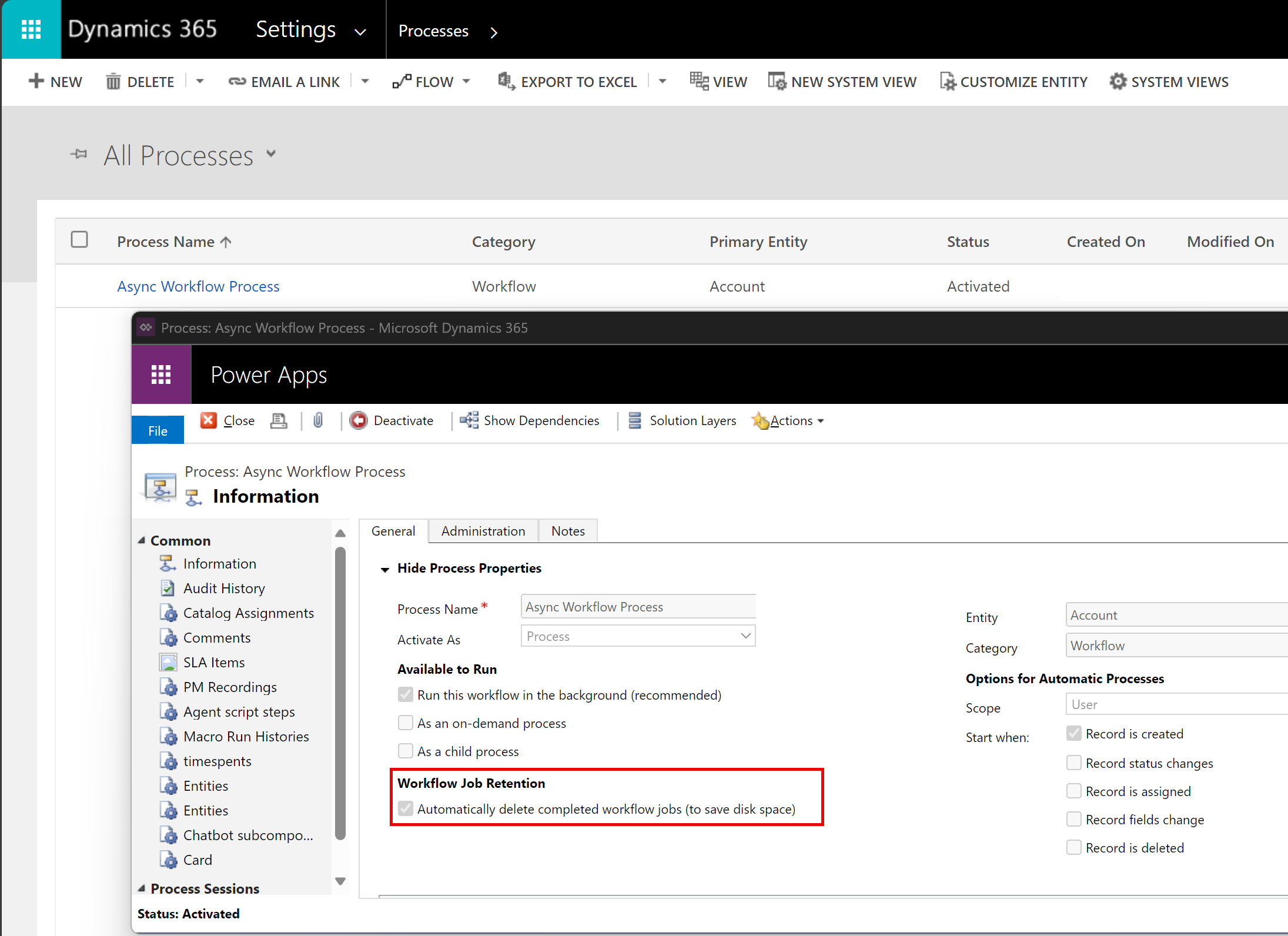
Vaihtoehdon määrittäminen onnistuneesti suoritettujen asynkronisten työnkulkutöiden poistamiseksi
Jos käytät asynkronisia työnkulkuja, suosittelemme, että valitset työnkulkueditorissa Poista valmiit työnkulkutyöt automaattisesti (levytilan säästämiseksi) -vaihtoehdon. Kun valitset tämän, järjestelmä poistaa onnistuneiden suoritusten työnkulkulokit levytilan säästämiseksi.
Vaihtoehdon määrittäminen onnistuneesti suoritettujen asynkronisten laajennustöiden poistamiseksi
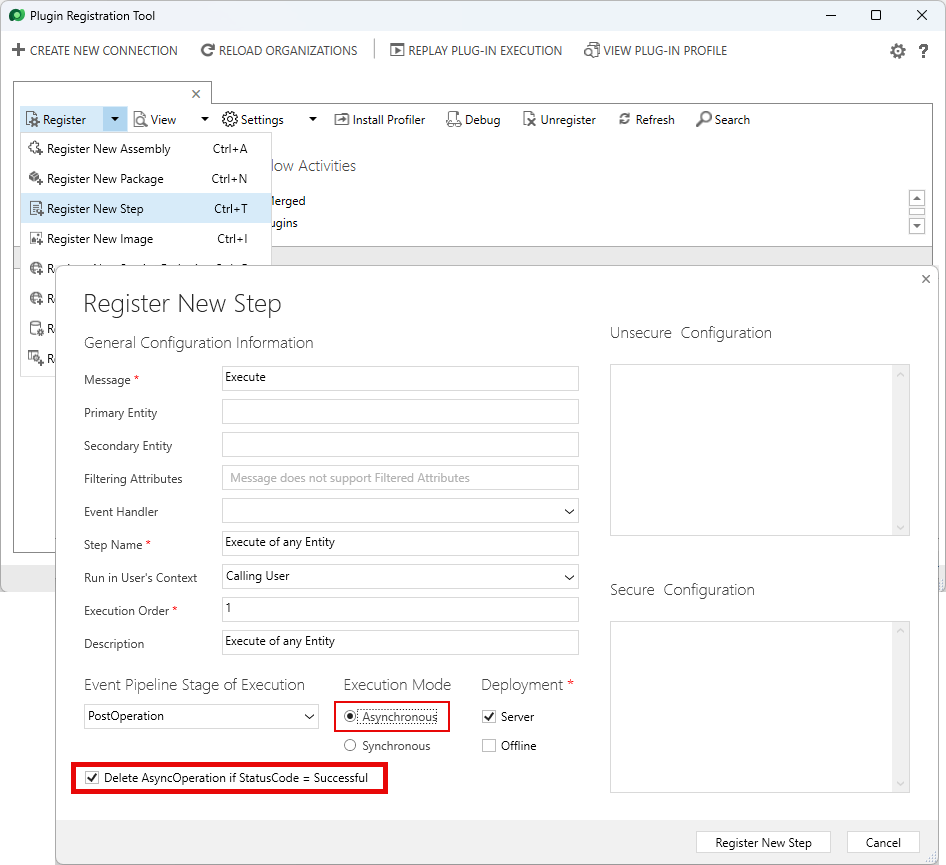
Valitse mukautettujen Laajennusten osalta Rekisteröi uusi vaihe. Näkyviin tulee Rekisteröi uusi vaihe -näyttö.
Suorita seuraavat vaiheet loppuun:
- Valitse Tapahtuman putken vaihe -alueella Kirjaustoiminto.
- Valitse Suoritustila-alueella Asynkroninen.
- Valitse Poista AsyncOperation, jos tilakoodi = Onnistunut -vaihtoehto.