Muistiinpano
Tämän sivun käyttö edellyttää valtuutusta. Voit yrittää kirjautua sisään tai vaihtaa hakemistoa.
Tämän sivun käyttö edellyttää valtuutusta. Voit yrittää vaihtaa hakemistoa.
Tässä opetusohjelmassa opit:
- Luo uusi GitHub-repositorio
- Luo kaksi GitHub-työnkulkua GitHub Actionsin avulla Microsoft Power Platformille
Työnkulut voivat automaattisesti viedä sovelluksesi (hallitsemattomana ratkaisuna) kehitysympäristöstä, luoda versioartefaktin (hallittu ratkaisu) ja ottaa sovelluksen käyttöön tuotantoympäristössä. Tässä opasohjelmassa käytetään aiemmissa opasohjelmissa rakentamaasi ALMLab-ratkaisua ja määrittämiäsi ympäristöjä.
Liittyvät oppaat: Aloita ja Luo mallipohjainen sovellus.
GitHub tilin luominen
Siirry osoitteeseen https://github.com ja valitse Rekisteröidy tai Aloita ilmainen kokeiluversio (tai kirjaudu sisään, jos sinulla on aiemmin luotu tili).
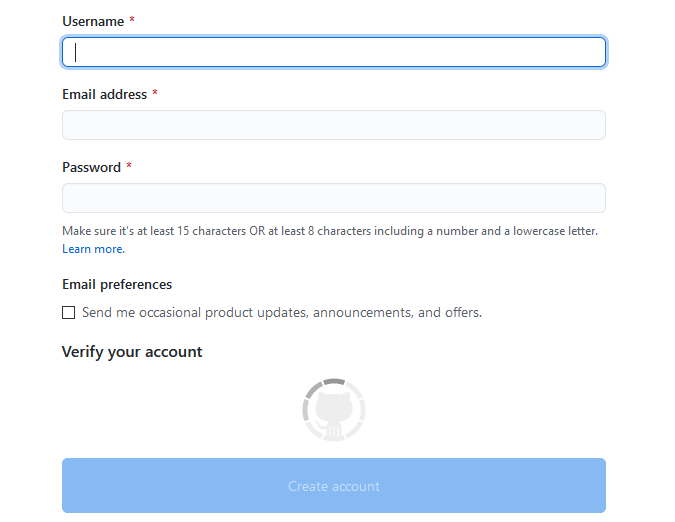
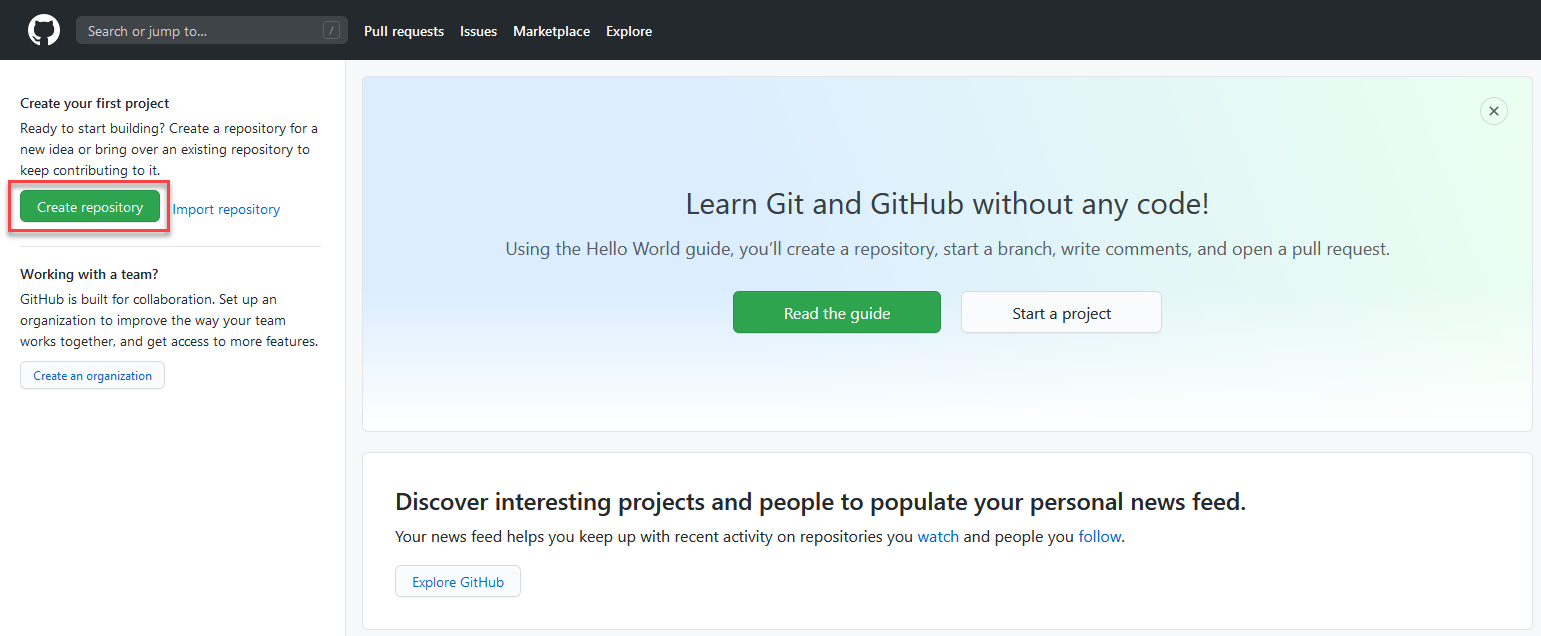
Kun olet luonut tilisi, luo säilö valitsemalla Luo säilö tai Uusi.
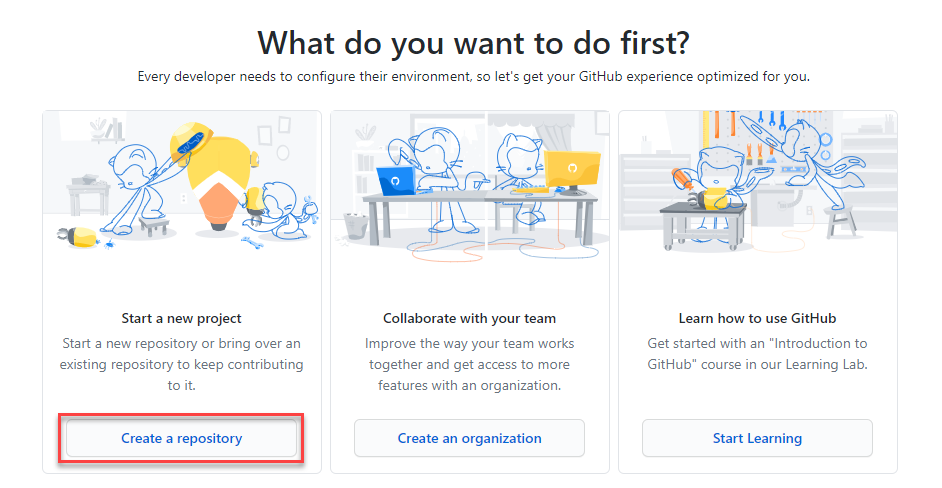
Näkyviin voi tulla seuraava vaihtoehtoinen aloitusnäyttö:
Luo uusi säilö ja anna sille
poweractionslabnimi . Varmista, että valitset Lisää README-tiedosto säilön aloittamiseksi ja valitse Luo säilö.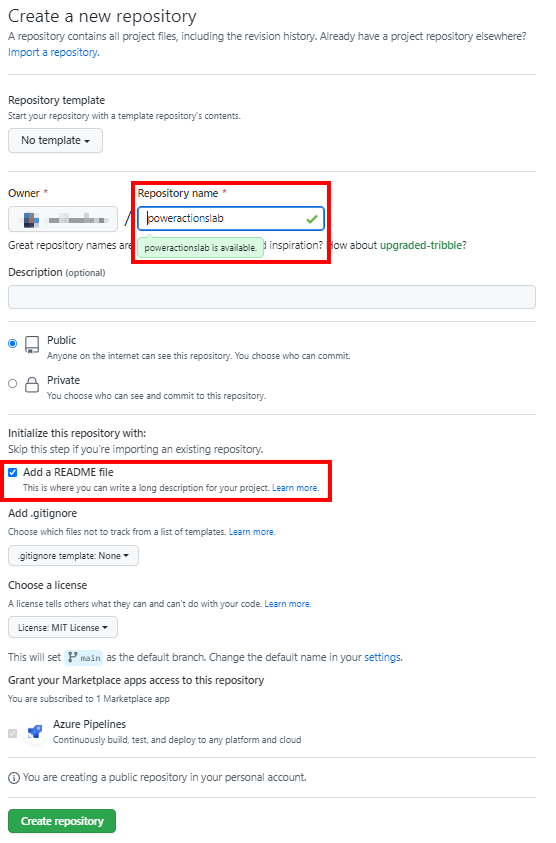
Uuden salaisuuden luominen Service Principal -todennusta varten
Siirry säilöösi ja valitse Asetukset. Laajenna Salaisuudet-kohta ja valitse sitten Toiminnot.
Anna Secrets-sivulla salaisuudelle nimeksi
PowerPlatformSPN. Syötä Microsoft Entrassa luomasi sovelluksen rekisteröinnin asiakassalaisuus Arvo-kenttään ja valitse sitten Lisää salaisuus. Viittaat asiakassalaisuuteen YML-tiedostoissa, jotka määrittävät GitHub-työnkulut myöhemmin tässä opetusohjelmassa.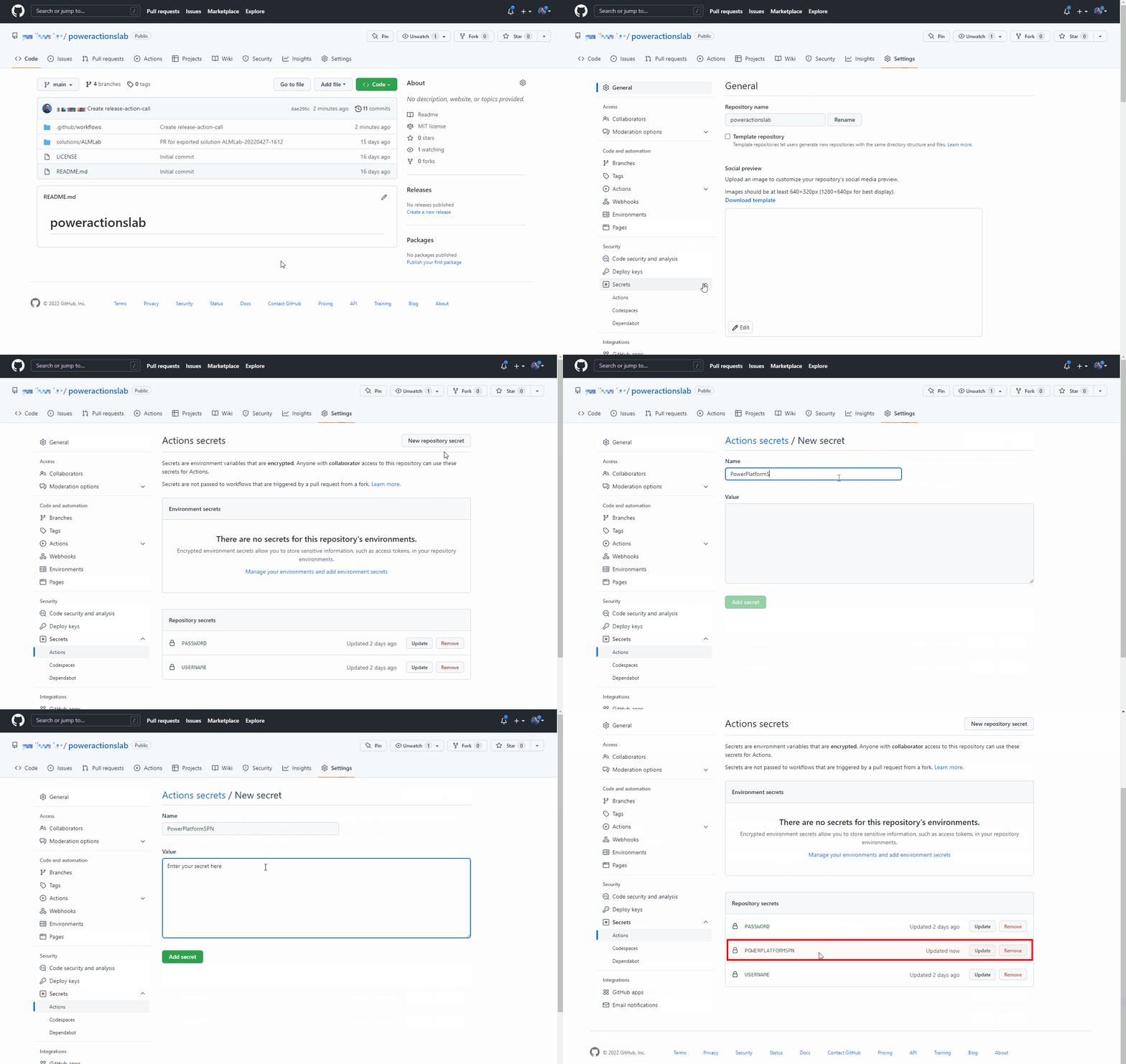
Asiakkaan salaisuus tallennetaan nyt turvallisesti GitHub-salaisuutena.
Luo työnkulku ratkaisutiedoston viemistä ja purkamista varten uuteen haaraan
Valitse Toiminnot ja valitse sitten Määritä työnkulku itse. Tai valitse Määritäehdotettu tälle säilölle -osiossa olevan Yksinkertainen työnkulku -ruudun sisältä.
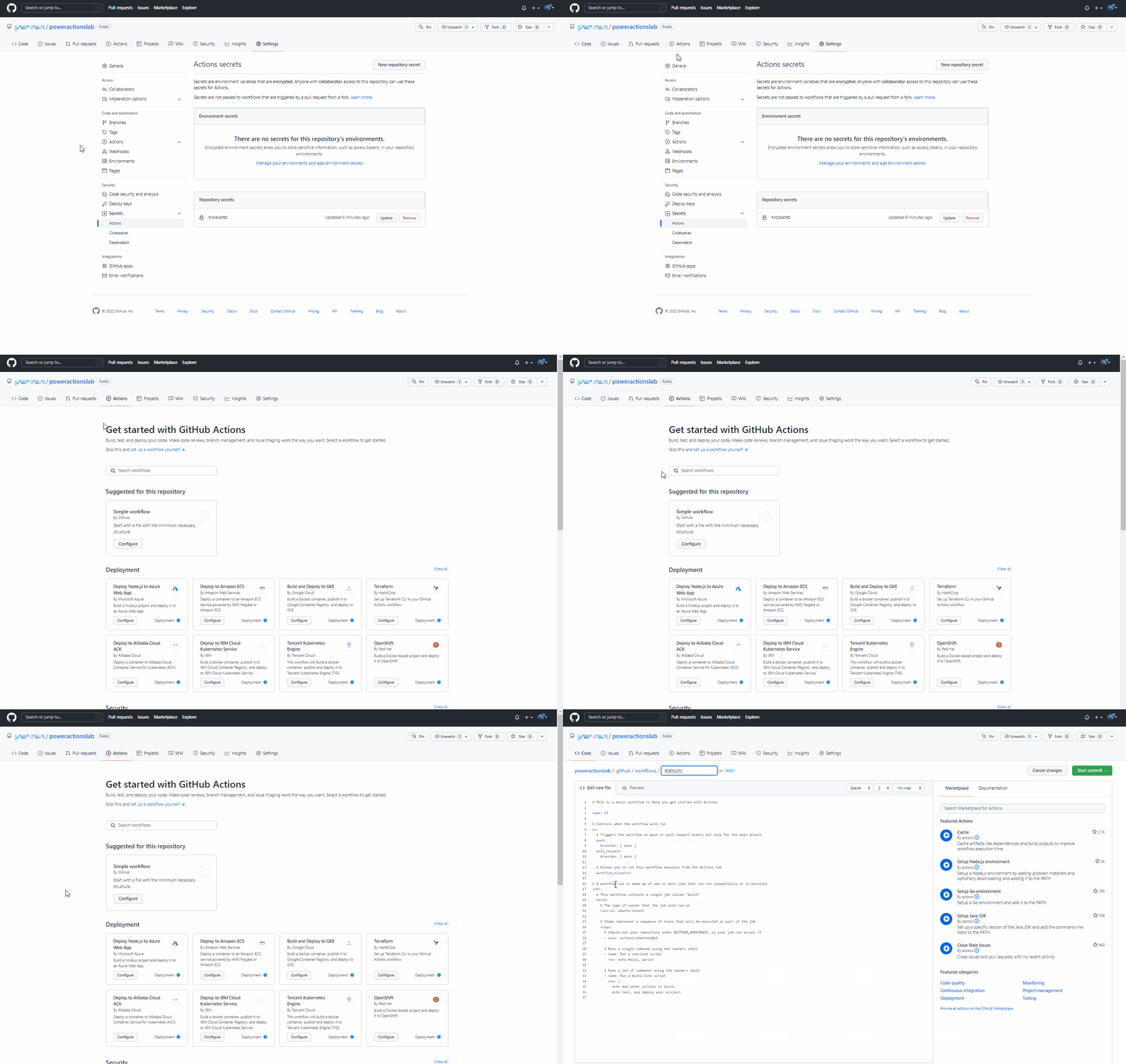
Näet uuden YAML-tiedoston, jossa on perustyönkulku, jonka avulla voit aloittaa GitHub Actionsin käytön.
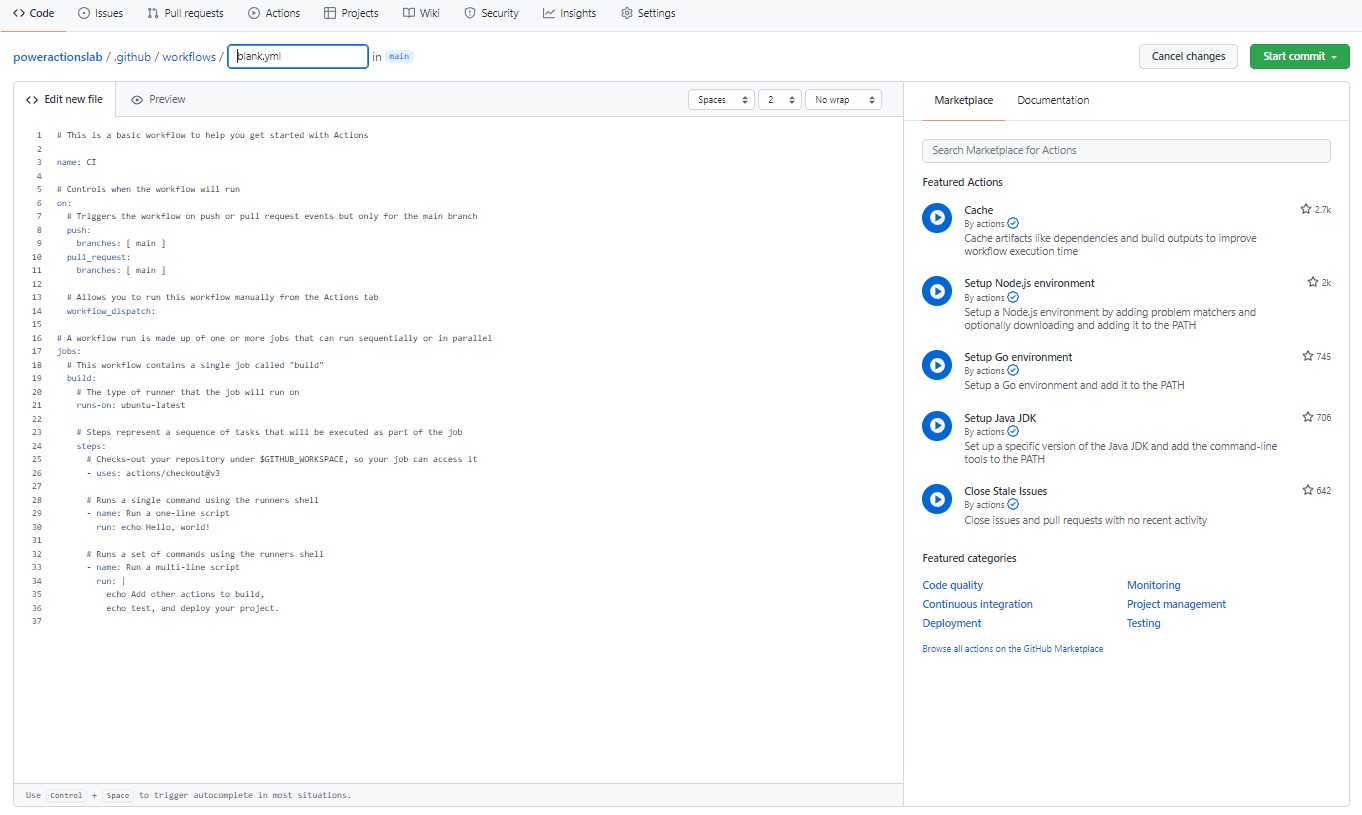
Poista esiluotu sisältö ja liitä sitten sisältö export-and-branch-solution-with-spn-auth.yml tiedostosta. Nimeä tiedosto uudelleen nimelle
export-and-branch-solution.yml.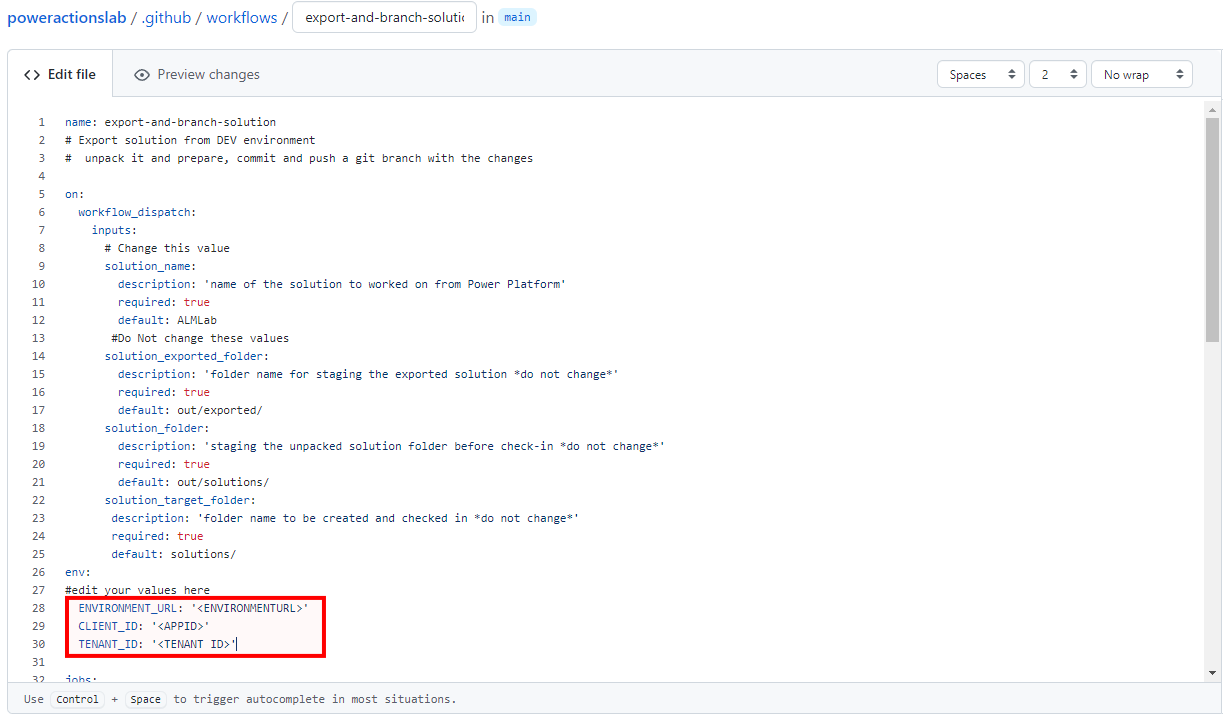
Päivitä
<ENVIRONMENTURL>sen kehitysympäristön URL-osoitteella, josta haluat viedä (esimerkiksi:https://poweractionsdev.crm.dynamics.com).Päivitä
<APPID>ja<TENANT ID>omilla arvoillasi.Jos käytät tunnistetietoja, liitä export-and-branch-solution.yml tiedoston sisältö export-and-branch-solution-with-spn-auth.yml sisällön sijasta. Korvaa
<USERNAME>käyttäjänimellä, jolla muodostat yhteyden ympäristöön.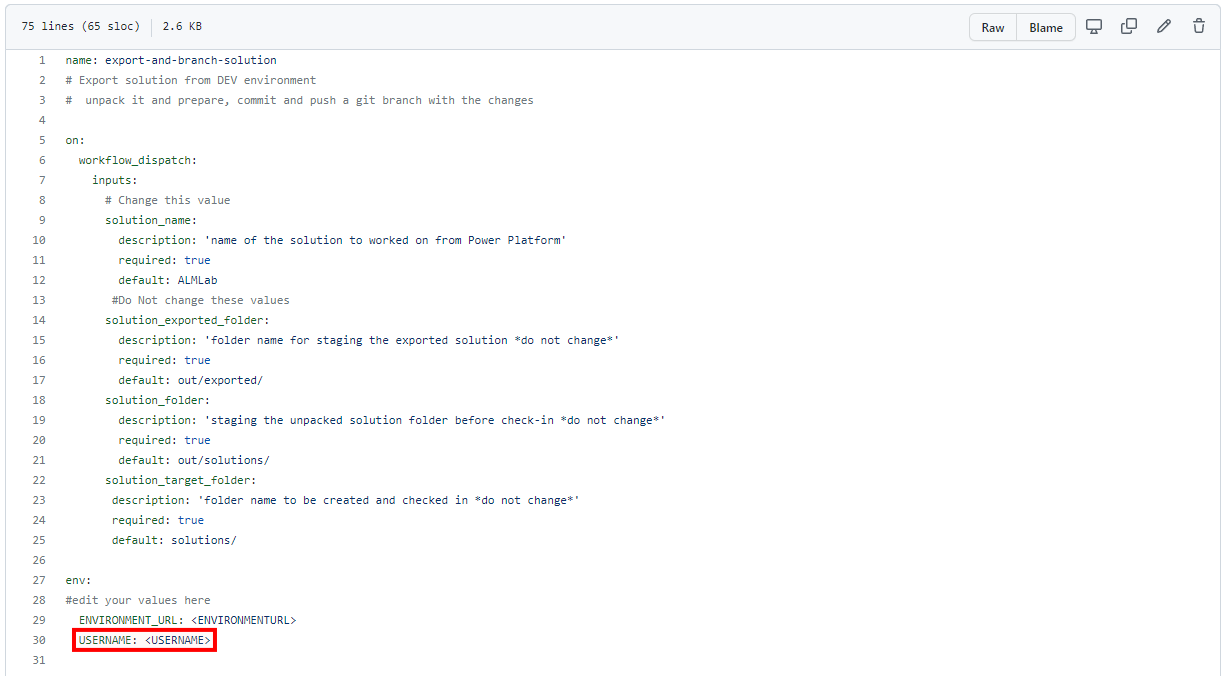
Vinkki
Jos et ole aiemmin tutustunut GitHub Actions ja haluat lisätietoja, tutustu viralliseen dokumentaatioon osoitteessa https://docs.github.com/en/actions.
Olet nyt valmis kommitoimaan muutoksesi. Valitse Aloita commit, kirjoita nimikenttään Create export yml ja lisää sitten kuvaus (valinnainen). Valitse seuraavaksi Commit new file.
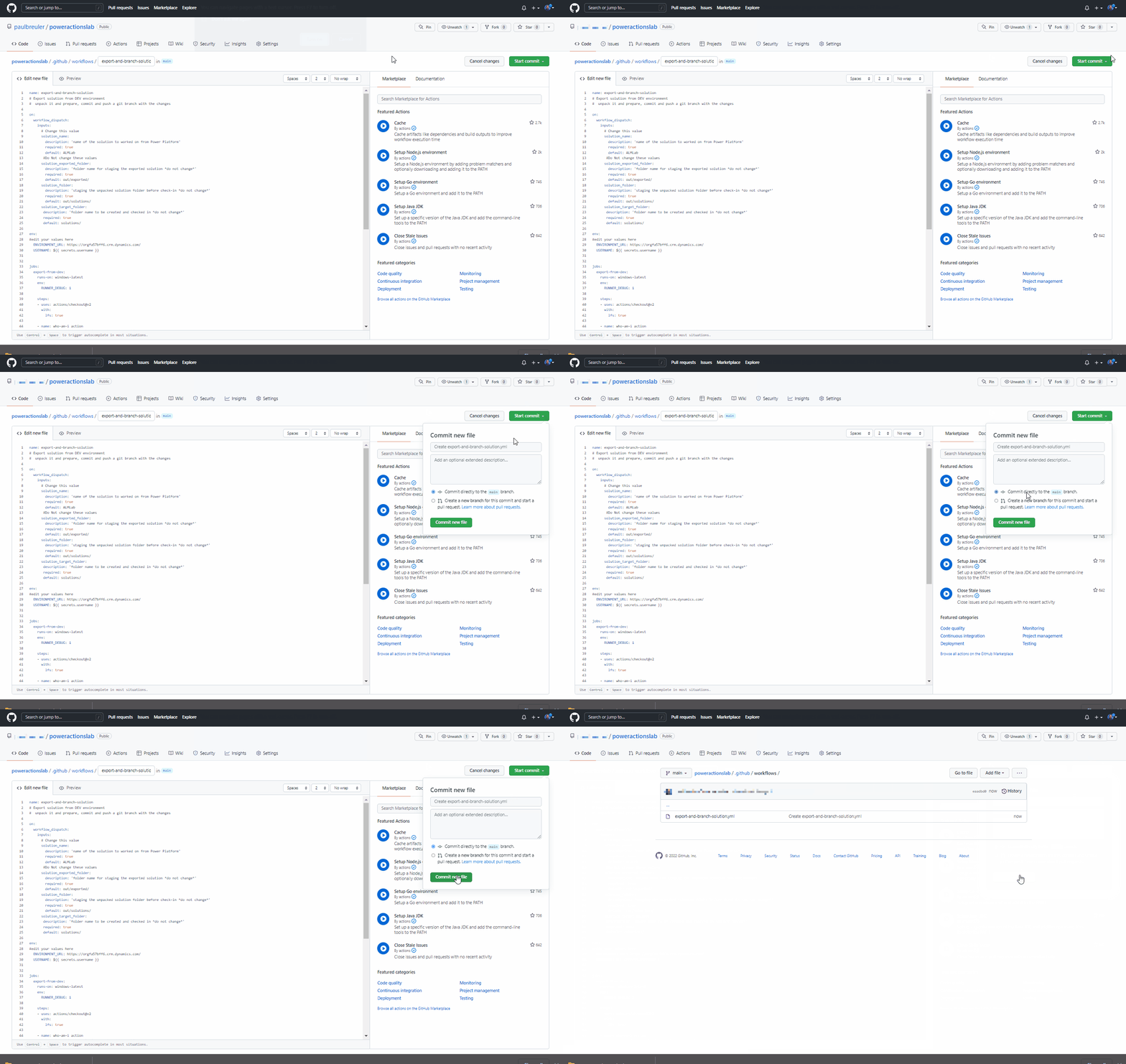
Onneksi olkoon! Loit ensimmäisen GitHub-workflown seuraavien GitHub Actions -toimintojen avulla:
- Who Am I: Varmistaa, että voit muodostaa onnistuneesti yhteyden ympäristöön, josta haluat viedä tiedot.
- Ratkaisun vienti: Vie ratkaisutiedoston kehitysympäristöstä.
- Pura ratkaisutiedosto: Palvelimen viemä ratkaisutiedosto on pakattu (zip)-tiedosto, jossa on koottuja määritystiedostoja. Nämä alkuperäiset tiedostot eivät sovellu lähdekoodin hallintaan, koska niitä ei ole jäsennetty niin, että lähdekoodin hallintajärjestelmien olisi järkevää vertailla tiedostojen eroja ja tallentaa muutokset, jotka haluat sitoutua versionhallintaan. Ratkaisutiedostot on purettava, jotta ne soveltuvat versionhallintaa ja käsittelyä varten.
- Haaran ratkaisu: Luo uuden haaran viedyn ratkaisun tallentamista varten.
Testaa työnkulun vientiä ja purkamista
Testaa seuraavaksi, että työnkulku toimii. Valitse Toiminnot, valitse Suorita työnkulku ja valitse Suorita työnkulku. Jos käytät eri ratkaisun nimeä kuin
ALMLab, muuta arvo tässä, mutta pidä muut arvot samoina.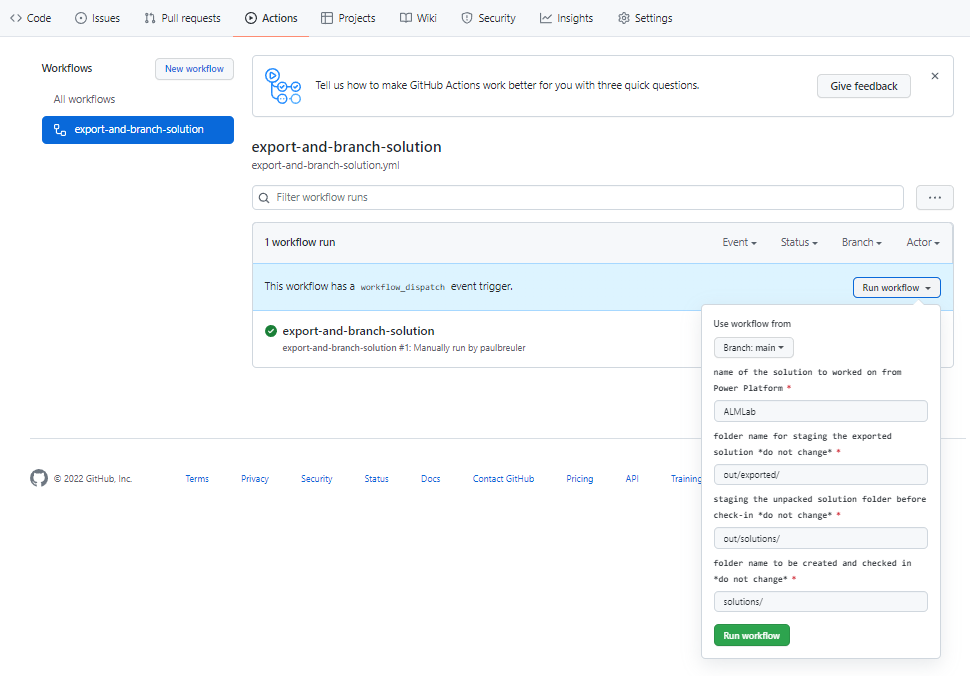
Työnkulku käynnistyy 5–10 sekunnin kuluttua. Voit seurata edistymistä valitsemalla käynnissä olevan työnkulun.
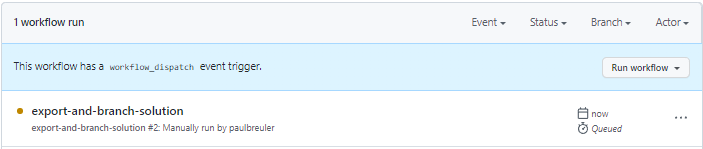
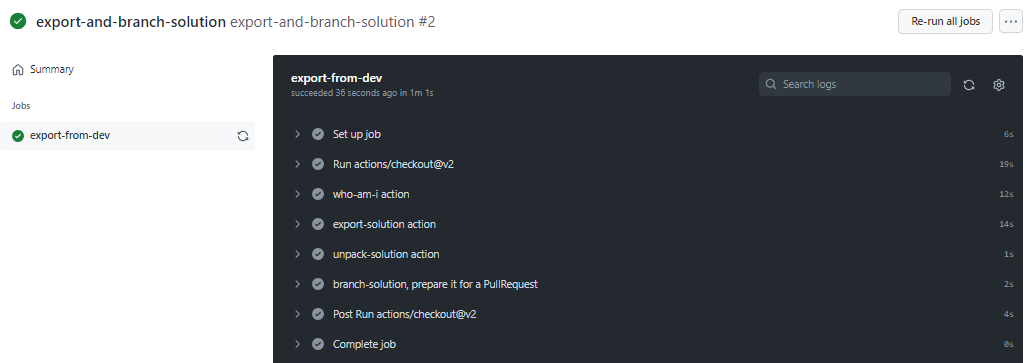
Kun työnkulku on valmis, tarkista, että uusi haara luodaan ja ratkaisu puretaan
solutions/ALMLab-kansioon. Siirry Koodi-välilehteen ja laajenna haarojen avattava valikko.Valitse haara, joka loi toiminnon.
Tarkista, että
solutions/ALMLabkansio on luotu uudessa haarassa. Luo sitten pull-pyyntö, jotta voit yhdistää muutokset päähaaraan. Valitse Osallistu projektiin ja valitse pikaikkunassa valitse Avaa pull-pyyntö.Lisää halutessasi otsikko ja kuvaus Avaa Pull request -näytössä ja valitse sitten Luo pull-pyyntö.
Näyttö päivittyy näyttämään uuden pull requestin. Kun luot pull-pyynnön, saat vahvistuksen siitä, että haarasi ei ole ristiriidassa päähaaran kanssa. Tämä vahvistus tarkoittaa, että voit yhdistää muutokset päähaaraan automaattisesti. Valitse Yhdistä pull-pyyntö ja valitse sitten Vahvista yhdistäminen. Voit halutessasi poistaa nyt lakkautettavan haaran valitsemalla Poista haara.
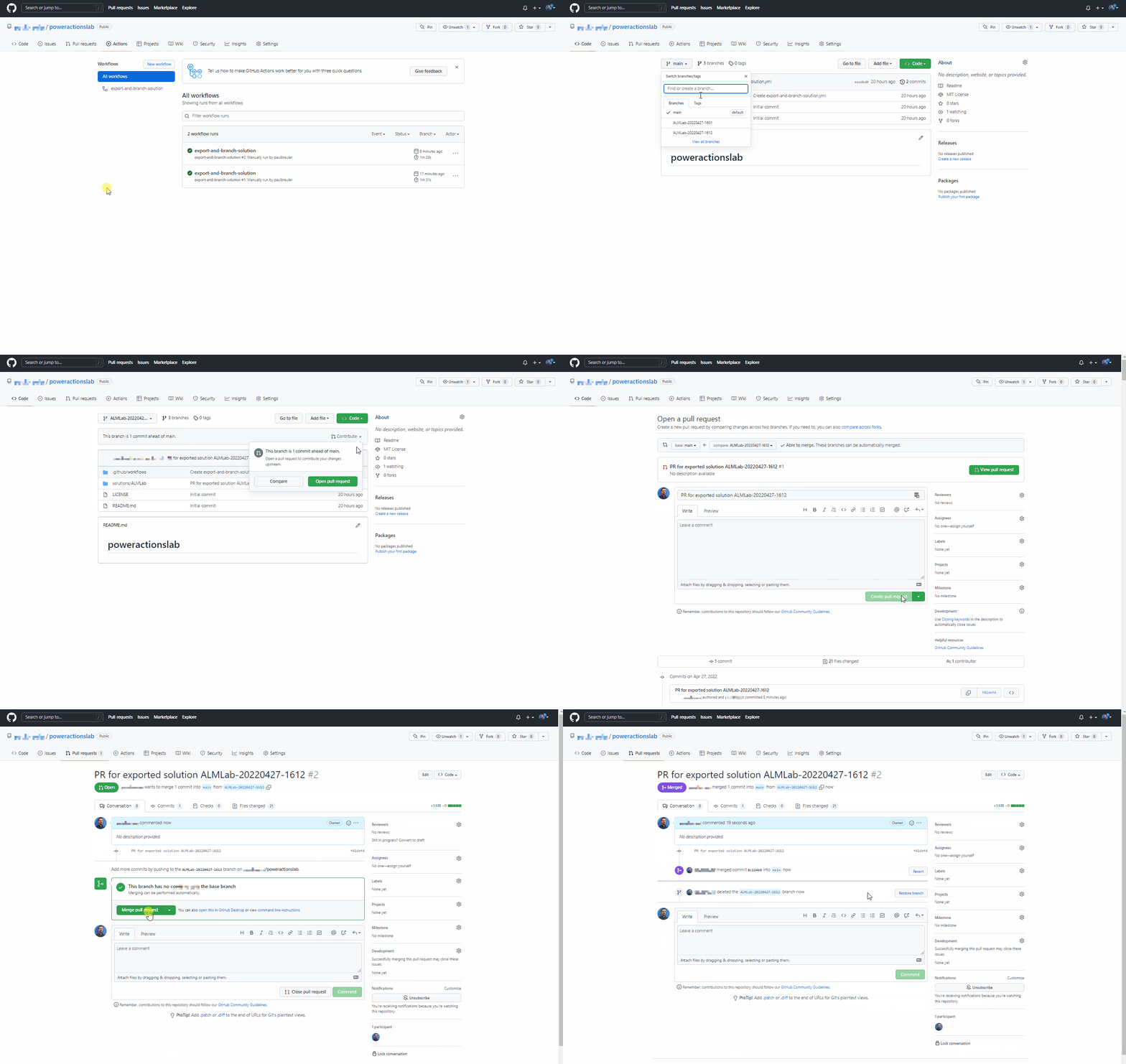
Siirry takaisin oletushaaraan (päähaaraan) ja tarkista, että ratkaisu on käytettävissä siellä.
Luo uudelleenkäytettävä työnkulku muodostaaksesi koontiartefaktin ja tuodaksesi sen tuotantoon
Luo tässä osiossa toinen työnkulku, joka:
- Luo hallitun ratkaisun ja julkaisee sen GitHub-artefaktina
- Tuo koontiartefaktin tuotantoympäristöön
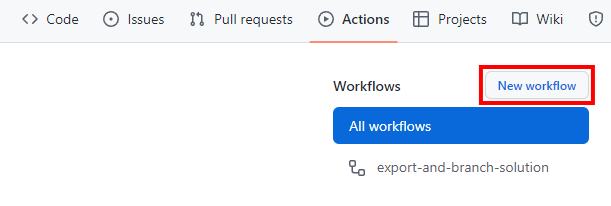
Valitse Toiminnot ja valitse Uusi työnkulku.
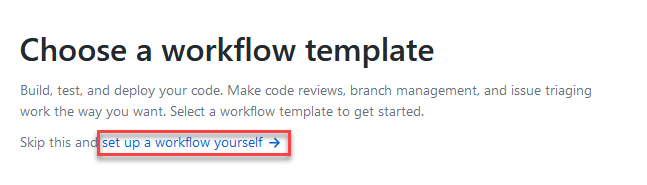
Valitse työnkulun määrittäminen itse.
Nimeä työnkulun otsikko uudelleen muotoon
release-solution-to-prod-with-inputs. Kopioi sisältö release-solution-to-prod-with-inputs.yml tiedostosta ja liitä se Muokkaa uutta tiedostoa -näyttöön.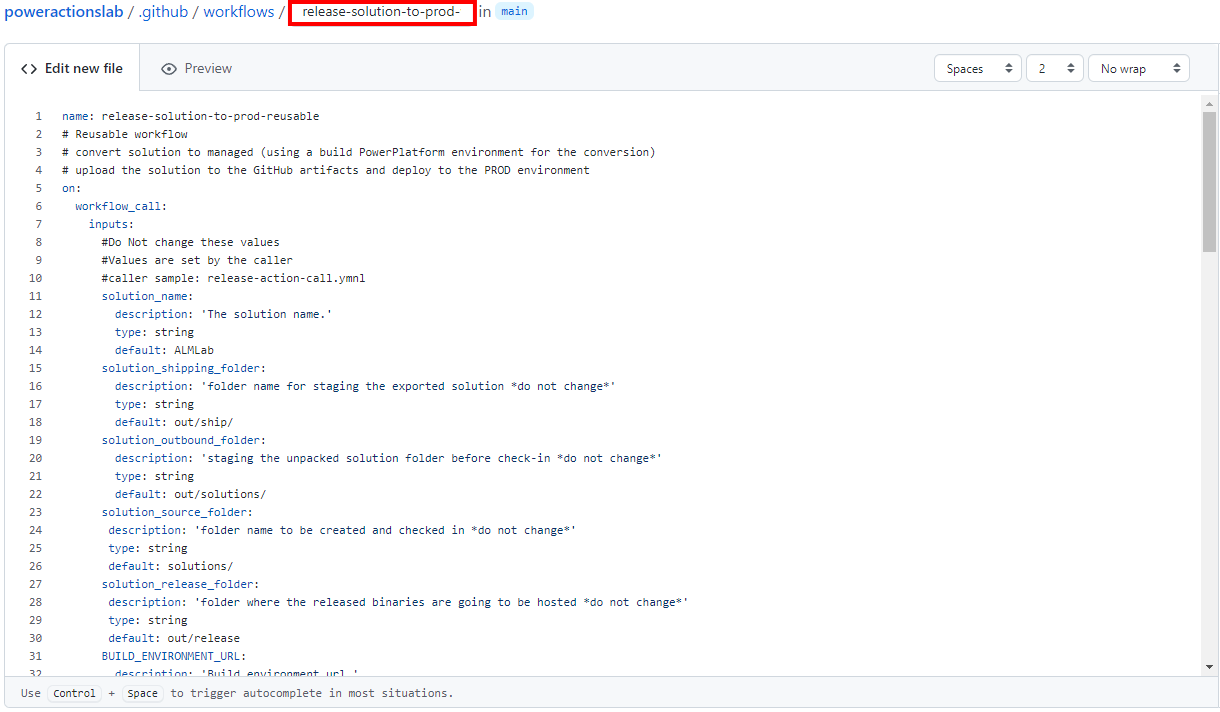
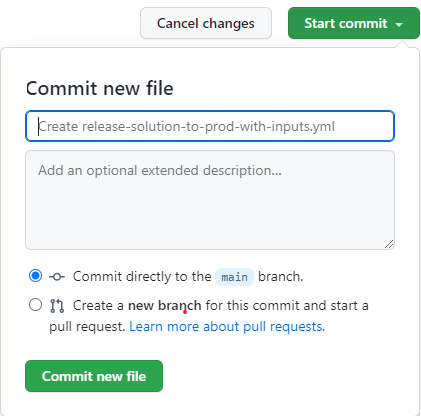
Tee commit muutoksiin. Valitse Aloita commit ja lisää sitten otsikko ja kuvaus (valinnainen). Valitse seuraavaksi Tallenna uusi tiedosto.
Uudelleenkäytettävän työnkulun kutsuminen julkaisutapahtuman yhteydessä
Tässä osiossa kutsut uudelleenkäytettävää työnkulkua release-tapahtumassa.
Siirry kohtaan Toiminnot ja valitse Uusi työnkulku.
Valitse määrittää työnkulku itse.
Nimeä työnkulun otsikko uudelleen muotoon
release-action-call. Kopioi sisältö release-action-call.yml tiedostosta ja liitä se Muokkaa uutta tiedostoa -näyttöön.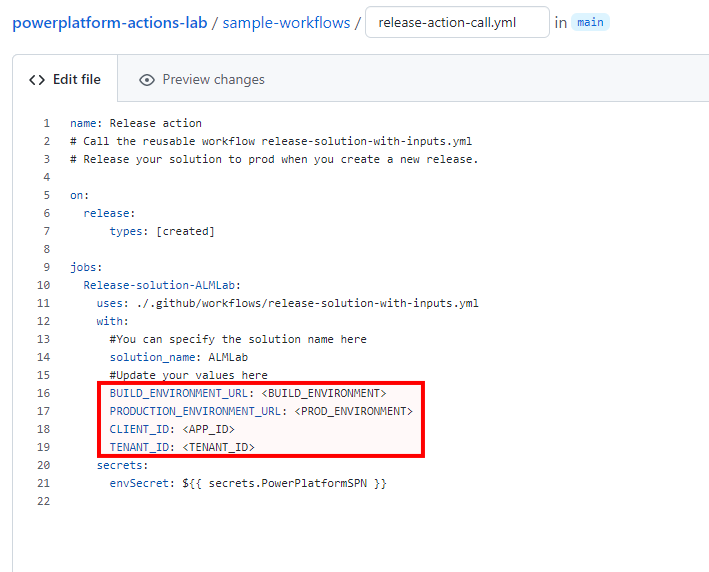
Päivitä seuraavat muuttujat uudessa työnkulkutiedostossa:
- Päivitä
<BUILD_ENVIRONMENT>sen koontiympäristön URL-osoitteella, jota käytät hallitun ratkaisun luomiseen. Esimerkki:https://poweractionsbuild.crm.dynamics.com. - Päivitä
<PROD_ENVIRONMENT>sen tuotantoympäristön URL-osoitteella, johon olet julkaisemassa. Esimerkiksi:https://poweractionsprod.crm.dynamics.com. - Päivitä
<APP_ID>sovelluksen (asiakkaan) tunnuksella, joka löytyy Microsoft Azure-portaaliin App registrations -paneelista valitsemalla aiemmin tässä opetusohjelmassa luomasi rekisteröinti. - Päivitä
<TENANT_ID>aiemmin tässä opetusohjelmassa luomasi rekisteröinti valitsemalla Microsoft Azure-portaaliin App registrations -siivestä löytämälläsi Hakemiston (vuokraajan) tunnuksella.
- Päivitä
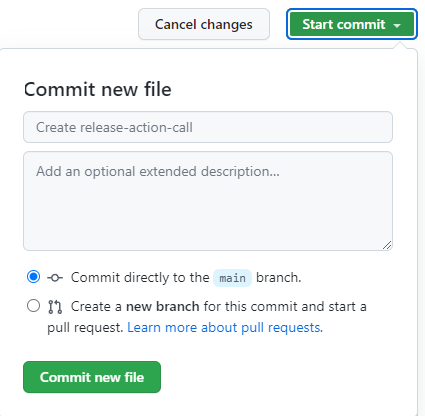
Kommitoi muutokset. Valitse Aloita commit ja lisää sitten otsikko (valinnainen) ja kuvaus (valinnainen). Valitse seuraavaksi Tallenna uusi tiedosto.
Testaa tuotantoon julkaisun työnkulku
Olet nyt valmis testaamaan viimeisen työnkulun. Tämä työnkulku käynnistyy, kun uusi versio otetaan käyttöön tuotannossa.
Siirry julkaisuihin.
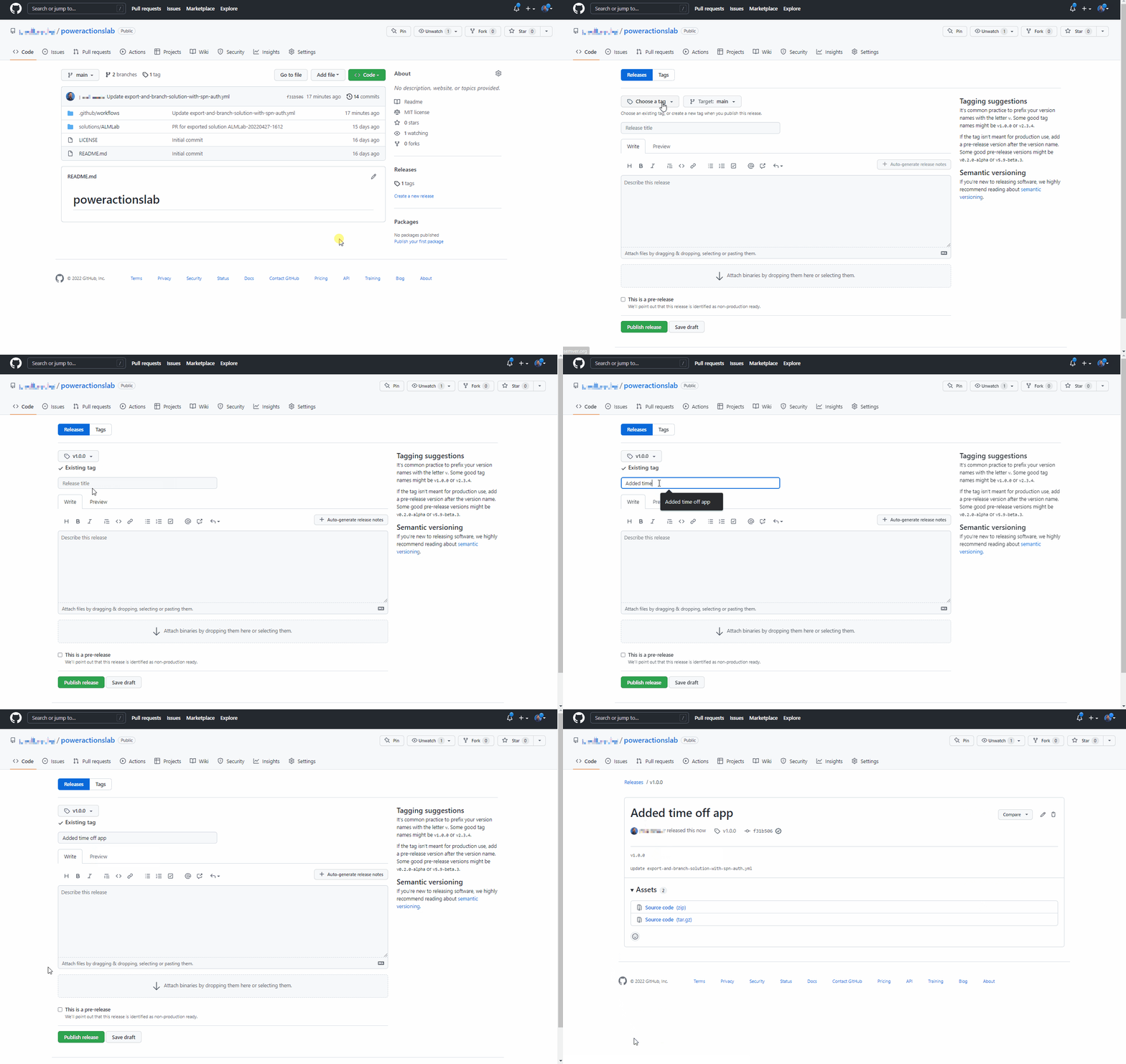
Valitse Luonnostele uusi julkaisu.
Lisää julkaisutunniste, otsikko ja valitse Julkaise julkaisu.
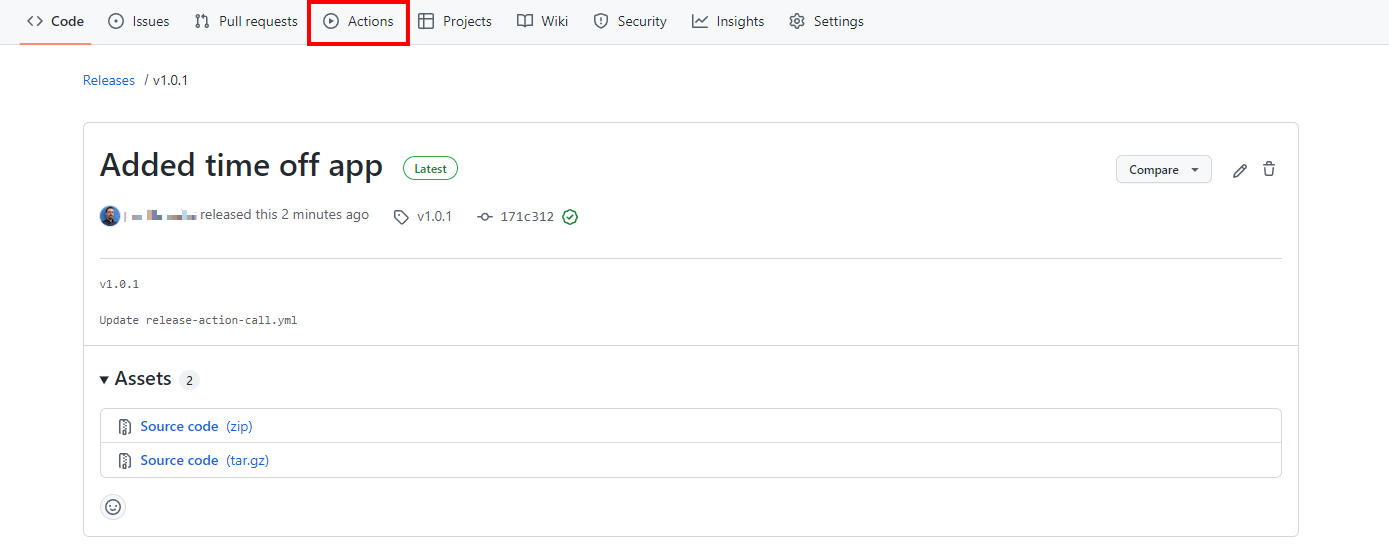
Valitse Toiminnot nähdäksesi käynnissä olevan työnkulun.
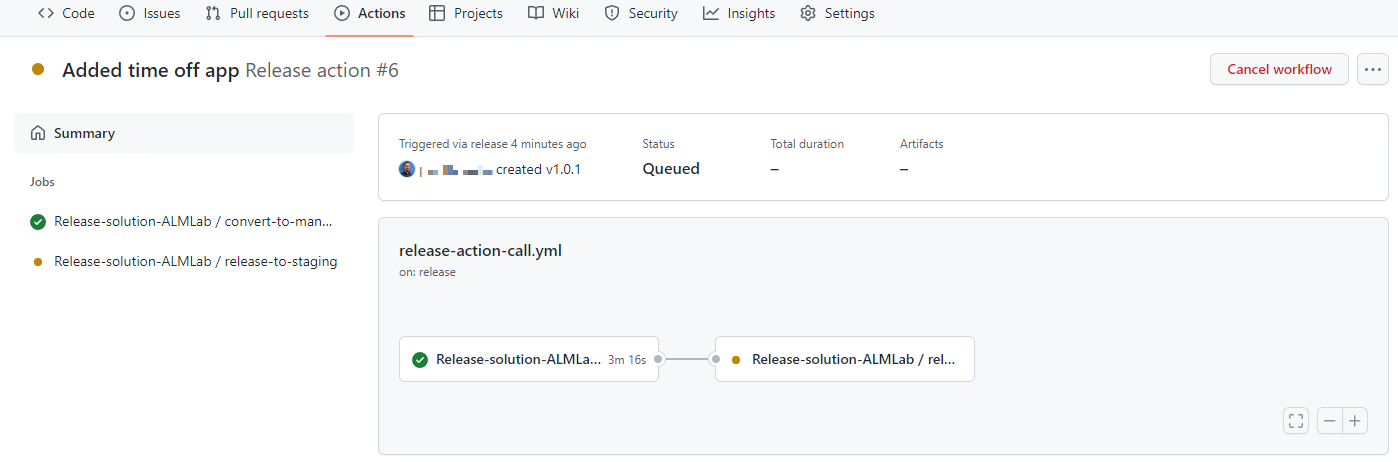
Valitse käynnissä oleva työnkulku nähdäksesi toiminnot niiden suorituksen aikana.

Odota, että kukin toiminto on valmis.
Kun työnkulku on valmis, kirjaudu sisään tuotantoympäristöösi ja varmista, että ratkaisu on otettu käyttöön hallittuna ratkaisuna.
Ota päivitys käyttöön ja tarkista muutokset ennen tuotantoon julkaisemista
Testaa päästä päähän -prosessi ja katso sitten, miten voit tarkastella ja vahvistaa sovelluksen muutoksia, ennen kuin otat sen käyttöön tuotannossa.
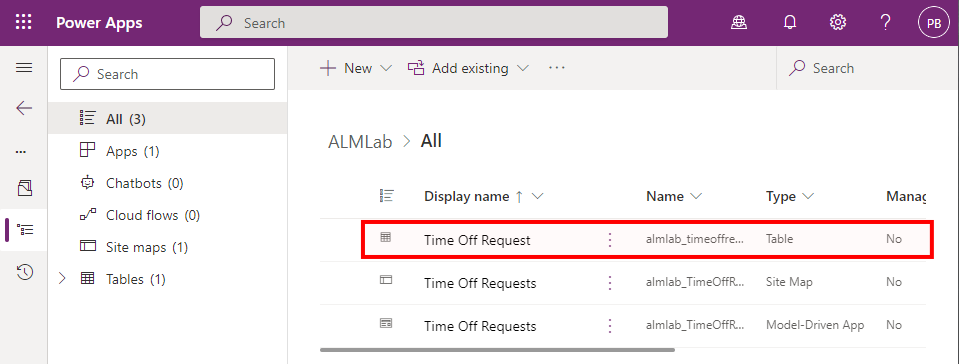
Siirry kehitysympäristösi ALMLab-ratkaisuun ja valitse Muokkaa tai valitse ratkaisun näyttönimi.
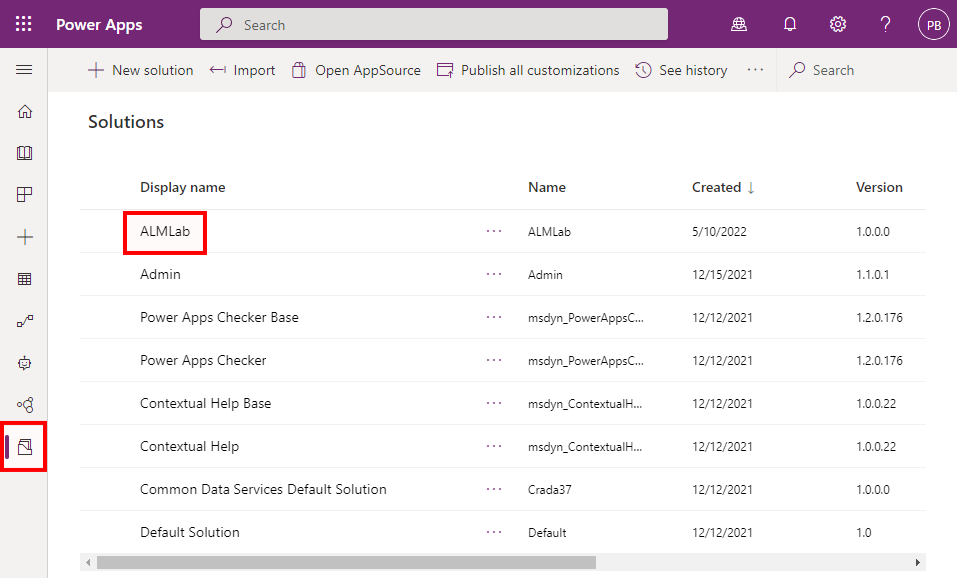
Valitse ja tarkastele Poissaolopyyntö-taulukkoa.
Valitse + Lisää sarake ja luo uusi sarake seuraavassa kuvassa esitetyllä tavalla.
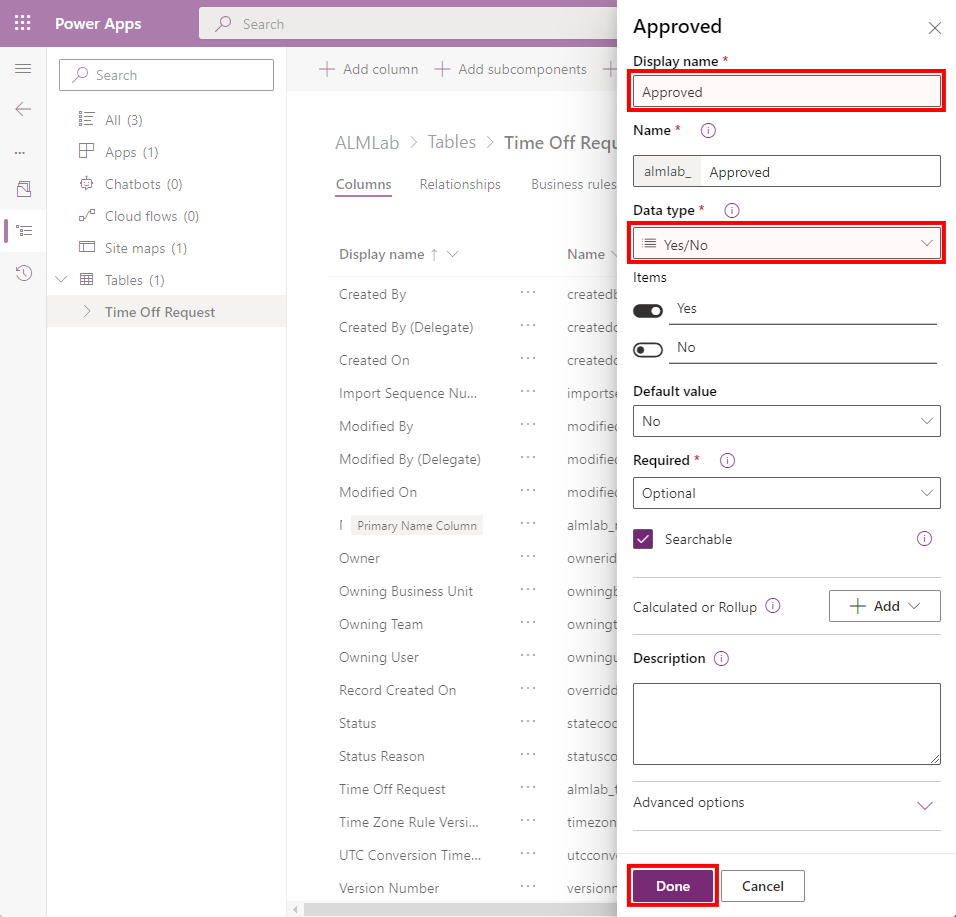
Päivitetyt kenttien arvot:**
- Näyttönimi: Hyväksytty
- Tietotyyppi: Kyllä/Ei
Valitse Valmis.
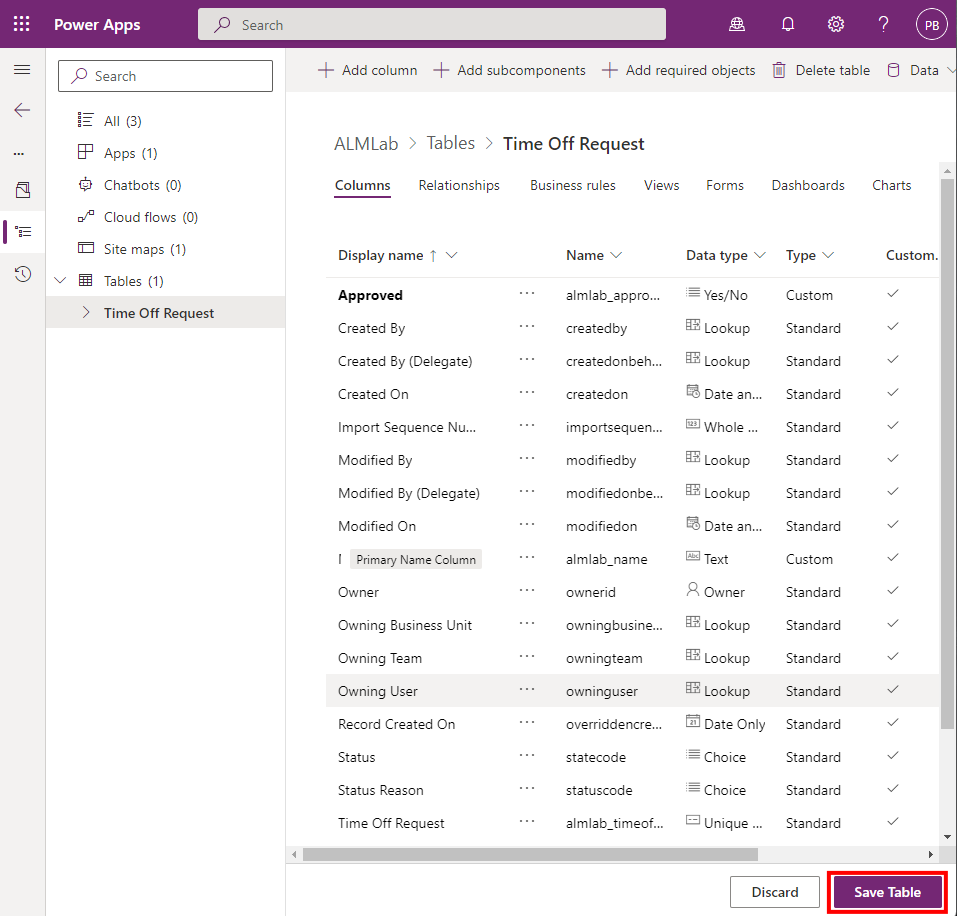
Valitse Tallenna taulukko.
Siirry takaisin GitHub-säilöjesi Actions-välilehteen, valitse Run workflow ja valitse Run workflow -painike.
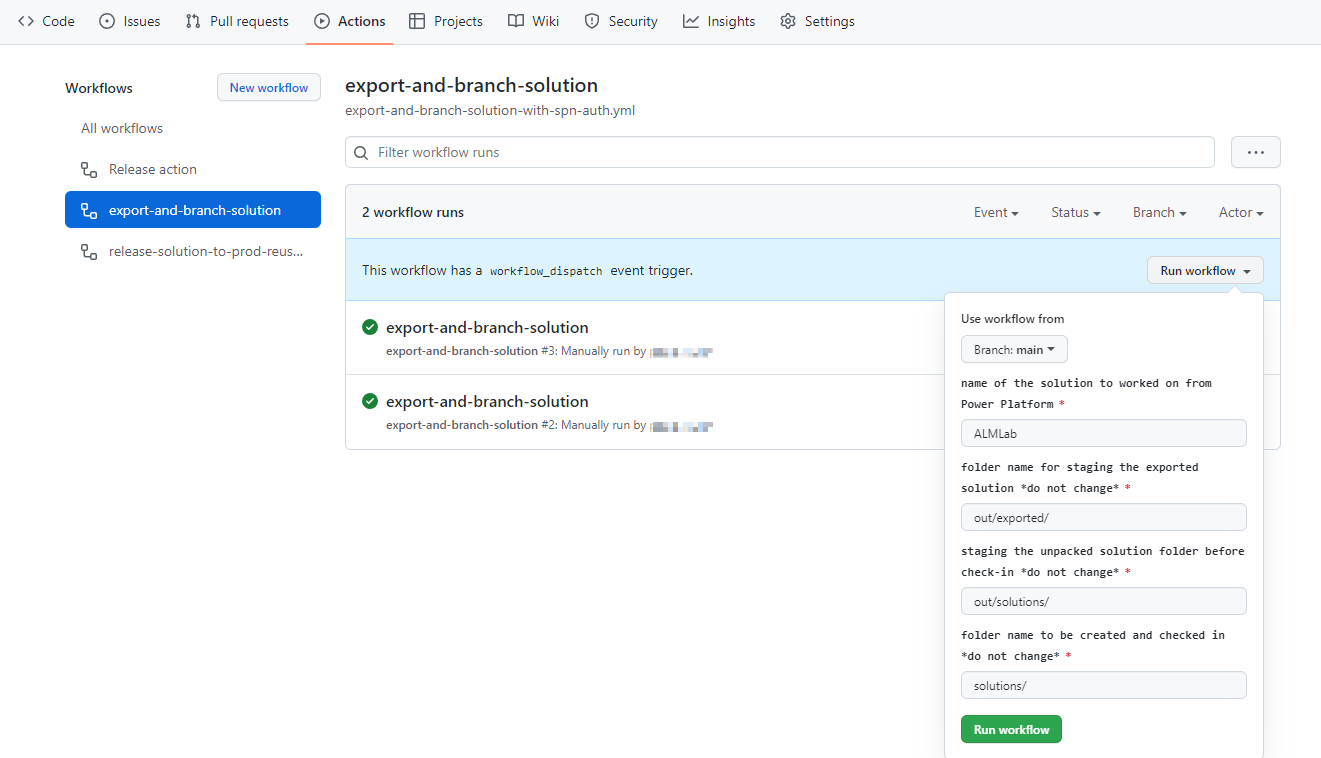
Työnkulku käynnistyy 5–10 sekunnin kuluttua. Valitse käynnissä oleva työnkulku seurataksesi sen edistymistä.
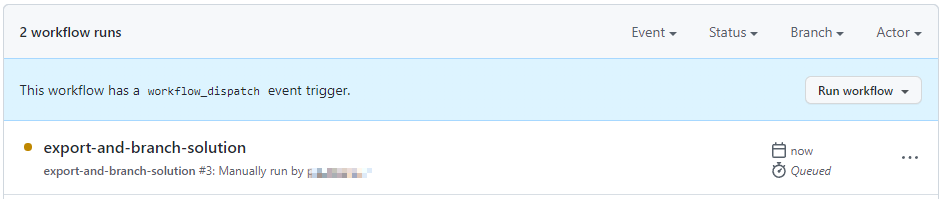
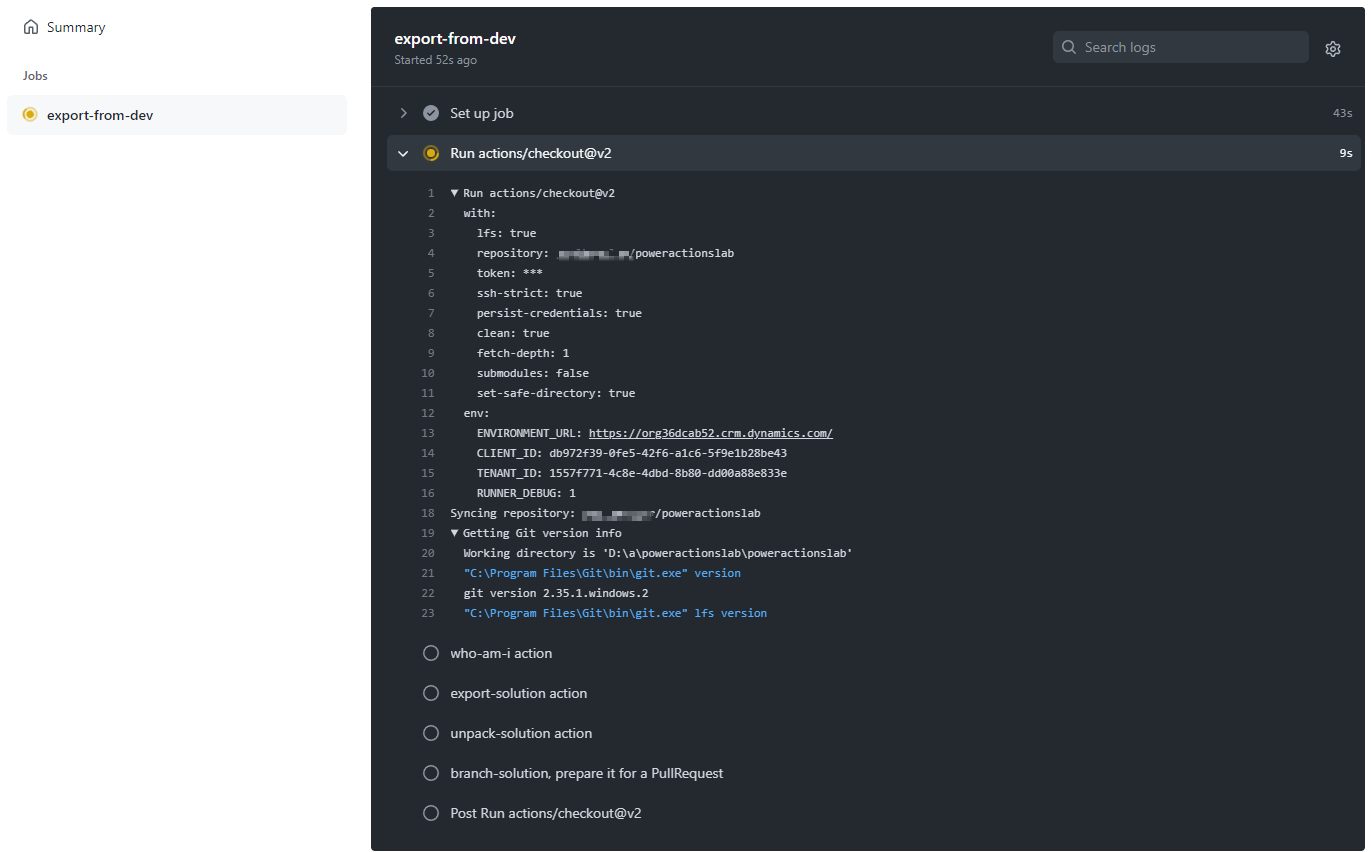
Kun työnkulku on valmis, siirry uuteen haaraan valitsemalla Code ja sitten Haarat.
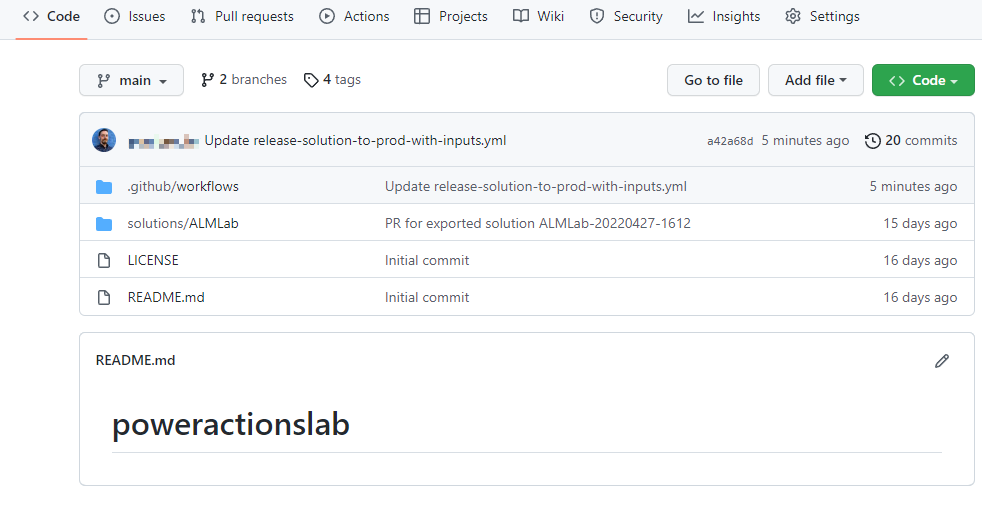
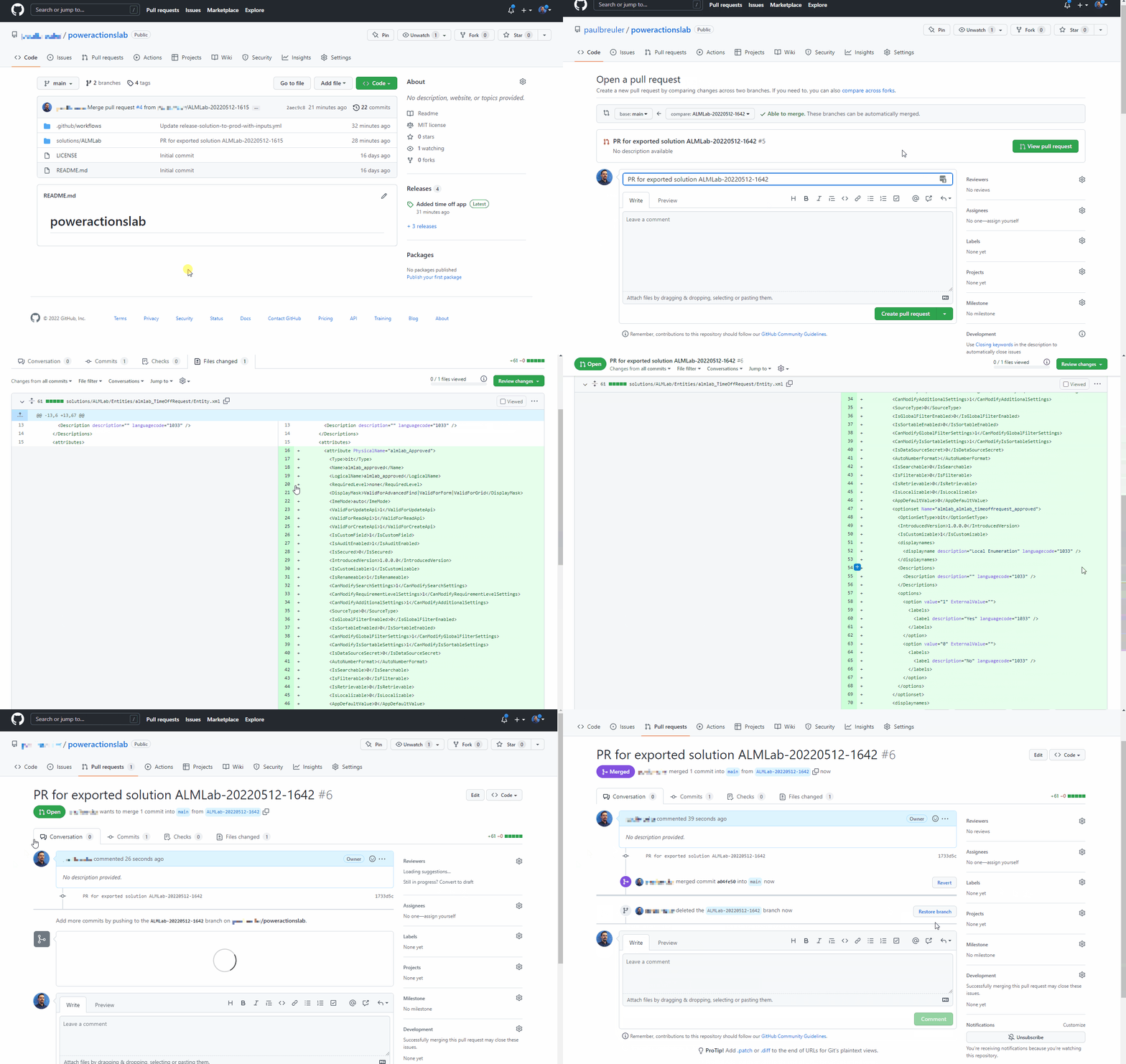
Valitse luomasi haara laajentamalla contribute ja valitsemalla Avaa pull-pyyntö.
Lisää otsikko (valinnainen) ja valitse sitten Luo pull-pyyntö.
Valitse sisällön päivitysten jälkeen Muutetut tiedostot -välilehti.
Huomaa, että ratkaisuun tehdyt muutokset on korostettu vihreällä osoittamaan, että tämä tiedoston osa on lisätty verrattuna päähaaran samaan tiedostoon.
Siirry takaisin Keskustelu-välilehteen. Valitse pull requestit ja valitse sitten aiemmin luomasi pull request.
Valitse Pull request -sivulla Squash and merge, jotta voit yhdistää päivitetyn ratkaisutiedoston päähaaraasi. Voit myös poistaa sen, joka on nyt yhdistetty main-haaraan.
Luo uusi versio noudattamalla Julkaisun tuotantoon siirtämisen työnkulun testaaminen -osion ohjeita ja varmista, että päivitetty ratkaisu on otettu käyttöön tuotantoympäristössäsi.
Onneksi olkoon, olet onnistuneesti määrittänyt CI/CD-mallityönkulun GitHub Actionsin avulla.