Muistiinpano
Tämän sivun käyttö edellyttää valtuutusta. Voit yrittää kirjautua sisään tai vaihtaa hakemistoa.
Tämän sivun käyttö edellyttää valtuutusta. Voit yrittää vaihtaa hakemistoa.
Tämä kolmiosainen opasohjelma antaa mahdollisuuden saada ohjeita parhaista käytännöistä, joilla voit automatisoida sovelluksen rakentamisen ja käyttöönoton käyttämällä Power Platformin GitHub-toimintoja. Kaksi ensimmäistä opasohjelmaa käsittelevät vaadittujen ympäristöjen määrittämistä ja ratkaisun luomista myöhempää käyttöä varten GitHub-toimien kanssa. Jos olet kokenut ympäristöjen ja ratkaisujen luomisessa, voit seurata alla olevaa vinkkiä ja siirtyä kolmanteen opasohjelmaan aloittaaksesi Power Platformin GitHub-toimien käytön.
- Luo kolme Microsoft Dataverse -ympäristöä vuokraajaasi
- (Erittäin suositeltavaa) Luo palvelun pääobjekti ja anna tarvittavat käyttöoikeudet
- Mallipohjaisen sovelluksen luominen
- Sovelluksen vieminen ja käyttöönotto sovelluksen elinkaaren hallinnan (ALM) automaation avulla
Tippi
Jos olet jo tutustunut useisiin Dataverse-ympäristöihin sekä siihen, miten sovelluksen voi pakata ratkaisujen avulla, lataa ja käytä esimerkki-ALMLab-ratkaisua ja siirry sitten tämän sarjan viimeiseen opasohjelmaan.
Aloittaminen opasohjelmalla 1 ja luomalla kolme Dataverse-ympäristöä.
Luo vaaditut ympäristöt
Esittelyssä tai asiakkaan vuokraajassa on luotava kolme Dataverse-ympäristöä ja niihin on oltava käyttöoikeus. Luo nämä ympäristöt alla olevien ohjeiden mukaisesti. Muussa tapauksessa siirry tämän opasohjelman loppuun seuraavissa vaiheissa.
Kirjaudu Power Platform -hallintakeskukseen tunnistetiedoilla, jotka sallivat vuokraajalle vähintään 3 Gt vapaata kapasiteettia (tarvitaan kolmen ympäristön luomiseen).
Valitse Ympäristöt navigointialueella.
Luo ensimmäinen ympäristösi valitsemalla + Uusi.
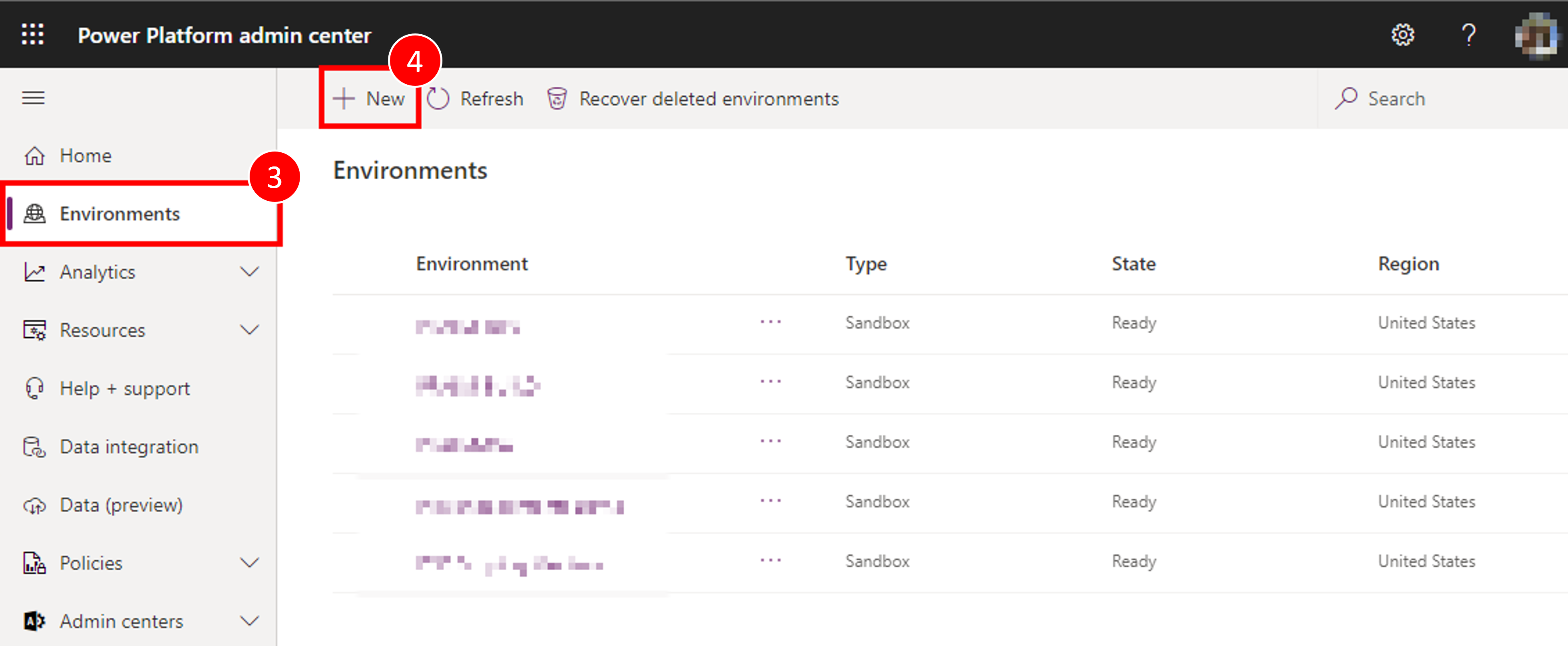
Ensimmäisen ympäristön nimen on oltava Oma nimi – dev, alueeksi määritetään Yhdysvallat (oletus), ympäristön tyypiksi määritetään Eristys (jos saatavana), jos käytössä ei ole kokeiluversio.
- Varmista, että Luo tietokanta tälle ympäristölle -valintanapin arvo on Kyllä
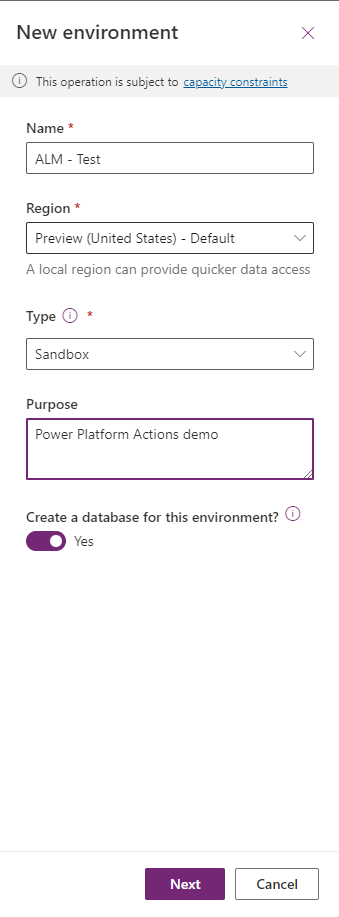
Napsauta Seuraava.
Määritä kieli ja valuutta haluttuihin arvoihin ja määritä Otetaanko esimerkkisovellukset ja -tiedot käyttöön? -valintanapin arvoksi Kyllä ja valitse sitten Tallenna
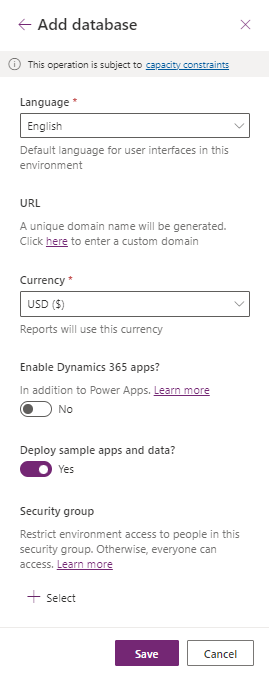
Kun kehitysympäristö on luotu, luo toinen Oma nimi – build -niminen ympäristö edellisten vaiheiden 2–7 avulla ja luo sitten kolmas ympäristö nimeltä Oma nimi – prod
Nyt sinulla on tarvittavat ympäristöt, ja olet valmis aloittamaan tämän harjoituksen seuraavat moduulit.
Luo palvelun päätili ja anna sille oikeudet luotuihin ympäristöihin
Sovellusrekisteröinti on luotava Microsoft Entra ID:ssä. Toimi samoin kaikissa käytetyissä DEV-, BUILD- ja PROD-ympäristöissä. Lisätietoja: Opetusohjelma: Sovelluksen rekisteröiminen Microsoft Entra ID:n avulla
Kun luot sovelluksen rekisteröinnin, huomaa ja tallenna sovelluksen hakemiston (vuokraajan) tunnus ja sovelluksen (asiakasohjelman) tunnus.
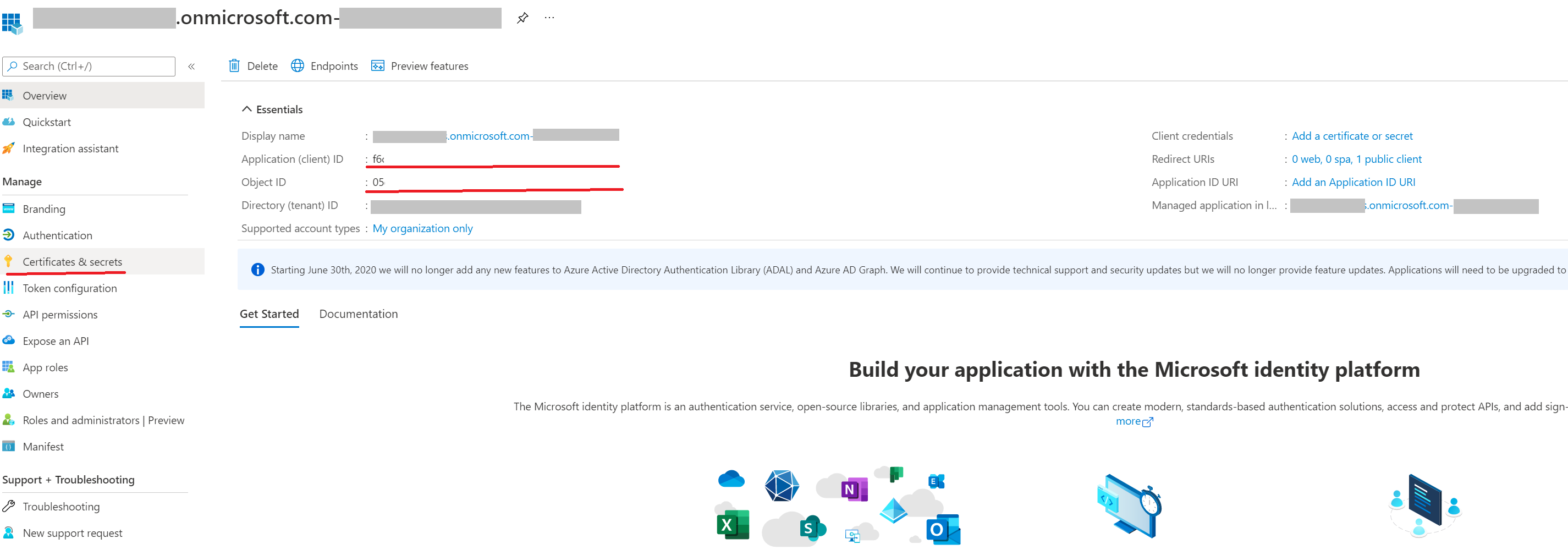
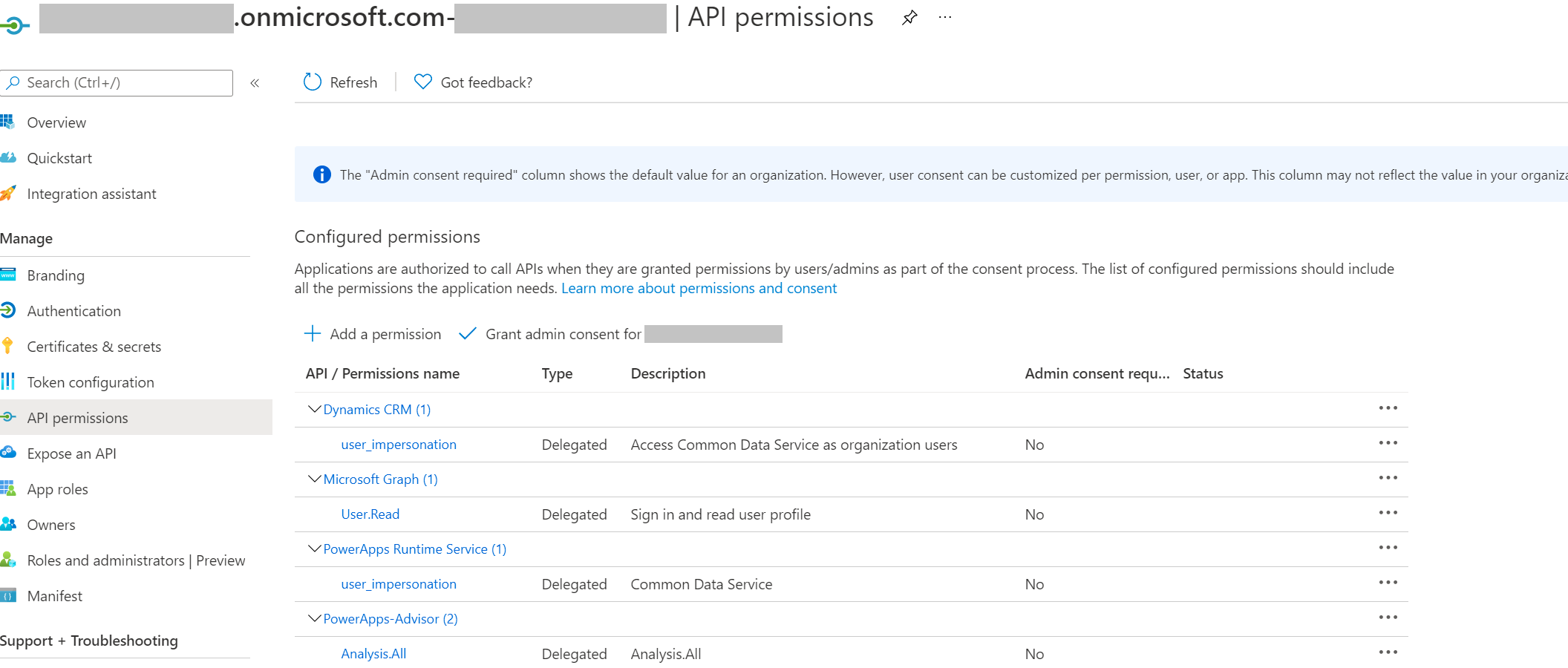
Valitse Yleiskatsaus-sivun siirtymispaneelissa API-käyttöoikeudet.
Valitse + Lisää käyttöoikeus ja valitse Ohjelmointirajapinnat-välilehdessä Microsoft Valitse Dynamics CRM.
Valitse Pyydä API-käyttöoikeuksia -lomakkeessa Delegoidut käyttöoikeudet, valitse user_impersonation ja valitse sitten Lisää käyttöoikeudet.
Valitse Pyydä API-käyttöoikeuksia -lomakkeessa PowerAppsin suorituksenaikainen palvelu ja sitten Delegoidut käyttöoikeudet, valitse user_impersonation ja valitse sitten Lisää käyttöoikeudet.
Valitse Pyydä API-käyttöoikeuksia -lomakkeessa Organisaationi käyttämät ohjelmointirajapinnat, hae sanalla "PowerApps-Advisor", valitse tulosluettelosta PowerApps-Advisor, valitse Delegoidut käyttöoikeudet, valitse Analysis.All-oikeudet ja valitse sitten Lisää käyttöoikeudet.
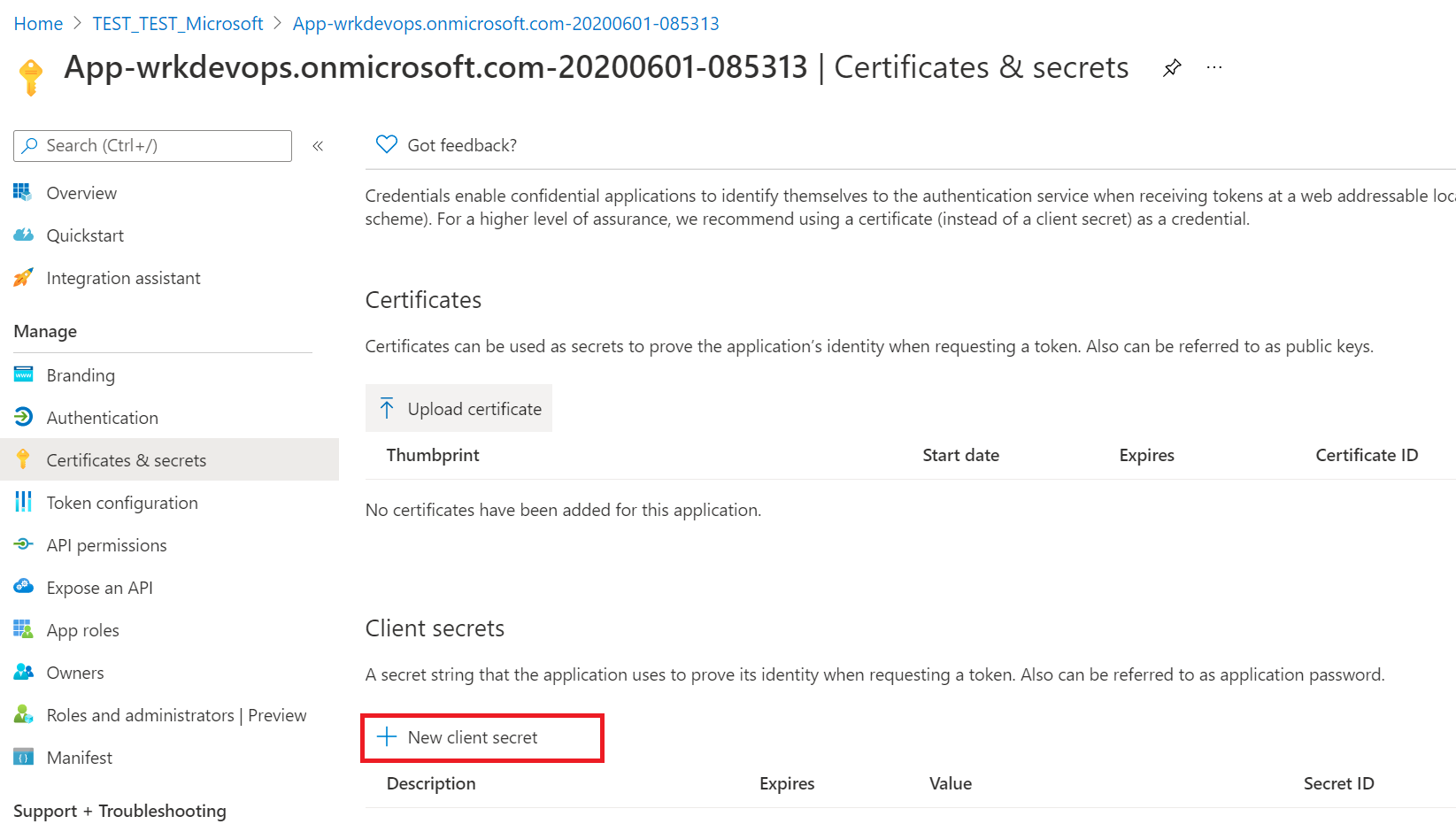
Siirry seuraavaksi asiakassalaisuuden luomiseen, valitse navigointipaneelissa Varmenteet ja salaisuudet.
Valitse Asiakassalaisuudet -kohdan alla + Uusi asiakassalaisuus.
Kirjoita lomakkeessa kuvaus ja valitse Lisää. Merkitse salainen merkkijono muistiin; et voi tarkastella salaisuutta uudelleen, kun poistut lomakkeesta.
Sovelluksen käyttäjän luonti
Jotta GitHub-työnkulku voi ottaa ratkaisut käyttöön osana CI/CD-putkea, "Sovelluksen käyttäjälle" on annettava pääsy ympäristöön. "Sovelluksen käyttäjä" edustaa lisensoimatonta käyttäjää, joka todennetaan aiemmissa vaiheissa suoritetun sovellusrekisteröinnin avulla.
Kirjaudu Power Platform -hallintakeskukseen.
Siirry Ympäristöt-kohtaan > avaa haluamasi ympäristö >asetukset>käyttäjät ja oikeudet>sovelluksen käyttäjät.
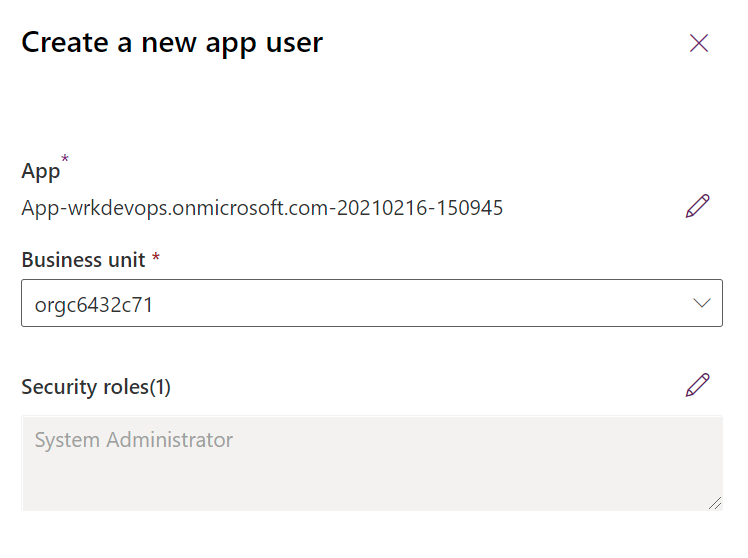
Valitse + Uusi sovelluskäyttäjä. Näytön oikealla puolella avautuu paneeli.
Valitse + Lisää sovellus. Näyttöön tulee luettelo kaikista Microsoft Entra -vuokraajasi sovellusrekisteröinnistä. Jatka sovelluksen nimen valitsemista rekisteröityjen sovellusten luettelosta.
Valitse Liiketoimintayksikkö-vaihtoehdon avattavasta ruudusta liiketoimintayksiköksi ympäristösi.
Valitse Käyttöoikeusroolit-kohdassa Järjestelmänvalvoja ja valitse sitten luo. Näin palvelun pääobjekti pääsee ympäristöön.
Nyt kun olet luonut palvelun pääobjektin, voit käyttää GitHub-työnkulussasi joko palvelun pääkäyttäjää tai tavallista käyttäjätunnusta ja salasanaa.
Tärkeää
Jos monivaiheinen todennus (MFA) on käytössä, palvelun pääobjektin todentaminen on todennusmenetelmä, jota haluat käyttää.