Muistiinpano
Tämän sivun käyttö edellyttää valtuutusta. Voit yrittää kirjautua sisään tai vaihtaa hakemistoa.
Tämän sivun käyttö edellyttää valtuutusta. Voit yrittää vaihtaa hakemistoa.
Yhteenveto
| Ominaisuus | Arvo |
|---|---|
| Connector |
 Amazon Redshift
 |
| Tuotteet | Power BI (semanttiset mallit) Power Query Online |
| Julkaisun tila | Yleinen saatavuus |
| Kategoria | Tietokanta |
| Todennuslajit | Amazon Redshift Microsoft-tili |
| Tietolähdetyyppi | AmazonRedshift |
| Funktioiden viitedokumentaatio | AmazonRedshift.Database |
Muistiinpano
Jotkin ominaisuudet voivat olla olemassa yhdessä tuotteessa, mutta ei toisissa käyttöönottoaikataulujen ja isäntäkohtaisten ominaisuuksien vuoksi.
Muistiinpano
Redshift-liitännän toteutus 2.0 on nyt yleisesti saatavilla. Lue lisätietoja tämän ominaisuuden .
Edellytykset
Tuetut ominaisuudet
- Tuo
- DirectQuery (Power BI:n semanttiset mallit)
- Lisäasetukset
- Toimittajan nimi
- Erän koko
- SQL-lauseke
Parametrit
Aloituskohta:AmazonRedshift.Database
Vaadittu parametrien määrä: 2
Tuo tietoja Amazon Redshift -tietokannasta.
Palauttaa taulukon, jossa luetellaan Amazon Redshift -klusterin server taulukot tietokannassa database. Valinnainen tietueparametri optionsvoidaan määrittää ohjaamaan seuraavia asetuksia:
-
Provider Name: Tekstiarvo, jota käytetään yhteyden palvelun nimenä. Tätä käytetään, kun käytössä on Microsoft Authentication. -
Batch Size: Yhdellä palvelimeen kutsulla noudettavien rivien määrä.
| Parametri | Näyttönimi | Pakollinen | Type | Ryhmä | Otosarvot | Nullable |
|---|---|---|---|---|---|---|
| palvelin | Palvelin | Kyllä | lähetä tekstiviesti | "contoso.redshift.amazonaws.com:5439" | false | |
| tietokanta | Tietokanta | Kyllä | lähetä tekstiviesti | "dev" | false | |
| vaihtoehdot | Lisäasetukset | Ei | Nollattava tallennus | Lisäasetukset | tosi |
Kentät kohteessa options
| Kenttä | Näyttönimi | Pakollinen | Type | Ryhmä | Otosarvot | Nullable | Valinnainen |
|---|---|---|---|---|---|---|---|
| -vaihtoehdot. Palvelun nimi | Toimittajan nimi | Ei | lähetä tekstiviesti | Lisäasetukset | "Anna palveluntarjoajan nimen arvo" | false | tosi |
| -vaihtoehdot. BatchSize | Erän koko | Ei | numero | Lisäasetukset | 100 | false | tosi |
Yhdistäminen Power Query Desktopista
Yhteyden muodostaminen Amazon Redshift -tietoihin:
Valitse Amazon Redshift -vaihtoehto Nouda tiedot -valinnassa.
Kirjoita Palvelimeen palvelimen nimi, jossa tiedot sijaitsevat. Osana Palvelin-kenttää voit myös määrittää portin seuraavassa muodossa: PalvelinURL:Portti. Kirjoita Tietokanta-kohtaan sen Amazon Redshift -tietokannan nimi, johon haluat päästä käsiksi. Tässä esimerkissä
contoso.redshift.amazonaws.com:5439palvelimen nimi ja portin numero ondevtietokannan nimi ja Tietoyhteys-tilaksion määritetty Tuo.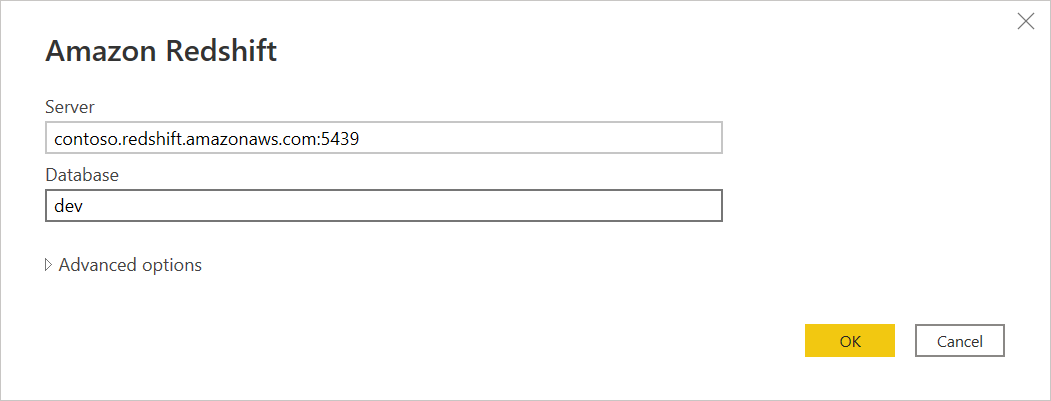
Voit myös valita yhteyden valinnaisia lisäasetuksia. Jos haluat lisätietoja, siirry kohtaan Yhdistä lisäasetusten avulla.
Kun olet täyttänyt ja valinnut kaikki tarvitsemasi vaihtoehdot, valitse OK.
Jos muodostat yhteyden tähän tietokantaan ensimmäistä kertaa, kirjoita tunnistetietosi Amazon Redshift -todennustyypin Käyttäjänimi - ja Salasana-ruutuihin . Valitse Yhdistä.
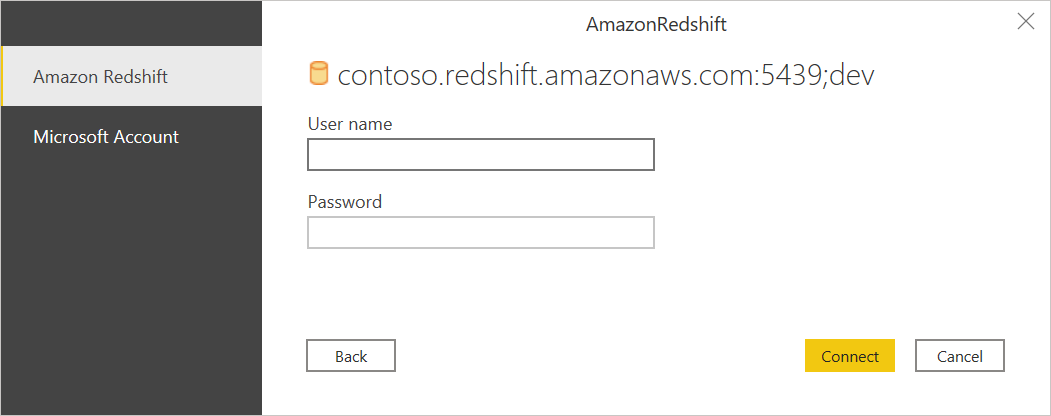
Lisätietoja on kohdassa Todennus tietolähteen avulla.
Kun yhteyden muodostaminen onnistuu, näyttöön avautuu Siirtymistoiminto-ikkuna , jossa näkyvät palvelimella käytettävissä olevat tiedot. Valitse vähintään yksi elementeistä, jotka haluat tuoda.
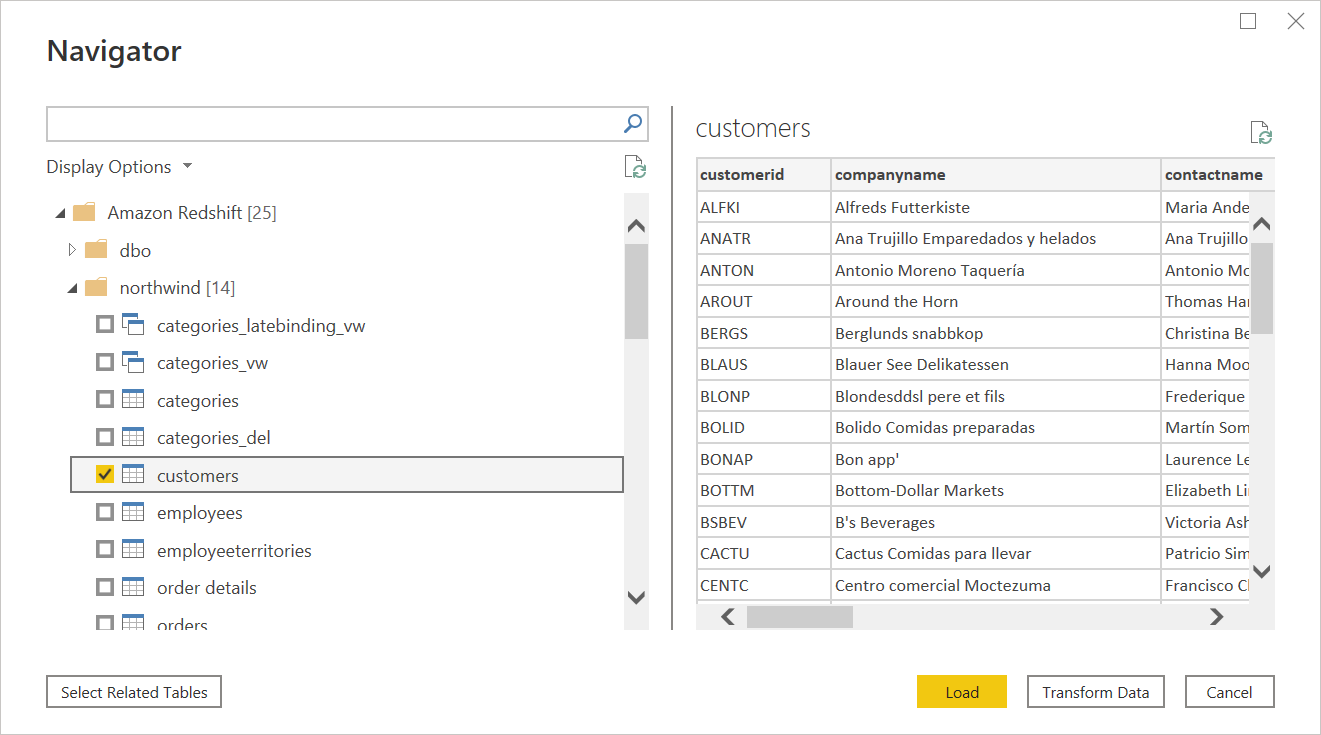
Muistiinpano
Siirtymistoiminto näyttää seuraavat Amazon Redshift -objektityypit: Taulukko, Näkymä, Ulkoinen taulukko, Ulkoinen näkymä, Järjestelmätaulukko ja Järjestelmänäkymä. Muita objektityyppejä, kuten kuluttajatietokantaobjekteja, ei näytetä siirtymistoiminnossa, mutta niitä voidaan silti kysellä suoraan viittaamalla niihin nimen perusteella kyselyssä käyttöoikeuksiesi mukaan.
Kun olet valinnut haluamasi alkiot, valitse joko Load lataaaksesi datan tai Muunna Data jatkaaksesi datan muuntamista Power Query-editorissa.
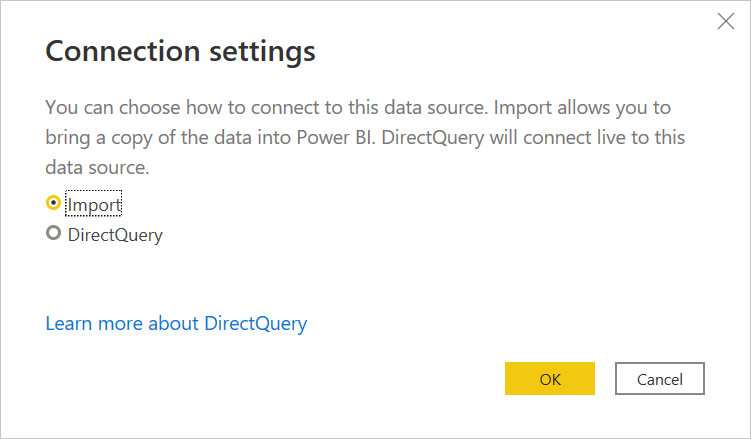
Valitse joko Tietojen tuonti - tai DirectQuery-yhteystila ja valitse sitten OK.
Yhdistäminen Power Query Onlinesta
Yhteyden muodostaminen Amazon Redshift -tietoihin:
Valitse
Amazon Redshift -vaihtoehtoPower Query - Valitse tietolähde. Kirjoita Palvelimeen palvelimen nimi, jossa tiedot sijaitsevat. Osana Palvelin-kenttää voit myös määrittää portin seuraavassa muodossa: PalvelinURL:Portti. Kirjoita Tietokanta-kohtaan sen Amazon Redshift -tietokannan nimi, johon haluat päästä käsiksi. Tässä esimerkissä
contoso.redshift.amazonaws.com:5439on palvelimen nimi ja portin numero sekädevtietokannan nimi.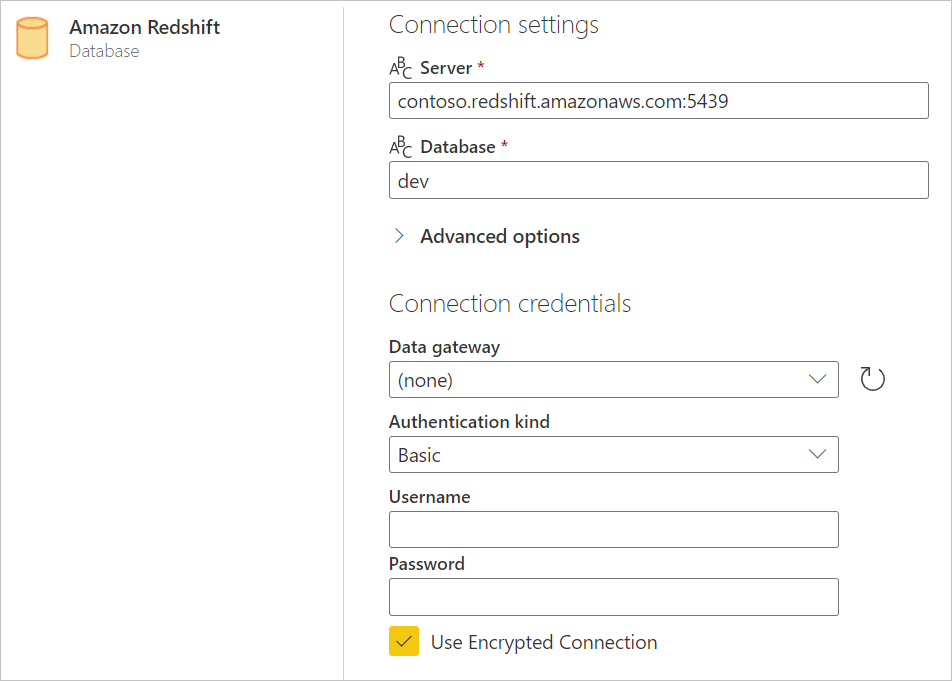
Voit myös valita yhteyden valinnaisia lisäasetuksia. Jos haluat lisätietoja, siirry kohtaan Yhdistä lisäasetusten avulla.
Valitse tarvittaessa paikallinen tietoyhdyskäytävä tietoyhdyskäytävästä.
Valitse todennustyyppi, jota haluat käyttää todennuslajissa, ja anna tunnistetietosi.
Valitse tai tyhjennä Käytä salattua yhteyttä sen mukaan, haluatko käyttää salattua yhteyttä vai et.
Jatka valitsemalla Seuraava.
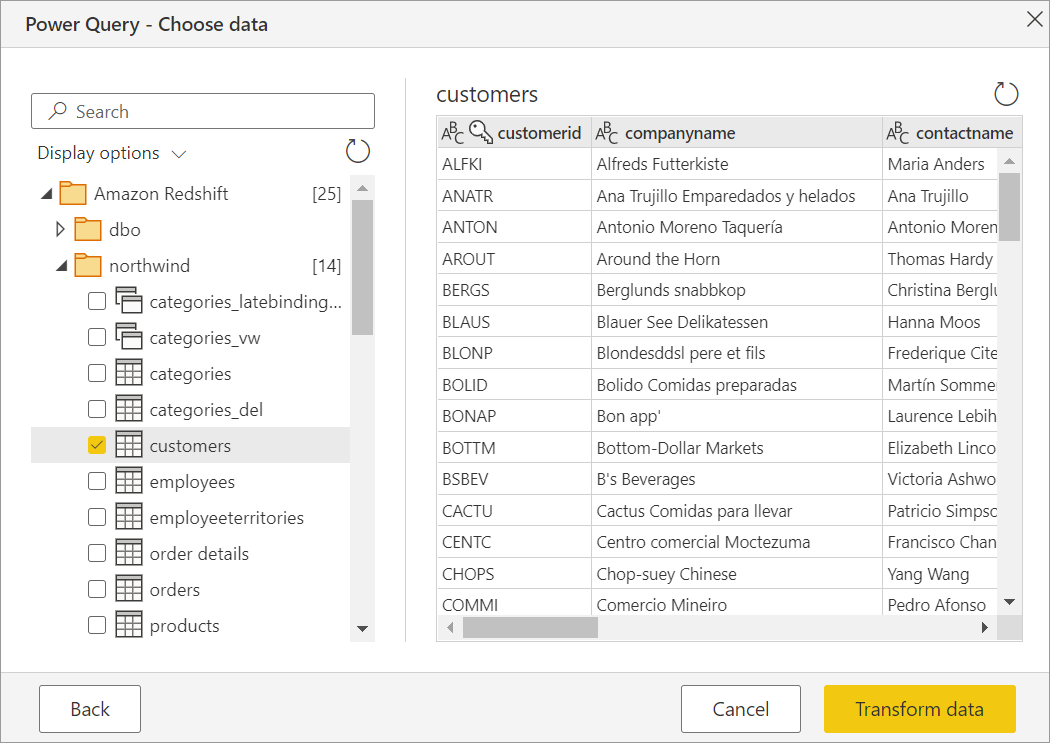
Valitse siirtymistoiminnossa tarvitsemasi tiedot ja valitse sitten Muunna tiedot. Tämä valinta avaa Power Query -editorin, jotta voit suodattaa ja tarkentaa haluamaasi dataa.
Lisätietoja
Lisäasetukset
Power Query tarjoaa joukon edistyneitä asetuksia, joita voit tarvittaessa lisätä kyselyysi.
Seuraava taulukko kuvaa kaikki edistyneet asetukset, jotka voit asettaa Power Query:ssä.
| Lisäasetus | Kuvaus |
|---|---|
| Toimittajan nimi | Tarjoaa Amazon Resource Namen (ARN), joka yksilöi AWS-resurssit. |
| Erän koko | Määrittää palvelimesta kerrallaan noudettavien rivien enimmäismäärän tietoja noudettaessa. Pieni määrä tarkoittaa enemmän kutsuja palvelimella, kun noudetaan suurta tietojoukkoa. Suuri määrä rivejä saattaa parantaa suorituskykyä, mutta se voi aiheuttaa suurta muistin käyttöä. Oletusarvona on yksirivinen nouto. |
| SQL-lause | Lisätietoja löytyy kohdasta Data Import from a database using native database query. |
Ota Microsoft Entra ID:n kertakirjautuminen (SSO) käyttöön Amazon Redshiftille
Tuemme Microsoft Entra ID SSO:ta sekä Power BI -palvelu (pilvi) että paikallisen datayhdyskäytävän kautta. Lisätietoja Microsoft Entra ID SSO:n käyttöönotosta kaikille liittimille löytyy osoitteesta Yleiskatsaus yksittäisestä kirjautumisesta (SSO) paikallisille dataporteille Power BI:ssa.
Microsoft Entra ID single sign-on (SSO) Power BI -palvelu kautta
Uuden yhteyden konfigurointi Power BI -palvelu:ssä:
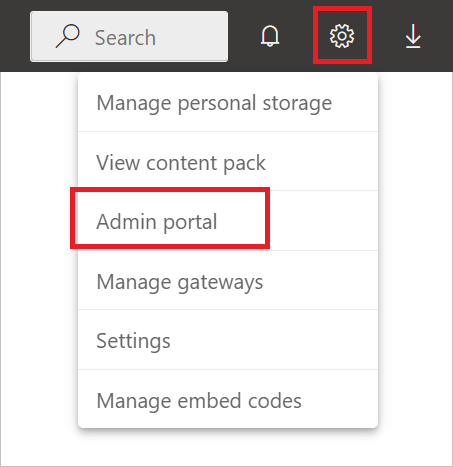
Valitse Power BI -palvelu-asetuksesta Admin portal asetuksista.
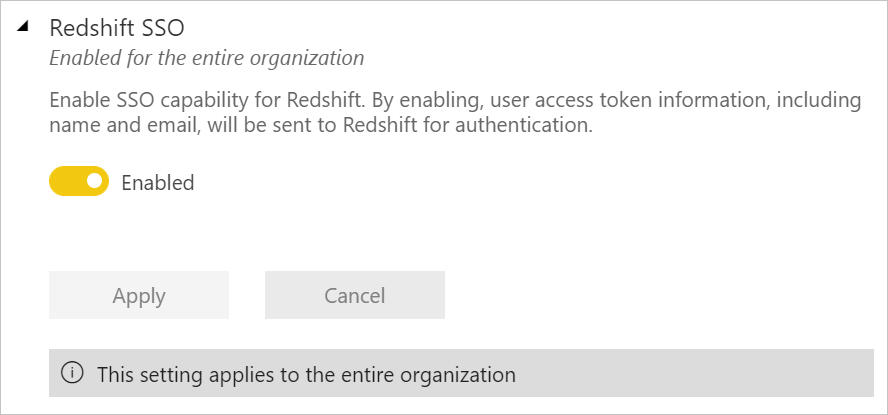
Ota Redshift SSO - asetus käyttöön.
Microsoft Entra ID single sign-on (SSO) Amazon Redshiftille paikallisella datagatewaylla
Ennen kuin voit ottaa Microsoft Entra ID SSO:n käyttöön Amazon Redshiftissä, sinun on ensin otettava Microsoft Entra ID SSO käyttöön kaikille tietolähteille, jotka tukevat Microsoft Entra ID SSO:ta paikallisella dataportilla:
Valitse Power BI -palvelu-asetuksesta Admin portal asetuksista.
Kohdasta Tenant settings ota käyttöön Azure AD Single-Sign On (SSO) Gateway:lle.
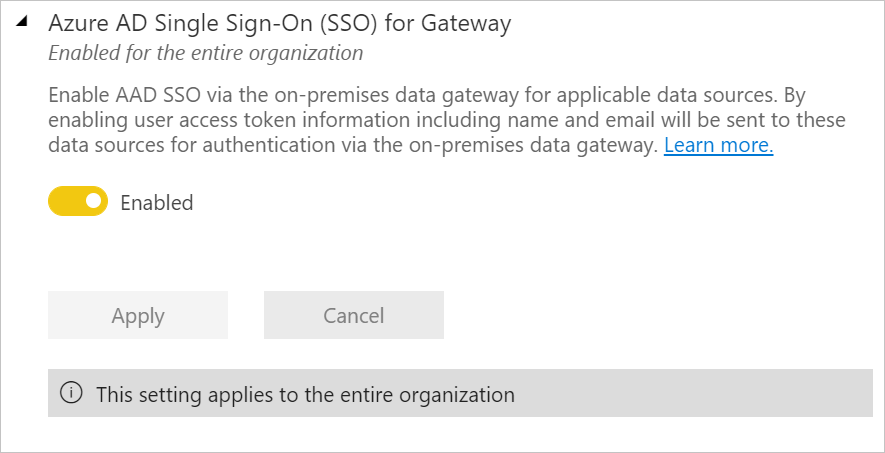
Kun olet ottanut Microsoft Entra ID SSO:n käyttöön kaikille tietolähteille, ota Microsoft Entra ID SSO käyttöön Amazon Redshiftille:
Ota Redshift SSO - asetus käyttöön.
Valitse Asetusluettelosta Hallitse yhdyskäytäviä .
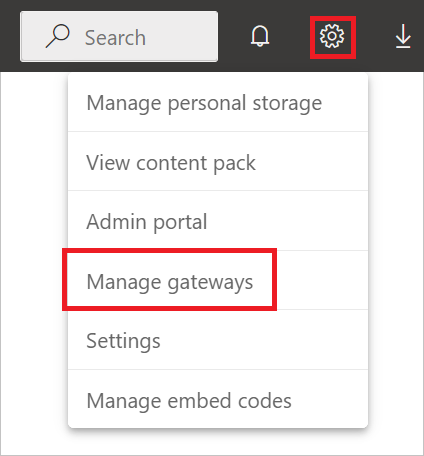
Valitse yhdyskäytävä ja valitse sitten Valitse tietolähde.
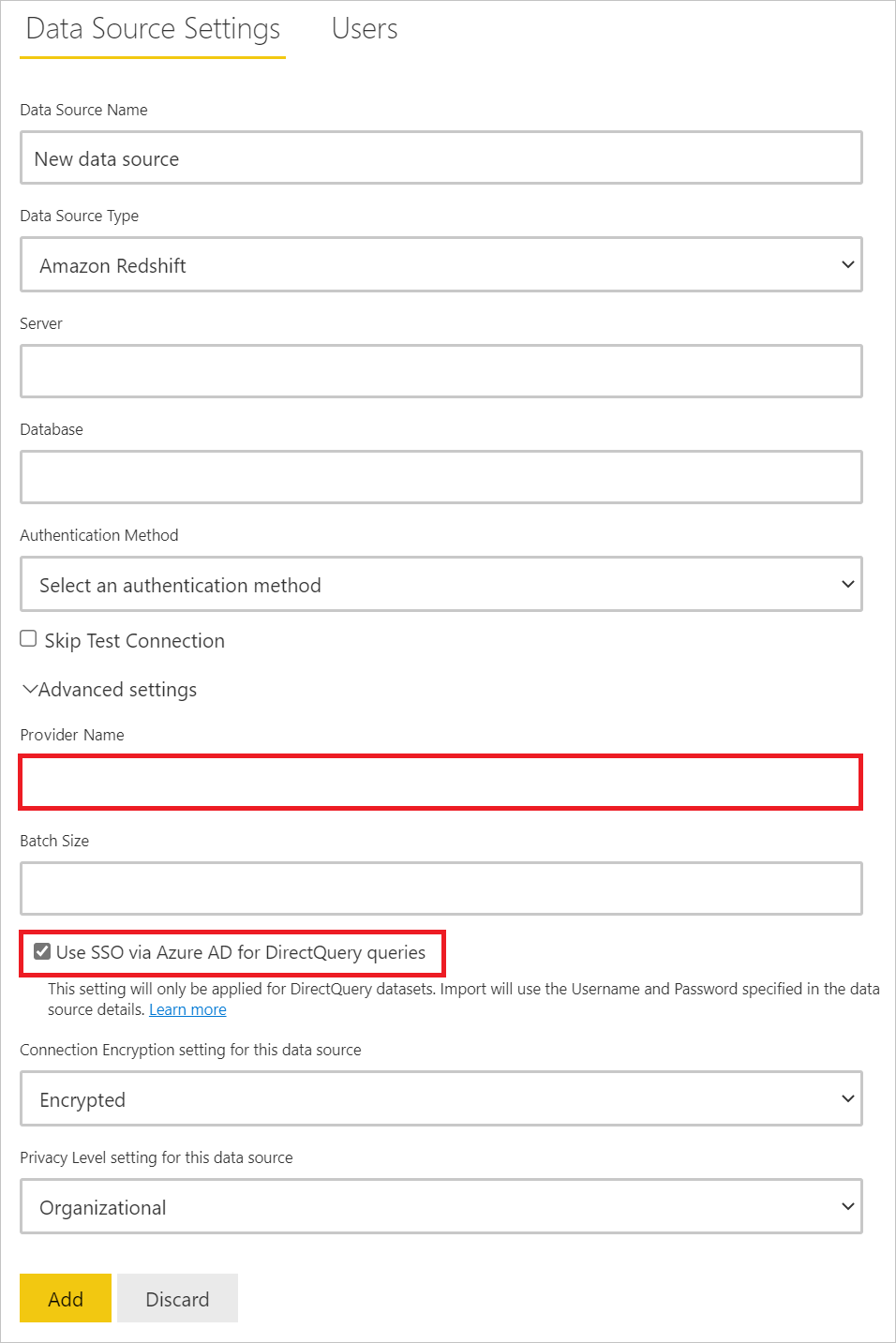
Syötä Tietolähdeasetukset-välilehdellä arvo Palvelun nimi -kohtaan. Provider Name -parametri vaaditaan Microsoft Entra ID-käyttöä varten ja se tulee määritellä Advanced settings.
Valitse myös Use SSO via Azure AD for DirectQuery.
Liittimen toteutus 2.0
Amazon Redshift -liittimessä on uusi toteutus, joka perustuu avoimen lähdekoodin Amazon Redshift 2.x -ajuriin. Ota tämä käyttöön työpöydällä menemälläTiedostoasetuksiin> ja >asetuksiin Asetukset>.
Ota käyttöön Käytä uutta Amazon Redshift -liittimen toteutustoimintoa :
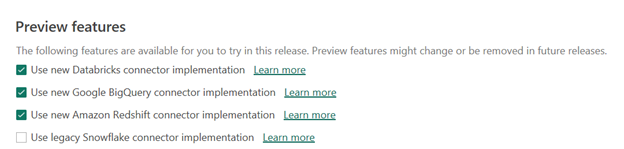
Tämä lisää [Implementation="2.0"] -vaihtoehdon yhteyteesi, joka kertoo Power BI:lle uuden ajurin.
let
    Source = AmazonRedshift.Database("my.redshift.amazonaws.com","dev",[Implementation="2.0"]),
    northwind = Source{[Name="northwind"]}[Data],
    orders1 = northwind{[Name="orders"]}[Data]
in
    orders1
Tämä lisätään vain uusiin Redshift-yhteyksiin, kun otat asetuksen käyttöön Power Query Desktopissa. Voit lisätä tämän vaihtoehdon mihin tahansa olemassa olevaan yhteyteen lisäämällä myös [Implementation="2.0"] -vaihtoehdon.
Kaikki yhteydet siirretään automaattisesti V2-ajurille tulevassa versiossa. Voit myös nähdä, mitä Redshift-ajurin versiota käytät Mashup-lokeistasi:
{
   "Start":"2026-02-16T23:20:18.7947784Z",
   "Action":"Engine/Module/AmazonRedshift/IO/AmazonRedshift/Version",
   "ResourceKind":"AmazonRedshift",
   "ResourcePath":"my.redshift.amazonaws.com;dev",
   "HostProcessId":"36784",
   "PartitionKey":"Section1/orders/orders1",
   "Implementation":"2.0",
   "DriverName":"Amazon Redshift ODBC Driver",
   "UseV2Features":"True",
   "ProductVersion":"2.153.0.0 (Main)+fdaf4307c2163bd9933182691631ca4d966ba1ac",
   "ActivityId":"dddd3333-ee44-5555-66ff-777777aaaaaa",
   "Process":"Microsoft.Mashup.Container.NetFX45",
   "Pid":37024,
   "Tid":1,
   "Duration":"00:00:00.0000192"
}