Muistiinpano
Tämän sivun käyttö edellyttää valtuutusta. Voit yrittää kirjautua sisään tai vaihtaa hakemistoa.
Tämän sivun käyttö edellyttää valtuutusta. Voit yrittää vaihtaa hakemistoa.
Tämä opas näyttää, miten data ladataan Dataverse-tauluun luodakseen datavirran valvontaraportin Power BI:ssä.
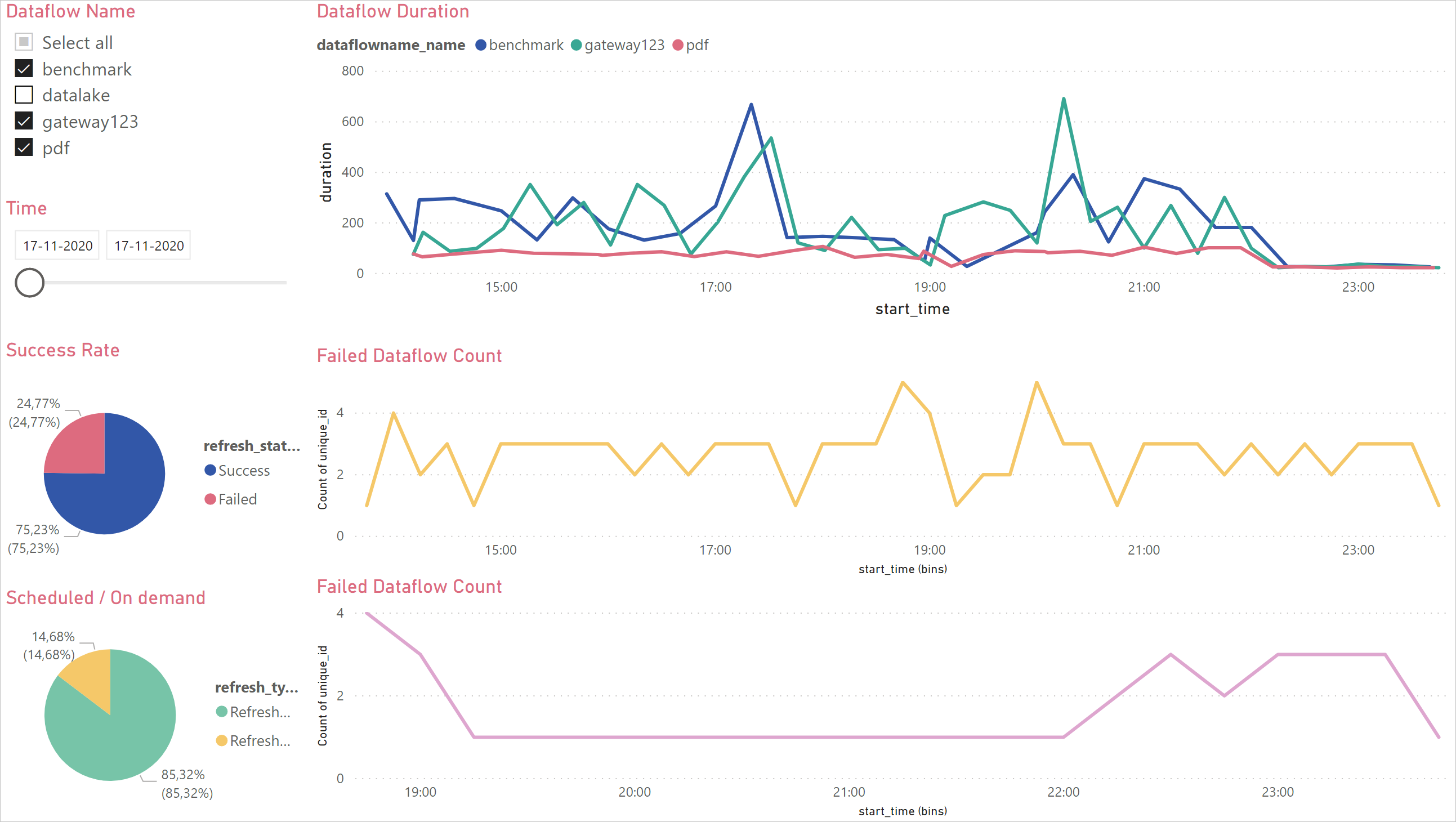
Voit käyttää tätä hallintapaneelia seurataksesi datavirtojen päivityskestoa ja vikamäärää. Tämän hallintapaneelin avulla voit seurata datavirran suorituskykyyn liittyviä ongelmia ja jakaa tiedot muille.
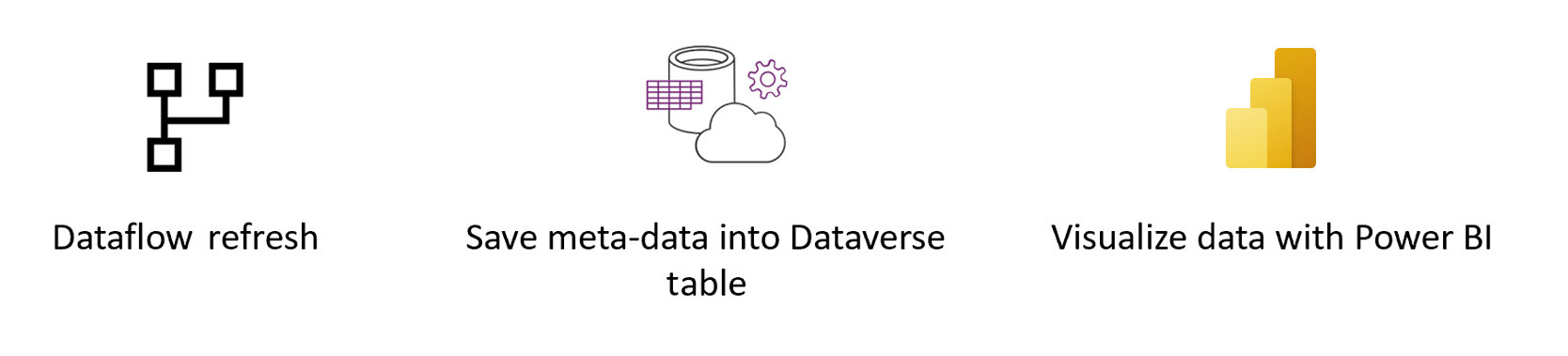
Ensiksi luot uuden Dataverse-taulun, joka tallentaa kaikki datavirran metatiedot. Jokaista datavirran päivitystä kohden tähän taulukkoon lisätään tietue. Voit myös tallentaa metatiedot useista datavirtaajoksista samaan taulukkoon. Kun taulu on luotu, yhdistät Power BI -tiedoston Dataverse-tauluun.
Prerequisites
Dataverse-ympäristö, jossa on oikeudet luoda uusia mukautettuja tauluja.
Lataa .pbit-tiedosto
Lataa ensin Dataverse .pbit-tiedosto.
Luo uusi taulu Dataverseen
Siirry Power Apps -portaaliin.
Vasemmassa navigaatiopaneelissa laajenna Data, valitse Taulukot ja sitten Uusi taulukko.
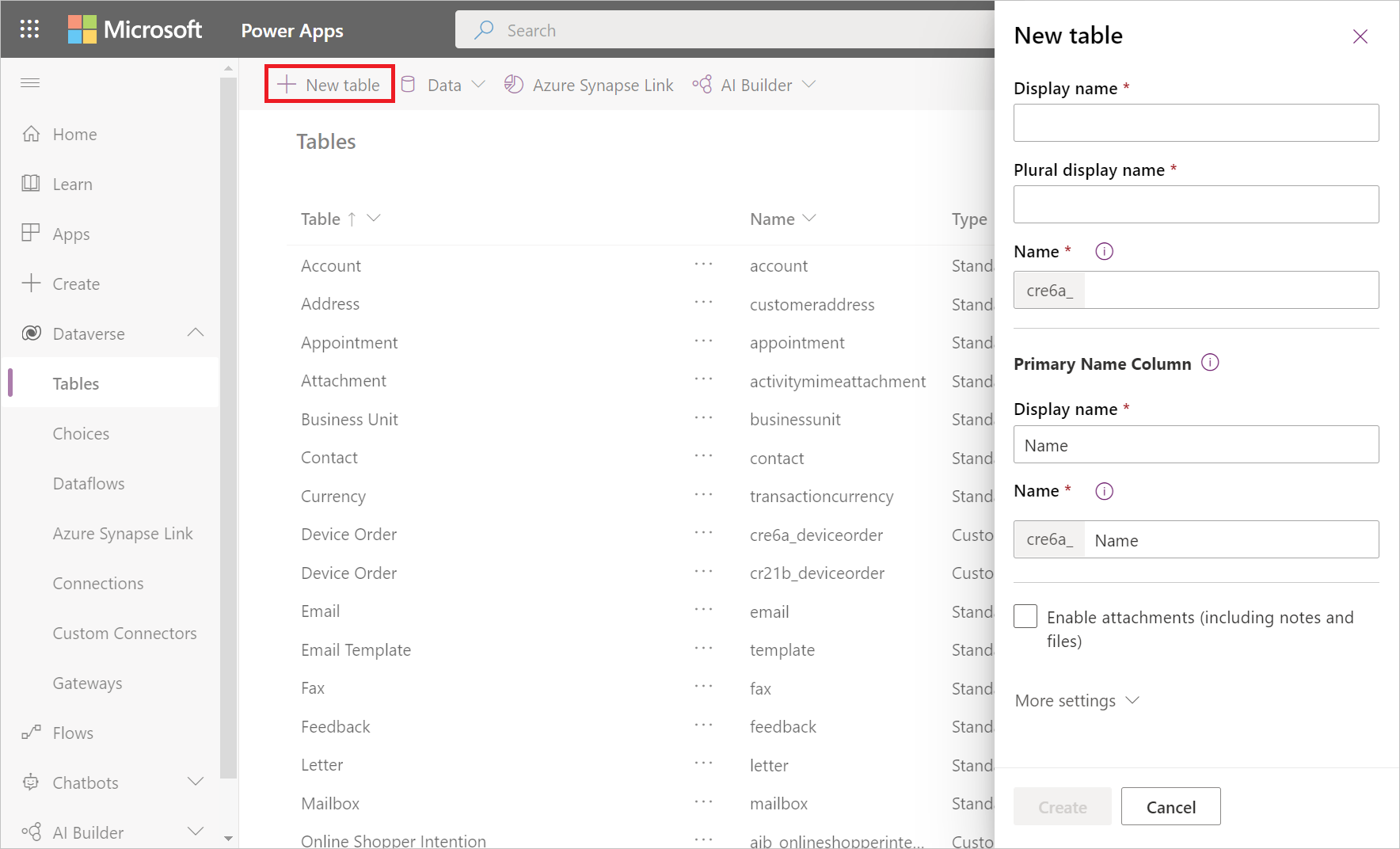
Uudessa taulukossa:
- Syötä Display-nimeen Dataflows Monitoring.
- Primary Name -sarakkeen alle syötä Dataflow nameDisplay Name -kohtaan.
- Valitse Luo.
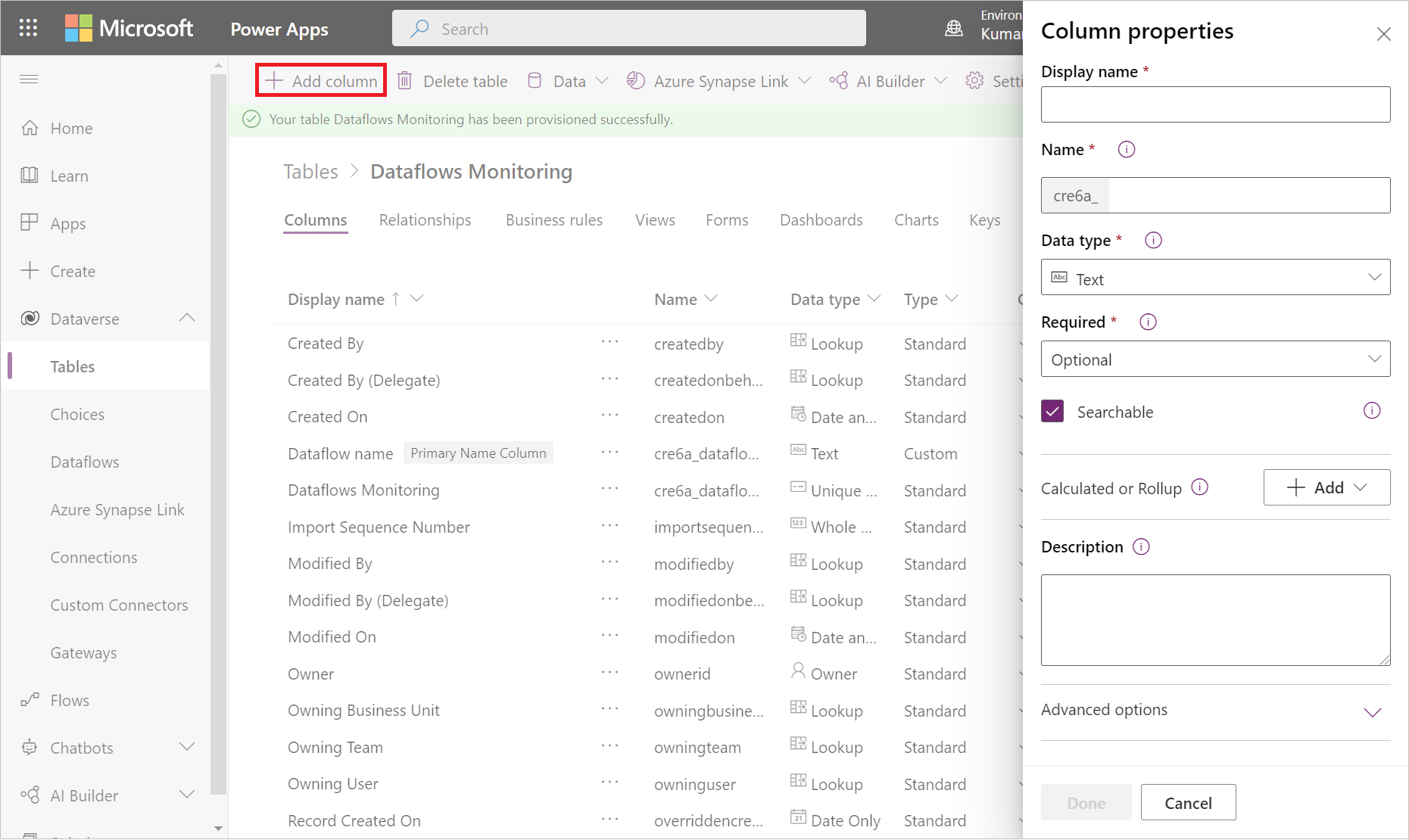
Valitse Lisää sarake toistaaksesi sarakkeiden lisäämisen seuraaville arvoille:
- Näyttönimi: "Dataflow ID", Datatyyppi: Teksti, Vaaditaan: Vaaditaan.
- Näyttönimi: "Refresh Status", tietotyyppi: Teksti, Vaaditaan: Vaaditaan.
- Näyttönimi: "Refresh Type", tietotyyppi: Text, Vaaditaan: Vaaditaan.
- Näyttönimi: "Aloitusaika", Tietotyyppi: Päivämäärä ja aika, Vaaditaan: Vaaditaan.
- Näyttönimi: "Loppuaika", tietotyyppi: Päivämäärä ja aika, Vaaditaan: Vaaditaan.
Luo tietovuo
Jos sinulla ei vielä ole sellaista, luo datavirta. Voit luoda datavirran joko Power BI :n tai Power Appsin datavirroissa.
Luo Power Automate -työnkulku
Siirry Power Automateen.
Valitse Luo>automaattinen pilvivirtaus.
Syötä työnkulun nimi ja etsi sitten "When a dataflow refresh completes" -liitin. Valitse tämä liitin listasta ja valitse sitten Luo.
Räätälöi liitin. Syötä seuraavat tiedot datavirtausi:
- Ryhmätyyppi: Valitse Ympäristö yhdistäessäsi Power Apps ja Workspace Power BI:hin.
- Ryhmä: Valitse Power Apps -ympäristö tai Power BI -työtila, jossa datavirtasi sijaitsee.
- Dataflow: Valitse datavirtasi nimellä.
Valitse Uusi vaihe lisätäksesi toiminnon flow'hun.
Etsi Dataversesta "Lisää uusi rivi" -liitin ja valitse se.
Lisää uusi rivi -osiossa valitse Valitse taulukko ja valitse sitten listasta Dataflows Monitoring.
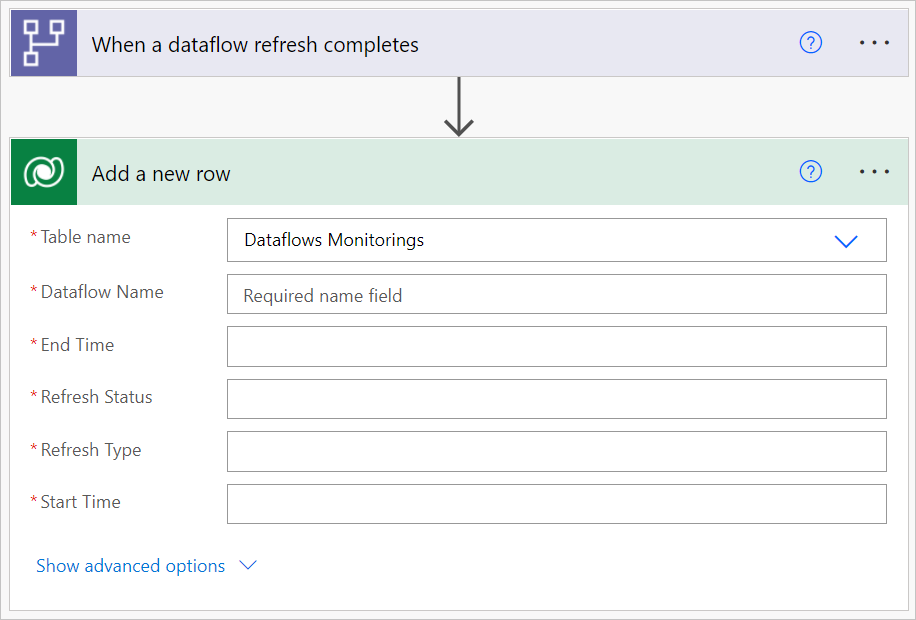
Jokaiselle vaadittuun kenttään täytyy lisätä dynaaminen arvo. Tämä arvo on datavirran metatietojen tulos, joka on käynnissä.
Valitse kenttä Dataflow Namen vierestä ja valitse sitten Dataflow Name dynaamisesta sisällöstä.
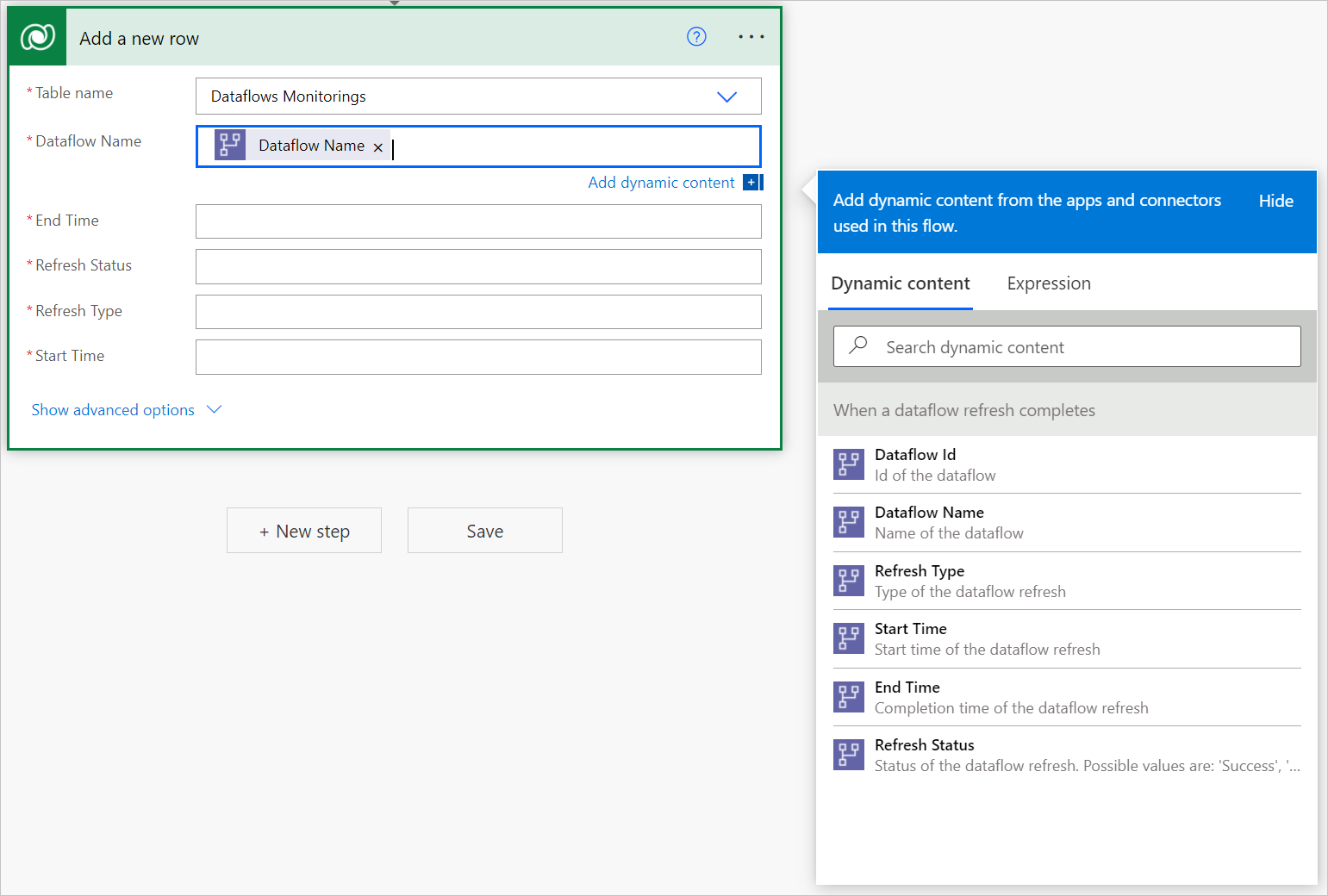
Toista tämä prosessi kaikilla vaadituilla kentillä.
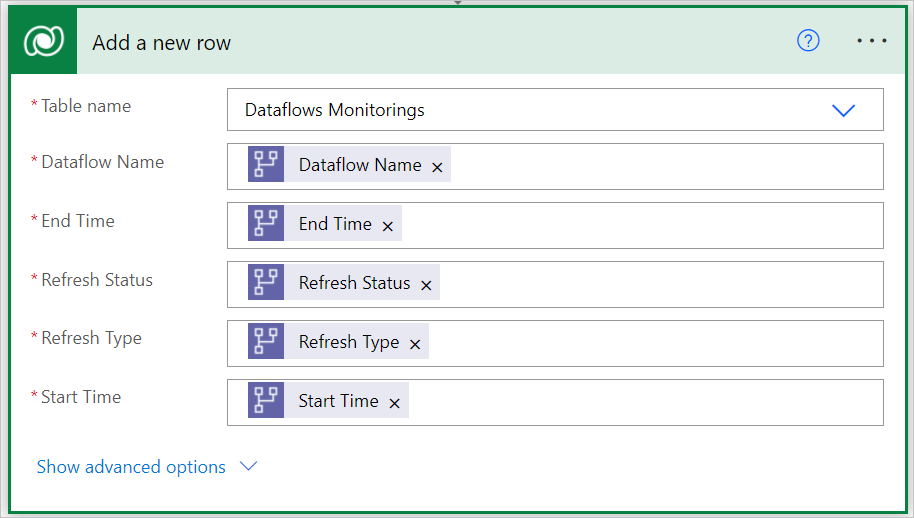
Tallenna työnkulku.
Luo Power BI -raportti
Avaa
.pbit-tiedosto.Yhdistä Dataverse-yksikkösi Dataflows Monitoringiin.
Tässä hallintapaneelissa voit seurata jokaista datavirtaa määritetyn aikavälin aikana:
- Datavirran kesto
- Datavirran määrä
- Datavirran vikalukumäärä
Jokaisen datavirran yksilöllinen tunniste muodostetaan yhdistämällä datavirran nimi ja datavirran aloitusaika.