Muistiinpano
Tämän sivun käyttö edellyttää valtuutusta. Voit yrittää kirjautua sisään tai vaihtaa hakemistoa.
Tämän sivun käyttö edellyttää valtuutusta. Voit yrittää vaihtaa hakemistoa.
Kun työskentelet minkä tahansa tyyppisten tietovirtojen kanssa kuin Power BI:n datavirtojen kanssa, voit seurata datavirran päivityksiä Power BI:llä. Tämä artikkeli sisältää vaiheittaiset ohjeet oman hallintapaneelin perustamiseen, jonka voit jakaa koko tiimisi jäsenille. Tämä hallintapaneeli tarjoaa tietoa päivitysten onnistumisprosentista, kestosta ja paljon muusta.
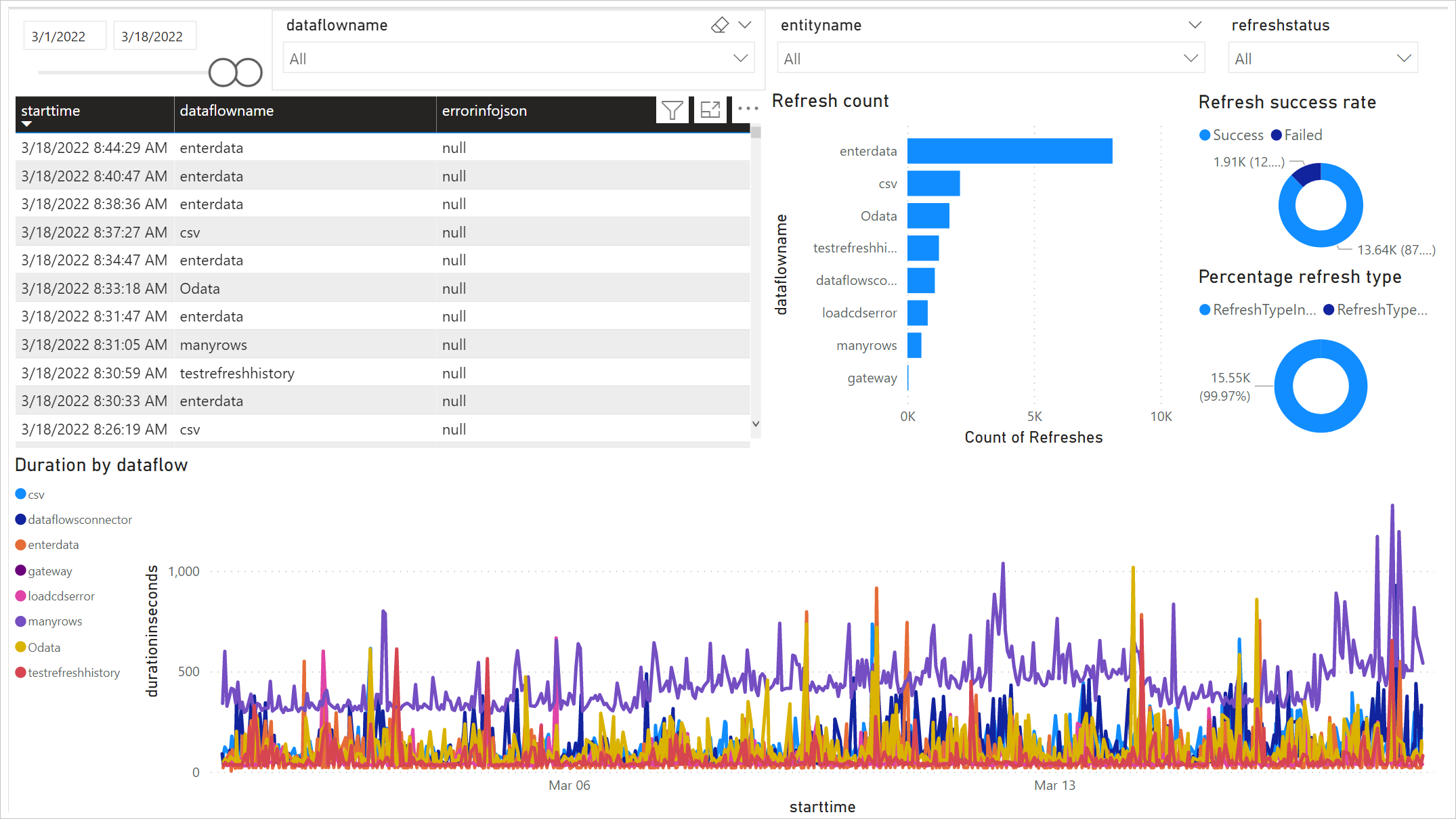
Aseta hallintapaneelisi
Perustaaksesi valvontapaneelisi datavirran päivityshistorialle:
Siirry Power Apps -sovellukseen.
Valitse ympäristö, jota haluat seurata.
Avaa
 asetuksista>istunnon tiedot.
Kopioi instanssin url, jonka pitäisi näyttää jotakuinkin tältä
contoso.crm.dynamics.com.Lataa Power BI -mallipohja.
Avaa mallipohjatiedosto Power BI Desktopilla ja anna instanssi URL-osoite.
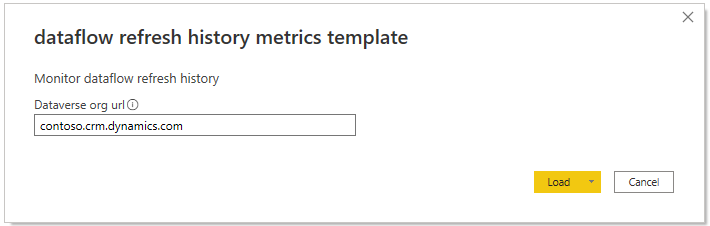
Valitse Lataa.
Jos käytät tätä dashboardia ensimmäistä kertaa, saatat joutua syöttämään tunnuksesi kirjautuaksesi sisään.
Kojelaudan sisällä on kaksi välilehteä, joissa on tietoa virheistä, kestosta ja lisättyjen, ylemmän tai epäonnistuneiden rivien määrästä:
- Datavirran seuranta
- Taulukon seuranta
Tästä eteenpäin voit muuttaa hallintapaneelia haluamallasi tavalla ja julkaista sen haluamaasi työtilaan.
Mistä löytää Dataverse-taulukot
Uudet pöydät ovat heti saatavilla ympäristössäsi. Löytääksesi taulukot ympäristöstäsi, tee seuraavat vaiheet:
Siirry Power Apps -sovellukseen.
Avaa Dataverse-taulukoiden yleiskatsaus.
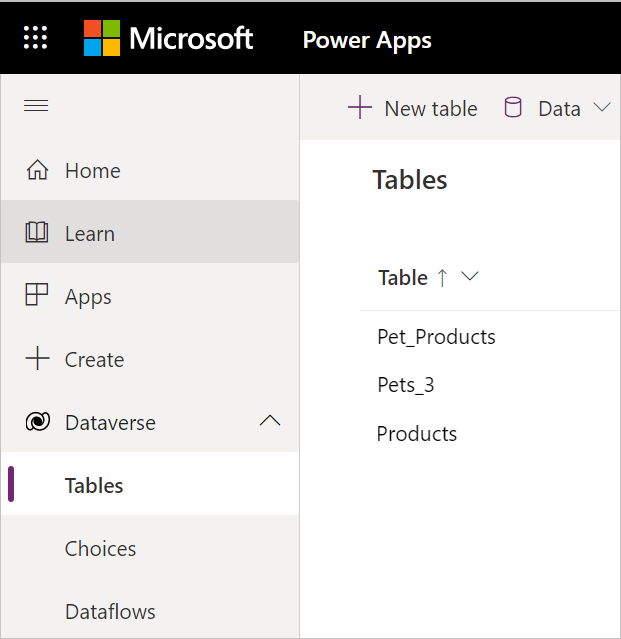
Siirry hallittujen taulukoiden osioon.
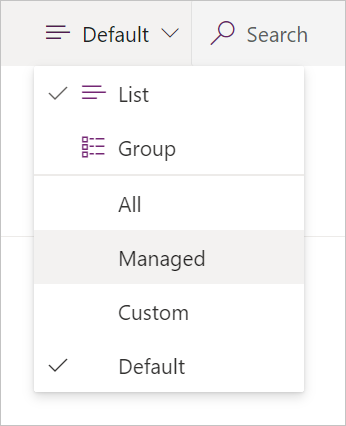
Selaa alas datavirran päivityshistoriataulukoihin.

Nämä pöydät tallentavat historiaa vähintään viimeiset 50 päivitystä. Yli 90 päivää vanhemmat päivityshistoriatiedot saatetaan poistaa järjestelmässä. Näiden taulukoiden käyttöön suosittelemme, että käytät Power BI:tä datan siirtämiseen Dataverse-liittimen kautta. Suosittelemme myös, että poimit nämä tiedot itsehallinnoitavaan taulukkoon, jos haluat tehdä analyysiä pidemmän ajan kuluessa.
Power BI dataflows monitoring
Kun työskentelet Power BI -datavirtojen kanssa, kannattaa tutustua seuraaviin sivuihin valvontaratkaisun perustamisesta:
- Käytä Dataversea datavirtojen valvontaraportin rakentamiseen
- Käytä Power BI:n semanttista mallia datavirtojen valvontaraportin rakentamiseen
- Käytä Exceliä datavirtojen valvontaraportin rakentamiseen
Tunnetut ongelmat
Joissain tapauksissa, kun yrität yhdistää Dataverse-tauluihin manuaalisesti Power BI:n kautta, taulukot saattavat näyttää tyhjiltä. Ratkaistaksesi tämän ongelman, päivitä vain esikatselu, niin sinun pitäisi olla valmis.