Muistiinpano
Tämän sivun käyttö edellyttää valtuutusta. Voit yrittää kirjautua sisään tai vaihtaa hakemistoa.
Tämän sivun käyttö edellyttää valtuutusta. Voit yrittää vaihtaa hakemistoa.
Tietovuo Gen2:ssa Copilot-moduulin avulla voit aloittaa tiedoista ja kuvata kyselyä, jonka haluat luoda luonnollisella kielellä. Käytä sitä, kun voit selittää tarvitsemasi tuloksen, mutta haluat apua kyseisen tarkoituksen muuttamisessa Power Query vaiheeksi.
Valitse tiedot, joita haluat käsitellä, ja käytä sitten keskustelutoimintoa niiden tutkimiseen ja muuntamiseen Nouda tiedot -käyttökokemuksen sisällä. Voit tarkastella tuloksia ennen tietovuon luomisen jatkamista. Copilot on käytettävissä myös Power Query-editorissa, mutta tämä ominaisuus on erillinen aloituskohta.
Kun Copilot sopii hyvin
Copilot on hyödyllisin kohdistetuissa tehtävissä, joissa voit kuvata sekä syötettä että aiottua tulosta.
| Käyttötapaus | Esimerkkipyyntö | Tarkistettavat asiat |
|---|---|---|
| Suodata kysely tarvitsemiesi tietueiden mukaan | Kyselylle, jossa on numeerinen määrä - sarake: "Säilytä vain rivit, joissa Quantity on suurempi kuin 10". | Vahvista nolla-arvojen vertailu, tietotyyppi ja käsittely. |
| Taulukon yhteenveto | Työntekijäkysely, jossa on Kaupunki-sarake : "Laske työntekijät kaupungin mukaan". | Vahvista ryhmittelysarake ja se, tuleeko määrän edustaa rivejä vai erillisiä työntekijöitä. |
| Tutustu taulukkoon ennen kuin päätät, mitä säilyttää | Asiakastaulukko, jossa on Otsikko-sarake : "Ryhmittele otsikon mukaan ja laske kunkin ryhmän rivit". | Tarkista ryhmät ja määrät ennen toisen suodattimen pyytämistä. |
Yksittäisessä toiminnossa, jonka haluat jo suorittaa, kuten sarakkeen tyypin muuttaminen, editorikomennon käyttö suoraan voi olla yksinkertaisempaa. Käytä Uusi tietolähde -moduulia , kun sinun tarvitsee vain valita liitin ja määrittää yhteys.
Alkutoimet
Copilot käytettävyys riippuu Fabric kapasiteetin, alueen ja vuokraajan asetuksista. Järjestelmänvalvojan on otettava Copilot käyttöön Fabric. Jos haluat käyttää nykyisiä vaatimuksia, siirry Data Factory -kuormituksen Fabric kohtaan Copilot.
Tarvitset myös käyttöoikeuden tietolähteeseen ja sen liittimen edellyttämät tunnistetiedot. Copilot valitseminen ei korvaa yhteys- ja todennusvaiheita.
Valitse tietosi
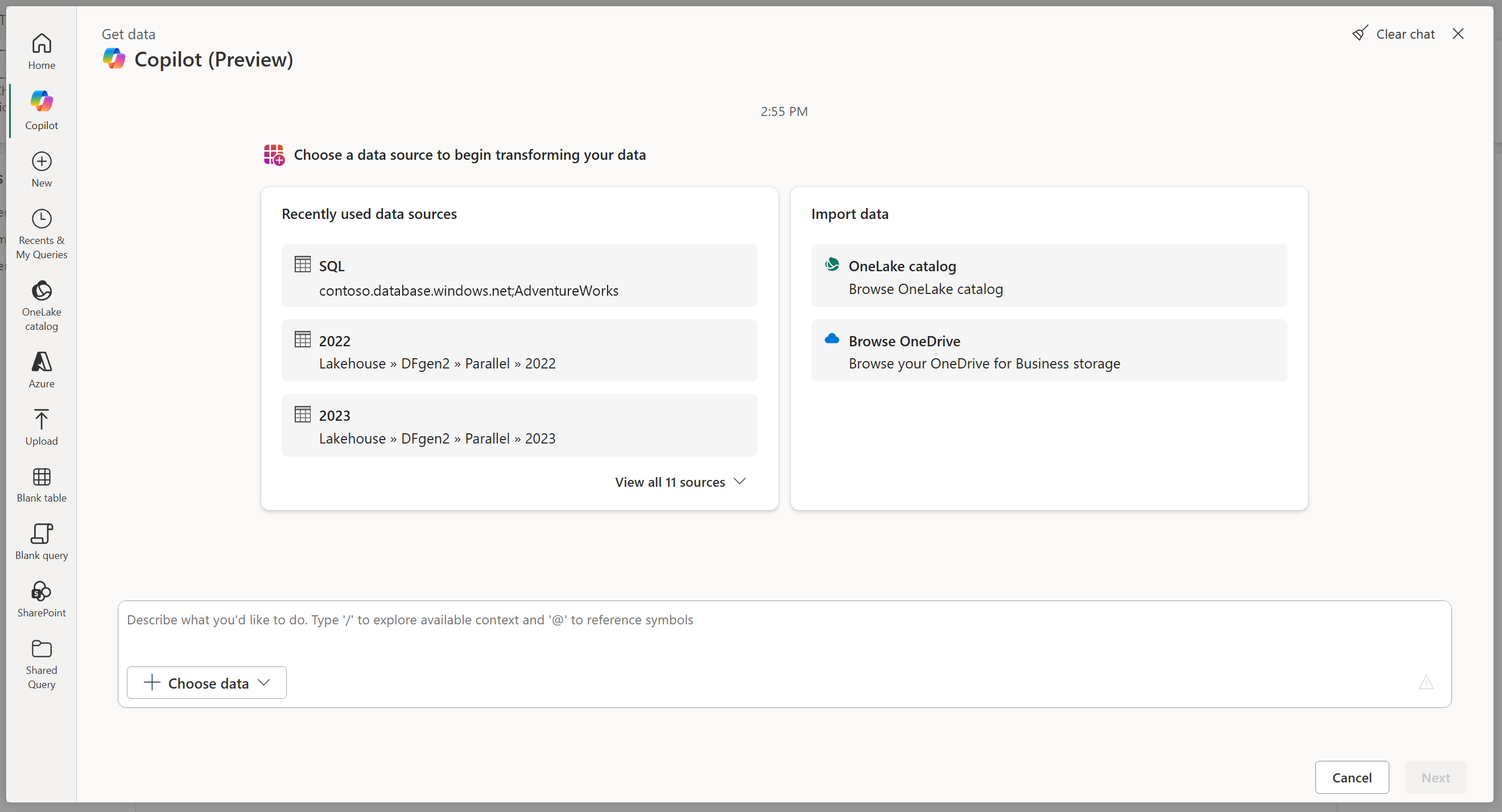
- Valitse nouda tiedot -kohdassa Copilot vasemmassa siirtymispalkissa.
- Valitse jokin viimeksi käytetyistä taulukoista tai valitse kontekstisi keskustelualueen tietojen valinnan ohjausobjektilla.
- Suorita kaikki lähteen edellyttämät yhteyden ja tietojen valinnan vaiheet.
- Kun tiedot on latautunut, kirjoita kehote, jossa voit tutkia tai muuntaa valittua taulukkoa.
Kuvitetut versiootsikot tietojen valinnan ohjausobjektille Valitse tiedot ja tarjoaa myös OneLake-luettelon ja Selaa OneDrive kohdassa Tuo tiedot. Vaiheittaiset Tietovuo Gen2 -ohjeet kuvaavatValitse konteksti -ohjausobjektia viimeaikaisten taulukoiden valintaa varten. Noudata käyttökokemuksen versiossa käytettävissä olevia vaihtoehtoja.
Moduuli poistaa Seuraavan käytöstä, kunnes valitset tietolähteen, kuten edellisessä näyttökuvassa on kuvattu.
Kuvaile haluamasi tulos
Aloita yhdestä taulukosta ja selkeästä tehtävästä. Anna sarakkeille nimi, määritä ehto tai laskutoimitus ja kuvaa odotettua tulosta. Kun olet esimerkiksi valinnut numeerisen Quantity-sarakkeen sisältävän tiedon:
Keep only rows where Quantity is greater than 10.
Tarkista tämä muutos ennen kuin pyydät toista. Jos seuraava tavoitteesi on yhteenveto, määritä ryhmittely ja laskutoimitus sen sijaan, että pyydät Copilot "analysoimaan tietoja".
Esimerkiksi työntekijäkyselylle, jossa on yksi rivi työntekijää kohti ja Kaupunki-sarake :
Group by City and count the rows in each group. Name the count column EmployeeCount.
Kirjoita @ kehote, jotta saat näkyviin käytettävissä olevat sarakeehdotukset, ja kirjoita sitten sarakkeen nimen osa rajataksesi niitä. Sarakeehdotuksen valitseminen auttaa viittaamaan aiottuun kenttään. se ei suodata tietoihisi tallennettuja rivejä.
Voit tutustua iteratiivisesti tarkastelemalla yhtä tulosta ennen seuraavan muunnoksen pyytämistä. Jos tiedät jo tarvitsemasi toiminnot, kuvaa ne yhdessä tietyssä kehotteessa.
Tarkista ja palauta tulokset Nouda tiedot -toiminnossa
Tarkista kunkin pyynnön jälkeen näytettävät tulokset. Vahvista, että aiotut sarakkeet, ryhmittely, suodattimet ja arvot vastaavat vaatimuksiasi.
Jos haluat palata aiempaan kohtaan, valitse Palauta tämän vaiheen vierestä. Tiedot palautuvat tähän pisteeseen, jotta voit kokeilla toista menetelmää. Tämän valintaikkunan Palauta-toiminto eroaa editorin Kumoa-toiminnosta .
Voit kopioida esikatselutiedot tarkempaa tarkastelua varten. Esikatselu on malli, joten pelkät uskottavat tulokset eivät määritä, että kyselysi on oikea koko lähteelle.
Jos haluat käsitellä dokumentoitua dialogissa käytettävää etsintätyönkulkua, siirry kohtaan Keskustele Copilot Tietojen noutaminen -toiminnossa.
Luodun kyselyn tarkistaminen
Kun jatkat luomista Power Query-editorissa, tarkista kysely sen sijaan, että luottaisit vain keskusteluvastaus:
- Tarkista Käytössä olevat vaiheet - luettelo, jotta näet, mitkä muunnokset on lisätty.
- Tarkista kaavarivi tai M-koodi ja varmista sarakkeet, ehdot ja laskutoimitukset.
- Tarkista tietojen esikatselu odottaville sarakkeille, tyypeille, virheille ja edustaville arvoille. Pelkkä esikatselu ei määritä oikeellisuutta koko tietojoukolle.
- Jos tarvitset apua muutoksen ymmärtämisessä, pyydä Copilot selittämään nykyinen kysely ja vertaa sen selitystä todellisiin vaiheisiin.
Important
Copilot saattavat tuottaa virheellisiä tuloksia. Tarkista luotu koodi ja vahvista tuloste tarpeidesi mukaisesti ennen sen käyttöä.
Jatka Copilot editorissa
Editorin Copilot aloituskohta tukee lisätehtäviä, kuten mallitietojen luomista ja kyselyn selittämistä. Näistä tehtävistä on hyötyä sen jälkeen, kun siirryt lähdetietojen valitsemisen ja tutkimisen ulkopuolelle.
| Tavoitteesi editorissa | Esimerkkikehote |
|---|---|
| Kuvitteellisia tietoja sisältävä prototyyppi | "Luo uusi kysely, joka sisältää kuvitteellisia kuukausittaisia myyntitietoja kolmelle tuotteelle, jotka sisältävät Month-, Product- ja Sales-sarakkeet." |
| Valitun kyselyn ymmärtäminen | "Selitä nykyinen kyselyni." |
Käsittele luotuja mallitietoja kuvitteellisina, ei faktana liiketoimintatuloksina. Vertaa selityksiä todellisiin M-koodin ja käytössä olevien vaiheiden kanssa. Jos haluat käyttää tätä erillistä työnkulkua, siirry kohtaan Copilot käytön aloittaminen Tietovuo Gen2:ssa.
Rajojen tunteminen
Pidä pyynnöt keskittyneinä valittuihin tietoihin. editorissa Copilot ei tue jokaisen tietovuon kyselyn muuntamista tai selittämistä yhdessä pyynnössä, eikä se suorita asettelutehtäviä, kuten kyselyjen järjestämistä ryhmiin.
Copilot voivat myös tulkita väärin pyyntöjä, jotka riippuvat näytteen esiversion ulkopuolisista tiedoista. Tarkenna liiketoimintasääntöjä ja vahvista tulokset lähdettä vastaan sen sijaan, että olettaen, että uskottava vastaus on oikea.
Jos haluat ajantasaisia rajoituksia ja vastuullista käyttöä koskevia ohjeita, siirry datatehtaan kuormituksen Fabric Copilot.