Muistiinpano
Tämän sivun käyttö edellyttää valtuutusta. Voit yrittää kirjautua sisään tai vaihtaa hakemistoa.
Tämän sivun käyttö edellyttää valtuutusta. Voit yrittää vaihtaa hakemistoa.
Note
Tämä ominaisuus on tällä hetkellä käytettävissä vain Power Query Onlinessa, ja se on julkisessa esikatselussa.
Power Query avulla voit muodostaa yhteyden useisiin tietolähteisiin. Kun muodostat yhteyden tietolähteeseen, luot periaatteessa yhteyden siihen. Tämä yhteys koostuu tietolähteestä, tunnistetiedoista ja muista tiedoista, kuten kunkin tietolähteen tietosuojatasoista ja valinnaisista parametreista. Yhteyksien hallinta -valintaikkuna on yksi keskitetty tapa Power Query projektissa hallita yhteyksiä, joihin projektisi viittaa.
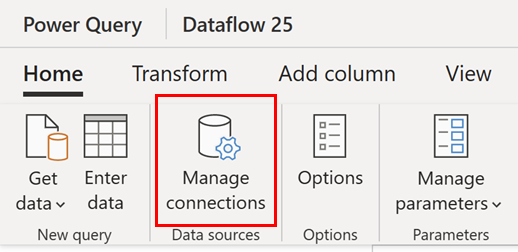
Yhteyksien hallinta -valintaikkunan merkintä on käytettävissä Power Query valintanauhan Tietolähteet-ryhmänAloitus-välilehdessä.
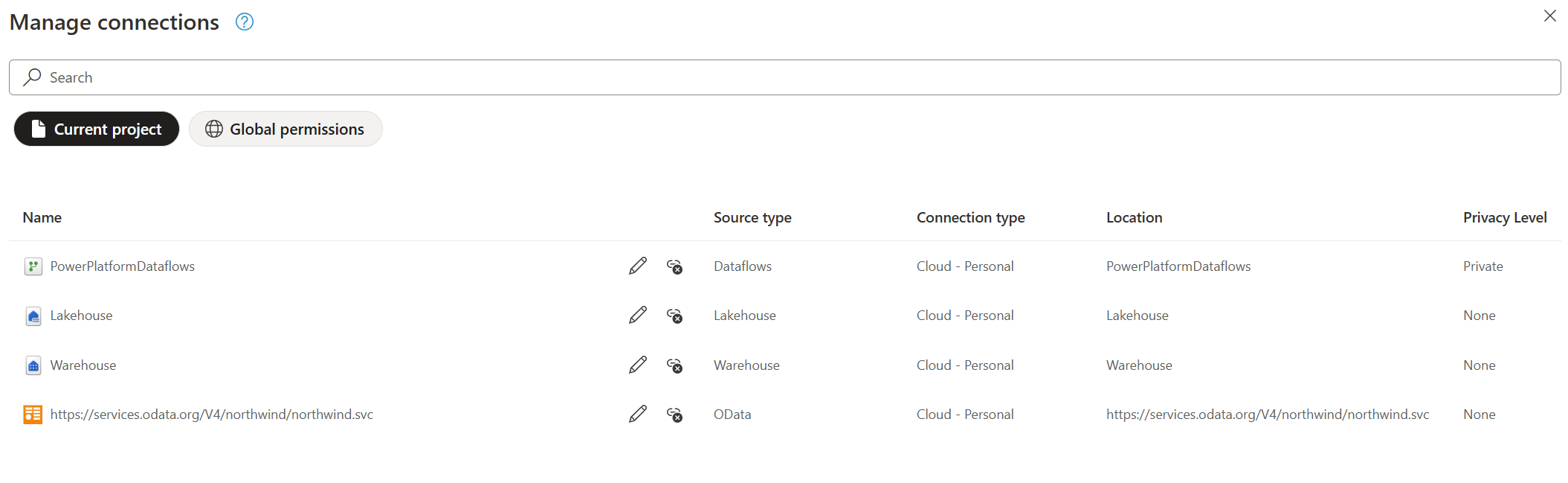
Valintaikkunassa näkyy kaksi näkymää:
- Nykyinen projekti: näyttää yhteydet nykyisen tietovuon kontekstissa.
- Yleiset käyttöoikeudet: näyttää kaikki todennetun käyttäjän käytettävissä olevat yhteydet tunnistetietosäilöstä.
Käynnissä oleva projekti
Nykyisessä projektinäkymässä näkyy luettelo kaikista yhteyksistä, joihin viitataan Power Query projektissasi. Se huomioi myös mahdollisuuden lisätä, poistaa linkityksen ja muokata mistä tahansa projektin yhteydestä.
Lisää yhteys nykyiseen projektiin
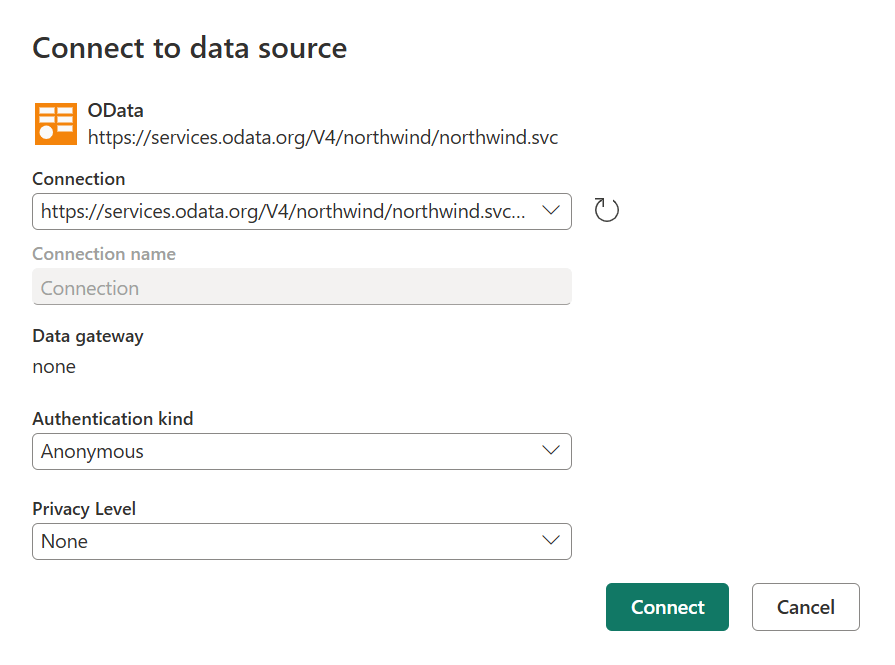
Jos tietolähteellä ei tällä hetkellä ole yhteyttä, voit lisätä yhteyden valitsemalla linkittämättömän liittimen vieressä olevan pluskuvakkeen.

Plus-kuvakkeen valitseminen skannaa koko tietovuon ja etsii sopivat tietolähteet. Sitten se tuo esiin yhteysikkunan, jonka avulla voit linkittää tietolähteeseen.
Yhteyden linkityksen poistaminen nykyisessä projektissa
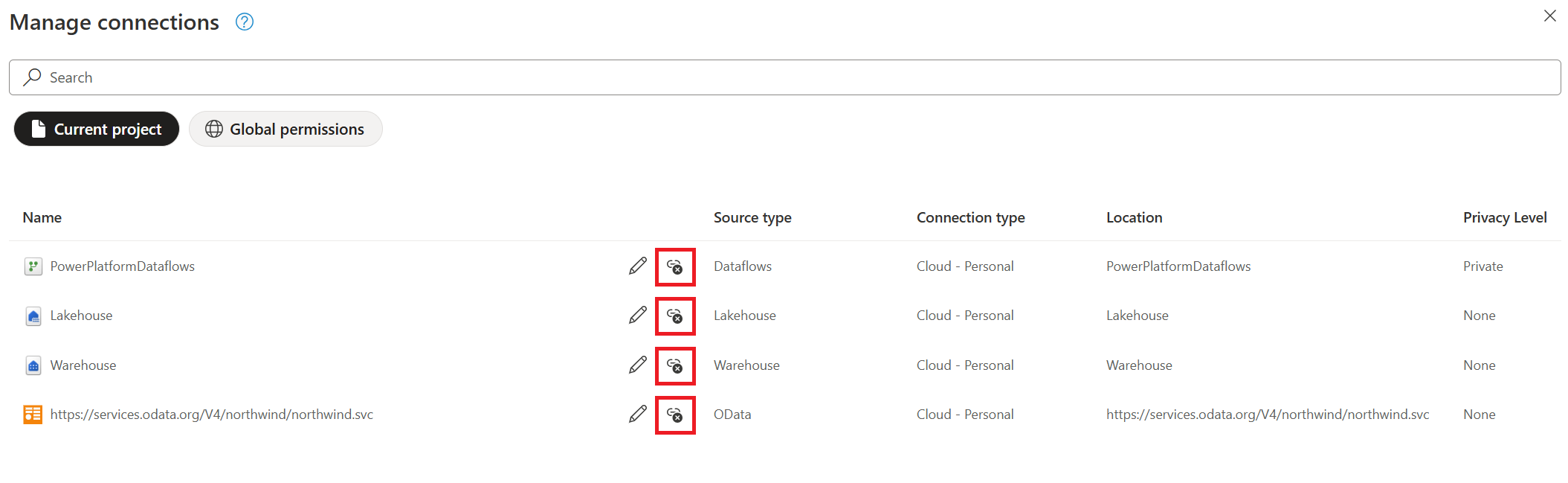
Aivan yhteyden nimen vieressä ja ennen Lähdetyyppi-saraketta on kuvake, jolla voit poistaa yhteyden linkityksen.
Kun poistat yhteyden linkityksen, poistat vain yhteyden viittauksen projektistasi. Linkityksen poistaminen tarkoittaa, että yhteyden määritystä ei poisteta taustajärjestelmästä, mutta sitä ei voi käyttää projektissasi.
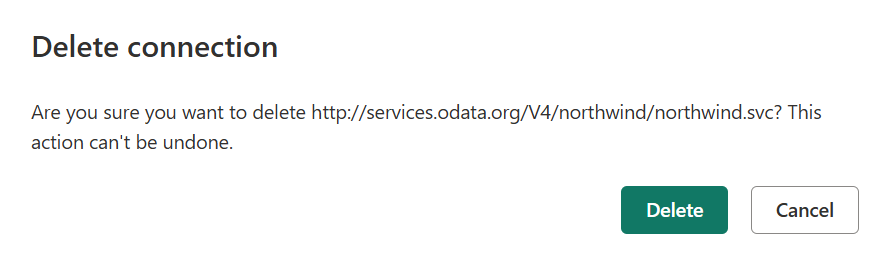
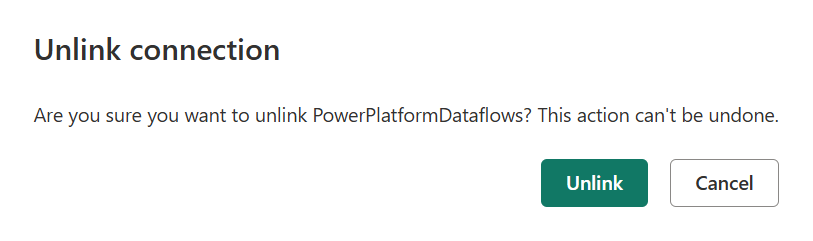
Uusi kehote pyytää sinua vahvistamaan, että haluat poistaa yhteyden linkityksen.
Note
Jos haluat poistaa yhteyden tietystä tuoteintegroinnista, kuten Microsoft Power BI:stä tai Microsoft Fabricista, muista tutustua kunkin tuotteen dokumentaatioon siitä, miten keskitettyä yhteysportaalia voidaan käyttää. Voit myös kokeilla yleisten käyttöoikeuksien näkymää.
Muokkaa yhteyttä nykyisessä projektissa
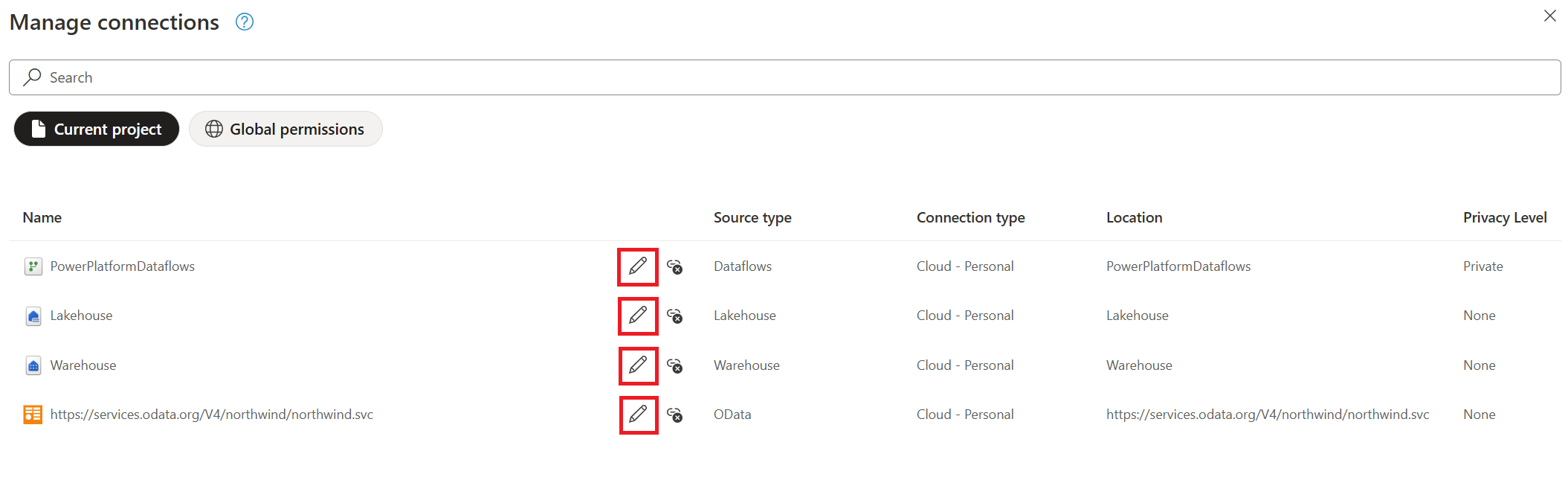
Aivan yhteyden nimen vieressä ja ennen katkaisukuvaketta on kuvake, jolla voit muokata yhteyttä.
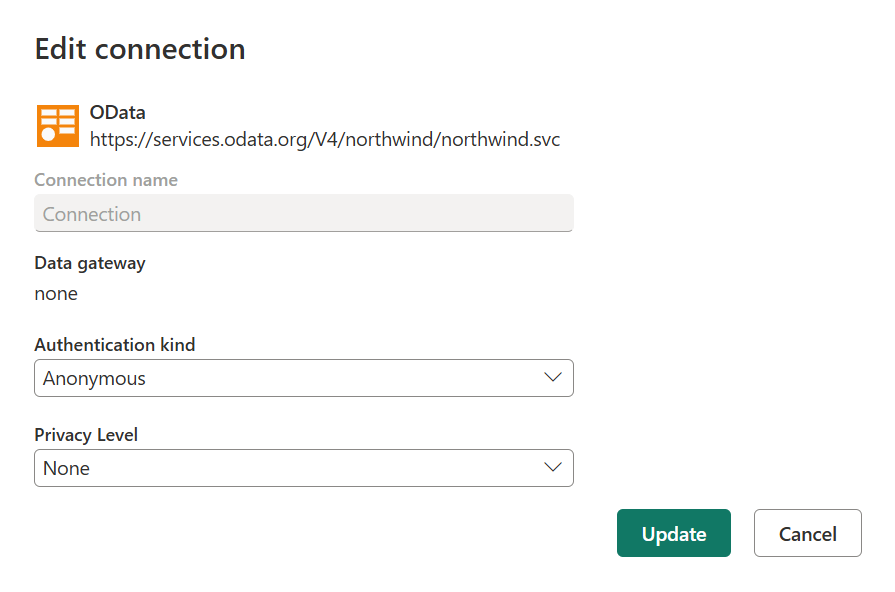
Muokkaustoiminnon avulla voit muuttaa seuraavia arvoja:
- Tietoyhdyskäytävä: Jos tietolähteesi käyttää tietoyhdyskäytävää, voit muokata yhdyskäytävää tämän kentän avattavasta luettelosta.
- Todennustyyppi ja tunnistetiedot: Liittimestä riippuen näkyviin tulee useita todennustyyppivaihtoehtoja, jotka ovat käytettävissä yhteyden muodostamiseen, ja kenttiä, joihin annat tunnistetietosi.
- Tietosuojataso: Määrittää eristystasot, jotka määrittävät, missä määrin yksi tietolähde on eristetty muista tietolähteistä.
Yleiset käyttöoikeudet
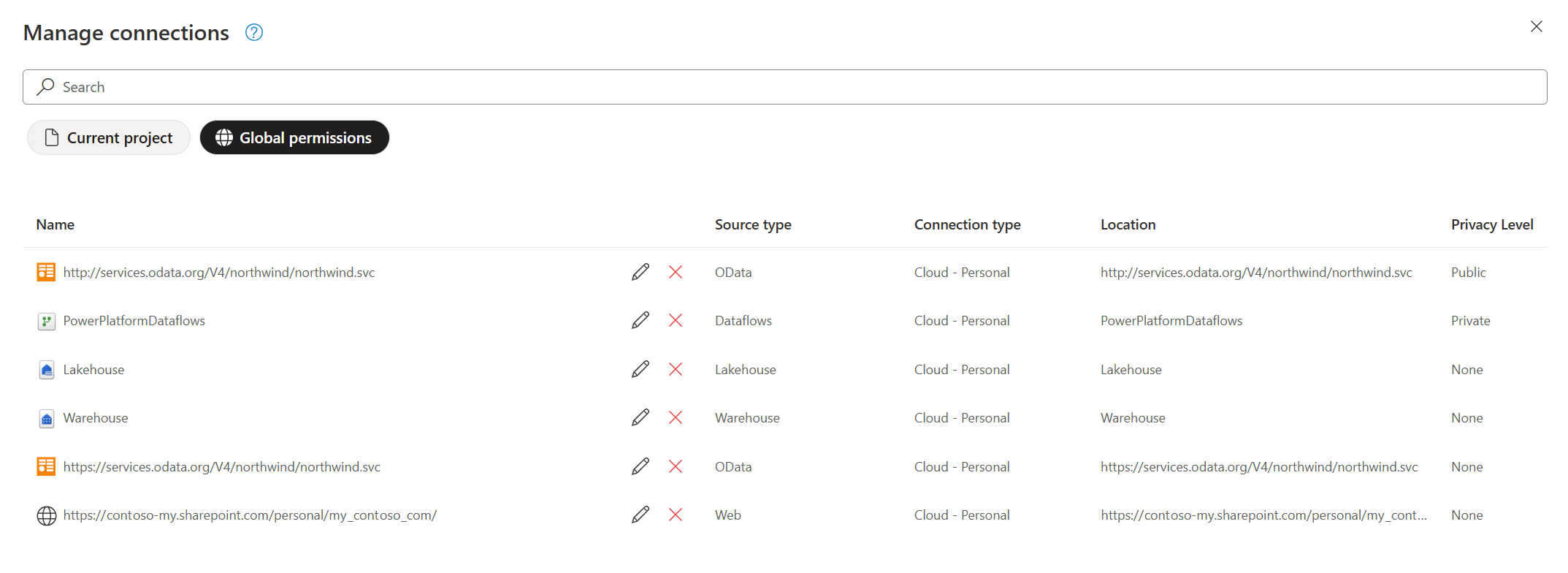
Yleiset käyttöoikeudet -näkymässä näkyy luettelo kaikista käytettävissä olevista yhteyksistä. Tämä luettelo on samanlainen kuin Power BI -palvelussa ja Fabricissa käytettävissä olevien yhteyksien luettelo Asetukset-valikonYhteyksien ja yhdyskäytävien hallinta -kohdassa. Yleiset käyttöoikeudet huomioivat myös mahdollisuuden muokata ja poistaa mistä tahansa käytettävissä olevasta yhteydestä.
Yhteyden muokkaaminen yleisissä käyttöoikeuksissa
Varoitus
Yleisten käyttöoikeuksien muokkaaminen tapahtuu pitkälti samalla tavalla kuin nykyisen projektin muokkaaminen. Yleisten käyttöoikeuksien muuttaminen vaikuttaa kuitenkin kaikkiin muokattavan tyyppisiin yhteyksiin sen sijaan, että se vaikuttaisi vain nykyisen projektin yhteyteen.
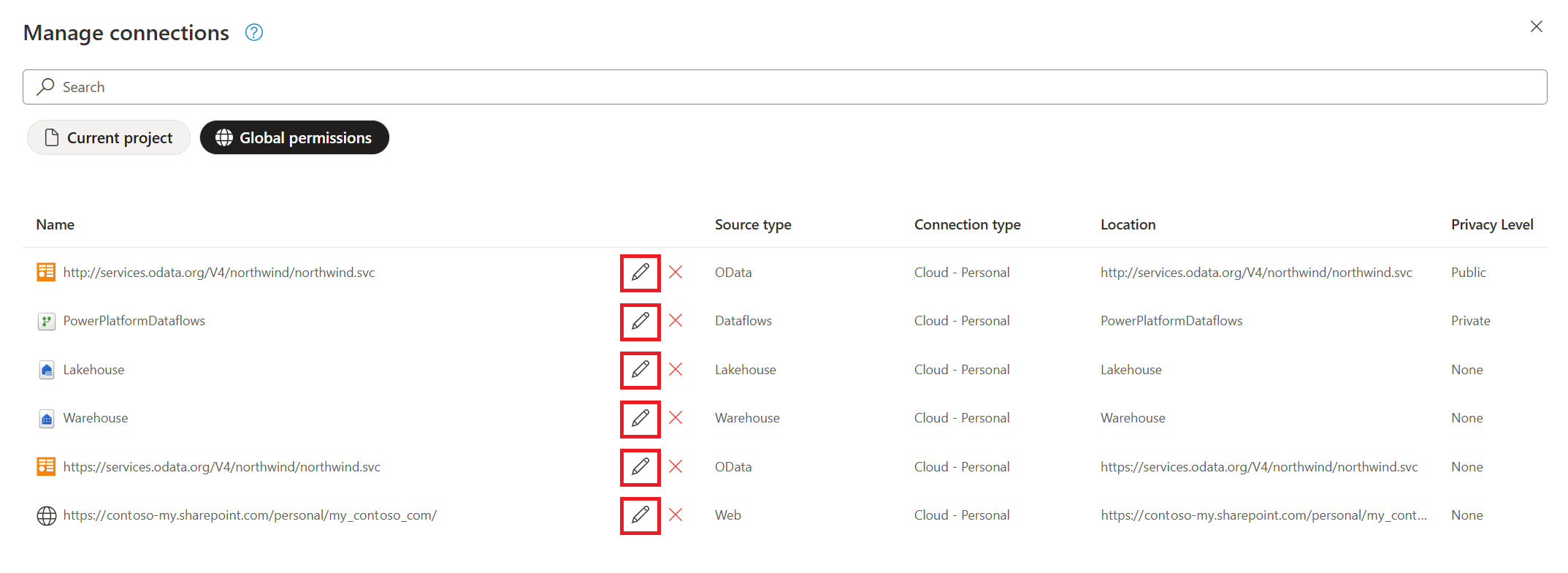
Aivan yhteyden nimen vieressä ja ennen poistokuvaketta on kuvake, jolla voit muokata yhteyttä.
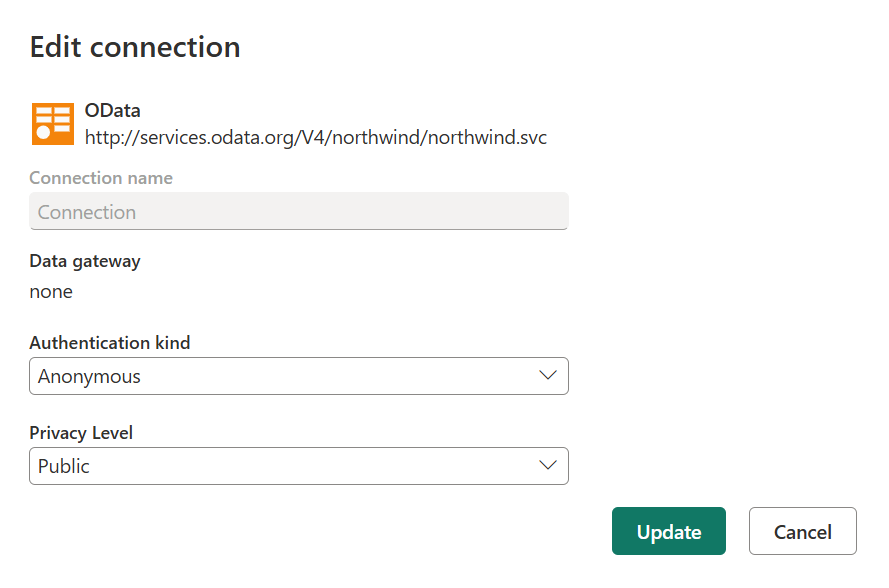
Muokkaustoiminnon avulla voit muuttaa seuraavia arvoja:
- Tietoyhdyskäytävä: Jos tietolähteesi käyttää tietoyhdyskäytävää, voit muokata yhdyskäytävää tämän kentän avattavasta luettelosta.
- Todennustyyppi ja tunnistetiedot: Liittimestä riippuen näkyviin tulee useita todennustyyppivaihtoehtoja, jotka ovat käytettävissä yhteyden muodostamiseen, ja kenttiä, joihin annat tunnistetietosi.
- Tietosuojataso: Määrittää eristystasot, jotka määrittävät, missä määrin yksi tietolähde on eristetty muista tietolähteistä.
Yhteyden poistaminen yleisistä käyttöoikeuksista
Varoitus
Yhteyden poistaminen yleisissä käyttöoikeuksissa poistaa kaikki poistettavaan yksittäiseen yhteyteen liittyvät yhteydet nykyisen projektin yhteyden sijaan. Kun yhteys on poistettu, et voi kumota poistoa. Muista selvittää vaikutus muihin tähän yhteyteen perustuviin projekteihin, ennen kuin poistat yhteyden yleisissä käyttöoikeuksissa.
Yhteyden nimen vieressä muokkauskuvakkeen jälkeen on kuvake yhteyden poistamiseksi.
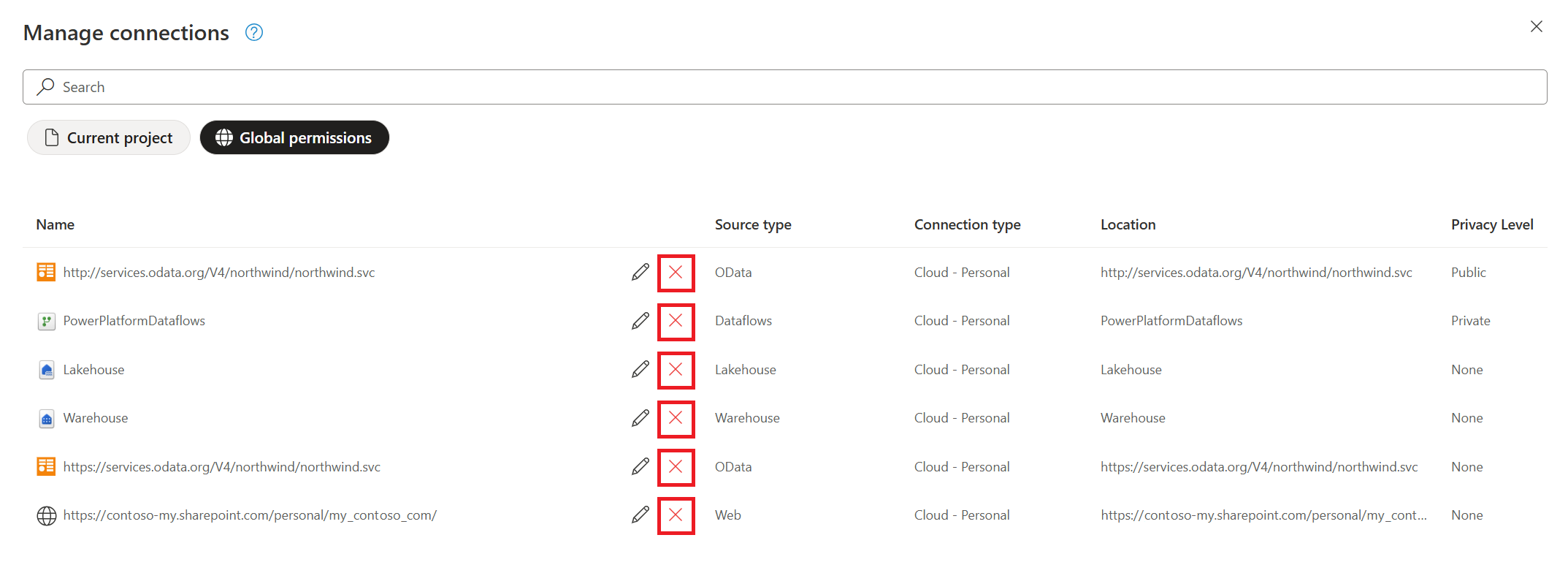
Kun valitset yhteyden nimen vieressä olevan poistokuvakkeen, sinua pyydetään vahvistamaan, haluatko poistaa yhteyden. Jos teet niin, valitse Poista. Kun yhteys on poistettu, sitä ei voi kumota.