Muistiinpano
Tämän sivun käyttö edellyttää valtuutusta. Voit yrittää kirjautua sisään tai vaihtaa hakemistoa.
Tämän sivun käyttö edellyttää valtuutusta. Voit yrittää vaihtaa hakemistoa.
Query Diagnosticsin avulla voit saada paremman käsityksen siitä, mitä Power Query tekee luomisessa ja virkistysajassa Power BI Desktopissa. Vaikka laajennamme tätä ominaisuutta tulevaisuudessa, mukaan lukien mahdollisuuden käyttää sitä täyden päivityksen aikana, tällä hetkellä voit käyttää sitä ymmärtämään, millaisia kyselyjä lähetät, millaisia hidastuksia saatat kohdata kirjoittamisen päivityksen aikana ja millaisia taustatapahtumia tapahtuu.
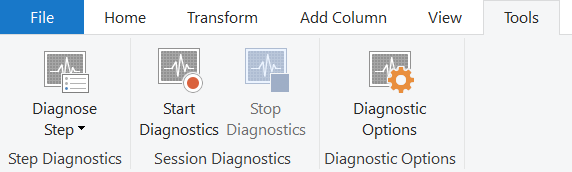
Query Diagnosticsin käyttöön mene Power Query -editorin nauhan Tools-välilehdelle.
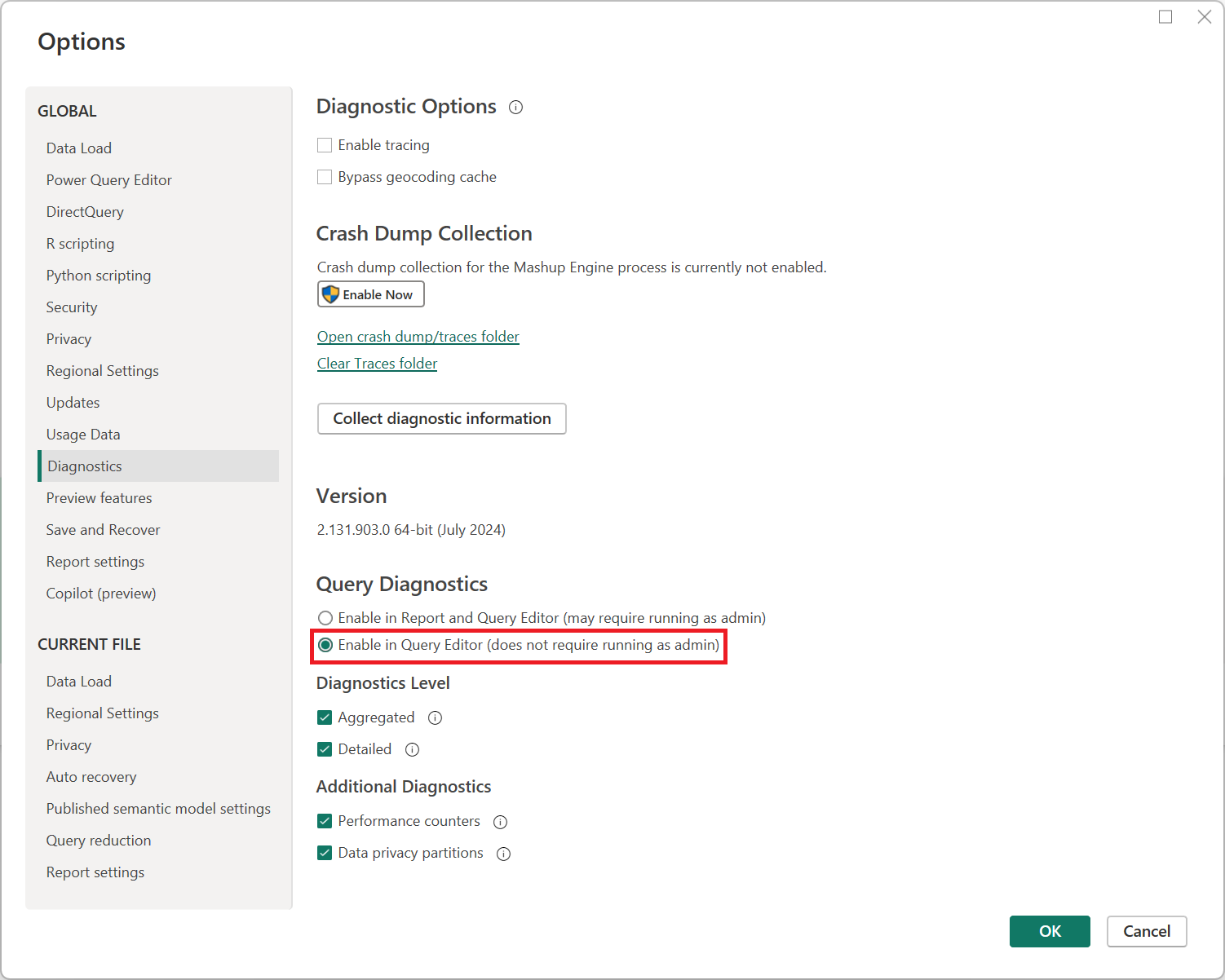
Oletuksena kyselydiagnostiikka saattaa vaatia ylläpitäjäoikeuksia (riippuen IT-politiikasta). Jos et pysty suorittamaan kyselydiagnostiikkaa, avaa Power BI Desktopin asetussivu ja valitse Diagnostiikka-välilehdeltä Enable Query Editorissa (ei vaadi ylläpitäjänä). Tämä valinta estää sinua jäljittämästä diagnostiikkaa, kun teet täyden päivityksen Power BI:hen Power Query -editorin sijaan. Mutta se sallii silti sen käytön esikatselussa, kirjoittamisessa ja niin edelleen.
Aina kun aloitat diagnostiikan, Power Query alkaa jäljittää mahdollisia arviointeja, joita aiheutat. Useimpien käyttäjien mieleen tuleva arviointi on silloin, kun painat päivitystä tai kun haet dataa ensimmäistä kertaa. Mutta on monia toimenpiteitä, jotka voivat aiheuttaa arviointeja, riippuen liittimestä. Esimerkiksi SQL-liittimessä, kun haet suodatettavan arvolistan, se käynnistää myös arvioinnin—mutta se ei liity käyttäjän kyselyyn, ja se näkyy diagnostiikassa. Muita järjestelmän luomia kyselyjä voivat olla navigaattori tai data experience -haku.
Kun painat Diagnose Step -painiketta, Power Query suorittaa erityisen arvion juuri siitä vaiheesta, jota katsot. Sitten se näyttää diagnostiikan kyseiselle vaiheelle, mutta ei näytä muiden vaiheiden diagnostiikkaa kyselyssä. Tämä arviointi helpottaa ongelman kapean näkökulman saamista.
On tärkeää, että jos tallennat kaikki jäljet Start Diagnosticsista , painat Stop diagnostiikkaa. Diagnostiikan pysäyttäminen mahdollistaa moottorin kerätä tallennetut jäljet ja jäsentää ne oikeaan lähtöön. Ilman tätä vaihetta jäljet katoavat.
Diagnostiikan tyypit
Tarjoamme tällä hetkellä kolmea erilaista diagnostiikkaa, joista toisessa on kaksi yksityiskohtaisuustasoa.
Ensimmäinen näistä diagnostiikoista on ensisijaiset diagnostiikat, joissa on yksityiskohtainen näkymä ja tiivistetty. Tiivistetty näkymä on tarkoitettu antamaan sinulle välitön käsitys siitä, mihin aikaan kyselyssäsi kuluu. Yksityiskohtainen näkymä on paljon syvällisempi, rivi riviltä, ja sitä tarvitaan yleensä vain vakavaan diagnostiikkaan tehokäyttäjien toimesta.
Tässä näkymässä jotkin ominaisuudet, kuten Data Source Query -sarakke, ovat tällä hetkellä käytettävissä vain tietyillä liittimillä. Työskentelemme laajentaaksemme tämän kattavuuden laajuutta tulevaisuudessa.
Tietosuojaosiot antavat paremman käsityksen loogisista yksityisyysosioista.
Note
Power Query saattaa tehdä arviointeja, joita et välttämättä ole suoraan laukaissut. Osa näistä arvioinneista tehdään metatietojen hakemiseksi, jotta voimme optimoida kyselymme parhaalla mahdollisella tavalla tai tarjota parempi käyttökokemus (esimerkiksi hakemalla sarakkeessa näkyvät erilaiset arvot, jotka näkyvät Filter Rows -kokemuksessa). Toiset voivat liittyä siihen, miten liitin käsittelee rinnakkaisarviointeja. Samaan aikaan, jos näet kyselydiagnostiikassasi toistuvia kyselyitä, joita et usko järkeviksi, ota rohkeasti yhteyttä normaalien tukikanavien kautta – palautteesi on se, miten parannamme tuotettamme.
Tiivistetty vs. yksityiskohtainen näkymä
Kyselydiagnostiikka tarjoaa kaksi näkökulmaa: tiivistetyn ja yksityiskohtaisen. Tiivistetty näkymä "kokoaa" useita toisiinsa liittyviä operaatioita yhdeksi operaatioksi. Tässä prosessissa kunkin operaation keräämät tiedot yhdistetään ja yksinomaiset kestot summataan. Tietoa ei menetä osana tätä prosessia.
Tiivistetty näkymä tarjoaa yleiskatsauksen arvioinnin aikana tapahtuneesta helppoa yleistä tarkastelua. Jos haluat tarkemman erittelyn tietylle operaatiolle, voit katsoa ryhmän ID:tä ja nähdä vastaavat operaatiot, jotka on ryhmitelty yksityiskohtanäkymässä.
Useiden arviointien selittäminen
Kun Power Query -editorissa tapahtuu päivitys, kulissien takana tehdään paljon, jotta käyttäjäkokemus olisi sujuva. Esimerkiksi, kun päivität esikatselun, arvioija suorittaa kunkin kyselyn viimeisen vaiheen. Mutta taustalla se juoksee peräkkäin n-1 askelta, n-2, askelia ja niin edelleen. Joten jos askelet taaksepäin, se on jo saatavilla.
Suorituskyvyn parantamiseksi tällä hetkellä tapahtuu välimuistia, jotta jokaista lopullista kyselysuunnitelmaa ei tarvitse ajaa uudelleen samalla kun se käy läpi vaiheet. Vaikka tämä välimuisti on hyödyllinen normaalissa luomisessa, se tarkoittaa, ettet aina saa oikeaa askelvertailutietoa, koska myöhemmät arvioinnit käyttävät välimuistissa olevaa dataa.
Diagnostiikkaskeema
Id
Kun analysoidaan tallenteen tuloksia, on tärkeää suodattaa tallennussessio tunnisteen mukaan, jotta sarakkeet kuten Exclusive Duration % järkeviä.
Id on yhdistelmätunniste. Se koostuu kahdesta numerosta—yhdestä ennen pistettä ja toinen sen jälkeen. Ensimmäinen luku on sama kaikissa arvioinneissa, jotka syntyivät yhden käyttäjän toiminnon seurauksena. Toisin sanoen, jos painat päivitä kahdesti, pisteen edessä on kaksi eri numeroa, yksi jokaiselle käyttäjätoiminnolle. Tämä numerointi on peräkkäinen tietylle diagnostiikkatallenteelle.
Toinen numero edustaa moottorin tekemää arviointia. Tämä luku on peräkkäinen koko prosessin ajan, jolloin arviointi jonotaan. Jos suoritat useita diagnostiikkatallennussessioita, tämä luku kasvaa jatkuvasti eri sessioiden välillä.
Yhteenvetona: jos aloitat tallentamisen, painat arviointia kerran ja lopetat tallentamisen, tietty määrä henkilöllisyystietoja ilmestyy diagnostiikkaasi. Mutta koska teit vain yhden toiminnon, ne ovat kaikki versioita 1.1, 1.2, 1.3 ja niin edelleen.
ActivityId:n ja evaluationId:n yhdistelmä, jotka on erotettu pisteellä, antaa yksilöllisen tunnisteen yksittäisen tallennussession arvioinnille.
Query
Kyselyn nimi Power Query -editorin vasemmassa paneelissa.
Vaihe
Vaiheen nimi Power Query -editorin oikeassa paneelissa. Suodattimen pudotusvalikot liittyvät yleensä siihen vaiheeseen, jonka suodatat, vaikka et päivittäisi vaihetta.
Luokka
Operaation kategoria.
Tietolähdetyyppi
Nämä tiedot kertovat, millaista tietolähdettä käytät, kuten SQL:ää tai Oraclea.
Operaatio
Varsinainen operaatio suoritetaan. Tähän operaatioon voi kuulua arvioijan työ, yhteyksien avaaminen, kyselyiden lähettäminen tietolähteelle ja paljon muuta.
Aloitusaika
Se aika, jolloin leikkaus alkoi.
Päättymisaika
Aika, jolloin leikkaus päättyi.
Yksinoikeudellinen kesto (%)
Tapahtuman Exclusive Duration -sarake kertoo, kuinka kauan tapahtuma oli aktiivinen. Tämä eroaa "kestosta"-arvosta, joka saadaan vähentämällä tapahtuman Aloitusaika- ja Loppuaika-sarakkeiden arvoja. Tämä "kesto"-arvo kuvaa kokonaisaikaa, joka kului tapahtuman alkamisen ja päättymisen välillä, mikä voi sisältää ajat, jolloin tapahtuma oli keskeytyksessä tai passiivisessa tilassa ja toinen tapahtuma kulutti resursseja.
Eksklusiivinen kesto % yhteensä noin 100% annetussa arvioinnissa, kuten Id-sarakkeessa ilmenee. Esimerkiksi, jos suodatat rivejä, joilla on ID 1.x, eksklusiivisen keston prosentit summautuvat noin 100%. Tämä ei pidä paikkaansa, jos lasket yhteen Exclusive Duration % arvot kaikista riveistä annetussa diagnostiikkataulukossa.
Yksinoikeudellinen kesto
Absoluuttinen aika, ei %, yksinomaan kesto. Arvioinnin kokonaiskesto (eli eksklusiivinen kesto + aika, jolloin tapahtuma oli passiivinen) voidaan laskea kahdella tavalla:
Etsi operaatio nimeltä "Arviointi". Loppuajan ja aloitusajan erotus määrittää tapahtuman kokonaiskeston.
Vähennä kaikkien tapahtuman operaatioiden minimialoitusaika maksimipäättymisajasta. Tapauksissa, joissa tapahtumasta kerätty tieto ei kata kokonaiskestoa, luodaan operaatio nimeltä "Trace Gaps" tämän aikavälin selittämiseksi.
Resurssi
Resurssi, jota käytät dataa varten. Tämän resurssin tarkka muoto riippuu tietolähteestä.
Tietolähdekysely
Power Query tekee jotain nimeltä folding, eli ajaa mahdollisimman monta kyselyn osaa taustatietolähteelle. DirectQuery-tilassa (Power Queryn kautta), kun se on käytössä, muunnetaan vain kyseinen fold-suoritus. Tuontitilassa muunnokset, jotka eivät voi foldata, ajetaan sen sijaan paikallisesti.
Data Source Query -sarakkeen avulla näet kyselyn tai HTTP-pyynnön/vastauksen, joka lähetetään taustatietolähteelle. Kun kirjoitat kyselyäsi editorissa, lähetetään paljon tietolähdekyselyitä. Jotkut näistä kyselyistä ovat varsinaisia viimeisiä Data Source -kyselyjä, jotka renderöivät esikatselun. Mutta toiset voivat liittyä datan profilointiin, suodattimen pudotusvalikkoihin, liittymistietoihin, skeemien metatietojen hakemiseen ja moniin muihin pieniin kyselyihin.
Yleisesti ottaen sinun ei pitäisi olla huolissasi lähetettyjen tietolähdekyselyiden määrästä, ellei ole erityisiä syitä huoleen. Sen sijaan sinun tulisi keskittyä varmistamaan, että oikea sisältö haetaan. Tämä sarake voi myös auttaa selvittämään, oliko Power Query -arviointi kokonaan taitunut.
Lisätiedot
Yhteyshenkilömme keräävät paljon tietoa. Suurin osa siitä on rähjäistä eikä sovi hyvin tavalliseen sarakkeiden hierarkiaan. Nämä tiedot sijoitetaan tietueeseen lisätietosarakkeeseen. Myös räätälöidyistä liittimistä tallennetut tiedot löytyvät täältä.
Rivimäärä
Datalähdekyselyn palauttamien rivien määrä. Ei käytössä kaikissa liittimissä.
Sisällön pituus
Sisällön pituus palautetaan HTTP-pyynnöillä, kuten yleisesti määritellään. Tämä skeema ei ole käytössä kaikissa liittimissä, eikä se ole tarkka liittimissä, jotka hakevat pyyntöjä lohkoina.
On käyttäjän kysely
Boole-arvo, joka kertoo, onko kyseessä käyttäjän luoma kysely, joka näkyy vasemmassa paneelissa, vai onko se generoitu jonkin muun käyttäjän toiminnon kautta. Muita käyttäjän toimintoja voivat olla esimerkiksi suodattimen valinta tai navigaattorin käyttö data -kokemuksessa.
Polku
Polku edustaa operaation suhteellista reittiä, kun sitä tarkastellaan osana välipuuta kaikille yhden arvioinnin operaatioille. Puun yläosassa (juurella) on yksi operaatio nimeltä Evaluation , jonka polku on "0". Tämän arvioinnin aloitusaika vastaa koko arvioinnin alkua. Tämän arvioinnin päättymisaika näyttää, kun koko arviointi on päättynyt. Tällä ylätason operaatiolla on yksinoikeudellinen kesto 0, sillä sen ainoa tarkoitus on toimia puun juurena.
Jatkotoiminnot haarautuvat juurista. Esimerkiksi operaatiossa voi olla "0/1/5" polkuna. Tämä polku ymmärrettäisiin seuraavasti:
- 0: puun juuri
- 1: nykyisen operaation emoyhtiö
- 5: Nykyisen toiminnan indeksi
Operaatio "0/1/5" voi sisältää lapsisolmun, jolloin polku on muoto "0/1/5/8", jossa 8 edustaa lapsen indeksiä.
Ryhmätunnus
Kahden (tai useamman) operaation yhdistäminen ei tapahdu, jos se johtaa yksityiskohtien menetykseen. Ryhmittely on suunniteltu vastaamaan arvioinnin aikana suoritettuja "komentoja". Yksityiskohtaisessa näkymässä useat operaatiot jakavat Group ID:n, joka vastaa yhteenvetonäkymässä aggregoituja ryhmiä.
Kuten useimmissa sarakkeissa, ryhmän ID on merkityksellinen vain tietyn arvioinnin sisällä, kuten Id-sarake suodattaa.
Tietosuojaosioiden skeema
Id
Sama kuin muiden kyselydiagnostiikkatulosten ID. Kokonaislukuosa edustaa yhtä toiminto-ID:tä, kun taas murtolukuosa edustaa yhtä arviointia.
Osion avain
Vastaa Query/Stepiä, jota käytetään palomuuriosiona.
Palomuuriryhmä
Luokittelu, joka selittää, miksi tämä osio on arvioitava erikseen, mukaan lukien yksityisyystaso osion yksityisyydestä.
Käytetyt resurssit
Luettelo resurssipoluista kaikille tämän osion kautta käytettäville resursseille, ja yleisesti tunnistetaan yksikäsitteisesti tietolähde.
Ositussyötteet
Lista osion avaimista, joihin nykyinen osio perustuu (tätä listaa voitaisiin käyttää graafin rakentamiseen).
Lauseke
Lauseke, joka arvioidaan osion kyselyn/vaiheen päällä. Monissa tapauksissa se osuu yhteen kyselyn/vaiheen kanssa.
Aloitusaika
Aika, jolloin arviointi alkoi tälle osiolle.
Päättymisaika
Arviointi päättyi tämän osion osalta.
Kesto
Arvo, joka johdetaan loppuajasta miinus aloitusaika.
Yksinoikeudellinen kesto
Jos osioiden oletetaan suorituvan yhdessä säikeessä, eksklusiivinen kesto on "reaali" kesto, joka voidaan liittää tälle osiolle.
Yksinoikeudellinen kesto %
Eksklusiivinen kesto prosentteina.
Diagnostiikka
Tämä sarake ilmestyy vain, kun kyselydiagnostiikka "Aggregated" tai "Detailed" on myös tallennettu, jolloin käyttäjä voi vastata kahden diagnostiikkatuloksen välillä.
Suorituskyvyn laskuriskeema
Kun suoritat suorituskykylaskureita, Power Query ottaa puolen sekunnin välein kuvan resurssien käytöstä. Tämä tilannekuva ei ole hyödyllinen kovin nopeissa kyselyissä, mutta voi olla hyödyllinen kyselyissä, jotka kuluttavat paljon enemmän resursseja.
% prosessoriaika
Prosenttiosuus prosessorien käyttämästä ajasta kyselyyn. Tämä prosenttiosuus voi nousta yli 100% useiden prosessorien vuoksi.
Kokonaisprosessoriaika
Prosessorin kyselyyn käytetty kokonaiskesto.
IO-datatavut sekunnissa
Datalähteestä vastaanotetun datan läpimenonopeus, ilmaistuna tavuina sekunnissa.
Commit (tavut)
Arviointiin varattua virtuaalimuistia.
Työjoukko (tavut)
Arvioinnin varaaman muistin määrä.