Muistiinpano
Tämän sivun käyttö edellyttää valtuutusta. Voit yrittää kirjautua sisään tai vaihtaa hakemistoa.
Tämän sivun käyttö edellyttää valtuutusta. Voit yrittää vaihtaa hakemistoa.
Kun olet kirjannut haluamasi diagnostiikan, seuraava askel on ymmärtää, mitä ne sanovat.
On hyödyllistä ymmärtää hyvin, mitä kukin sarake kyselydiagnostiikkaskeemassa tarkoittaa. Tämä opetusohjelma ei käsittele tätä tietoa. Täydellisen kuvauksen löydät kohdasta Kyselydiagnostiikka.
Yleisesti ottaen, kun rakennat visualisointeja, käytä koko yksityiskohtaista taulukkoa. Riippumatta siitä, kuinka monta riviä se sisältää, katsot todennäköisesti jonkinlaista kuvausta siitä, miten eri resurssien käyttöaika kertyy tai mitä natiivikysely on lähettänyt.
Kuten diagnostiikan tallentamisesta käsittelevässä artikkelissa mainittiin, tämä esimerkki toimii Northwindin OData- ja SQL-jäljitysten kanssa Customers-taulukossa. Erityisesti keskitytään yleiseen asiakkaiden kysymykseen ja yhteen helpommin tulkittavista jäljitysjoukoista: datamallin täydelliseen päivitykseen.
Rakenna visualisoinnit
Kun tarkastelet jälkiä, voit arvioida niitä monin tavoin. Tässä artikkelissa kuvataan kahta visualisointia. Ensimmäinen visualisointi näyttää yksityiskohdat, joista välität, ja toinen näyttää eri tekijöiden ajan vaikutukset. Ensimmäiseen visualisointiin käytä taulukkoa. Voit valita minkä tahansa kentän haluat, mutta helpon ja yleisluontoisen katsauksen näkemiseksi käytä seuraavia kenttiä:
- Henkilöllisyystodistus
- Aloitusaika
- Kysely
- Askel
- Tietolähdekysely
- Yksinoikeudellinen kesto (%)
- Rivimäärä
- Luokka
- On käyttäjän kysely
- Polku
Toista visualisointia varten käytä pinottua sarakkekaaviota. Akseliparametrissa käytä Id tai Step. Jos katsot Refreshiä, koska sillä ei ole mitään tekemistä Editorin vaiheiden kanssa, haluat todennäköisesti vain katsoa Id:tä. Legend-parametrille aseta Kategoria tai Operaatio (riippuen haluamasi yksityiskohtaisuudesta). Arvo-parametrille aseta Exclusive Duration ja varmista, ettei se ole %, jotta saat raaka-keston arvon. Lopuksi, Tooltip-parametrille , aseta aikaisin aloitusaika.
Kun olet rakentanut visualisointisi, lajittele Varhaisimman aloitusajan nousevan ajan mukaan, jotta näet tapahtumajärjestyksen.
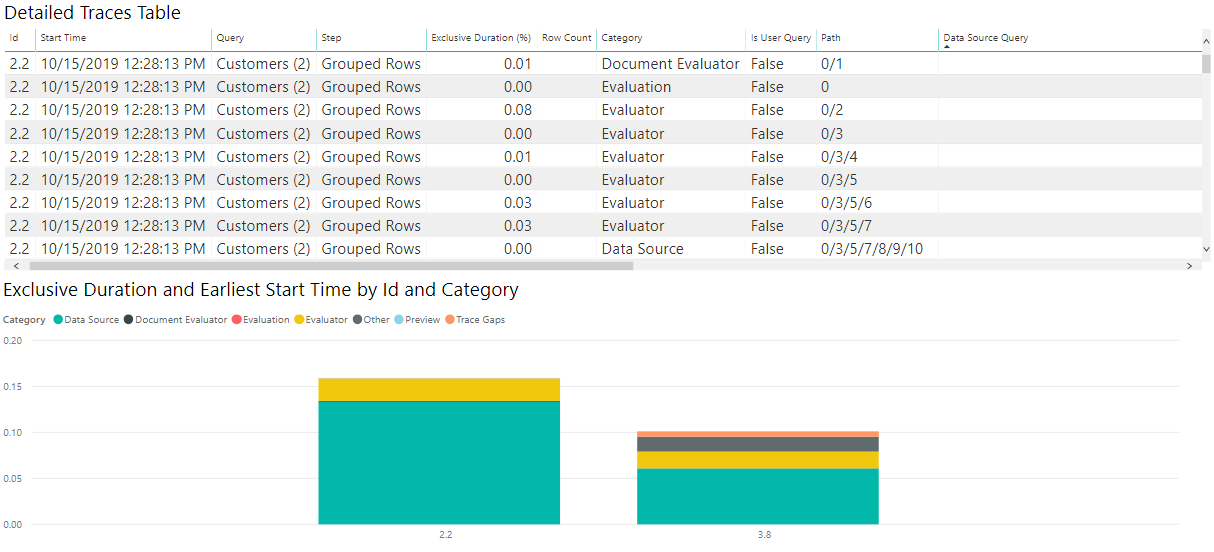
Vaikka tarkat tarpeesi voivat vaihdella, tämä kaavioiden yhdistelmä on hyvä paikka aloittaa, kun tarkastellaan lukuisia diagnostiikkatiedostoja ja monia tarkoituksia.
Tulkitse visualisointeja
Kuten aiemmin mainittiin, kyselydiagnostiikka voi auttaa vastaamaan moniin kysymyksiin. Kaksi yleisintä kysymystä ovat, miten aikaa käytetään ja mikä kysely lähetetään lähteelle.
Ajan kulumisen ymmärtäminen on suoraviivaista ja samanlaista useimmissa liittimissä. Kuitenkin, kuten muualla mainittiin, näet huomattavasti erilaisia ominaisuuksia liittimestä riippuen. Esimerkiksi monet ODBC-pohjaiset liittimet eivät anna tarkkaa tietoa siitä kyselystä, jonka Power Query lähettää ODBC-ajurille.
Nähdäksesi, miten aikaa käytetään, käy läpi aiemmin rakentamiasi visualisointeja.
Koska tässä käytettyjen esimerkkikyselyjen aikaarvot ovat niin pieniä, jos haluat työskennellä Power BI:n ajan raportoinnin kanssa, on parempi muuntaa Exclusive Duration -sarake sekunteiksi Power Query -editorissa. Kun olet tehnyt tämän muunnoksen, voit katsoa kaaviotasi ja saada selkeän käsityksen siitä, mihin aikaa käytetään.
OData-tuloksista seuraava kuva osoittaa, että suurin osa ajasta kuluu datan hakemiseen lähteestä. Jos valitset selityksestä Tietolähde-elementin , se näyttää kaikki eri operaatiot, jotka liittyvät kyselyn lähettämiseen tietolähteelle.
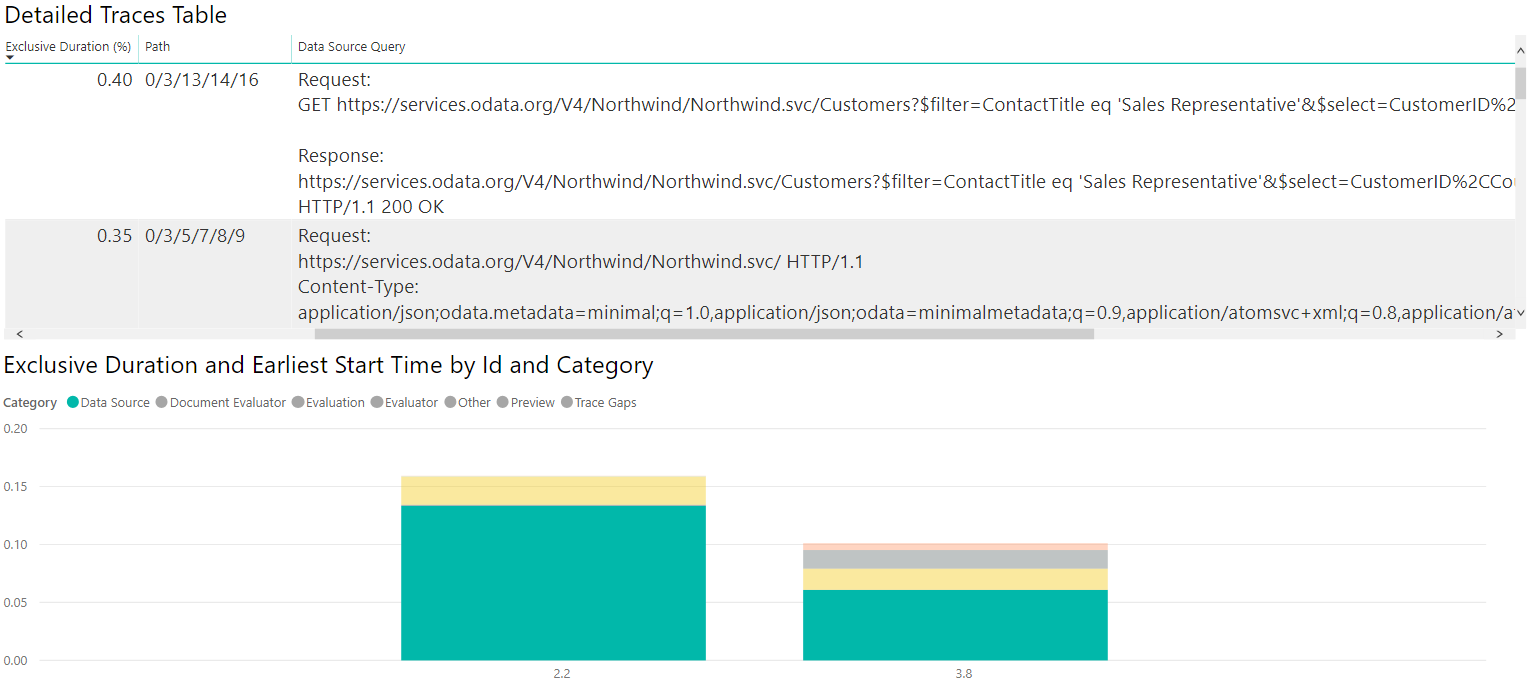
Jos teet kaikki samat operaatiot ja rakennat samankaltaisia visualisointeja, mutta käytät SQL-jälkiä ODATA-jälkien sijaan, näet, miten nämä kaksi tietolähdettä vertautuvat.
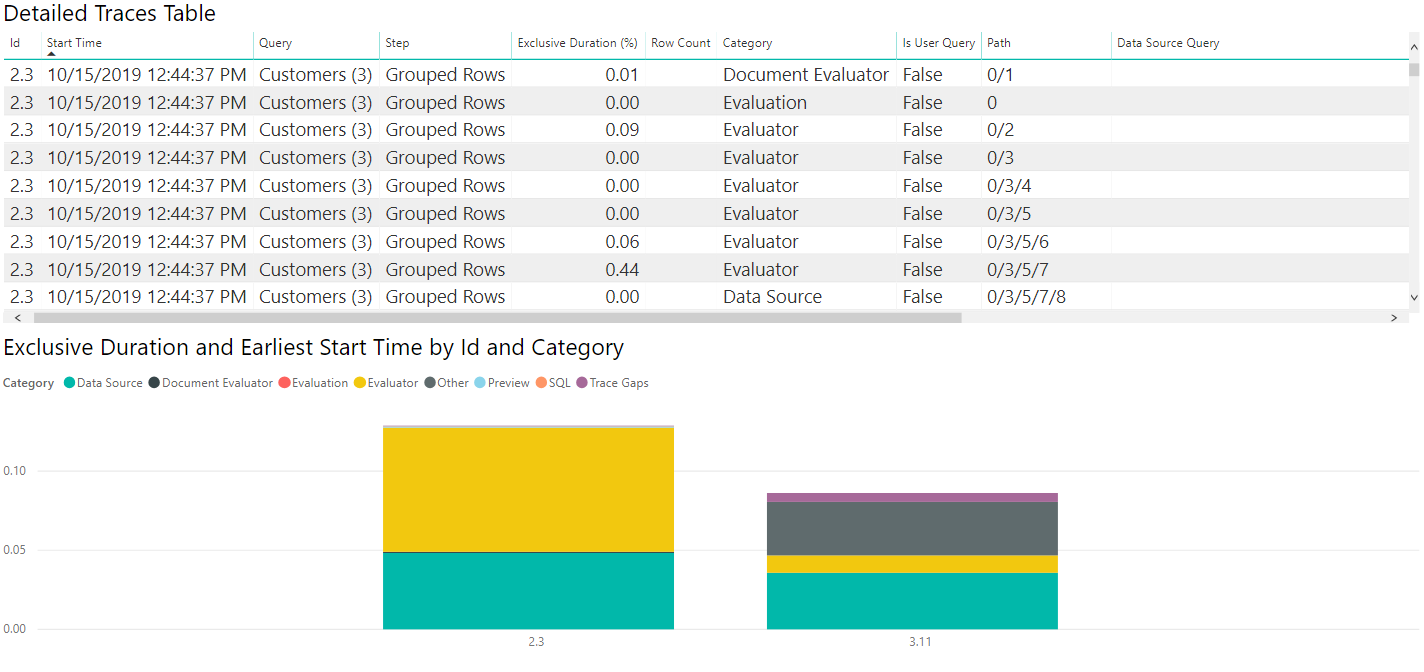
Jos valitset tietolähdetaulun, kuten ODATA-diagnostiikassa, näet, että ensimmäinen arviointi (tässä kuvassa 2.3) lähettää metatietokyselyt ja toinen arviointi hakee sinulle tärkeät tiedot. Tämä esimerkki hakee pieniä määriä dataa, joten tiedonhaku vie vain pienen ajan (alle kymmenesosa sekunnista koko toisen arvioinnin ajan, ja itse tiedon hakeminen alle kahdeskymmenesosasekunti), mutta tuo nopeus ei päde kaikissa tapauksissa.
Kuten aiemmin, valitse selityksestä Data Source -kategoria nähdäksesi lähetetyt kyselyt.
Tutustu dataan
Polkujen tarkastelu
Kun tarkastelet näitä tietoja, saatat huomata, että käytetty aika vaikuttaa epätavalliselta. Esimerkiksi OData-kyselyssä saatat nähdä, että siellä on lähdekysely, jonka arvo on seuraava:
Request:
https://services.odata.org/V4/Northwind/Northwind.svc/Customers?$filter=ContactTitle%20eq%20%27Sales%20Representative%27&$select=CustomerID%2CCountry HTTP/1.1
Content-Type: application/json;odata.metadata=minimal;q=1.0,application/json;odata=minimalmetadata;q=0.9,application/atomsvc+xml;q=0.8,application/atom+xml;q=0.8,application/xml;q=0.7,text/plain;q=0.7

<Content placeholder>

Response:
Content-Type: application/json;odata.metadata=minimal;q=1.0,application/json;odata=minimalmetadata;q=0.9,application/atomsvc+xml;q=0.8,application/atom+xml;q=0.8,application/xml;q=0.7,text/plain;q=0.7
Content-Length: 435

<Content placeholder>
Tämä tietolähdekysely liittyy operaatioon, joka vie esimerkiksi vain yhden% eksklusiivisesta kestosta. Sillä välin on samankaltainen:
Request:
GET https://services.odata.org/V4/Northwind/Northwind.svc/Customers?$filter=ContactTitle eq 'Sales Representative'&$select=CustomerID%2CCountry HTTP/1.1

Response:
https://services.odata.org/V4/Northwind/Northwind.svc/Customers?$filter=ContactTitle eq 'Sales Representative'&$select=CustomerID%2CCountry
HTTP/1.1 200 OK
Tämä tietolähdekysely liittyy operaatioon, joka vie lähes 75% yksinoikeudesta kestosta. Jos kytket Polun päälle, huomaat, että jälkimmäinen on itse asiassa edellisen lapsi. Tämä havainto tarkoittaa, että ensimmäinen kysely lisää käytännössä hieman aikaa itsessään, ja varsinaista tiedonhakua seuraa sisäinen haku.
Nämä arvot ovat äärimmäisiä, mutta ne ovat sen rajoissa, mitä saatat nähdä.