Note
L’accès à cette page nécessite une autorisation. Vous pouvez essayer de vous connecter ou de changer d’annuaire.
L’accès à cette page nécessite une autorisation. Vous pouvez essayer de changer d’annuaire.
Sauvegarde Azure prend en charge la sauvegarde de tous les disques (système d’exploitation et données) dans une machine virtuelle ensemble à l’aide de la solution de sauvegarde de machine virtuelle. À présent, à l’aide de la fonctionnalité sélective de sauvegarde et de restauration de disque , vous pouvez sauvegarder un sous-ensemble des disques de données d’une machine virtuelle.
La sauvegarde et la restauration sélectives sur disque sont prises en charge pour les stratégies Améliorées et Standard. Cette fonctionnalité fournit une solution efficace et économique pour vos besoins de sauvegarde et de restauration. Chaque point de récupération contient uniquement les disques inclus dans l’opération de sauvegarde. De cette façon, vous disposez d’un sous-ensemble de disques restaurés à partir du point de récupération spécifique pendant l’opération de restauration. Cette fonctionnalité s’applique à la restauration à partir d’instantanés et du coffre.
Remarque
La sauvegarde et la restauration sélectives sur disque sont prises en charge pour les deux stratégies de sauvegarde : améliorée et standard.
La sauvegarde et la restauration sélectives sur disque avec la politique améliorée sont disponibles dans toutes les régions Azure, y compris les régions publiques, gouvernementales et isolées.
Si vous utilisez la sauvegarde sélective des disques avec la stratégie améliorée sur une machine virtuelle Linux, assurez-vous que lsblk et lsscsi sont disponibles dans votre distribution afin que les disques soient exclus. Si vous utilisez une sauvegarde sélective de disque avec la stratégie Standard, le coût d’instantané est toujours calculé pour tous les disques de la machine virtuelle (les disques inclus et exclus).
Scénarios
Cette solution est particulièrement utile dans les scénarios suivants :
- Si vous avez des données critiques à sauvegarder sur un seul disque ou un sous-ensemble de disques. Vous ne souhaitez pas sauvegarder le reste des disques attachés à une machine virtuelle pour réduire les coûts de stockage de sauvegarde.
- Si vous avez d’autres solutions de sauvegarde pour une partie de votre machine virtuelle ou de vos données. Par exemple, vous souhaitez sauvegarder vos bases de données ou vos données à l’aide d’une autre solution de sauvegarde de charge de travail. Vous souhaitez utiliser la sauvegarde au niveau de la machine virtuelle Azure pour le reste des données ou des disques afin de créer un système efficace et robuste à l’aide des meilleures fonctionnalités disponibles.
- Si vous utilisez la stratégie améliorée, vous pouvez utiliser cette solution pour exclure les types de disques non pris en charge et configurer une machine virtuelle pour la sauvegarde. Pour les disques partagés d’une machine virtuelle, vous pouvez exclure le disque de la sauvegarde de machine virtuelle et utiliser la sauvegarde de disque Azure pour effectuer une sauvegarde cohérente en cas d’incident du disque partagé.
Lorsque vous utilisez Azure CLI, PowerShell ou le portail Azure, vous pouvez configurer la sauvegarde sélective de disque de la machine virtuelle Azure. Avec un script, vous pouvez inclure ou exclure des disques de données à l’aide de leurs numéros d’unités logiques (LUN). La possibilité de configurer la sauvegarde sélective de disque via le portail Azure est limitée au disque du système d’exploitation de sauvegarde uniquement pour la stratégie Standard. Vous pouvez le configurer pour tous les disques de données pour la stratégie améliorée.
Le disque du système d’exploitation est ajouté à la sauvegarde de machine virtuelle par défaut et ne peut pas être exclu.
Utiliser l’interface CLI
Vérifiez que vous utilisez Azure CLI version 2.0.80 ou ultérieure. Vous pouvez obtenir la version cli avec la commande suivante. Les étapes CLI suivantes s’appliquent à la sauvegarde sélective de disque pour les machines virtuelles qui utilisent la stratégie améliorée ou la stratégie Standard.
az --version
Connectez-vous à l’ID d’abonnement dans lequel se trouvent le coffre Recovery Services et la machine virtuelle :
az account set -s {subscriptionID}
Seul le resourcegroup nom (pas l'objet) correspondant au coffre-fort est nécessaire dans les commandes suivantes.
Configurer la sauvegarde avec l’interface CLI
Pendant l’opération de configuration et de protection, vous devez spécifier le paramètre de liste de disques avec un paramètre d’inclusion ou d’exclusion. Donnez les numéros d’unité logique des disques à inclure ou exclure dans la sauvegarde.
L’opération de configuration-protection remplace les paramètres précédents, de sorte qu’ils ne sont pas cumulatifs.
az backup protection enable-for-vm --resource-group {resourcegroup} --vault-name {vaultname} --vm {vmname} --policy-name {policyname} --disk-list-setting include --diskslist {LUNs separated by space}
az backup protection enable-for-vm --resource-group {resourcegroup} --vault-name {vaultname} --vm {vmname} --policy-name {policyname} --disk-list-setting exclude --diskslist 0 1
Si la machine virtuelle ne se trouve pas dans le même groupe de ressources que le coffre, ResourceGroup fait référence au groupe de ressources où le coffre a été créé. Au lieu du nom de la machine virtuelle, indiquez l’ID de machine virtuelle comme indiqué :
az backup protection enable-for-vm --resource-group {ResourceGroup} --vault-name {vaultname} --vm $(az vm show -g VMResourceGroup -n MyVm --query id --output tsv) --policy-name {policyname} --disk-list-setting include --diskslist {LUNs separated by space}
Modifier la protection des machines virtuelles déjà sauvegardées avec l’interface CLI
az backup protection update-for-vm --resource-group {resourcegroup} --vault-name {vaultname} -c {vmname} -i {vmname} --disk-list-setting exclude --diskslist {LUNs separated by space}
Sauvegarder uniquement le disque du système d’exploitation pendant l’opération de configuration-sauvegarde avec l’interface CLI
az backup protection enable-for-vm --resource-group {resourcegroup} --vault-name {vaultname} --vm {vmname} --policy-name {policyname} --exclude-all-data-disks
Sauvegarder uniquement le disque du système d’exploitation pendant l’opération de modification-protection avec l’interface CLI
az backup protection update-for-vm --vault-name MyVault --resource-group MyResourceGroup --container-name MyContainer --item-name MyItem --disk-list-setting exclude --diskslist 1.
Restaurer des disques avec l’interface CLI
az backup restore restore-disks --resource-group {resourcegroup} --vault-name {vaultname} -c {vmname} -i {vmname} -r {restorepoint} --target-resource-group {targetresourcegroup} --storage-account {storageaccountname} --diskslist {LUN of the disk(s) to be restored}
Restaurer uniquement le disque du système d’exploitation avec l’interface CLI
az backup restore restore-disks --resource-group {resourcegroup} --vault-name {vaultname} -c {vmname} -i {vmname} -r {restorepoint} } --target-resource-group {targetresourcegroup} --storage-account {storageaccountname} --restore-only-osdisk
Obtenir l’élément protégé pour obtenir les détails de l’exclusion de disques avec la CLI
az backup item show -c {vmname} -n {vmname} --vault-name {vaultname} --resource-group {resourcegroup} --backup-management-type AzureIaasVM
Un autre diskExclusionProperties paramètre est ajouté à l’élément protégé :
"extendedProperties": {
      "diskExclusionProperties": {
        "diskLunList": [
          0,
          1
        ],
        "isInclusionList": true
      }
Obtenir une tâche de sauvegarde avec la CLI
az backup job show --vault-name {vaultname} --resource-group {resourcegroup} -n {BackupJobID}
La commande suivante permet d’obtenir les détails des disques sauvegardés et des disques exclus :
   "Backed-up disk(s)": "diskextest_OsDisk_1_170808a95d214428bad92efeecae626b; diskextest_DataDisk_0; diskextest_DataDisk_1",  "Backup Size": "0 MB",
   "Excluded disk(s)": "diskextest_DataDisk_2",
Le nom du travail de sauvegarde est BackupJobID. Pour extraire le nom du travail, exécutez la commande suivante :
az backup job list --resource-group {resourcegroup} --vault-name {vaultname}
Répertorier les points de récupération avec l’interface CLI
az backup recoverypoint list --vault-name {vaultname} --resource-group {resourcegroup} -c {vmname} -i {vmname} --backup-management-type AzureIaasVM
La commande suivante fournit les informations sur le nombre de disques attachés et sauvegardés dans la machine virtuelle :
      "recoveryPointDiskConfiguration": {
        "excludedDiskList": null,
        "includedDiskList": null,
        "numberOfDisksAttachedToVm": 4,
        "numberOfDisksIncludedInBackup": 3
};
Obtenir un point de restauration avec la CLI
az backup recoverypoint show --vault-name {vaultname} --resource-group {resourcegroup} -c {vmname} -i {vmname} --backup-management-type AzureIaasVM -n {recoverypointID}
Chaque point de récupération contient des informations sur les disques inclus et exclus :
  "recoveryPointDiskConfiguration": {
      "excludedDiskList": [
        {
          "lun": 2,
          "name": "diskextest_DataDisk_2"
        }
      ],
      "includedDiskList": [
        {
          "lun": -1,
          "name": "diskextest_OsDisk_1_170808a95d214428bad92efeecae626b"
        },
        {
          "lun": 0,
          "name": "diskextest_DataDisk_0"
        },
        {
          "lun": 1,
          "name": "diskextest_DataDisk_1"
        }
      ],
      "numberOfDisksAttachedToVm": 4,
      "numberOfDisksIncludedInBackup": 3
Supprimer les paramètres d’exclusion de disque et obtenir l’élément protégé avec l’interface CLI
az backup protection update-for-vm --vault-name {vaultname} --resource-group {resourcegroup} -c {vmname} -i {vmname} --disk-list-setting resetexclusionsettings

az backup item show -c {vmname} -n {vmname} --vault-name {vaultname} --resource-group {resourcegroup}
Lorsque vous exécutez ces commandes, vous voyez "diskExclusionProperties": null.
Utiliser PowerShell
Vérifiez que vous utilisez Azure PowerShell version 3.7.0 ou ultérieure.
Pendant l’opération de configuration et de protection, vous devez spécifier le paramètre de liste de disques avec un paramètre d’inclusion ou d’exclusion. Donnez les numéros d’unité logique des disques à inclure ou exclure dans la sauvegarde.
L’opération de configuration-protection remplace les paramètres précédents, de sorte qu’ils ne sont pas cumulatifs.
Activer la sauvegarde avec PowerShell
Exemple :
$disks = ("0","1")
$targetVault = Get-AzRecoveryServicesVault -ResourceGroupName "rg-p-recovery_vaults" -Name "rsv-p-servers"
Set-AzRecoveryServicesVaultContext -Vault $targetVault
Get-AzRecoveryServicesBackupProtectionPolicy
$pol = Get-AzRecoveryServicesBackupProtectionPolicy -Name "P-Servers"
Enable-AzRecoveryServicesBackupProtection -Policy $pol -Name "V2VM" -ResourceGroupName "RGName1" -InclusionDisksList $disks -VaultId $targetVault.ID
Enable-AzRecoveryServicesBackupProtection -Policy $pol -Name "V2VM" -ResourceGroupName "RGName1" -ExclusionDisksList $disks -VaultId $targetVault.ID
Sauvegarder uniquement le disque du système d’exploitation pendant l’opération de configuration-sauvegarde avec PowerShell
Enable-AzRecoveryServicesBackupProtection -Policy $pol -Name "V2VM" -ResourceGroupName "RGName1" -ExcludeAllDataDisks -VaultId $targetVault.ID
Obtenir l’objet de l’élément de sauvegarde à transmettre dans l’opération de modification de la protection avec PowerShell
$item= Get-AzRecoveryServicesBackupItem -BackupManagementType "AzureVM" -WorkloadType "AzureVM" -VaultId $targetVault.ID -FriendlyName "V2VM"
Vous devez transmettre l’objet obtenu $item précédent au –Item paramètre dans les applets de commande suivantes.
Modifier la protection pour les machines virtuelles déjà sauvegardées avec PowerShell
Enable-AzRecoveryServicesBackupProtection -Item $item -InclusionDisksList[Strings] -VaultId $targetVault.ID -Policy $pol
Sauvegarder uniquement le disque du système d’exploitation pendant l’opération de modification-protection avec PowerShell
Enable-AzRecoveryServicesBackupProtection -Item $item -ExcludeAllDataDisks -VaultId $targetVault.ID -Policy $pol
Réinitialiser le paramètre d’exclusion de disque avec PowerShell
Enable-AzRecoveryServicesBackupProtection -Item $item -ResetExclusionSettings -VaultId $targetVault.ID -Policy $pol
Si la commande échoue avec l’erreur qu’un paramètre de stratégie est requis, vérifiez l’état de protection de l’élément de sauvegarde. Il est probable que la protection s'est arrêtée. Une stratégie est nécessaire pour reprendre la protection et réinitialiser tous les paramètres d’exclusion de disque précédents.
Restaurer sélectivement des disques avec PowerShell
$startDate = (Get-Date).AddDays(-7)
$endDate = Get-Date
$rp = Get-AzRecoveryServicesBackupRecoveryPoint -Item $item -StartDate $startdate.ToUniversalTime() -EndDate $enddate.ToUniversalTime() -VaultId $targetVault.ID
Restore-AzRecoveryServicesBackupItem -RecoveryPoint $rp[0] -StorageAccountName "DestAccount" -StorageAccountResourceGroupName "DestRG" -TargetResourceGroupName "DestRGforManagedDisks" -VaultId $targetVault.ID -RestoreDiskList [$disks]
Restaurer uniquement le disque du système d’exploitation avec PowerShell
Restore-AzRecoveryServicesBackupItem -RecoveryPoint $rp[0] -StorageAccountName "DestAccount" -StorageAccountResourceGroupName "DestRG" -TargetResourceGroupName "DestRGforManagedDisks" -VaultId $targetVault.ID -RestoreOnlyOSDisk
Utilisation du portail Azure
Remarque
Les fonctionnalités décrites dans les sections suivantes sont également accessibles via le Centre de sauvegarde. Le Centre de sauvegarde est une expérience de gestion unifiée unique dans Azure. Elle permet aux entreprises de gérer, surveiller, exploiter et analyser les sauvegardes à grande échelle. Avec cette solution, vous pouvez effectuer la plupart des opérations clés de gestion des sauvegardes sans être limité à l’étendue d’un coffre individuel.
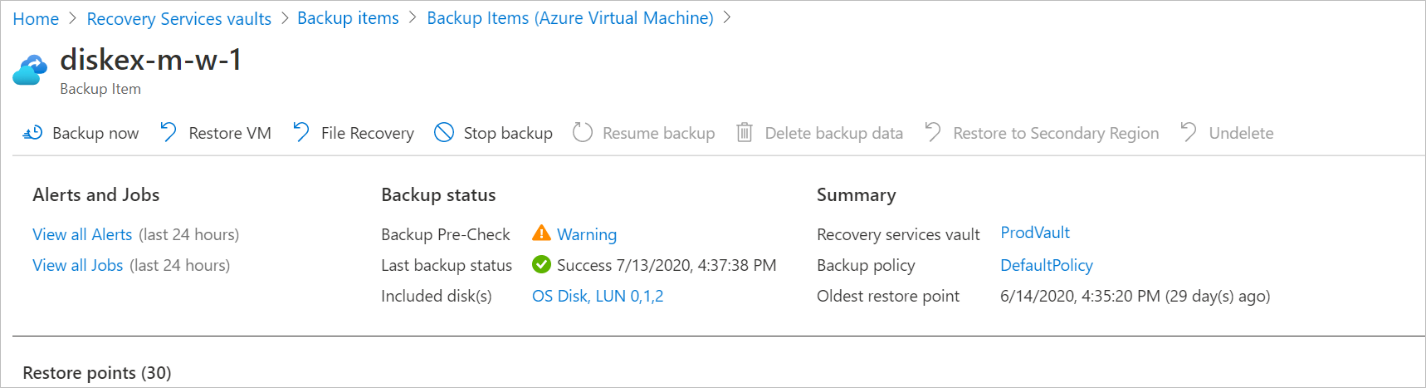
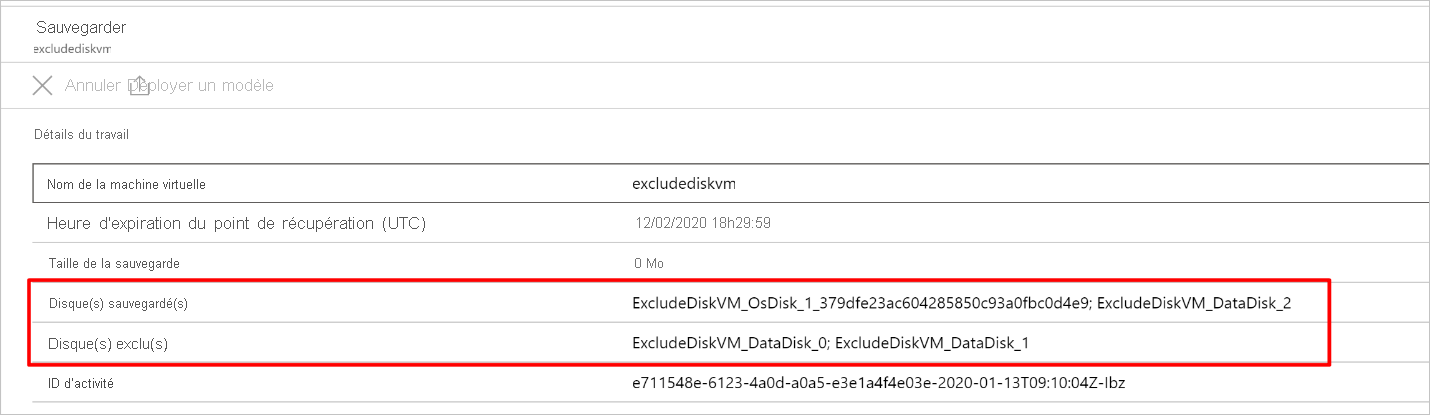
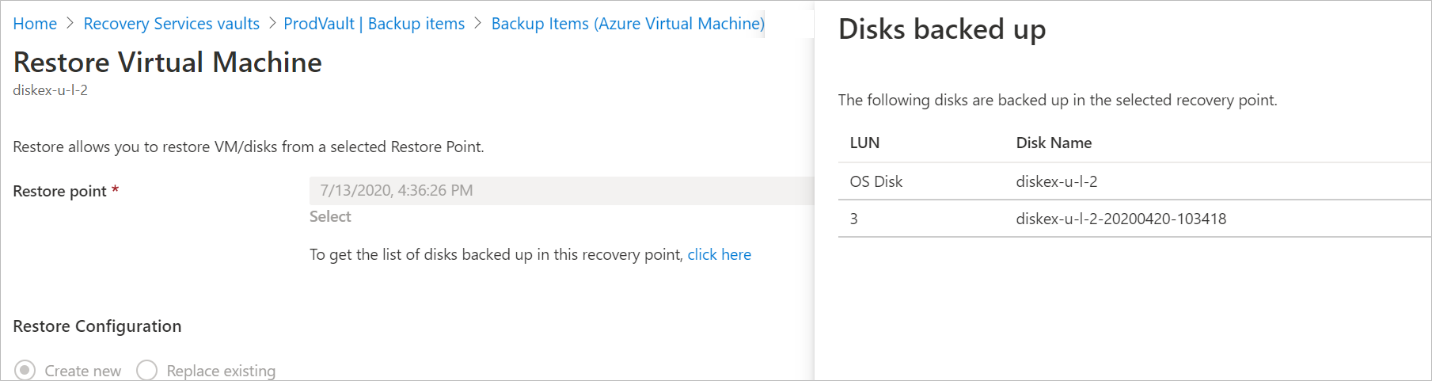
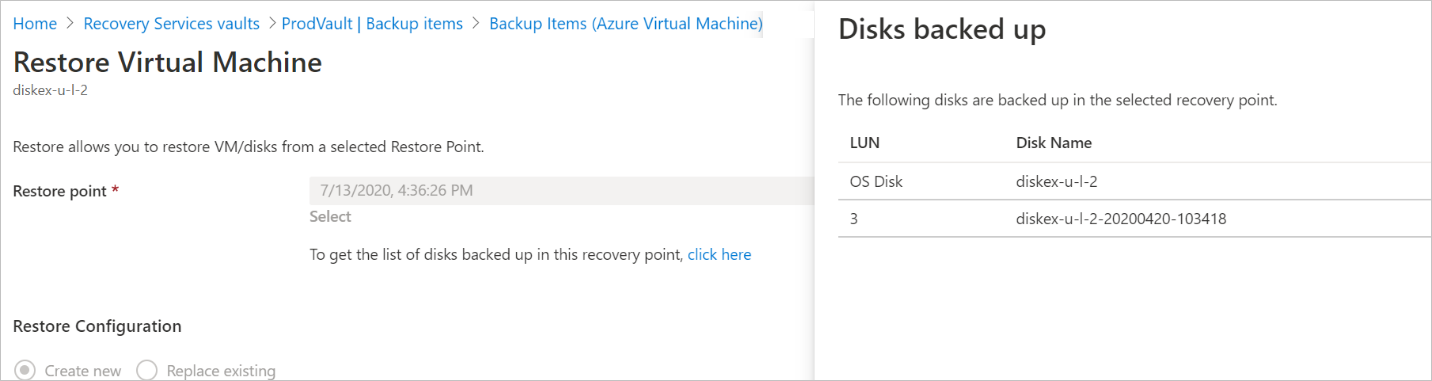
Lorsque vous utilisez le portail Azure, vous pouvez afficher les disques inclus et exclus du volet détails de la sauvegarde de la machine virtuelle et du volet Détails du travail de sauvegarde. Lors de la restauration, lorsque vous sélectionnez le point de récupération à partir duquel effectuer la restauration, vous pouvez afficher les disques sauvegardés dans ce point de récupération.
Vous pouvez afficher les disques inclus et exclus d’une machine virtuelle dans le portail à partir du volet détails de la sauvegarde de la machine virtuelle.
Vous pouvez afficher les disques inclus et exclus dans une sauvegarde dans le volet Détails du travail .
Vous pouvez afficher les disques sauvegardés lors de la restauration lorsque vous sélectionnez le point de récupération à partir duquel les restaurer.
- Si vous utilisez la stratégie Standard pour sauvegarder la machine virtuelle, la configuration de l’expérience de sauvegarde de disque sélective pour une machine virtuelle via le portail Azure est limitée à l’option Disque du système d’exploitation uniquement . Pour utiliser une sauvegarde sélective de disque sur une machine virtuelle déjà sauvegardée ou pour l’inclusion ou l’exclusion avancées de disques de données spécifiques d’une machine virtuelle, utilisez PowerShell ou l’interface CLI.
- Si vous utilisez la stratégie améliorée pour sauvegarder la machine virtuelle, sélectionnez les disques de données que vous souhaitez sauvegarder. Si vous le souhaitez, choisissez d’inclure des disques ajoutés à la machine virtuelle à l’avenir pour la sauvegarde.
Remarque
Si les données s’étendent sur plusieurs disques, assurez-vous que tous les disques dépendants sont inclus dans la sauvegarde. Si vous ne sauvegardez pas tous les disques dépendants d’un volume, pendant la restauration du volume qui comprend certains des disques non sauvegardés n’est pas créé.
Sauvegarder le disque du système d’exploitation uniquement dans le portail Azure (stratégie Standard)
Lorsque vous activez la sauvegarde à l’aide du portail Azure, sélectionnez l’option Disque du système d’exploitation uniquement . Vous pouvez ensuite configurer la sauvegarde de votre machine virtuelle Azure avec le disque du système d’exploitation et exclure tous les disques de données qui lui sont attachés.
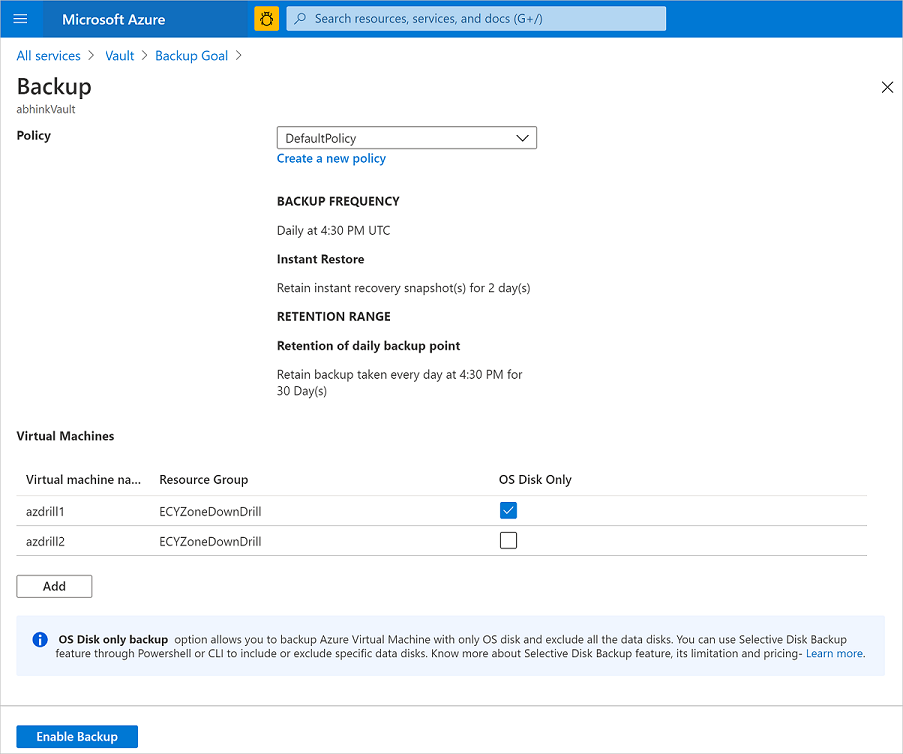
Configurer la sauvegarde sélective de disque dans le portail Azure (stratégie améliorée)
Lorsque vous activez l’opération de sauvegarde à l’aide du portail Azure, choisissez les disques de données que vous souhaitez inclure dans la sauvegarde. (Le disque du système d’exploitation est toujours inclus.) Vous pouvez également choisir d’inclure des disques ajoutés à l’avenir pour la sauvegarde automatique en activant l’option Inclure les disques futurs .
Remarque
Actuellement, vous pouvez configurer un ensemble de disques dans un portail uniquement lorsque la machine virtuelle est protégée pour la première fois. Vous devez utiliser l’interface CLI ou les commandes PowerShell pour modifier le jeu de disques sauvegardés après la protection ou pendant une opération de protection de reprise .
Utiliser l’API REST Azure
Vous pouvez configurer la sauvegarde de machine virtuelle Azure avec quelques disques sélectionnés. Vous pouvez également modifier la protection d’une machine virtuelle existante pour inclure ou exclure quelques disques. Pour plus d’informations, consultez Exclusion des disques dans la sauvegarde de machine virtuelle Azure.
Restauration sélective de disques
La restauration sélective de disque est une fonctionnalité ajoutée que vous obtenez lorsque vous activez la sauvegarde sélective des disques. Avec cette fonctionnalité, vous pouvez restaurer des disques sélectifs à partir de tous les disques sauvegardés dans un point de récupération. Il est plus efficace et permet de gagner du temps dans les scénarios où vous savez quels disques doivent être restaurés :
- Le disque du système d’exploitation est inclus par défaut dans la sauvegarde et la restauration de la machine virtuelle et ne peut pas être exclu.
- La restauration sélective de disque est prise en charge uniquement pour les points de récupération créés après l’activation de la fonctionnalité d’exclusion de disque.
- Les sauvegardes avec le paramètre d’exclusion de disque activé prennent uniquement en charge l’option de restauration de disque . Les options de restauration de machine virtuelle ou de remplacement des options de restauration existantes ne sont pas prises en charge dans ce cas, et les options pendant la restauration deviennent indisponibles. Si vous choisissez un point de restauration qui contient tous les disques avant de configurer l’exclusion de disque lors de la restauration, les options de restauration de la machine virtuelle et de remplacement existant deviennent disponibles.
Limites
La fonctionnalité de sauvegarde de disque sélective pour la stratégie Standard n’est pas prise en charge pour les machines virtuelles classiques et les machines virtuelles chiffrées. Les machines virtuelles Azure chiffrées avec Azure Disk Encryption (ADE) à l’aide d’Azure BitLocker pour le chiffrement des machines virtuelles Windows et la dm-crypt fonctionnalité pour les machines virtuelles Linux ne sont pas prises en charge. Les machines virtuelles avec ADE activées peuvent utiliser la sauvegarde sélective de disque avec la stratégie améliorée.
Les options de création de machine virtuelle et de remplacement des options de restauration existantes ne sont pas prises en charge pour la machine virtuelle pour laquelle la fonctionnalité de sauvegarde de disque sélective est activée.
Actuellement, la sauvegarde de machine virtuelle Azure ne prend pas en charge les machines virtuelles auxquelles sont attachés des disques partagés. Une sauvegarde sélective de disques de stratégie standard ne peut pas être utilisée dans de tels cas, lesquels excluent le disque et sauvegardent la machine virtuelle. Vous pouvez utiliser la sauvegarde sélective de disque avec la stratégie améliorée pour exclure ces disques et configurer la sauvegarde.
Si vous utilisez l’exclusion de disque ou les disques sélectifs lors de la sauvegarde d’une machine virtuelle Azure, arrêtez la protection et conservez les données de sauvegarde. Lorsque vous reprenez la sauvegarde de cette ressource, vous devez à nouveau configurer les paramètres d’exclusion de disque.
Facturation
La sauvegarde de machine virtuelle Azure suit le modèle tarifaire existant. Pour plus d’informations, voir Tarification Sauvegarde Azure.
Stratégie standard
Si vous utilisez la stratégie Standard, le coût de l’instance protégée (PI) est calculé pour le disque du système d’exploitation uniquement si vous choisissez de sauvegarder à l’aide de l’option Disque du système d’exploitation uniquement . Si vous configurez la sauvegarde et sélectionnez au moins un disque de données, le coût pi est calculé pour tous les disques attachés à la machine virtuelle. Le coût de stockage de sauvegarde est calculé en fonction uniquement des disques inclus. Vous pouvez donc économiser sur le coût de stockage. Le coût de capture instantanée est toujours calculé pour tous les disques de la machine virtuelle (disques inclus et exclus).
Si vous sélectionnez Restauration inter-régions (CRR), la tarification CRR s’applique au coût de stockage de sauvegarde après l’exclusion du disque.
Stratégie améliorée
Si vous utilisez la politique améliorée, les coûts PI, les coûts d’instantané et les coûts de stockage de niveau coffre sont tous calculés en fonction des disques que vous incluez pour la sauvegarde.
Limitations connues
| Type de système d’exploitation | Limite |
|---|---|
| Fenêtres | Volumes étendus : pour les volumes étendus (volumes répartis sur plusieurs disques physiques), vérifiez que tous les disques sont inclus dans la sauvegarde. Si ce n’est pas le cas, il est possible que Sauvegarde Azure ne puisse pas restaurer de manière fiable les données et de les exclure dans la facturation. Pool de stockage : si vous utilisez des disques découpés à partir d’un pool de stockage et si un LUN inclus pour la sauvegarde est courant sur les disques virtuels et les disques de données, la taille du disque virtuel est également incluse dans la taille de sauvegarde en plus des disques de données. |
| Linux |
Volumes logiques : pour les volumes logiques répartis sur plusieurs disques, vérifiez que tous les disques sont inclus dans la sauvegarde. Si ce n’est pas le cas, il est possible que Sauvegarde Azure ne puisse pas restaurer de manière fiable les données et de les exclure dans la facturation. Prise en charge de la distribution : Azure Backup utilise lsscsi et lsblk pour déterminer les disques exclus de la sauvegarde et pour estimer la taille des données sauvegardées pour le calcul des frais PI . Si votre distribution (Debian 8.11, 10.13, et ainsi de suite) ne prend pas en charge lsscsi, installez-la en utilisant sudo apt install lsscsi pour vous assurer que la sauvegarde sélective de disque fonctionne. Si ce n'est pas le cas, les frais PI sont calculés en fonction des données de sauvegarde transférées, plutôt qu'en utilisant lsscsi et lsblk. |
Si vous sélectionnez la fonctionnalité CRR, la tarification CRR s’applique au coût de stockage de sauvegarde après l’exclusion du disque.
Forum aux questions
Comment le coût pi est-il calculé uniquement pour la sauvegarde de disque du système d’exploitation dans Windows et Linux ?
Le coût pi est calculé en fonction de la taille réelle (utilisée) de la machine virtuelle :
- Windows : le calcul de l’espace utilisé est basé sur le lecteur qui stocke le système d’exploitation (qui est généralement le lecteur C).
- Linux : le calcul de l’espace utilisé est basé sur l’appareil sur lequel le système de fichiers racine (/) est monté.
J’ai configuré uniquement la sauvegarde de disque du système d’exploitation. Pourquoi l’instantané se produit-il pour tous les disques ?
Si vous utilisez la stratégie Standard, la sauvegarde sélective des disques vous permet d’économiser sur le coût de stockage du coffre de sauvegarde en renforcé les disques inclus qui font partie de la sauvegarde. Toutefois, l’instantané est pris pour tous les disques attachés à la machine virtuelle. Le coût de capture instantanée est donc toujours calculé pour tous les disques de la machine virtuelle (disques inclus et exclus). Pour plus d'informations, consultez Facturation.
Si vous utilisez la stratégie améliorée, l’instantané est pris uniquement pour le disque du système d’exploitation et les disques de données que vous avez inclus.
Pourquoi ne puis-je pas configurer la sauvegarde pour la machine virtuelle Azure en excluant les disques partagés attachés à la machine virtuelle ?
Si vous utilisez la stratégie Standard, la sauvegarde de machine virtuelle Azure ne prend pas en charge les machines virtuelles avec des disques partagés attachés. Vous ne pouvez pas les exclure avec une sauvegarde de disque sélective, puis configurer la sauvegarde.
Si vous utilisez la stratégie améliorée, vous pouvez exclure les disques non pris en charge de la sauvegarde via une sauvegarde sélective de disque (dans le portail Azure, l’interface CLI, PowerShell, et ainsi de suite) et configurer la sauvegarde pour la machine virtuelle.