Remarque
L’accès à cette page nécessite une autorisation. Vous pouvez essayer de vous connecter ou de modifier des répertoires.
L’accès à cette page nécessite une autorisation. Vous pouvez essayer de modifier des répertoires.
Note
Cet article décrit les caractéristiques utilisées dans les agents ou flux d’agents alimentés par le faisceau standard.
Les outils sont des éléments de construction qui permettent à votre agent d’interagir avec des systèmes externes. Les outils élargissent ce que votre agent peut faire, et celui-ci peut effectuer diverses actions en réponse aux demandes des utilisateurs ou aux déclencheurs autonomes. Chaque outil représente une fonctionnalité spécifique que votre assistant peut effectuer. Par exemple, vous pouvez équiper votre agent d’outils pour effectuer des tâches telles que :
- Envoyez des e-mails en utilisant le connecteur Office 365 Outlook
- Consulter les conditions météorologiques actuelles et les prévisions
- Lire et écrire des données à partir de Dataverse
- Lire et publier des messages dans Teams
Mécanismes pour ajouter des outils aux agents
Note
Si un outil que vous attendez n’est pas disponible dans le volet Ajouter un outil , les politiques de votre organisation pourraient restreindre les outils disponibles pour vous. Contactez l’administrateur système pour obtenir de l’aide.
Vous pouvez étendre les fonctionnalités de votre agent personnalisé en ajoutant un ou plusieurs outils. Votre agent peut utiliser des outils pour répondre automatiquement aux utilisateurs à l’aide de l’orchestration générative. Vous pouvez aussi appeler des outils explicitement depuis un même sujet.
En utilisant l’orchestration générative (active par défaut), votre agent peut automatiquement sélectionner l’outil ou le sujet le plus approprié, ou effectuer une recherche à travers les connaissances, pour répondre à un utilisateur. Ce mode d’orchestration crée une expérience de conversation plus dynamique et intelligente.
En mode classique (orchestration générative désactivée), un agent peut uniquement utiliser des rubriques pour répondre à l’utilisateur. Toutefois, vous pouvez toujours concevoir votre assistant pour qu’il appelle explicitement les outils à partir des rubriques.
Vous pouvez utiliser les mécanismes suivants pour ajouter des outils à votre agent :
-
Connecteur : Connectez-vous à des API et services propriétaires en utilisant les Power Platform Connectors pour extraire des données ou effectuer des actions.
- Connecteur prédéfini : choisissez parmi une sélection de connexions prédéfinies à des milliers d’API populaires provenant de services Microsoft et non Microsoft.
- Connecteur personnalisé : Définir une connexion à un service ou un système personnalisé pour permettre des options d’outils personnalisés en utilisant des connecteurs Power Platform. Le connecteur a besoin d’autorisations d’affichage et de partage pour l’organisation pour que l’assistant utilise le connecteur.
- Flux d’assistant : définissez un flux d’assistant, incluant une ou plusieurs actions à réaliser.
- Invite : invite basée sur un modèle à tour unique qui peut référencer les connaissances que vous fournissez et générer du code pour analyser les données.
- API REST : définissez une connexion à une API REST et sélectionnez un ou plusieurs points de terminaison et méthodes d’API à ajouter en tant qu’outils.
- Protocole de contexte de modèle (MCP) : connectez-vous à un serveur MCP pour accéder aux outils et aux ressources.
- Utilisation de l’ordinateur : permet à votre assistant d’interagir avec n’importe quel système doté d’une interface utilisateur graphique, pour les sites web et les applications de bureau, en sélectionnant des boutons, en choisissant des menus et en saisissant du texte dans les champs à l’écran.
Vous pouvez également utiliser les mécanismes suivants pour ajouter un comportement de type outil à votre agent :
- Azure Bot Service compétences : Conteneur pour un ensemble d’outils associés mis à disposition via le Azure Bot Service.
- Outils clients : Envoyez une activité d’événement au client afin que celui-ci effectue une action et renvoie une réponse.
Note
Les compétences dans le contexte des agents propulsés par le harnais standard ne sont pas les mêmes que celles utilisées dans le codage des agents. Vous ne pouvez ajouter que des compétences d’agent de codage aux agents alimentés par le harnais GitHub Copilot.
Créer et ajouter un nouvel outil au niveau de l’agent
La création d’outils directement dans Copilot Studio simplifie le processus de développement et garantit une intégration appropriée à votre agent. Les outils ajoutés à un assistant sont disponibles pour l’orchestration automatique tout au long des conversations de votre assistant.
Ouvrez votre agent en choisissant Agents dans le volet de navigation de gauche et en sélectionnant votre agent dans la liste.
Accédez à la page Outils de l’agent.
Sélectionnez Ajouter un outil.
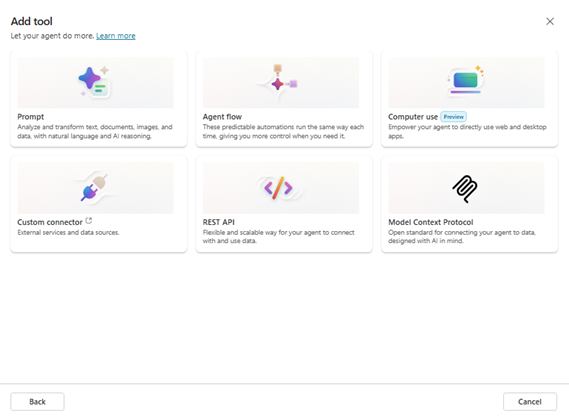
Sélectionnez le type d’outil que vous souhaitez ajouter dans la liste :
- Flux d’agent
- Prompt
- Protocole de contexte de modèle
- Utilisation de l’ordinateur
Pour afficher la liste complète, sélectionnez Voir tout. D’autres options s’affichent :
- API REST
- Connecteur personnalisé
Voir tout devient Voir moins.
Note
Si votre organisation a bloqué un outil à cause des politiques de données, vous ne pouvez pas le sélectionner. En savoir plus dans Outils bloqués par les politiques de votre organisation.
Effectuez les étapes de configuration spécifiques au type d’outil que vous avez sélectionné. Par exemple, si vous sélectionnez Prompt, effectuez les étapes suivantes :
- Définissez les instructions de la consigne
- Sélectionner un modèle
- Spécifier les paramètres d’entrée (en sélectionnant + Ajouter du contenu)
Vous pouvez aussi obtenir de l’aide en tapant le champ Assistant de prompts .
En alternative, vous pouvez utiliser un modèle prédéfini pour créer une invite en sélectionnant un modèle d’invite.
Sélectionnez Enregistrer pour créer l’outil.
Sélectionnez Ajouter et configurer. L’outil est ajouté à votre assistant. La page de configuration de votre outil s’affiche. Consultez et modifiez la configuration de votre outil ici.
Votre nouvel outil apparaît sur la page Outils de l’agent.
Outils bloqués par les politiques de votre organisation
Votre organisation peut utiliser des politiques de gouvernance pour restreindre les outils et connecteurs disponibles dans Copilot Studio.
Lorsqu’une politique de données bloque un outil, l’outil apparaît désactivé dans le panneau Ajouter et vous ne pouvez pas le sélectionner. Sélectionnez l’icône  à côté de l’outil désactivé pour voir pourquoi l’outil n’est pas disponible.
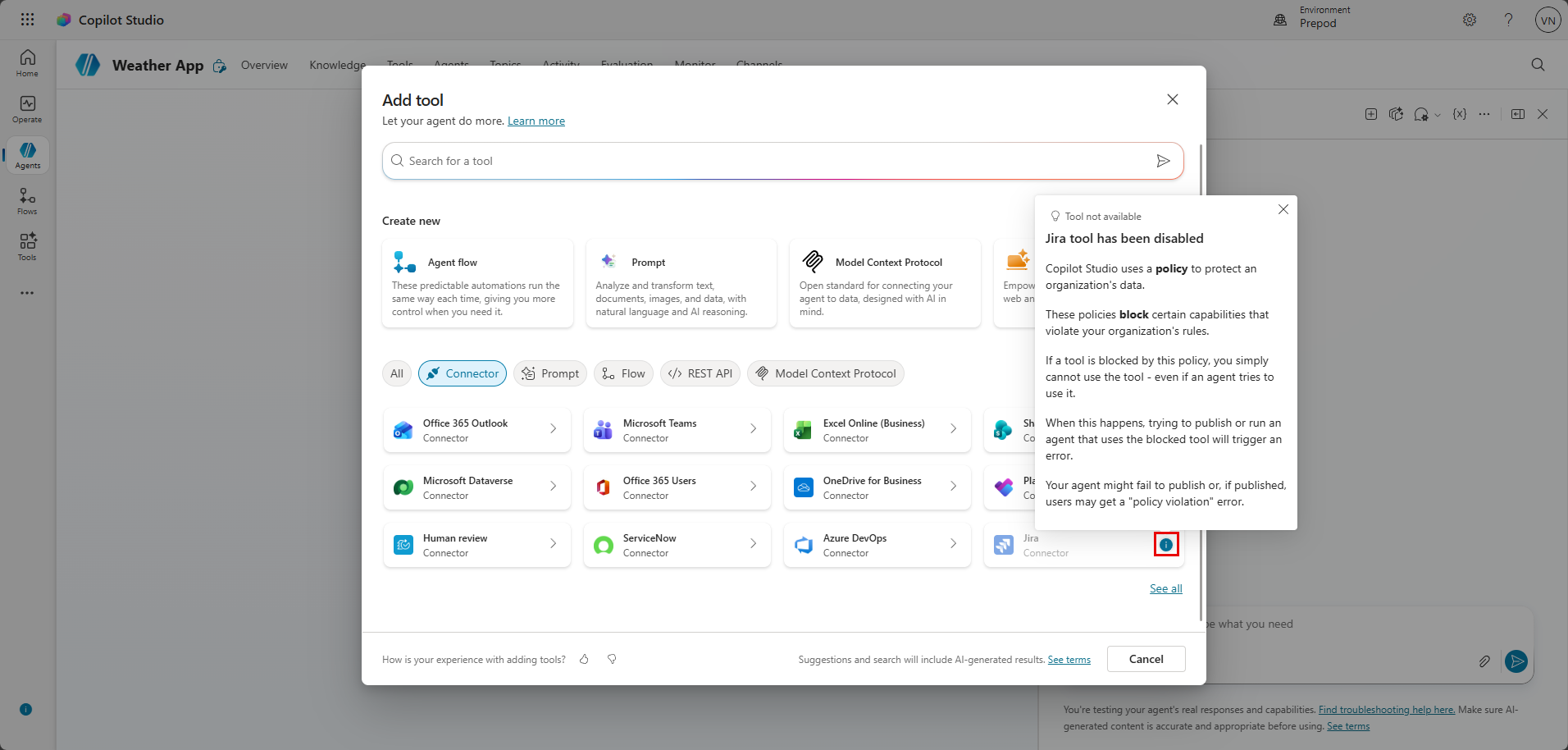
Le message identifie la restriction de politique qui empêche l’utilisation de l’outil. Si vous avez besoin d’accéder à un outil bloqué, contactez votre administrateur.
Pour en savoir plus, consultez Configurer des stratégies de données pour les agents.
Afficher et apporter des modifications à la configuration de votre outil
Vous pouvez visualiser et modifier la configuration de votre outil à tout moment. Allez sur la page Outils de votre agent, et sélectionnez l’outil dans la liste des outils.
La page de configuration de votre outil s’ouvre. Les détails sont affichés dans trois sections :
- Détails
- Données d'entrée
- Completion
Pour les serveurs MCP connectés en tant qu’outils d’assistant, la page de configuration diffère des autres types d’outils. La section Détails est similaire, mais au lieu des sections Entrées et Achèvement, vous trouverez les sections Outils et Ressources avec des informations sur les outils et ressources disponibles pour le serveur MCP. Pour plus d’informations, consultez Afficher les outils et les ressources dans un serveur MCP existant.
Détails
Utilisez la section Détails pour configurer les détails de base de votre outil.
Consultez et mettez à jour les informations suivantes :
Nom : nom de l’outil. Ce nom apparaît dans la liste des outils de votre assistant. Choisissez un nom qui indique clairement la fonction de l’outil.
Description : description de l’outil. L’orchestration générative s’appuie sur cette description pour déterminer quand votre assistant doit utiliser l’outil. Écrivez des descriptions claires, spécifiques, notamment ce que fait l’outil et quand il doit être utilisé.
Détails supplémentaires :
- Permettre à l’agent de décider dynamiquement quand utiliser l’outil : Lorsque vous sélectionnez cette option, l’agent peut utiliser l’orchestration générative pour déterminer quand utiliser l’outil. Si vous ne sélectionnez pas cette option, l’agent n’utilise l’outil que lorsqu’il est explicitement appelé depuis un sujet. (Par défaut, cette option est sélectionnée lorsque l’orchestration générative est activée.)
- Demandez à l’utilisateur final avant d’exécuter : dans l’expérience de conversation de l’utilisateur final, demandez à l’agent de confirmation avant d’exécuter l’outil. Cette option est définie sur Non par défaut.
- Authentification : indiquez s’il faut utiliser les informations d’identification de l’utilisateur (Utilisateur final) ou du créateur (Fourni par le créateur) pour l’outil. Par défaut, l’authentification utilisateur s’applique.
- Description : Optionnellement, ajoutez une description de l’outil que l’agent montre à l’utilisateur lorsqu’il souhaite exécuter l’outil. Cette description permet à l’utilisateur de savoir ce qu’il est invité à authentifier.
Données d'entrée
Visualisez et configurez les entrées de votre outil. Utilisez les entrées pour recueillir des informations auprès de l’utilisateur afin de remplir les entrées requises pour l’outil. Les informations sont affichées sous forme de tableau, avec une ligne pour chaque entrée.
Par défaut, le remplissage à l’aide de la valeur de colonne pour chaque entrée est défini sur Remplissage dynamique avec l’IA. L’agent tente d’extraire la valeur du contexte disponible, par exemple du message de l’utilisateur. Si l’agent ne trouve pas une valeur appropriée, il génère une question à poser à l’utilisateur pour une valeur. Sélectionnez Personnaliser pour accéder à des personnalisations plus affinées pour la collecte d’entrée et le remplissage :
- Nom d’affichage et description : comment l’entrée apparaît à l’utilisateur.
- Identifiez comme : Comment la réponse de l’utilisateur est interprétée, par exemple en tant que chaîne de texte ou mappée à une entité prédéfinie.
- Logique de nouvelle tentative : si l’agent n’identifie pas d’entité dans l’instruction de l’utilisateur, il peut poser à nouveau la question.
- Validation d’entrée : configurez un comportement de validation supplémentaire sur l’entrée de l’utilisateur au-delà de la valeur par défaut pour le type d’entité.
Vous pouvez également choisir de remplacer une entrée par une valeur explicite au lieu de laisser l’assistant l’extraire. Pour définir un remplacement, définissez Remplir à l’aide de sur Valeur personnalisée, puis saisissez une valeur, sélectionnez une variable ou utilisez une formule Power Fx. Si vous remplacez une entrée, l’agent ne demande pas à l’utilisateur d’en fournir une.
Note
Après avoir rafraîchi une action de connecteur, son type de sortie peut rester non résolu jusqu’à ce que vous saisiez toutes les entrées de connecteurs requises. Entrez les valeurs requises, enregistrez le sujet, puis vérifiez à nouveau les variables de sortie.
Completion
Sélectionnez ce que vous voulez voir arriver lorsque l’outil a fini d’exécuter.
Vous pouvez faire en sorte que l’agent génère automatiquement une réponse contextuelle pour un utilisateur, en fonction de sa requête et du résultat de l’outil.
Vous pouvez également choisir de créer une réponse spécifique et formatée pour que votre outil la retourne. Utilisez le sélecteur de variables pour insérer des références aux variables de sortie de l’outil. Vous pouvez également utiliser des formules Power Fx pour mettre en forme la réponse.
Après exécution, sélectionnez la manière dont l’outil doit répondre à l’utilisateur après son exécution :
- Ne répondez pas (par défaut) : l’agent incorpore la sortie de l’outil dans sa réponse.
- Écrivez la réponse avec l’IA générative : l’IA crée une réponse contextuelle à l’aide des résultats de l’outil.
- Envoyez une réponse spécifique : rédigez une réponse modèle avec insertion de variables.
- Envoyez une carte adaptative : créez des réponses riches et interactives avec des boutons et des actions.
Configurez quelles variables de sortie rendre disponibles à l’agent et aux autres outils.
Sélection d’outils et collecte d’entrées
Lorsque vous définissez un outil dans Copilot Studio, vous fournissez également des informations qui décrivent son objectif. Ces informations aident l’agent à identifier quand utiliser l’outil. La description de l’outil aide également l’orchestrateur à utiliser l’IA générative pour générer des questions, si nécessaire, pour collecter des entrées. Votre assistant peut utiliser des questions pour collecter des informations afin de renseigner les entrées nécessaires à l’utilisation de l’outil. Par conséquent, vous n’avez pas besoin de créer manuellement des nœuds de questionnement pour recueillir toutes les entrées nécessaires, telles que les entrées d’un flux de travail. L’orchestrateur d’agent gère la collecte des entrées pour vous lors de l’exécution.
L’assistant considère plusieurs facteurs pour déterminer la sélection de l’outil :
- Nom et description de l’outil
- Contexte de la conversation actuelle
- Intention de l’utilisateur dérivée de son message
- Entrées et sorties disponibles
- Utilisation d'un outil précédent dans la conversation
Lors de l’utilisation du mode génératif, par défaut, les outils renvoient leurs informations à l’agent. Avec la réponse de l’outil, l’assistant peut générer une réponse contextuelle à la requête de l’utilisateur. Vous pouvez également demander à votre outil de toujours répondre immédiatement, soit en générant un message, soit en créant un message explicite.
Tip
Lorsque vous utilisez des questions générées à partir d’un outil, informez vos utilisateurs que l’IA a généré une partie de la conversation.
Par exemple, ajoutez un message supplémentaire dans le sujet système Conversation Start. Cette rubrique détermine le message affiché à vos utilisateurs lorsqu’une nouvelle conversation démarre.
Appeler un outil existant à partir d’une rubrique
Vous pouvez appeler un outil explicitement à partir d’une rubrique. Selon votre cas d’usage, vous pourriez utiliser votre outil dans le cadre d’un sujet plus large qui utilise plusieurs nœuds. Ou, comme dans l’exemple suivant, ajouter un nœud d’action unique (outil) à un sujet pourrait suffire.
Pour appeler un outil à partir d’une rubrique :
Dans Copilot Studio, accédez à la page Topics de l’agent que vous souhaitez modifier.
Créez un nouveau sujet et donnez-lui un nom, comme Get Weather.
Ajoutez les phrases déclencheur appropriées. Pour continuer avec le même exemple sur la météo de l’étape précédente, les phrases déclencheur peuvent inclure :
- va-t-il pleuvoir ?
- prévisions météo d'aujourd'hui
- obtenir la météo
- quel temps fait-il ?
Sélectionnez Ajouter un nœud (+), puis sélectionnez Ajouter un outil.
Sélectionnez l’outil dans les outils disponibles. Trois onglets montrent différents types d’outils :
- Outils de base
- Connecteur
- Tool
Votre nœud Action est maintenant ajouté à votre rubrique.
Cliquez sur Enregistrer.
Informations sur le connecteur MCP
Pour le connecteur MCP, vous pouvez consulter les noms et descriptions des outils et ressources MCP que le connecteur MCP met à disposition. Les informations pour les outils et ressources apparaissent dans un tableau, avec une ligne pour chaque outil.
Considérations relatives à l’authentification pour les outils
Certains outils nécessitent une authentification pour fonctionner correctement, comme Dynamic Invite ou d’autres outils qui appellent une API Dataverse. Une configuration d’authentification appropriée garantit la sécurité tout en conservant une expérience utilisateur fluide.
L’agent exécute des outils à l’exécution, dans le contexte utilisateur. Vous ne pouvez pas faire tourner les outils à moins que l’authentification soit activée. L’agent prend en compte deux types de méthodes d’authentification :
- Identifiants de l’utilisateur final : L’agent utilise les identifiants de l’utilisateur pour s’authentifier auprès du service. Cette méthode garantit que les utilisateurs accèdent uniquement aux données qu’ils sont autorisés à voir.
- Informations d’identification fournies par le créateur : l’agent utilise les informations d’identification de son auteur pour s’authentifier auprès du service. Utilisez ce mode d’authentification pour les ressources partagées ou lorsque les utilisateurs ne doivent pas avoir besoin d’un accès individuel.
Tester votre outil
En utilisant l’orchestration générative, l’orchestrateur sélectionne votre outil lorsqu’il le juge pertinent pour une requête utilisateur.
Vous pouvez également appeler un outil existant à partir d’une rubrique.
Activer ou désactiver un outil dans votre assistant
Vous pouvez activer ou désactiver un outil pour votre assistant à partir de la page de configuration de l’outil. La désactivation d’un outil empêche l’assistant d’utiliser l’outil, mais celui-ci est toujours connecté à l’assistant et peut être désactivé ultérieurement. Lorsque vous ajoutez un outil à un agent, l’outil est activé par défaut.
Pour désactiver un outil dans un assistant :
- Accédez à votre assistant et sélectionnez la page Outils de votre assistant.
- Sélectionnez l’outil pour accéder à la page de configuration de l’outil.
- En haut de la page de configuration, désactivez l’outil en utilisant le bouton Activé .
- Sélectionnez Enregistrer pour appliquer la modification.
L’outil apparaît toujours dans la liste des outils de l’assistant, mais il n’est plus activé.
Supprimer un outil de votre assistant
La désactivation d’un outil empêche l’utilisation de l’outil, mais vous offre également la possibilité de le réactiver ultérieurement. Vous pouvez également supprimer un outil de votre assistant de manière définitive. Pour supprimer un outil de votre assistant :
- Accédez à votre assistant et sélectionnez la page Outils de votre assistant.
- Recherchez l’outil dans la liste des outils, puis survolez le nom de l’outil. Sélectionnez les trois points (...).
- Sélectionnez Supprimer. Une fenêtre de confirmation s’ouvre.
- Sélectionnez Supprimer pour supprimer l’outil.
L’outil disparaît de la liste des outils de l’assistant.
Note
Vous ne pouvez supprimer des outils qu’à partir de la page Outils de l’assistant. Vous ne pouvez pas supprimer les outils de la page principale Copilot Studio Tools.
Limitations des outils utilisés par les agents
- Lorsque vous utilisez l’orchestration générative, l’orchestrateur prend en charge jusqu’à 128 outils par agent. Pour de meilleures performances et résultats, limitez le nombre d’outils de votre agent à 25 à 30.
- Lorsque vous utilisez une orchestration multi-agents avec agents enfants, chaque agent enfant dispose de sa propre orchestration et peut gérer son propre ensemble de 128 outils maximum.