Remarque
L’accès à cette page nécessite une autorisation. Vous pouvez essayer de vous connecter ou de modifier des répertoires.
L’accès à cette page nécessite une autorisation. Vous pouvez essayer de modifier des répertoires.
L'exemple prédéfini de ressources humaines comprend un tableau de bord, un rapport et un modèle sémantique pour un département de ressources humaines. Dans cet exemple, le service des ressources humaines a le même modèle de création de rapports entre différentes entreprises, même s’ils diffèrent selon l’industrie ou la taille. Cet exemple examine les nouvelles embauches, les employés actifs et les employés qui sont partis. Il s’efforce de découvrir les tendances de la stratégie d’embauche. Les principaux objectifs sont de comprendre :
- Qui vous embauchez
- Biais dans votre stratégie d’embauche
- Tendances des séparations volontaires

Cet exemple fait partie d’une série qui montre comment utiliser Power BI avec des données, des rapports et des tableaux de bord orientés entreprise. La société obviEnce a créé cet exemple à l’aide de données réelles et anonymisées. Les données sont disponibles dans plusieurs formats : exemple intégré dans le service Power BI, fichier .pbix Power BI Desktop ou classeur Excel. Consultez les exemples de Power BI.
Ce tutoriel explore l’exemple intégré des ressources humaines dans le service Power BI. Étant donné que l’expérience de rapport est similaire dans Power BI Desktop et dans le service, vous pouvez également suivre l’exemple de fichier .pbix dans Power BI Desktop.
Avant de pouvoir utiliser l’exemple, obtenez l’exemple de l’une des manières suivantes :
- Obtenez l’exemple intégré dans le service.
- Téléchargez le fichier .pbix.
- Téléchargez le classeur Excel.
Prerequisites
Vous n’avez pas besoin d’une licence Power BI pour explorer les exemples dans Power BI Desktop. Vous avez simplement besoin d’une licence gratuite Fabric pour explorer l’exemple dans le service Power BI et l’enregistrer dans votre espace de travail Mon espace de travail.
Obtenir l’exemple intégré dans le service Power BI
Ouvrez le service Power BI (
app.powerbi.com), puis sélectionnez Learn dans le volet de navigation gauche.Dans la page centre d’apprentissage , sous Exemples de rapports, faites défiler jusqu’à ce que vous voyiez l’exemple ressources humaines.
Sélectionnez l’exemple. Il s’ouvre en mode Lecture.
Power BI importe l’exemple intégré, en ajoutant un nouveau tableau de bord, un rapport et un modèle sémantique à votre espace de travail actuel.

Sélectionnez le tableau de bord pour afficher l’exemple de tableau de bord.
Obtenir le fichier .pbix pour cet exemple
Vous pouvez également télécharger l’exemple Ressources humaines en tant que fichier .pbix, qui est conçu pour une utilisation avec Power BI Desktop.
Après avoir ouvert le fichier dans Power BI Desktop, sélectionnezPublier> un fichier>sur Power BI ou choisissez Publier dans le ruban Accueil.
Dans la boîte de dialogue Publier sur Power BI , choisissez un espace de travail, puis sélectionnez.
Dans le service Power BI, dans votre espace de travail, faites défiler jusqu’à l’exemple de rapport Analyse des dépenses informatiques , puis sélectionnez pour ouvrir.
Dans le menu Autres options (...), sélectionnez Épingler à un tableau de bord. Sélectionnez Nouveau tableau de bord, entrez un nom, puis choisissez Épingler en direct.
Le tableau de bord que vous créez de cette façon n’est pas le même que l’exemple de tableau de bord créé par l’exemple intégré. Vous pouvez toujours utiliser Q&A dans le tableau de bord pour en savoir plus sur vos données et apporter des modifications à votre tableau de bord.
Obtenir le classeur Excel pour cet exemple
Si vous souhaitez afficher la source de données de cet exemple, il est également disponible en tant que classeur Excel. Pour afficher les données brutes, activez les compléments Analyse des données, puis sélectionnez Power Pivot>Gérer.
Si vous souhaitez obtenir et utiliser le fichier Excel dans le service Power BI, procédez comme suit :
Téléchargez l’exemple parmi les exemples de Power BI Desktop. Le fichier est appelé Ressources humaines Sample-no-PV.xlsx.
Ouvrez le fichier dans Excel, puis sélectionnez>Publier> un fichiersur Power BI.
Sélectionnez un espace de travail, tel que Mon espace de travail, puis sélectionnez Exporter.
Il existe différentes façons d’utiliser des fichiers Excel. Pour plus d’informations, consultez Explorer les exemples Excel dans Excel.
Dans le service Power BI, les données exportées apparaissent sous la forme d’un modèle sémantique dans l’espace de travail sélectionné. Sélectionner plus d’options (...) >Créer automatiquement un rapport.
Sélectionnez Enregistrer, entrez un nom pour votre rapport, puis sélectionnez Enregistrer.
Dans le menu Autres options (...), sélectionnez Épingler à un tableau de bord. Sélectionnez Nouveau tableau de bord, entrez un nom, puis choisissez Épingler en direct.
Le tableau de bord et le rapport que vous créez de cette façon ne sont pas les mêmes que ceux créés par l’exemple intégré. Vous pouvez toujours utiliser Q&A dans le tableau de bord pour explorer vos données et apporter des modifications à votre tableau de bord.
Nouvelles embauches
Si vous avez obtenu le rapport intégré dans le service Power BI ou publié le fichier .pbix à partir de Power BI Desktop, vous pouvez voir le rapport fourni avec l’exemple. Si vous avez importé à partir d’Excel, votre rapport généré automatiquement ne se présente pas comme décrit.
Examinons d’abord les nouvelles embauches.
Si vous avez obtenu l’exemple intégré dans votre espace de travail, sélectionnez l’onglet Tableaux de bord , puis ouvrez le tableau de bord Exemple de ressources humaines .
Si vous avez chargé le fichier .pbix, ignorez l’étape suivante et ouvrez la page Nouvelles embauches du rapport dans votre espace de travail.
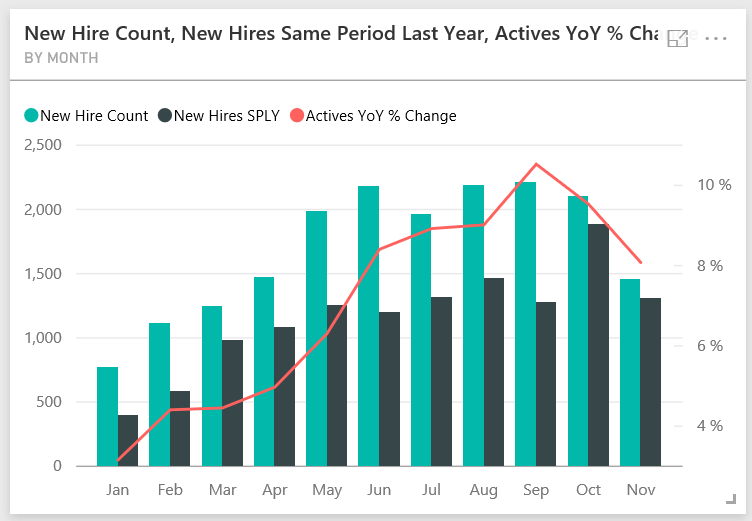
Dans le tableau de bord, sélectionnez la vignette Nombre de nouvelles embauches, Nouvelles embauches même période l'année dernière, Actifs variation annuelle % par mois.
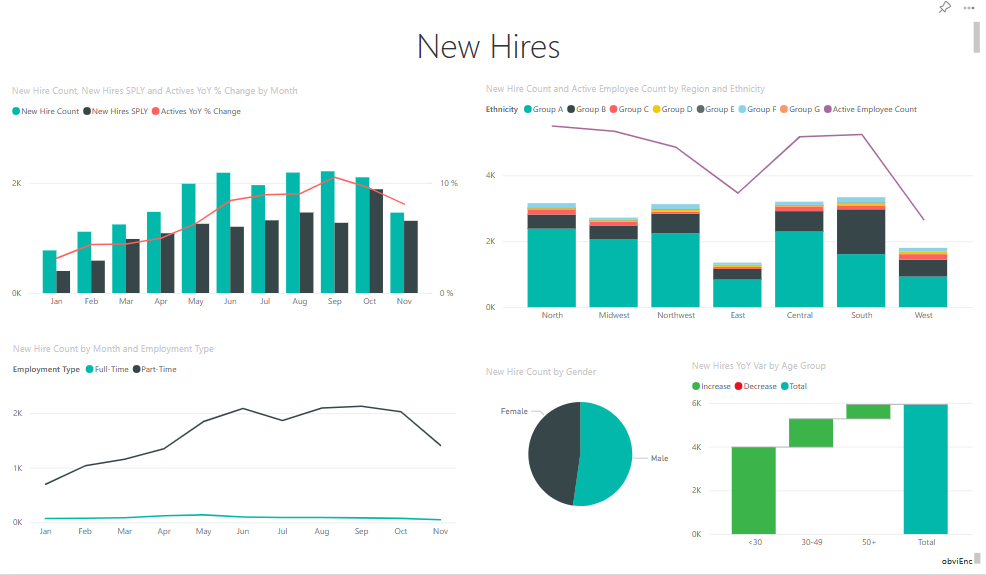
L’exemple de rapport Ressources humaines s’ouvre sur la page Nouveaux employés.
Examinez ces éléments d’intérêt :
- Le graphique combiné des nouveaux embauchés, des nouvelles embauches SPLY et du pourcentage de changement annuel d'actifs YoY par mois montre que vous avez embauché plus de personnes chaque mois cette année par rapport à l'année dernière. Beaucoup plus de gens en quelques mois.
- Dans le graphique combiné Nouveau nombre d’embauches et nombre d’employés actifs par région et ethnicité, notez que vous embauchez moins de personnes dans la région Est .
- Le graphique en cascade New Hires YoY Var by Age Group montre que vous embauchez principalement des jeunes. Cette tendance peut être due à la nature principalement à temps partiel des emplois.
- Le graphique en secteurs Nouveau recrutement par sexe affiche un fractionnement égal à peu près.
Pouvez-vous trouver plus d’informations ? Par exemple, une région où le sexe n’est pas divisé uniformément.
Sélectionnez différents groupes d’âge et sexes dans les graphiques pour explorer les relations entre l’âge, le sexe, la région et le groupe ethnique.
Sélectionnez l’exemple Ressources humaines dans la barre d’en-tête Power BI noire pour afficher des informations détaillées sur le tableau de bord.


Comparer les employés actifs et anciens
Examinons les données des employés actifs et des employés qui ne travaillent plus pour l’entreprise.
Si vous avez obtenu l’exemple intégré dans votre espace de travail, dans le tableau de bord, sélectionnez la vignette Nombre d’employés actifs par groupe d’âge .
Si vous avez chargé le fichier .pbix, ouvrez la page Employés actifs et séparations du rapport dans votre espace de travail.
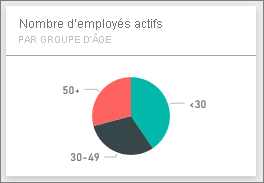
L’exemple de rapport Ressources humaines s’ouvre sur la page Employés Actifs et Séparations.

Examinez ces éléments d’intérêt :
- Les deux graphiques combinés sur la gauche montrent le changement d’année sur l’année pour les employés actifs et les séparations des employés. Vous avez plus d’employés actifs cette année en raison de l’embauche rapide, mais aussi plus de séparations que l’année dernière.
- En août, vous avez eu plus de séparations par rapport à d’autres mois. Sélectionnez les différents groupes d’âge, sexe ou régions pour voir si vous pouvez trouver des valeurs hors norme.
- En examinant les diagrammes en secteurs, vous avez une répartition égale de nos employés actifs selon le sexe et les tranches d'âge. Sélectionnez différents groupes d’âge pour voir comment le fractionnement de sexe diffère par âge. Avez-vous un même fractionnement par sexe dans chaque groupe d’âge ?

Raisons de la séparation
Examinez le rapport en mode Édition. Vous pouvez modifier les diagrammes circulaires pour afficher les données de départ des employés au lieu des données des employés actifs.
Sélectionnez Modifier dans le coin supérieur droit.
Sélectionnez le graphique en secteurs Nombre d’employés actifs par groupe d’âge .
Dans Données, sélectionnez Employés pour développer la table Employees . Désactivez le nombre d’employés actifs pour supprimer ce champ.
Sélectionnez Nombre de séparations dans la table Employés pour l’ajouter à la zone Valeurs de la zone Données .
Dans le canevas du rapport, sélectionnez la barre Volontaire dans le graphique à barres Séparation par motif de séparation.
Cette barre met en évidence les employés qui sont partis volontairement, dans les autres visualisations du rapport.
Sélectionnez la tranche d'âge 50+ du diagramme en secteurs Nombre de séparations par groupe d'âge.
Examinez le graphique en courbes dans le coin inférieur droit. Ce graphique est filtré pour afficher les séparations volontaires.
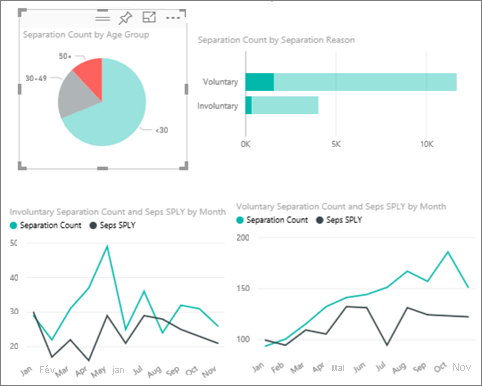
Notez la tendance dans le groupe d’âge de 50 ans. Au cours de la dernière partie de l’année, plus d’employés de plus de 50 ans ont quitté volontairement. Cette tendance est un domaine à examiner plus en détail avec plus de données.
Vous pouvez également suivre les mêmes étapes pour le graphique en secteurs circulaires Nombre d’employés actifs par sexe, en modifiant les données pour afficher des séparations au lieu d’employés actifs. Examinez les données de séparation volontaire par sexe pour voir si vous trouvez d’autres insights.
Sélectionnez Human Resource Sample dans l’espace de travail pour revenir au tableau de bord. Vous pouvez choisir d’enregistrer les modifications que vous avez apportées au rapport.
Mauvaises embauches
La dernière aspect à explorer concerne les mauvais recrutements. Les mauvaises embauches sont définies comme des employés qui n’ont pas duré plus de 60 jours. Vous embauchez rapidement, mais embauchez-vous de bons candidats ?
Là encore, si vous avez l’exemple intégré dans votre espace de travail, dans le tableau de bord, sélectionnez la vignette Mauvaises Embauches en % des Actifs par Groupe d'Âge. Le rapport s’ouvre sur l’onglet 3, Mauvaises embauches.
Si vous avez chargé le fichier .pbix, ouvrez la page Mauvaises embauches du rapport dans votre espace de travail.
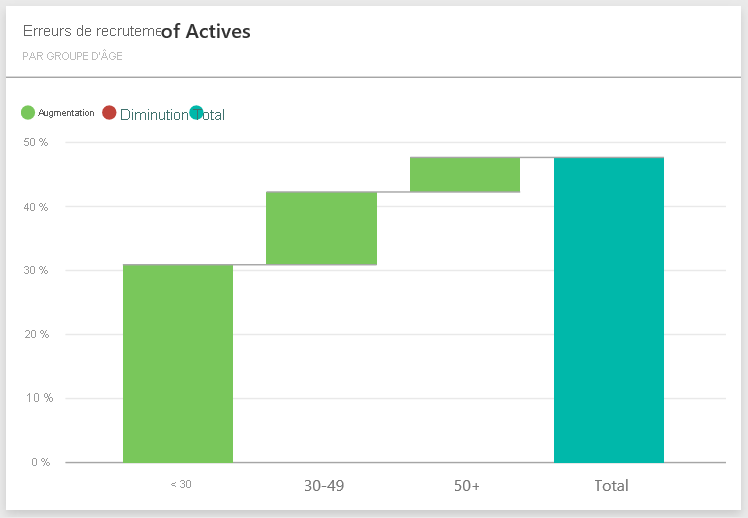
Sélectionnez Nord-Ouest dans le segment de découpage Région sur la gauche, puis sélectionnez Homme dans le graphique en anneau du Nombre de mauvaises embauches par sexe. Examinez les autres graphiques de la page Bad Hires . Il y a plus de mauvaises embauches chez les hommes que chez les femmes et beaucoup de mauvaises embauches dans le groupe A.

Si vous examinez le graphique en donut Bad Hire Count by Gender et que vous sélectionnez différentes régions dans le segment Région, vous voyez que la région Est est la seule région avec plus de mauvaises embauches féminines que masculines.
Sélectionnez le nom du tableau de bord dans l’espace de travail, revenez au tableau de bord.

Poser une question dans la zone Q&A du tableau de bord
Peu importe si vous avez téléchargé le tableau de bord ou créé votre propre, vous pouvez utiliser Q&A dans le tableau de bord pour découvrir d’autres détails dans les données. Soyons plus précis.
Dans la zone de questions Q&A du tableau de bord, vous pouvez poser une question sur vos données à l’aide du langage naturel. Q&A reconnaît les mots que vous tapez et détermine où dans votre modèle sémantique pour trouver la réponse.
Sélectionnez la boîte de questions Q&A. Même avant de commencer à taper, Q&A affiche des suggestions pour vous aider à former votre question.

Vous pouvez choisir l’une de ces suggestions ou entrer : afficher le groupe d’âge, le sexe et les mauvaises embauches SPLY où la région est Est.
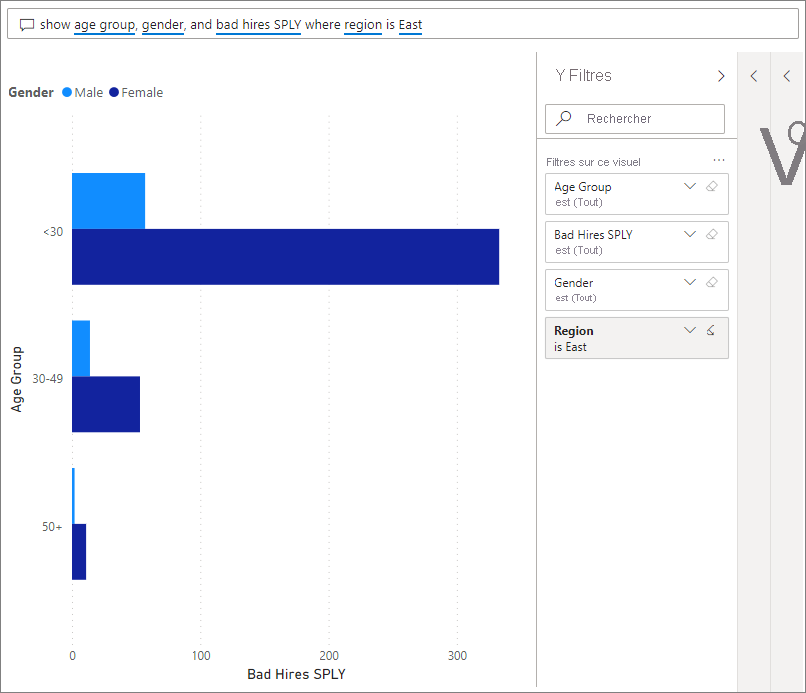
La plupart des mauvaises embauches féminines sont inférieures à 30.

Contenu connexe
Cet environnement est un environnement sûr à jouer, car vous pouvez choisir de ne pas enregistrer vos modifications. Mais si vous les enregistrez, vous pouvez toujours revenir au Centre d’apprentissage pour une nouvelle copie de cet exemple.
Nous espérons que cette visite guidée a montré comment les tableaux de bord Power BI, Q&A et les rapports peuvent fournir des insights sur les exemples de données. Maintenant, c’est ton tour. Connectez-vous à vos propres données. Avec Power BI, vous pouvez vous connecter à un large éventail de sources de données. Pour en savoir plus, consultez Prise en main du service Power BI.