Remarque
L’accès à cette page nécessite une autorisation. Vous pouvez essayer de vous connecter ou de modifier des répertoires.
L’accès à cette page nécessite une autorisation. Vous pouvez essayer de modifier des répertoires.
L’exemple intégré Analyse des dépenses informatiques contient un tableau de bord, un rapport et un modèle sémantique qui analyse les coûts planifiés et réels d’un service informatique. Cette comparaison vous aide à comprendre comment l’entreprise a planifié l’année et à examiner les zones avec d’énormes écarts par rapport au plan. L’entreprise de cet exemple passe par un cycle de planification annuel, puis trimestriellement, elle produit une nouvelle estimation la plus récente (LE) pour faciliter l’analyse des changements dans les dépenses informatiques au cours de l’exercice.
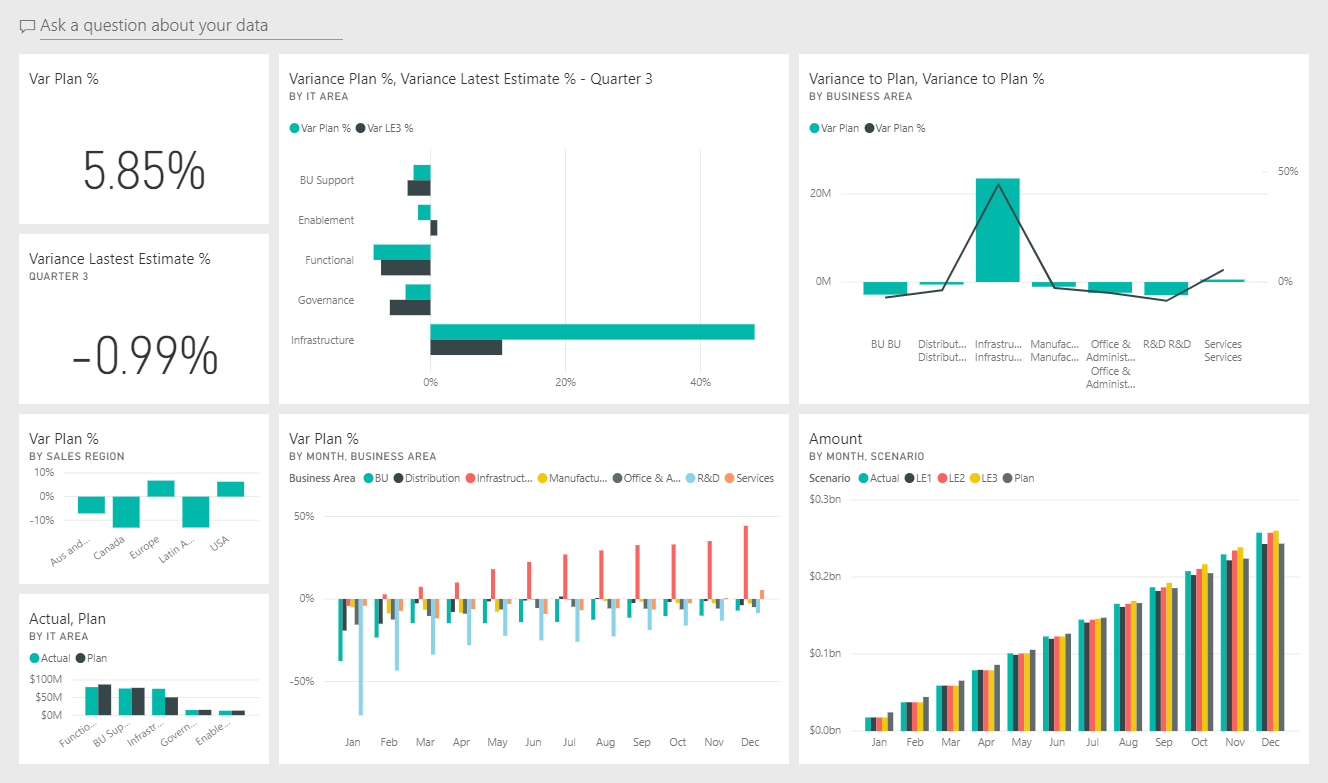
Cet exemple fait partie d’une série qui montre comment utiliser Power BI avec des données, des rapports et des tableaux de bord orientés entreprise. La société obviEnce a créé cet exemple à l’aide de données réelles et anonymisées. Les données sont disponibles dans plusieurs formats : exemple intégré dans le service Power BI, fichier .pbix Power BI Desktop ou classeur Excel. Consultez les exemples de Power BI.
Ce parcours explore l’échantillon intégré Analyse des dépenses informatiques dans le service Power BI. Étant donné que l’expérience de rapport est similaire dans Power BI Desktop et dans le service Power BI, vous pouvez également suivre l’exemple de fichier .pbix dans Power BI Desktop.
Prerequisites
Vous n’avez pas besoin d’une licence Power BI pour explorer les exemples dans Power BI Desktop. Vous avez simplement besoin d’une licence gratuite Fabric pour explorer l’exemple dans le service Power BI et l’enregistrer dans votre espace de travail Mon espace de travail.
Obtenir l’exemple
Avant de pouvoir utiliser l’exemple, obtenez l’exemple de l’une des manières suivantes :
- Obtenez l’exemple intégré dans le service.
- Téléchargez le fichier .pbix.
- Téléchargez le classeur Excel.
Obtenir l’exemple intégré
Ouvrez le service Power BI (
app.powerbi.com), puis sélectionnez Learn dans le volet de navigation gauche.Dans la page Centre d’apprentissage , sous Exemples de rapports, faites défiler jusqu’à ce que vous voyiez l’exemple Analyse des dépenses informatiques.
Sélectionnez l’exemple. Il s’ouvre en mode Lecture.
Power BI importe l’exemple intégré, en ajoutant un nouveau tableau de bord, un rapport et un modèle sémantique à votre espace de travail actuel.

Sélectionnez le tableau de bord pour afficher l’exemple de tableau de bord.
Obtenir le fichier .pbix pour cet exemple
Vous pouvez également télécharger l’exemple Analyse des dépenses informatiques en tant que fichier .pbix, qui est conçu pour une utilisation avec Power BI Desktop.
Après avoir ouvert le fichier dans Power BI Desktop, sélectionnezPublier> un fichier>sur Power BI ou choisissez Publier dans le ruban Accueil.
Dans la boîte de dialogue Publier sur Power BI , choisissez un espace de travail, puis sélectionnez.
Dans le service Power BI, dans votre espace de travail, faites défiler jusqu’à l’exemple de rapport Analyse des dépenses informatiques , puis sélectionnez pour ouvrir.
Dans le menu Autres options (...), sélectionnez Épingler à un tableau de bord. Sélectionnez Nouveau tableau de bord, entrez un nom, puis choisissez Épingler en direct.
Le tableau de bord que vous créez de cette façon n’est pas le même que l’exemple de tableau de bord créé par l’exemple intégré. Vous pouvez toujours utiliser Q&A et apporter des modifications à votre tableau de bord.
Obtenir le classeur Excel pour cet exemple
Si vous souhaitez afficher la source de données de cet exemple, il est également disponible en tant que classeur Excel. Pour afficher les données brutes, activez les compléments Analyse des données, puis sélectionnez Power Pivot>Gérer.
Si vous souhaitez obtenir et utiliser le fichier Excel dans le service Power BI, procédez comme suit :
Téléchargez l’exemple parmi les exemples de Power BI Desktop. Le fichier est appelé analyse des dépenses informatiques Sample-no-PV.xlsx.
Ouvrez le fichier dans Excel, puis sélectionnez>Publier> un fichiersur Power BI.
Sélectionnez un espace de travail, tel que Mon espace de travail, puis sélectionnez Exporter.
Il existe différentes façons d’utiliser des fichiers Excel. Pour plus d’informations, consultez Explorer les exemples Excel dans Excel.
Dans le service Power BI, les données exportées apparaissent sous la forme d’un modèle sémantique dans l’espace de travail sélectionné. Sélectionner plus d’options (...) >Créer automatiquement un rapport.
Sélectionnez Enregistrer, entrez un nom pour votre rapport, puis sélectionnez Enregistrer.
Dans le menu Autres options (...), sélectionnez Épingler à un tableau de bord. Sélectionnez Nouveau tableau de bord, entrez un nom, puis choisissez Épingler en direct.
Le tableau de bord que vous créez de cette façon n’est pas le même que l’exemple de tableau de bord créé par l’exemple intégré. Vous pouvez toujours utiliser Q&A et apporter des modifications à votre tableau de bord.
Exemple de tableau de bord Analyse des dépenses informatiques
Si vous avez utilisé l’exemple intégré, les deux vignettes de nombres situées à gauche du tableau de bord, Var Plan % et Variance Latest Estimate % Trimestre 3 vous donnent une vue d’ensemble de la façon dont nous procédons par rapport au plan et par rapport à la dernière estimation trimestrielle (LE3 = dernier trimestre d’estimation 3). Dans l’ensemble, nous sommes environ 6% hors du plan. Examinons la cause de cette variance : quand, où et dans quelle catégorie.
Page d'analyse des tendances des dépenses informatiques depuis le début de l'année
Lorsque vous sélectionnez la vignette de tableau de bord Var Plan % by Sales Region , elle affiche la page YTD IT Spend Trend Analysis de l’exemple de rapport Analyse des dépenses informatiques. En un clin d’œil, nous constatons qu’il y a une variation positive aux États-Unis et en Europe et qu’il y a une variance négative au Canada, en Amérique latine et en Australie. Les États-Unis ont environ 6% écart +LE et l’Australie a environ 7% -LE variance.
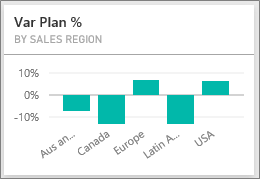
Toutefois, il peut être trompeur de regarder ce graphique et de tirer des conclusions. Nous devons examiner les montants réels en dollars pour mettre les choses en perspective.
Sélectionnez Aus et NZ dans le graphique Var Plan % by Sales Region , puis observez le graphique Var Plan by IT Area .
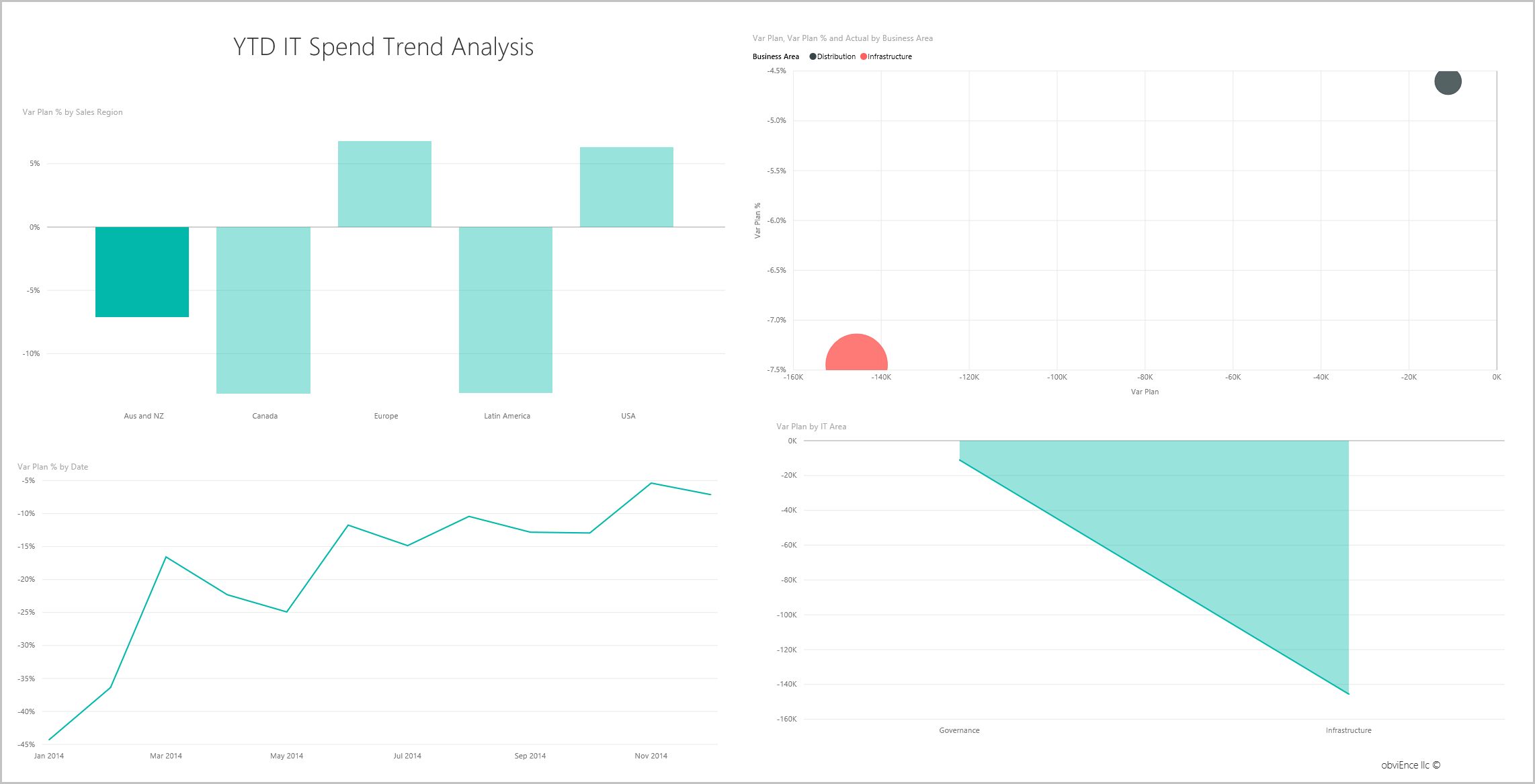
Maintenant, sélectionnez États-Unis. Notez que l’Australie et la Nouvelle-Zélande sont une très petite partie de nos dépenses globales par rapport aux États-Unis.
Ensuite, explorez la catégorie aux États-Unis qui provoque la variance.
Page des dépenses cumulées depuis le début de l'année selon les éléments de coût
Revenez au tableau de bord et examinez la tuile de tableau de bord Plan de variance %, Dernière estimation de variance % - 3ème trimestre.
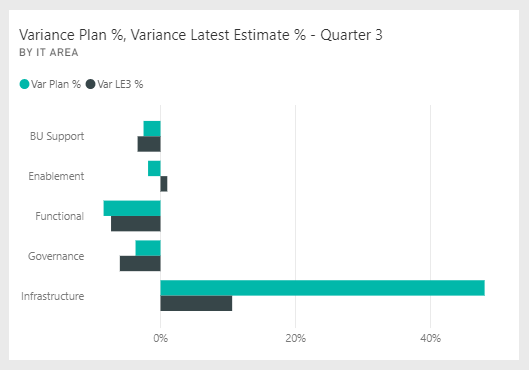
Notez que la zone de l’infrastructure se distingue par une forte variation positive du plan.
Sélectionnez cette vignette pour ouvrir le rapport et afficher la page YTD Spend by Cost Elements .
Sélectionnez la barre d’Infrastructure dans le graphique Var Plan % et Var LE3 % par domaine informatique en bas à droite, et observez les valeurs de variance par rapport au plan dans le graphique Var Plan % par région de vente en bas à gauche.
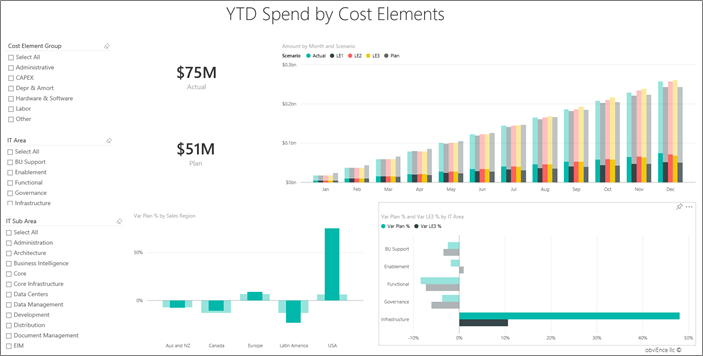
Sélectionnez chaque nom à son tour dans le segment de groupe d'éléments de coût pour trouver l’élément de coût avec la plus grande variance.
Avec Autre option sélectionnée, sélectionnez Infrastructure dans le segment de zone informatique et sélectionnez sous-zones dans le segment de sous-zone informatique pour trouver la sous-zone avec la plus grande variance.
Notez la variation importante pour la mise en réseau. Apparemment, la société a décidé de donner à ses employés des services téléphoniques en tant qu’avantage, même si ce déplacement n’était pas prévu pour.
Poser des questions sur les données
Dans le tableau de bord, sélectionnez Poser une question sur vos données.
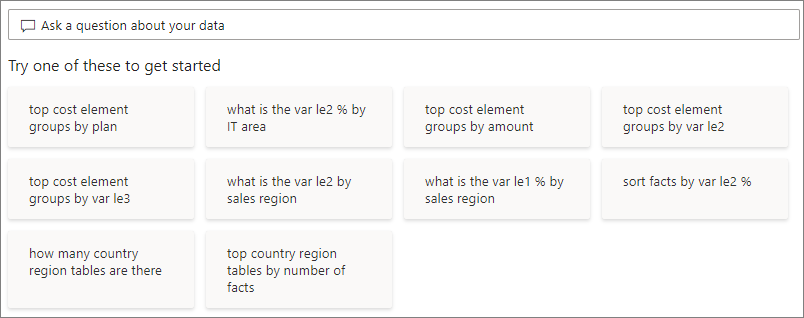
Dans la liste Essayer l’une d’entre elles pour commencer sur le côté gauche, sélectionnez les groupes d’éléments de coût principaux par plan.
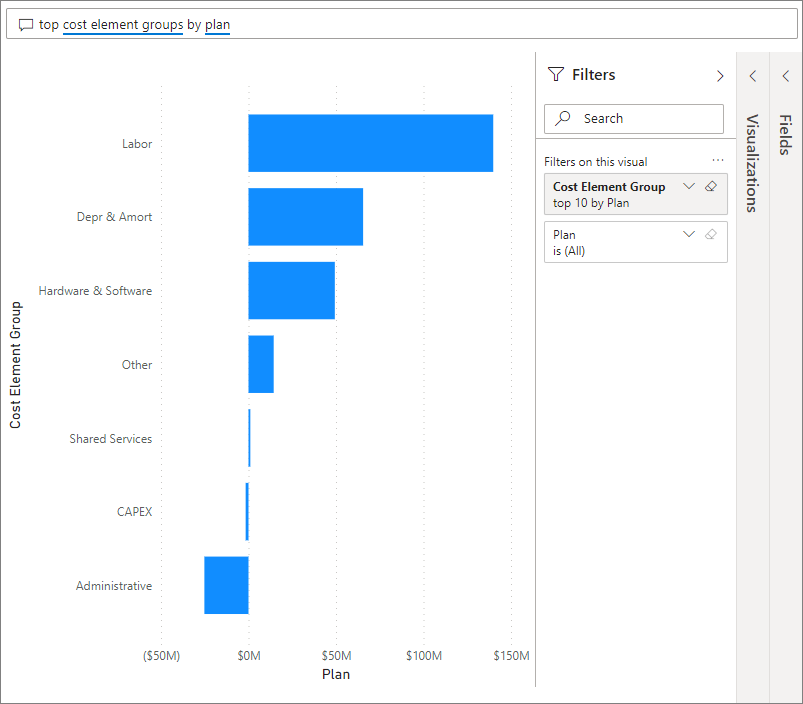
Dans la zone Q&A, désactivez l’entrée précédente et entrez afficher les zones informatiques, le plan var % et var le3 % graphique à barres.
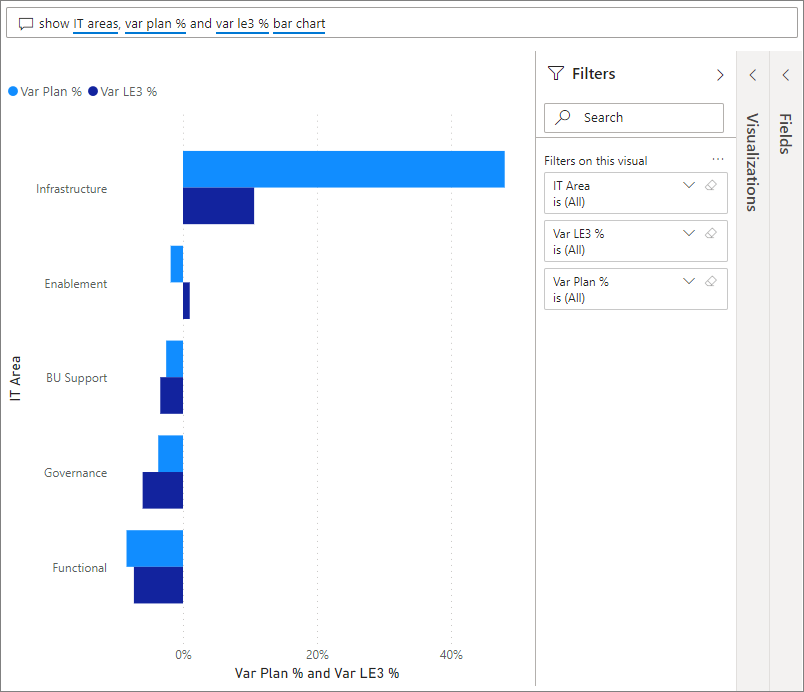
Dans le premier domaine informatique, l’infrastructure, le pourcentage a considérablement changé entre le plan initial de variance et sa dernière estimation.
Page d'analyse des écarts du plan
Sélectionnez la page Analyse de la variance du plan .
Dans le graphique Var Plan et Var Plan % by Business Area sur la gauche, sélectionnez la colonne Infrastructure pour mettre en évidence les valeurs de la zone métier de l’infrastructure dans le reste de la page.
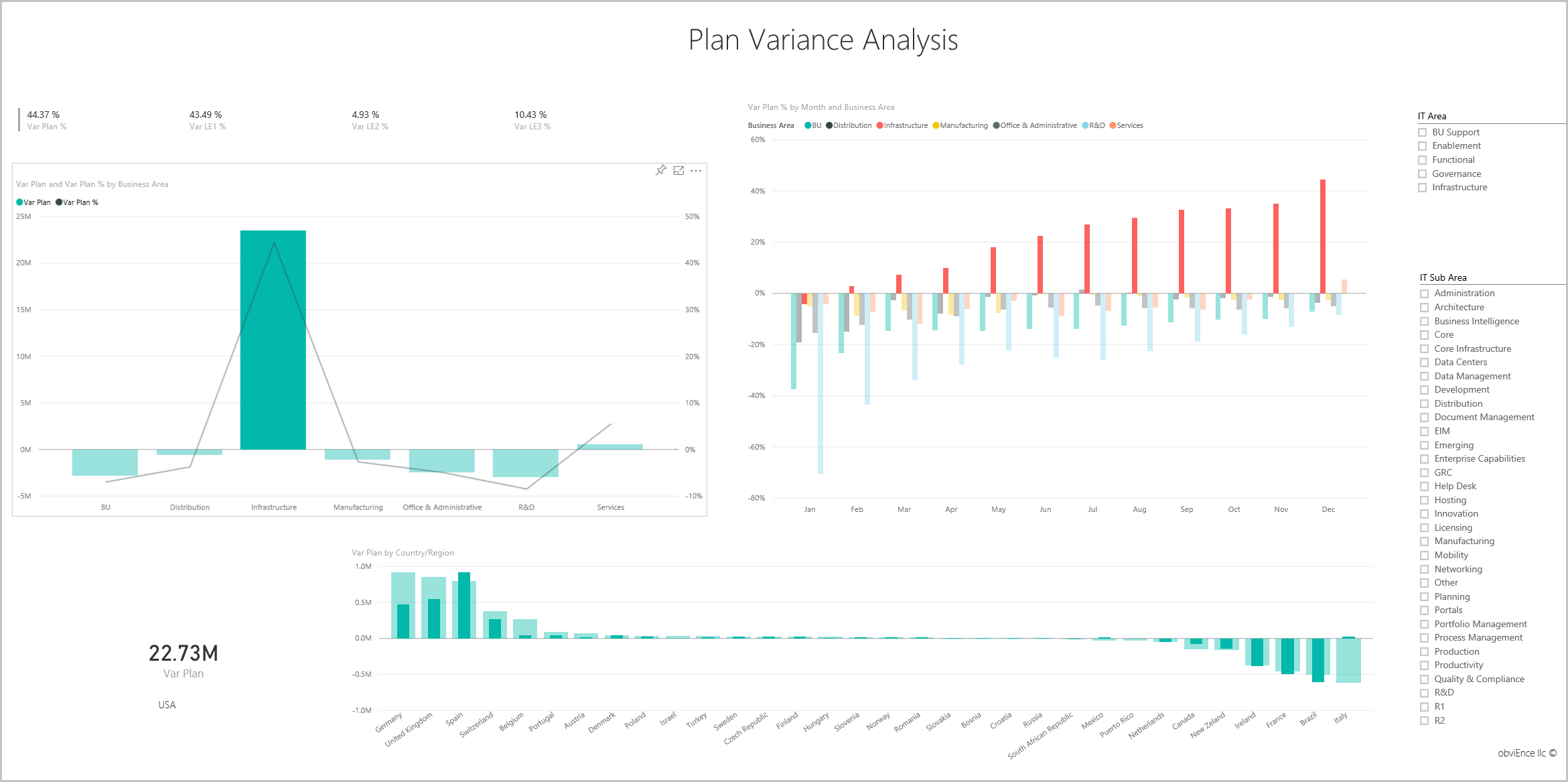
Notez dans le plan Var % par mois et par secteur d’activité que la zone commerciale de l’infrastructure a démarré une variance positive en février. Notez également comment la valeur de la variance à planifier pour cette zone d’activité varie selon le pays ou la région, par rapport à toutes les autres zones commerciales.
Utilisez les découpes de la zone informatique et des sous-zones informatiques à droite pour filtrer les valeurs dans le reste de la page et explorer les données.
Modifier le rapport
Sélectionnez Modifier dans la barre d’en-tête Power BI noire pour explorer l’affichage d’édition :
- Découvrez comment les pages sont effectuées, les champs de chaque graphique et les filtres des pages.
- Ajoutez des pages et des graphiques, en fonction des mêmes données.
- Modifiez le type de visualisation pour chaque graphique.
- Épinglez des graphiques qui vous intéressent à votre tableau de bord.
Contenu connexe
Cet environnement est un environnement sûr à jouer, car vous pouvez choisir de ne pas enregistrer vos modifications. Mais si vous les enregistrez, vous pouvez toujours revenir au Centre d’apprentissage pour une nouvelle copie de cet exemple.
Nous espérons que cette visite guidée a montré comment les tableaux de bord Power BI, Q&A et les rapports peuvent fournir des insights sur les exemples de données. Maintenant, c’est ton tour. Connectez-vous à vos propres données. Avec Power BI, vous pouvez vous connecter à un large éventail de sources de données. Pour en savoir plus, consultez Prise en main de la création dans le service Power BI.