Remarque
L’accès à cette page requiert une autorisation. Vous pouvez essayer de vous connecter ou de modifier des répertoires.
L’accès à cette page requiert une autorisation. Vous pouvez essayer de modifier des répertoires.
Vous pouvez exporter une définition d’API à partir de votre centre d’API Azure en tant que connecteur dans Microsoft Copilot Studio (préversion). Copilot Studio est un outil graphique et à faible code permettant de créer des agents et des flux d’agents et fait partie de la famille Microsoft Power Platform.
Dans Microsoft Copilot Studio, les développeurs citoyens peuvent utiliser le connecteur exporté en tant que connecteur personnalisé pour étendre les fonctionnalités des agents IA.
Dans cet article, vous allez créer un connecteur personnalisé à partir d’une définition OpenAPI associée à une API dans un centre d’API.
Prérequis
Instance du centre d’API. Vous pouvez en créer un dans le portail Azure.
API inscrite dans l’inventaire du centre d’API. L’API doit avoir une version associée à un déploiement, et elle doit avoir une définition d’API au format OpenAPI 2.0.
Un environnement Power Platform.
Licence Microsoft Copilot Studio.
Exporter la définition d’API à partir du Centre des API
Suivez ces étapes pour exporter une définition d’API à partir de votre centre d’API Azure en tant que connecteur personnalisé dans Microsoft Copilot Studio.
Accédez à votre centre d’API dans le portail Azure.
Dans le menu de gauche, sélectionnez Copilot Studio (préversion).
Sélectionnez Créer un connecteur. La fenêtre Créer un connecteur s’ouvre.
Sélectionnez un environnement Power Platform vers lequel exporter l’API.
Entrez un nom complet de connecteur.
Sélectionnez l’API, la version de l’API et le déploiement du connecteur. L’URL de l’hôte est remplie avec l’URL d’exécution du déploiement.
Sélectionnez la définition d’API à utiliser pour le connecteur.
Si vous avez configuré les paramètres d’accès à l’API pour la version de l’API dans votre centre d’API, sélectionnez un type d’exigence de sécurité disponible à utiliser pour le connecteur.
Cliquez sur Créer.
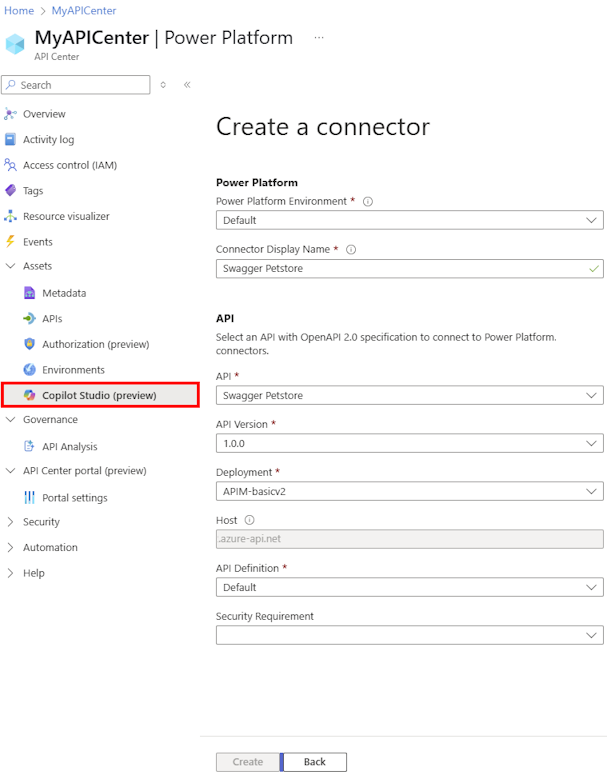
Le connecteur est désormais disponible pour une utilisation dans Microsoft Copilot Studio.
Après avoir créé le connecteur :
Vous pouvez tester le connecteur dans Power Automate ou Power Apps.
Après le test, utilisez le connecteur dans Microsoft Copilot Studio pour créer des applications et des flux de travail.