Remarque
L’accès à cette page requiert une autorisation. Vous pouvez essayer de vous connecter ou de modifier des répertoires.
L’accès à cette page requiert une autorisation. Vous pouvez essayer de modifier des répertoires.
Dans cet article, vous allez apprendre à intégrer Envoy à Microsoft Entra ID. Quand vous intégrez Envoy à Microsoft Entra ID, vous pouvez :
- Contrôler dans Microsoft Entra ID qui a accès à Envoy.
- Permettre à vos utilisateurs de se connecter automatiquement à Envoy avec leurs comptes Microsoft Entra.
- Gérez vos comptes dans un emplacement central.
Conditions préalables
Le scénario décrit dans cet article suppose que vous disposez déjà des conditions préalables suivantes :
- Un compte d’utilisateur Microsoft Entra avec un abonnement actif. Si vous n’en avez pas encore, vous pouvez créer un compte gratuitement.
- L’un des rôles suivants :
- Un abonnement Envoy pour lequel l’authentification unique est activée
Remarque
Cette intégration est également disponible à partir de l’environnement Microsoft Entra US Government Cloud. Vous pouvez trouver cette application dans la galerie d’applications cloud Microsoft Entra US Government et la configurer de la même façon que vous le faites à partir du cloud public.
Description du scénario
Dans cet article, vous allez configurer et tester l’authentification unique Microsoft Entra dans un environnement de test.
Envoy prend en charge l'authentification unique initiée par le fournisseur de services.
Envoy prend en charge l'attribution d'utilisateurs juste-à-temps.
Envoy prend en charge l’attribution automatique d’utilisateurs.
Remarque
L’identificateur de cette application étant une valeur de chaîne fixe, une seule instance peut être configurée dans un locataire.
Ajouter Envoy à partir de la galerie
Pour configurer l’intégration d’Envoy à Microsoft Entra ID, vous devez ajouter Envoy à votre liste d’applications SaaS gérées, à partir de la galerie.
- Connectez-vous au Centre d’administration de Microsoft Entra au minimum en tant qu’Administrateur d’application cloud.
- Naviguez vers Entra ID>Applications d'entreprise>Nouvelle application.
- Dans la section Ajouter à partir de la galerie, tapez Envoy dans la zone de recherche.
- Sélectionnez Envoy dans le volet de résultats, puis ajoutez l’application. Patientez quelques secondes pendant que l’application est ajoutée à votre locataire.
Vous pouvez sinon également utiliser l’Assistant de configuration des applications d'entreprise . Dans cet assistant, vous pouvez ajouter une application à votre instance, ajouter des utilisateurs/groupes à l’application, attribuer des rôles, ainsi que parcourir la configuration de l’authentification unique (SSO). En savoir plus sur les assistants Microsoft 365.
Configurer et tester l’authentification unique (SSO) Microsoft Entra pour Envoy
Configurez et testez l’authentification unique (SSO) Microsoft Entra avec Envoy à l’aide d’un utilisateur de test appelé B.Simon. Pour que l’authentification unique (SSO) fonctionne, vous devez établir un lien entre un utilisateur Microsoft Entra et l’utilisateur associé dans Envoy.
Pour configurer et tester l’authentification unique (SSO) Microsoft Entra auprès d’Envoy, effectuez les étapes suivantes :
-
Configurer Microsoft Entra SSO – pour permettre à vos utilisateurs d'utiliser cette fonctionnalité.
- Créer un utilisateur de test Microsoft Entra pour tester l’authentification unique Microsoft Entra avec B.Simon.
- Affectez l’utilisateur de test Microsoft Entra pour permettre à B.Simon d’utiliser l’authentification unique Microsoft Entra.
-
Configurer l’authentification unique Envoy pour configurer les paramètres de l’authentification unique côté application.
- Créer un utilisateur de test Envoy pour avoir un équivalent de B.Simon dans Envoy lié à la représentation Microsoft Entra de l’utilisateur.
- Effectuer un test SSO pour vérifier si la configuration fonctionne.
Configurer l’authentification unique Microsoft Entra
Suivez ces étapes pour activer l’authentification unique Microsoft Entra.
Connectez-vous au Centre d’administration de Microsoft Entra au minimum en tant qu’Administrateur d’application cloud.
Accédez à Entra ID>Applications d’entreprise>Envoy>Authentification unique.
Dans la page Sélectionner une méthode d’authentification unique, sélectionnez SAML.
Dans la page Configurer l’authentification unique avec SAML , sélectionnez l’icône crayon de configuration SAML de base pour modifier les paramètres.
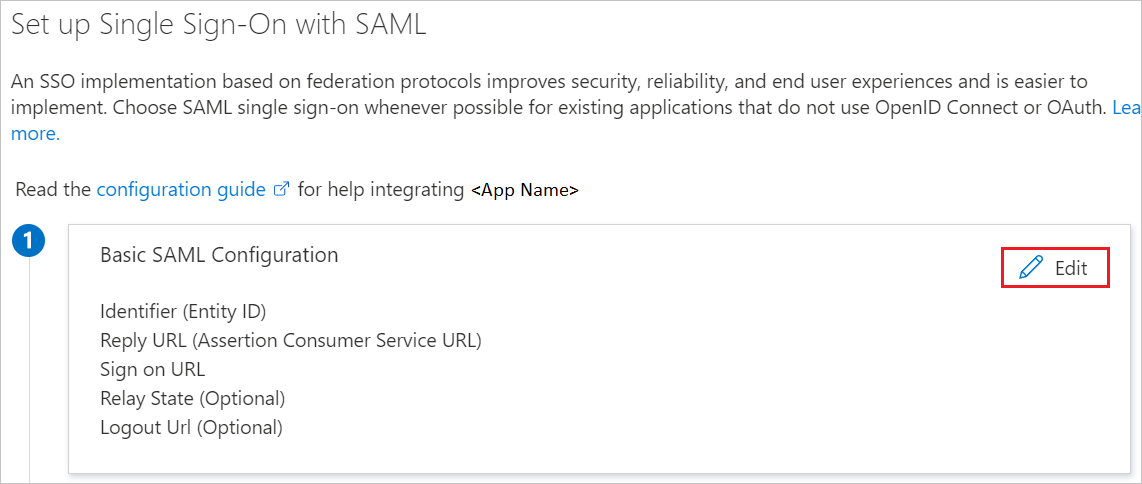
Dans la section Configuration SAML de base , effectuez l’étape suivante :
Dans la zone de texte URL de connexion, tapez une URL au format suivant :
https://app.envoy.com/a/saml/auth/<company-ID-from-Envoy>.Remarque
Cette valeur n’est pas réelle. Mettez à jour la valeur avec l’URL de connexion réelle. Pour obtenir cette valeur, contactez l’équipe du support client Envoy. Vous pouvez également consulter les modèles figurant à la section Configuration SAML de base.
Dans la section Certificat de signature SAML , sélectionnez Bouton Modifier pour ouvrir la boîte de dialogue Certificat de signature SAML .
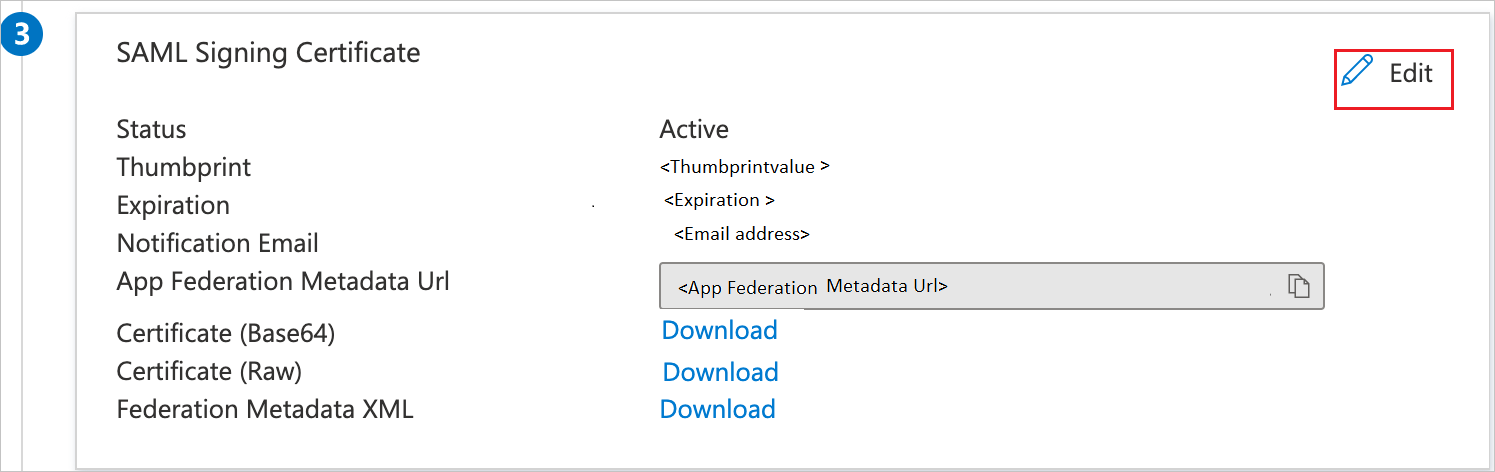
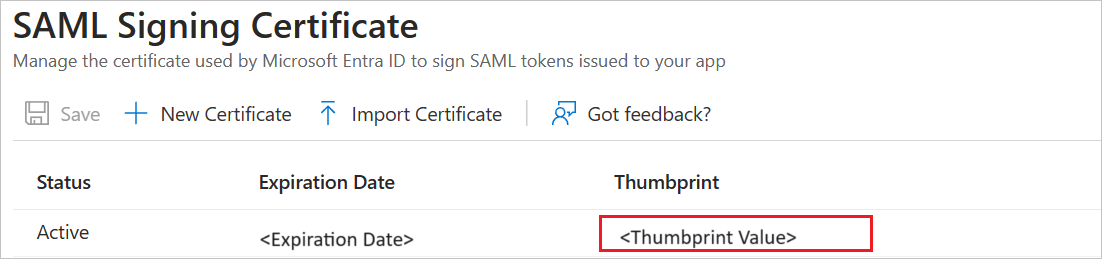
Dans la section Certificat de signature SAML , copiez la valeur de l’empreinte numérique et enregistrez-la sur votre ordinateur.
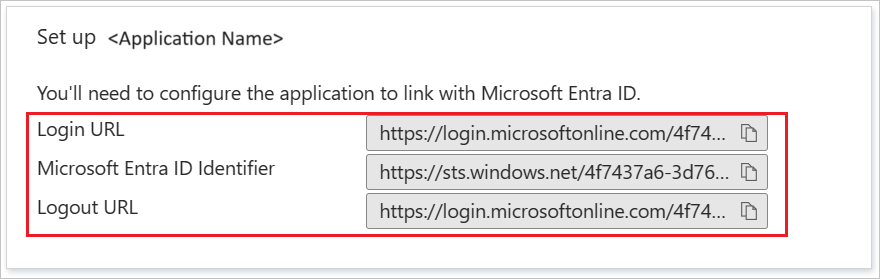
Dans la section Configurer Envoy, copiez la ou les URL appropriées, en fonction de vos besoins.
Créer et affecter un utilisateur de test Microsoft Entra
Suivez les instructions du guide de démarrage rapide pour créer et attribuer un compte utilisateur afin de créer un compte utilisateur de test appelé B.Simon.
Configurer l’authentification unique Envoy
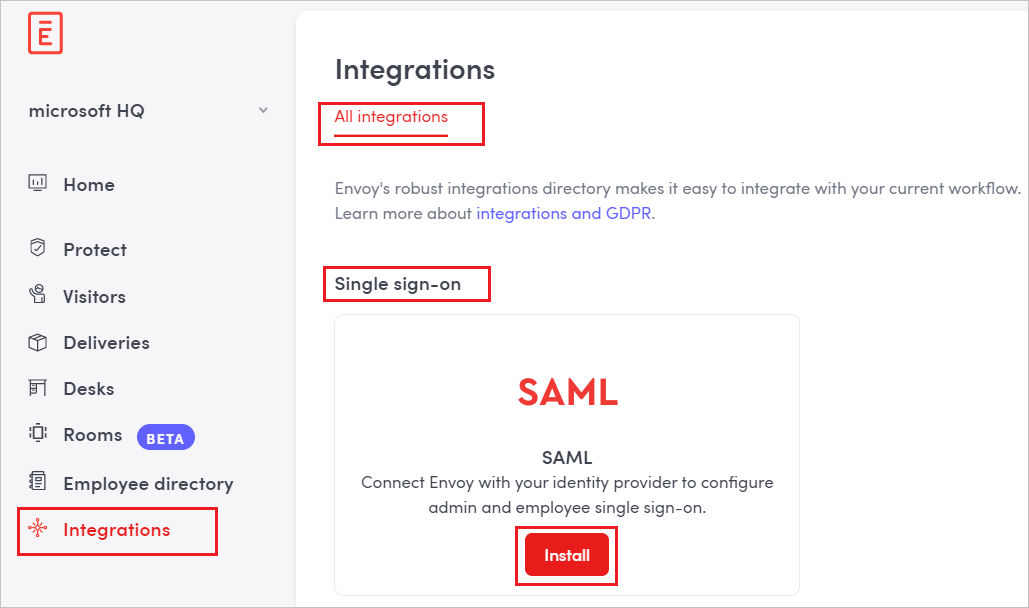
Dans une autre fenêtre de navigateur web, connectez-vous à votre site d’entreprise Envoy en tant qu’administrateur
Accédez à Integrations> et sélectionnez Installer SAML sous Authentification unique.
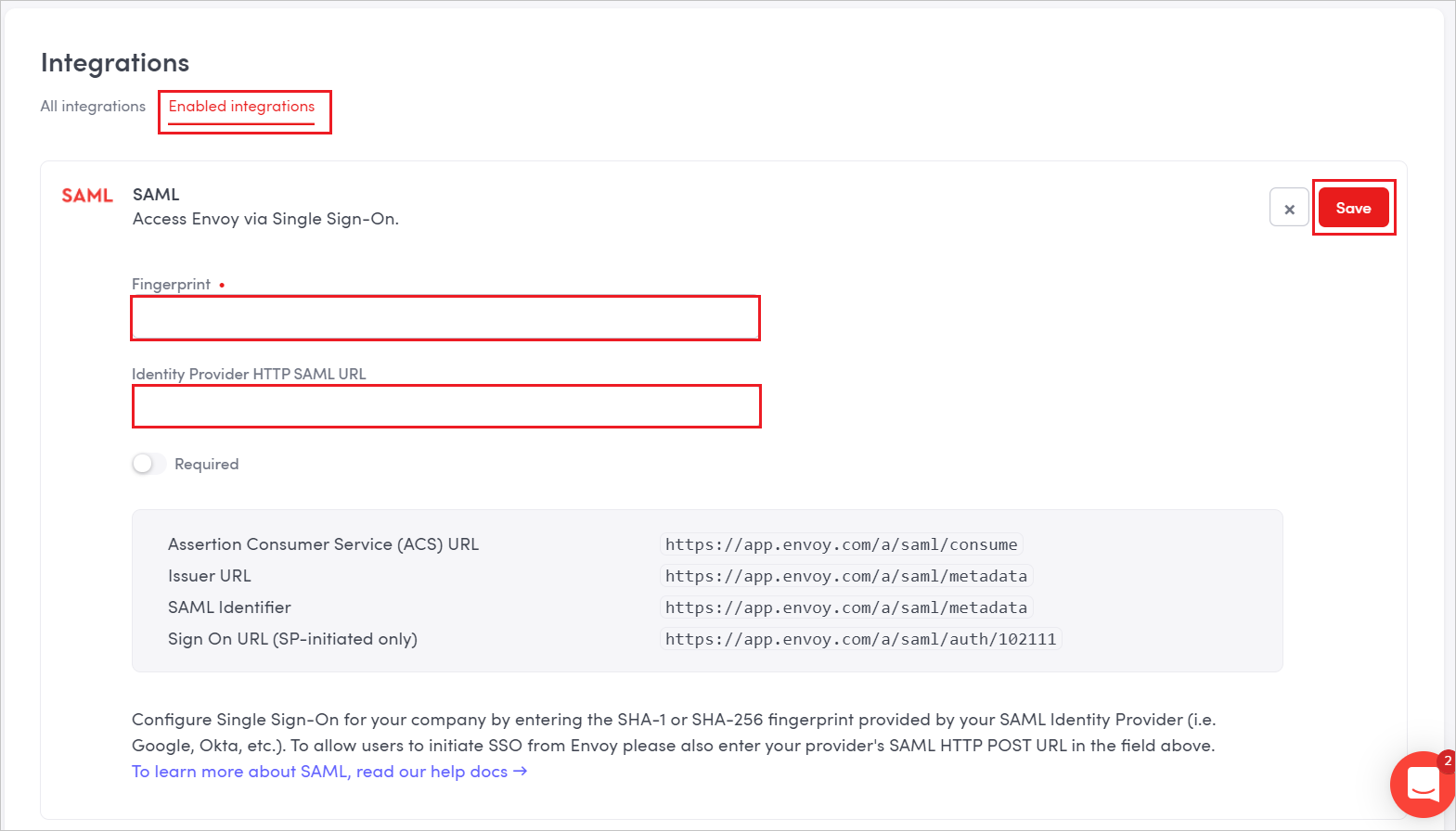
Accédez à la section Enabled integrations (Intégrations activées) et procédez comme suit :
Remarque
La valeur de l’ID d’emplacement du siège est générée automatiquement par l’application.
a) Dans la zone de texte Fingerprint , collez la valeur Thumbprint du certificat.
b. Collez la valeur URL de connexion copiée dans le portail Azure dans la zone de texte IDENTITY PROVIDER HTTP SAML URL (URL HTTP SAML du fournisseur d’identité).
c. Cliquez sur Enregistrer.
Créer un utilisateur de test Envoy
Dans cette section, un utilisateur appelé Britta Simon est créé dans Envoy.
Envoy prend aussi en charge l’attribution automatique d’utilisateurs. Vous trouverez ici plus d’informations sur la façon de configurer l’attribution automatique d’utilisateurs.
Tester l’authentification unique (SSO)
Dans cette section, vous testez votre configuration d’authentification unique Microsoft Entra avec les options suivantes.
Sélectionnez Tester cette application, cette option redirige vers l’URL de connexion Envoy où vous pouvez lancer le flux de connexion.
Accédez directement à l'URL de connexion à Envoy pour lancer le processus de connexion.
Vous pouvez utiliser Microsoft My Apps. Lorsque vous sélectionnez la vignette Envoy dans Mes applications, cette option redirige vers l’URL de connexion Envoy. Pour plus d’informations sur Mes applications, consultez Présentation de Mes applications.
Contenu connexe
Après avoir configuré Envoy, vous pouvez appliquer le contrôle de session, qui protège en temps réel contre l'exfiltration et l'infiltration des données sensibles de votre organisation. Le contrôle de session s’étend de l’accès conditionnel. Découvrez comment appliquer un contrôle de session avec Microsoft Defender for Cloud Apps.