Remarque
L’accès à cette page requiert une autorisation. Vous pouvez essayer de vous connecter ou de modifier des répertoires.
L’accès à cette page requiert une autorisation. Vous pouvez essayer de modifier des répertoires.
L’objectif de cet article est de montrer les étapes à effectuer dans Storegate et Microsoft Entra ID pour configurer l’ID Microsoft Entra pour approvisionner et déprovisionner automatiquement des utilisateurs et/ou des groupes sur Storegate.
Remarque
Cet article décrit un connecteur basé sur le service d’approvisionnement d’utilisateurs Microsoft Entra. Pour découvrir les informations importantes sur ce que fait ce service, comment il fonctionne et consulter le forum aux questions, reportez-vous à l’article Automatiser l’approvisionnement et le désapprovisionnement d’utilisateurs dans les applications SaaS avec Microsoft Entra ID.
Prérequis
Le scénario décrit dans cet article suppose que vous disposez déjà des conditions préalables suivantes :
- Un compte d’utilisateur Microsoft Entra avec un abonnement actif. Si vous n’en avez pas encore, vous pouvez créer un compte gratuitement.
- L’un des rôles suivants :
- Un locataire Storegate
- Un compte d’utilisateur sur un Storegate avec des autorisations Administrateur.
Attribuer des utilisateurs à Storegate
Microsoft Entra ID utilise un concept appelé affectations pour déterminer les utilisateurs devant recevoir l’accès aux applications sélectionnées. Dans le cadre de l’approvisionnement automatique des utilisateurs, seuls les utilisateurs et/ou groupes qui ont été attribués à une application dans Microsoft Entra ID sont synchronisés.
Avant de configurer et d’activer le provisionnement automatique des utilisateurs, vous devez choisir les utilisateurs et/ou groupes dans Microsoft Entra ID qui ont besoin d’un accès à Storegate. Une fois que vous avez choisi, vous pouvez attribuer ces utilisateurs et/ou groupes à Storegate en suivant les instructions fournies ici :
Conseils importants pour l’attribution d’utilisateurs à Storegate
Il est recommandé qu’un seul utilisateur Microsoft Entra soit affecté à Storegate pour tester la configuration de l’approvisionnement automatique d’utilisateurs. Les autres utilisateurs et/ou groupes peuvent être affectés ultérieurement.
Quand vous attribuez un utilisateur à Storegate, vous devez sélectionner un rôle valide propre à l’application (si disponible) dans la boîte de dialogue d’attribution. Les utilisateurs dont le rôle est Accès par défaut sont exclus de l’approvisionnement.
Configurer Storegate pour l’approvisionnement
Avant de configurer Storegate pour l’approvisionnement automatique d’utilisateurs avec l’ID Microsoft Entra, vous devez récupérer des informations d’approvisionnement à partir de Storegate.
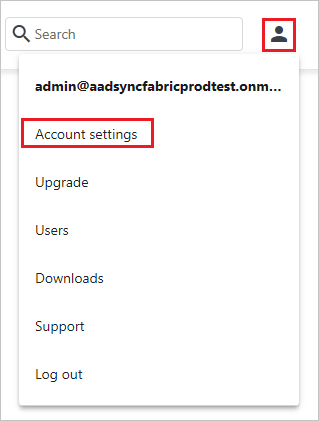
Connectez-vous à votre console d’administration Storegate et accédez aux paramètres en sélectionnant l’icône de l’utilisateur dans le coin supérieur droit, puis sélectionnez Paramètres du compte.
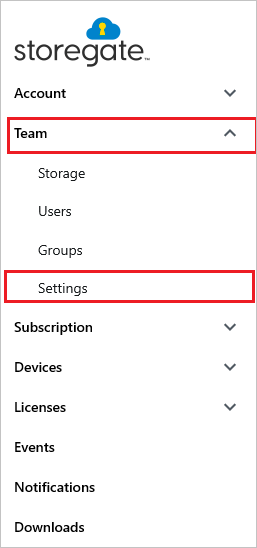
Dans Settings, accédez à Team > Settings et vérifiez que le bouton bascule est activé dans la section Single sign-on.

Copiez l’URL de locataire et le Jeton. Ces valeurs sont entrées dans les champs URL du locataire et jeton secret respectivement dans l’onglet Approvisionnement de votre application Storegate.
Ajouter Storegate à partir de la galerie
Pour configurer Storegate pour le provisionnement automatique des utilisateurs avec Microsoft Entra ID, vous devez ajouter Storegate à partir de la galerie d’applications Microsoft Entra à votre liste d’applications SaaS managées.
Connectez-vous au Centre d’administration de Microsoft Entra au minimum en tant qu’Administrateur d’application cloud.
Naviguez vers Entra ID>Applications d'entreprise>Nouvelle application.
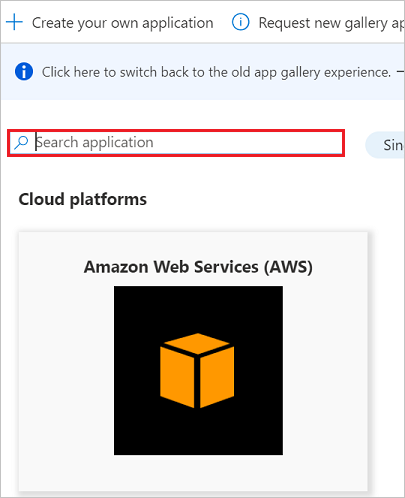
Dans la section Ajouter à partir de la galerie, tapez Storegate et sélectionnez Storegate dans le volet de résultats.
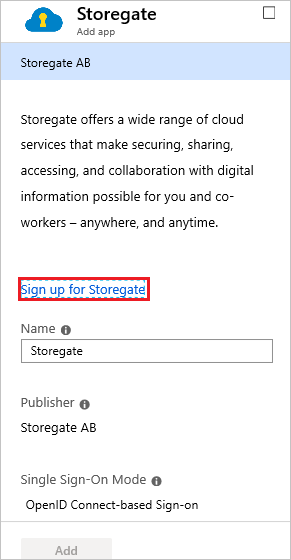
Sélectionnez le bouton S’inscrire à Storegate qui vous redirigera vers la page de connexion de Storegate.
Connectez-vous à votre console d’administration Storegate et accédez aux paramètres en sélectionnant l’icône de l’utilisateur dans le coin supérieur droit, puis sélectionnez Paramètres du compte.
Dans les paramètres, accédez à Paramètres d’équipe > et sélectionnez l’interrupteur dans la section Authentification unique pour démarrer le processus de consentement. Sélectionnez Activer.
Storegate étant une application OpenIDConnect, choisissez de vous connecter à Storegate en utilisant votre compte professionnel Microsoft.
Une fois l’authentification réussie, acceptez l’invite de consentement pour la page de consentement. L’application sera ensuite automatiquement ajoutée à votre locataire et vous êtes redirigé vers votre compte Storegate.
Configurer l’approvisionnement automatique d’utilisateurs sur Storegate
Cette section vous guide à travers les étapes de configuration du service de provisionnement Microsoft Entra pour créer, mettre à jour et désactiver des utilisateurs et/ou des groupes dans Storegate en fonction des attributions d’utilisateurs et/ou de groupes dans Microsoft Entra ID.
Remarque
Pour en savoir plus sur le point de terminaison SCIM de Storegate, reportez-vous à ce document.
Pour configurer le provisionnement automatique des utilisateurs pour Storegate dans Microsoft Entra ID
Connectez-vous au Centre d’administration de Microsoft Entra au minimum en tant qu’Administrateur d’application cloud.
Accédez aux Entra ID>applications d'entreprise
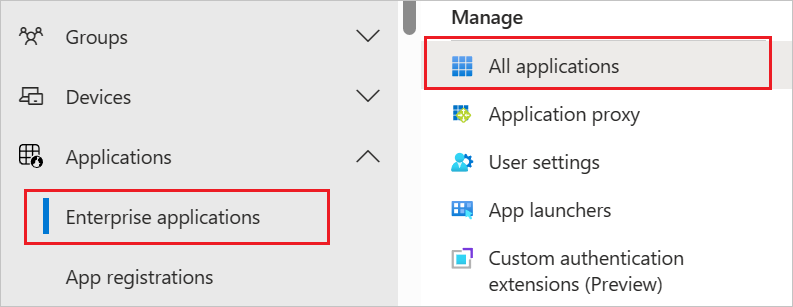
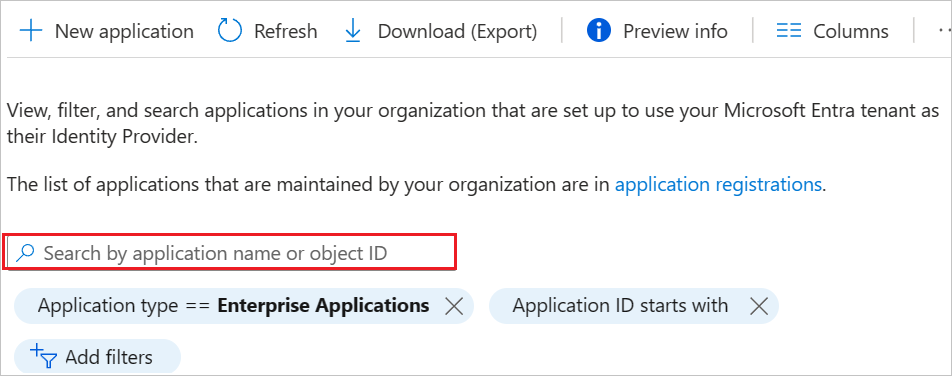
Dans la liste des applications, sélectionnez Storegate.
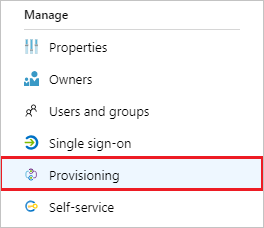
Sélectionnez l’onglet Approvisionnement.
Définissez le Mode d’approvisionnement sur Automatique.

Dans la section Informations d’identification de l’administrateur, entrez
https://dialpad.com/scimdans URL de locataire. Entrez la valeur que vous avez récupérée et enregistrée précédemment à partir de Storegate dans Jeton secret. Sélectionnez Tester la connexion pour vous assurer que l’ID Microsoft Entra peut se connecter à Storegate. Si la connexion échoue, vérifiez que votre compte Storegate dispose d’autorisations Administrateur et réessayez.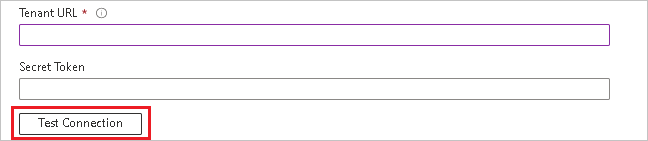
Dans le champ E-mail de notification, entrez l’adresse e-mail d’une personne ou d’un groupe qui doit recevoir les notifications d’erreur d’approvisionnement, puis cochez la case Envoyer une notification par e-mail en cas de défaillance.

Cliquez sur Enregistrer.
Sous la section Mappages, sélectionnez Synchroniser les utilisateurs Microsoft Entra dans Storegate.
Passez en revue les attributs utilisateur synchronisés entre Microsoft Entra ID et Storegate dans la section Mappage d’attributs. Les attributs sélectionnés en tant que propriétés de Correspondance sont utilisés pour faire correspondre les comptes d’utilisateur dans Storegate pour les opérations de mise à jour. Cliquez sur le bouton Enregistrer pour valider les modifications.
Attribut Catégorie Pris en charge pour le filtrage Requis par Storegate nom d’utilisateur Chaîne ✓ ✓ Actif Booléen languePréférée Chaîne nom_prénom Chaîne nom.de.famille Chaîne Pour configurer des filtres d’étendue, reportez-vous aux instructions suivantes fournies dans l’article intitulé "Filtre d’étendue".
Pour activer le service de provisionnement Microsoft Entra dans Storegate, définissez l’État de provisionnement sur Activé dans la section Paramètres.

Définissez les utilisateurs et/ou les groupes que vous souhaitez approvisionner sur Storegate en choisissant les valeurs souhaitées dans le champ Étendue de la section Paramètres.

Lorsque vous êtes prêt à provisionner, sélectionnez Enregistrer.
Cette opération démarre la synchronisation initiale de tous les utilisateurs et/ou groupes définis dans Étendue dans la section Paramètres. La synchronisation initiale prend plus de temps que les synchronisations suivantes, qui se produisent environ toutes les 40 minutes tant que le service d’approvisionnement Microsoft Entra est en cours d’exécution. Vous pouvez utiliser la section Détails de synchronisation pour monitorer la progression et suivre les liens vers le rapport d'activité de provisionnement, qui décrit toutes les actions effectuées par le service de provisionnement Microsoft Entra sur Storegate.
Pour plus d’informations sur la façon de lire les journaux d’approvisionnement Microsoft Entra, voir Rapports sur le provisionnement automatique des comptes d’utilisateur.
Ressources supplémentaires
- Gestion de l’approvisionnement de comptes d’utilisateur pour les applications d’entreprise
- Qu’est-ce que l’accès aux applications et l’authentification unique avec Microsoft Entra ID ?