Remarque
L’accès à cette page requiert une autorisation. Vous pouvez essayer de vous connecter ou de modifier des répertoires.
L’accès à cette page requiert une autorisation. Vous pouvez essayer de modifier des répertoires.
Avant de déployer un appareil à l’aide de Windows Autopilot, inscrivez-le auprès du service de déploiement Windows Autopilot.
Pour réussir l’inscription, deux processus doivent être effectués :
- L’identité matérielle unique de l’appareil, appelée hachage matériel, est capturée et téléchargée vers le service Windows Autopilot.
- L’appareil est associé à un ID de locataire Azure.
Idéalement, le fabricant, le revendeur ou le distributeur auprès duquel vous avez acheté les appareils effectue ces deux processus. Un fabricant ou un autre fournisseur d’appareils utilise le processus d’autorisation d’inscription pour effectuer l’inscription d’un appareil au nom de l’organisation.
Vous pouvez également effectuer une inscription au sein de l’organisation en collectant l’identité matérielle des appareils nouveaux ou existants et en la chargeant manuellement. Si les appareils répondent à certaines exigences, vous pouvez également les configurer pour l’inscription automatique avec Windows Autopilot. Pour plus d’informations sur les manières dont les appareils peuvent être inscrits avec Windows Autopilot, consultez les articles de présentation suivants :
- Inscription OEM
- Inscription revendeur, distributeur ou partenaire
- Inscription automatique
- Inscription manuelle
Lorsque vous inscrivez un appareil Windows Autopilot, il crée automatiquement un objet Microsoft Entra. Le processus de déploiement Windows Autopilot a besoin que cet objet identifie l’appareil avant que l’utilisateur ne se connecte. Si vous supprimez l’objet, l’appareil peut ne pas réussir à s’inscrire via Windows Autopilot.
Importante
Le type d’appareil suivant ne doit pas être inscrit en tant qu’appareil Windows Autopilot :
- Appareils enregistrés Microsoft Entra , également appelés appareils « joints à l’espace de travail ».
- Appareils d’inscription GPM Intune uniquement .
Ces options sont destinées aux utilisateurs qui souhaitent joindre des appareils personnels au réseau de leur organisation. Les appareils enregistrés Windows Autopilot sont enregistrés en tant qu’appareils appartenant à l’entreprise.
Si un appareil est déjà l’un de ces deux types d’appareils, pour l’enregistrer en tant qu’appareil Windows Autopilot, supprimez-le d’abord de Microsoft Intune et de Microsoft Entra ID. Pour plus d’informations, consultez Pourquoi le type de jointure d’un appareil s’affiche-t-il comme « Microsoft Entra inscrit » au lieu de « Microsoft Entra rejoint » ? et Désinscrire un appareil.
Si vous n’attribuez pas de profil à un appareil Windows Autopilot, il reçoit le profil Windows Autopilot par défaut. Si un appareil ne doit pas passer par Windows Autopilot, supprimez l’inscription de Windows Autopilot.
Termes
Les termes suivants font référence aux différentes étapes du processus d’inscription :
| Terme | Définition |
|---|---|
| Inscription de l’appareil | L’inscription de l’appareil se produit lorsque le hachage matériel d’un appareil est associé au service Windows Autopilot. Ce processus peut être automatisé pour les nouveaux appareils d’entreprise fabriqués par des fabricants OEM qui sont des partenaires Windows Autopilot. |
| Ajouter des appareils | L’ajout d’un appareil consiste à inscrire un appareil auprès du service Windows Autopilot, s’il n’est pas déjà inscrit, et à l’associer à un ID de client. |
| Importer des appareils | L’importation d’appareils est le processus de téléchargement d’un fichier CSV (valeurs séparées par des virgules) qui contient des informations sur l’appareil pour ajouter manuellement des appareils. Les informations sur l’appareil comprennent des détails tels que le modèle et le numéro de série. |
| Inscrire des appareils | L’inscription d’un appareil est le processus d’ajout d’appareils à Intune. |
Identification de l’appareil
Pour identifier un appareil à l’aide de Windows Autopilot, capturez le hachage matériel unique de l’appareil et chargez-le vers le service. Le fournisseur de matériel (OEM, revendeur ou distributeur) gère généralement cette étape et associe automatiquement l’appareil à une organisation. Vous pouvez également identifier un appareil à l’aide d’un processus de collecte qui collecte le hachage matériel de l’appareil à partir d’une installation Windows en cours d’exécution.
Le hachage matériel contient des détails sur l’appareil, tels que :
- Fabricant
- Modèle
- Numéro de série de l’appareil
- Numéro de série du disque dur
- Détails sur la date de génération de l’ID
- De nombreux autres attributs qui identifient de manière unique l’appareil
Le hachage matériel change à chaque génération, car il inclut des détails sur la date de génération. Lorsque le service de déploiement Windows Autopilot tente de faire correspondre un appareil, il prend en compte les modifications de ce type. Il prend également en compte les modifications importantes telles qu’un nouveau disque dur, et est toujours en mesure de faire correspondre avec succès. Mais les modifications importantes apportées au matériel, telles qu’un remplacement de la carte mère, ne correspondent pas, vous devez donc générer et télécharger un nouveau hachage.
Pour plus d’informations sur les ID d’appareil, consultez les articles suivants :
Appareils Windows AutoPilot
Vous pouvez afficher les appareils inscrits auprès du service Windows Autopilot dans le Centre d’administration Microsoft Intune. Aller àl’inscription> des appareils>Windows>Windows Autopilot>Appareils :
Remarque
Les appareils répertoriés dans Intune sous Appareils>Windows> Lesappareils Windows ne sont pas identiques aux appareils Windows Autopilot sous Inscription des appareils>,>Windows>Windows Autopilot>. Les appareils Windows Autopilot sont ajoutés à la liste des appareils Windows lorsque les deux conditions suivantes sont remplies :
- Le processus d’inscription de Windows Autopilot réussit.
- Un utilisateur licencié se connecte sur l’appareil.
Désinscrire un appareil
Chaque fois qu’un appareil quitte définitivement une organisation, vous devez le désinscrire de Windows Autopilot. Par exemple, l’appareil quitte l’organisation pour réparation ou car l’appareil est en fin de vie.
Les étapes suivantes décrivent la façon dont un administrateur annule l’inscription d’un appareil d’Intune et de Windows Autopilot.
Supprimer d’Intune
Avant de désinscrire un appareil de Windows Autopilot, supprimez-le d’Intune. Pour supprimer un appareil Windows Autopilot à partir de Intune :
Connectez-vous au Centre d’administration Microsoft Intune.
Dans l’écran d’accueil , dans le volet gauche, sélectionnez Appareils.
Dans la boîte de dialogue Appareils | Écran Vue d’ensemble , sous Par plateforme, sélectionnez Windows.
Sous Nom de l’appareil, trouvez l’appareil à supprimer, puis sélectionnez-le. Si nécessaire, recherchez-le.
Dans l’écran des propriétés de l’appareil, notez le numéro de série répertorié sous Numéro de série.
Après avoir noté le numéro de série, dans la barre d’outils en haut de la page, sélectionnez Supprimer.
Lorsque la boîte de dialogue d’avertissement s’affiche, confirmez la suppression du périphérique d’Intune. Sélectionnez Oui pour confirmer la suppression de l’appareil.
Désinscrire de Windows Autopilot à l’aide d’Intune
Après avoir supprimé l’appareil d’Intune, vous pouvez le désinscrire de Windows Autopilot. Ce processus inclut les étapes de nettoyage requises dans Intune et Microsoft Entra ID pour empêcher les appareils orphelins ou non récupérables. Pour annuler l’inscription d’un appareil de Windows Autopilot :
Vérifiez que l’appareil est supprimé d’Intune, comme décrit dans la section Supprimer d’Intune .
Connectez-vous au Centre d’administration Microsoft Intune.
Dans l’écran d’accueil , dans le volet gauche, sélectionnez Appareils.
Dans la boîte de dialogue Appareils | Écran Vue d’ensemble , sous Par plateforme, sélectionnez Windows.
Dans la boîte de dialogue Windows | Écran des appareils Windows , sous Intégration d’appareils, sélectionnez Inscription.
Dans la boîte de dialogue Windows | Écran d’inscription Windows , sous Windows Autopilot, sélectionnez Appareils.
Dans l’écran des appareils Windows Autopilot , sous Numéro de série, recherchez l’appareil que vous souhaitez désinscrire via son numéro de série, tel que déterminé dans la section Supprimer d’Intune . Si nécessaire, utilisez la fonction Rechercher par numéro de série.
Sélectionnez l’appareil en cochant la case située en regard de l’appareil.
Sélectionnez l’icône de menu étendu (
…) à l’extrémité droite de la ligne qui contient l’appareil. Un menu apparaît avec l’option Annuler l’affectation de l’utilisateur.- Si l’option Annuler l’affectation de l’utilisateur est disponible, sélectionnez-la. Un avertissement s’affiche pour confirmer l’annulation de l’affectation de l’utilisateur de l’appareil. Sélectionnez OK pour confirmer l’annulation de l’attribution de l’appareil à l’utilisateur.
- Si l’option Annuler l’affectation de l’utilisateur n’est pas disponible, passez à l’étape suivante.
Avec l’appareil toujours sélectionné, dans la barre d’outils en haut de la page, sélectionnez Supprimer.
Un avertissement s’affiche pour confirmer la suppression de l’appareil de Windows Autopilot. Sélectionnez Oui pour confirmer la suppression de l’appareil.
Le processus de radiation peut prendre un certain temps. Pour accélérer le processus, dans la barre d’outils en haut de la page, sélectionnez Synchroniser.
Toutes les quelques minutes, sélectionnez Actualiser dans la barre d’outils en haut de la page jusqu’à ce que l’appareil ne soit plus présent.
Importante
Pour les appareils joints à Microsoft Entra, aucune étape supplémentaire n’est requise après la désinscription de l’appareil de Windows Autopilot à l’aide de Intune. Évitez de supprimer manuellement l’appareil de Microsoft Entra ID, car cette approche peut entraîner des problèmes inattendus.
Pour les appareils joints hybrides Microsoft Entra, supprimez l’objet ordinateur de l’environnement services de domaine Active Directory (AD DS) local pour empêcher sa resynchronisation avec Microsoft Entra ID. Après cette étape, aucune action supplémentaire n’est requise dans Intune ou Windows Autopilot. Évitez de supprimer manuellement l’appareil de Microsoft Entra ID.
Pour plus d’informations, voir Qu’arrive-t-il à l’objet de l’appareil Microsoft Entra après la désinscription ?
Ce processus garantit que les enregistrements connexes dans Windows Autopilot, Intune et Microsoft Entra ID sont gérés correctement. Si vous sautez des étapes ou supprimez des enregistrements dans le désordre, vous risquez de perdre des enregistrements orphelins ou des périphériques irrécupérables. Si un appareil passe à un état irrécupérable, contactez l’alias de support Microsoft approprié pour obtenir de l’aide.
Qu’advient-il de l’objet de l’appareil Microsoft Entra après la désinscription ?
La désinscription d’un appareil de Windows Autopilot supprime l’inscription de l’appareil du service de déploiement Windows Autopilot. Cette action ne supprime pas toujours l’objet d’appareil Microsoft Entra correspondant.
Ce qui se passe dans Microsoft Entra ID dépend de l’état de jonction et d’inscription de l’appareil :
- Appareils qui ne sont actuellement pas inscrits dans GPM : La suppression de l’inscription Windows Autopilot peut également entraîner la suppression de l’objet de l’appareil Microsoft Entra associé.
- Appareils inscrits ou inscrits dans GPM : La suppression de l’inscription Windows Autopilot ne supprime pas automatiquement l’objet d’appareil Microsoft Entra. Dans ce cas, l’appareil peut rester dans Microsoft Entra ID même s’il n’est plus inscrit auprès de Windows Autopilot.
Étant donné que ce comportement varie, évitez de supprimer manuellement l’appareil de Microsoft Entra ID, sauf si un scénario spécifique l’exige. Le processus de déploiement Windows Autopilot repose sur l’objet de dispositif Microsoft Entra, et sa suppression peut entraîner des échecs d’inscription.
Désinscrire de Windows Autopilot à l’aide du Centre d’administration Microsoft 365
L’appareil peut être désinscrit de Windows Autopilot dans le Centre d’administration Microsoft 365 si vous utilisez le Centre d’administration Microsoft 365 au lieu d’Intune. Pour annuler l’inscription d’un appareil Windows Autopilot à partir du Centre d’administration Microsoft 365 :
- Connectez-vous au Centre d’administration Microsoft 365.
- Accédez àAutopilot des appareils>.
- Sélectionnez l’appareil à désinscrire, puis sélectionnez Supprimer l’appareil.
Désinscrire de Windows Autopilot dans l’Espace partenaires Microsoft (MPC)
Pour annuler l’inscription d’un appareil Windows Autopilot à partir de l’Espace partenaires Microsoft (MPC), un partenaire de solutions Cloud (CSP) :
Connectez-vous à l’Espace partenaires Microsoft (MPC).
Accédez auxappareilsdes clients>.
Sélectionnez l’appareil à désinscrire, puis sélectionnez Supprimer l’appareil.
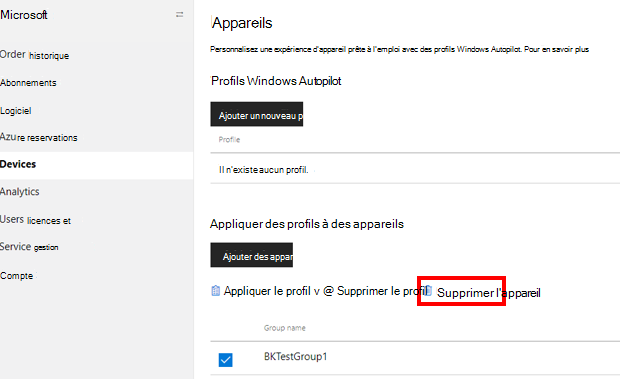
Lorsque des partenaires annulent l’inscription d’un appareil de Windows Autopilot dans l’Espace partenaires Microsoft (MPC), ils annulent uniquement l’inscription de l’appareil de Windows Autopilot. Cette action n’effectue aucune des actions suivantes :
- Désinscrivez l’appareil de la solution de gestion des appareils mobiles (MDM), telle qu’Intune.
- Disjoindre l’appareil de Microsoft Entra ID.
Pour ces raisons, le fabricant ou le fournisseur de solutions Cloud doit collaborer avec les administrateurs informatiques du client pour supprimer complètement l’appareil en suivant les étapes de la section Désinscrire un appareil .
Un fabricant OEM ou CSP intégrant des API OEM Direct peut également annuler l’inscription d’un appareil à l’aide de l’API AutopilotDeviceRegistration . Veillez à ce que les champs ID client et Domaine client restent vides.
Remarque
Si un administrateur a inscrit un appareil à l’aide d’un autre portail que l’Espace partenaires Microsoft (MPC), tel que Intune ou le Centre d’administration Microsoft 365, l’appareil ne s’affiche pas dans l’Espace partenaires Microsoft (MPC). Pour qu’un partenaire inscrive un appareil dans l’Espace partenaires Microsoft (MPC), les appareils doivent d’abord être désinscrits en suivant les étapes décrites dans la section Désinscrire un appareil .