Remarque
L’accès à cette page requiert une autorisation. Vous pouvez essayer de vous connecter ou de modifier des répertoires.
L’accès à cette page requiert une autorisation. Vous pouvez essayer de modifier des répertoires.
Cet article explique comment utiliser des budgets pour suivre les dépenses dans votre compte Azure Databricks.
Les budgets vous permettent de surveiller l’utilisation de votre compte. Vous pouvez établir des budgets pour suivre les dépenses de l'ensemble du compte ou appliquer des filtres pour suivre les dépenses d'équipes, de projets ou d'espaces de travail spécifiques. Pour les budgets étendus à Unity AI Gateway, vous pouvez suivre les dépenses par rapport aux seuils par utilisateur.
Les budgets sont mesurés en USD et reposent sur le prix catalogue du SKU, y compris les modules complémentaires de la plateforme.
Spécifications
- Vous devez être administrateur de compte pour créer et gérer des budgets.
- Les administrateurs d’espace de travail peuvent créer et gérer des budgets limités aux espaces de travail qu’ils administrent à l’aide du hub de gouvernance.
Créer un budget
Dans la barre latérale de la console de compte, cliquez sur Utilisation.
Cliquez sur l’onglet Budgets, puis sur Ajouter un budget.
Entrez le nom de votre budget.
Dans la section Définitions , vous pouvez limiter les dépenses suivies du budget en fonction du produit, de l’espace de travail et des balises personnalisées. Si vous laissez ces champs vides, votre budget mesure l’utilisation sur l’ensemble de votre compte.
Dans la liste déroulante Espaces de travail, sélectionnez les espaces de travail que vous souhaitez inclure dans votre budget. Laissez le champ vide pour suivre l’utilisation de votre compte entier.
Dans la liste déroulante Resource types, sélectionnez All pour suivre les dépenses sur chaque produit Azure Databricks ou Unity AI Gateway pour suivre uniquement les dépenses via les points de terminaison Unity AI Gateway.
(Facultatif) Dans la section Balises de ressource, vous pouvez restreindre le budget à une sélection de balises personnalisées. Si vous ajoutez des balises à cette section, le budget effectue uniquement le suivi de l’utilisation qui inclut les indicateurs personnalisés spécifiées. Pour les budgets d’Unity AI Gateway, les balises sont comparées à celles des points de terminaison.
Avertissement
Les données de balise sont stockées sous forme de texte brut et peuvent être répliquées globalement. N’utilisez pas de noms d’étiquettes, de valeurs ou de descripteurs susceptibles de compromettre la sécurité de vos ressources. Par exemple, n’utilisez pas de noms d’étiquettes, de valeurs ou de descripteurs qui contiennent des informations personnelles ou sensibles.
Créez jusqu’à quatre seuils partagés, qui surveillent les dépenses mensuelles par rapport à un seuil spécifié. Pour chaque seuil :
- Cliquez sur le bouton Ajouter un seuil .
- Entrez un montant en dollars dans le champ Seuil mensuel .
- Entrez une liste séparée par des virgules d’adresses e-mail dans le champ Adresses e-mail . Ces adresses reçoivent des alertes lorsque les dépenses dépassent le seuil. Si vous laissez le champ vide, aucune notification par e-mail n’est envoyée pour ce seuil, mais vous pouvez toujours suivre le budget dans la console de compte.
- (Pour les budgets Genie uniquement) (Facultatif) Cochez la case Bloquer l’utilisation pour empêcher les utilisateurs d’effectuer d’autres requêtes via Unity AI Gateway lorsque le seuil est atteint.
- Cliquez sur Ajouter.
(Budgets pour Unity AI Gateway uniquement) Configurez éventuellement un seuil de dépense par utilisateur. Ce seuil suit l’utilisation individuelle de la passerelle IA Unity dans le cadre du budget. Lorsqu’un seuil par utilisateur est franchi, une alerte est envoyée et l’utilisation peut éventuellement être bloquée. Ce seuil s’applique à chaque utilisateur du compte.
Entrez un montant en dollars dans le champ Seuil mensuel . Chaque utilisateur dispose de sa propre copie du seuil, qui s’applique à ses requêtes Unity AI Gateway relevant du périmètre du budget.
Entrez une liste séparée par des virgules d’adresses e-mail dans le champ Adresses e-mail . Ces adresses reçoivent des alertes quand les dépenses d’un utilisateur dépassent le seuil. La notification identifie l’utilisateur, ses dépenses mensuelles et le budget.
(Pour les budgets Genie uniquement) (Facultatif) Cochez Bloquer l’utilisation pour empêcher l’utilisateur d’envoyer d’autres requêtes via Unity AI Gateway lorsque le seuil est atteint.
Important
Les notifications par e-mail budgétaires incluent le nom de budget, l’identité de l’utilisateur pour les seuils par utilisateur et les balises personnalisées définies. Les destinataires de messagerie n’ont pas besoin d’être Azure Databricks utilisateurs. Assurez-vous que vous protégez les données sensibles lorsque vous nommez le budget, sélectionnez les balises et ajoutez les destinataires de l’e-mail.
(Pour les budgets Genie uniquement) (Facultatif) Configurer les dérogations par utilisateur pour accorder à certains utilisateurs ou groupes un plafond de dépenses supérieur au seuil par utilisateur par défaut. Les utilisateurs couverts par une dérogation peuvent dépenser jusqu’au montant de la dérogation au lieu de la limite par défaut par utilisateur. Si un utilisateur appartient à plusieurs groupes de remplacement, le seuil le plus élevé s’applique.
Cliquez sur Créer.
Ce que couvre un budget Unity AI Gateway
Lorsque vous étendez un budget au produit Unity AI Gateway , le budget suit toutes les dépenses associées aux points de terminaison Unity AI Gateway définis dans l’étendue. Cela couvre actuellement Pay-Per-Token (également appelé PAYGO) ainsi que l’inférence par lot ai_query.
Les balises des endpoints et d’Unity Catalog sont respectées. Si vous ajoutez un filtre de balise au budget (par exemple, team=ml-platform), seuls les points de terminaison Unity AI Gateway portant cette balise sont pris en compte dans le budget.
Le débit provisionné et les requêtes d’inférence de modèles externes ne sont actuellement pas pris en compte par les budgets de Unity AI Gateway.
Pour une analyse plus approfondie des coûts des dépenses de passerelle AI Unity, y compris les tableaux de bord et les détails de l’utilisation, consultez Surveiller le coût de la passerelle AI Unity.
Les administrateurs de compte et d’espace de travail peuvent afficher un résumé de l’état budgétaire et des dépenses globales sur la page Coût dans le Hub de gouvernance.
Pour connaître les budgets qui suivent l’utilisation de Genie, consultez Gérer les budgets et les contrôles de coûts pour Genie.
Afficher les détails du budget
Vous pouvez utiliser les notifications par e-mail pour savoir si vos dépenses mensuelles ont dépassé votre budget.
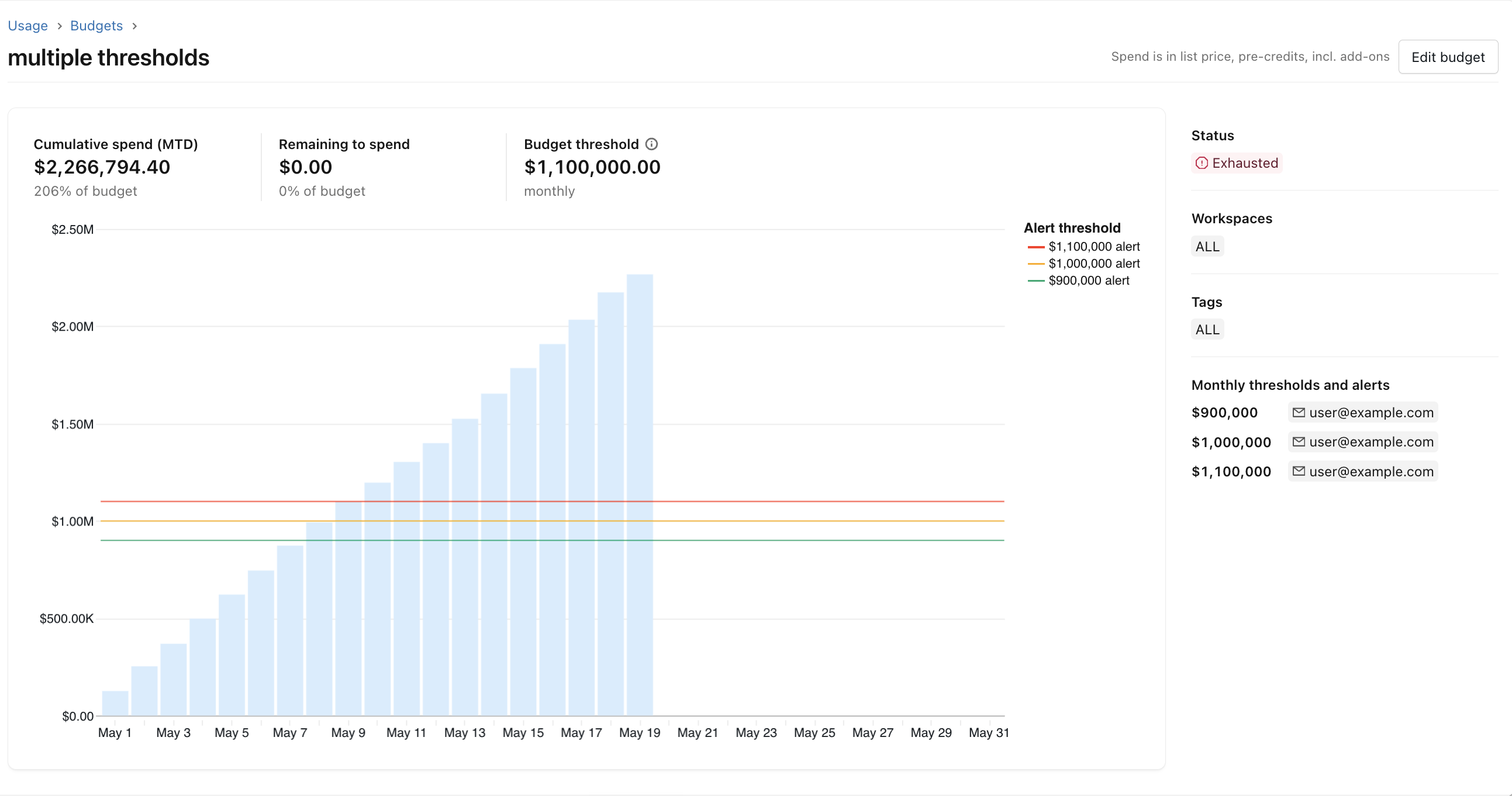
Vous pouvez également suivre l'état d'un budget en cliquant sur le nom du budget dans la console de compte. Les détails du budget affichent les dépenses du mois actuel, le budget restant et une visualisation des dépenses cumulatives quotidiennes. Les seuils d’alerte apparaissent sous forme de lignes en pointillés sur le graphique.
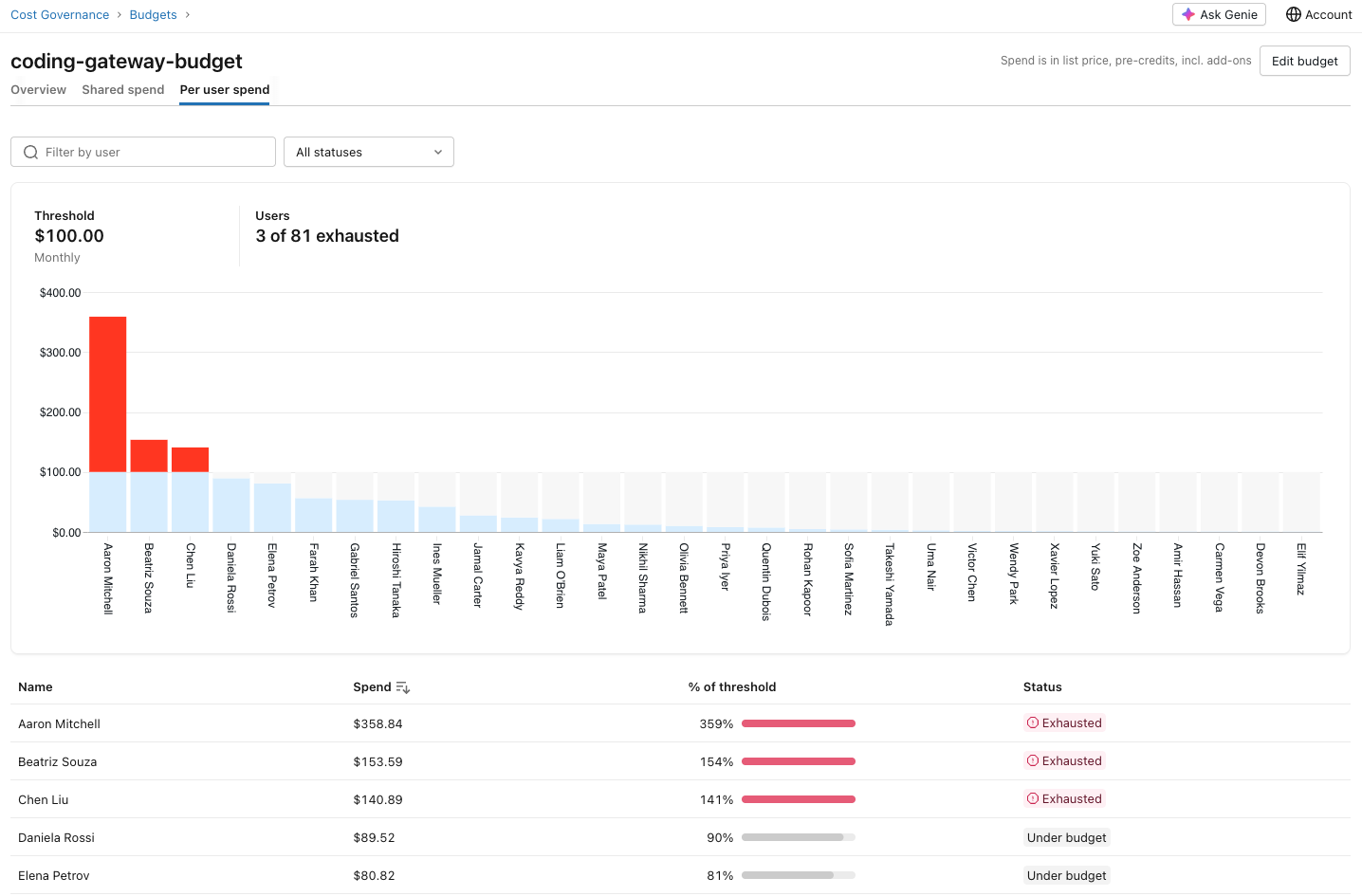
Pour les budgets étendus à Unity AI Gateway, la page des détails du budget affiche également une table de dépenses par utilisateur. Le tableau répertorie tous les utilisateurs qui ont l’utilisation de Unity AI Gateway dans l’étendue budgétaire, leurs dépenses mensuelles à jour et leur état par rapport au seuil par utilisateur (sous, approche ou dépassement).
Mettre à jour ou supprimer un budget
Pour mettre à jour ou supprimer un budget, cliquez sur  Menu kebab dans la colonne la plus à droite de la ligne du budget, puis sélectionnez Modifier le budget ou Supprimer le budget.
Surveiller les budgets des ressources de calcul sans serveur
Si votre compte utilise le calcul serverless, vous pouvez utiliser des stratégies d’utilisation serverless pour attribuer l’utilisation serverless de votre compte. Consultez l’utilisation des attributs avec des stratégies d’utilisation sans serveur.
Pour plus d’informations sur le suivi de l’utilisation du calcul serverless, consultez Surveiller le coût du calcul serverless.
Limitations connues
Vous pouvez configurer un maximum de quatre alertes par budget. Chaque alerte doit avoir une valeur de seuil mensuel unique.
Votre compte peut avoir un maximum de 1 000 budgets.
Un délai de 24 heures peut s'écouler entre l'utilisation et l'envoi d'une notification par e-mail. Pour les budgets Unity AI Gateway, ce délai est considérablement plus court et presque en temps réel.
Après avoir créé un nouveau budget, il peut que vous ayez à patienter avant de pouvoir consulter les détails du budget.
Les budgets ne tiennent pas compte des crédits de facturation ou des remises négociées dont votre compte pourrait bénéficier. Le montant dépensé est calculé en multipliant l’utilisation par le prix catalogue du SKU.
Les dérogations par utilisateur et le blocage de l’utilisation sont uniquement disponibles pour les budgets Genie.
Lorsque le blocage de l’utilisation est activé pour un seuil, un léger dépassement des dépenses au-delà de ce seuil peut tout de même survenir. Les requêtes actives lorsque le seuil est atteint ne sont pas interrompues, et un bref délai s’écoule avant l’application du blocage de l’utilisation.
Les montants des dépenses indiqués dans les e-mails d’alerte budgétaire, sur la page des détails du budget et dans
system.billing.usagepeuvent différer lorsqu’ils sont comparés au même moment. Cela est attendu, car chaque source est mise à jour à un rythme différent :- E-mails d’alerte budgétaire : reflètez les dépenses au moment où l’alerte a été déclenchée.
- Page de détails du budget : Se met à jour fréquemment, mais peut afficher un montant inférieur à celui indiqué dans un e-mail d’alerte récent si elle est consultée peu après.
-
system.billing.usage: mises à jour toutes les heures. L’interrogation des tables système peu de temps après réception d’une alerte peut retourner un chiffre de dépense inférieur à la page détails du budget ou aux e-mails d’alerte.
Pour les budgets Unity AI Gateway et Genie, l’application (blocage de l’utilisation et seuils d’alerte) est basée sur le suivi des dépenses en temps quasi réel et n’est pas affectée par le minutage de l’actualisation de la table système.