Remarque
L’accès à cette page requiert une autorisation. Vous pouvez essayer de vous connecter ou de modifier des répertoires.
L’accès à cette page requiert une autorisation. Vous pouvez essayer de modifier des répertoires.
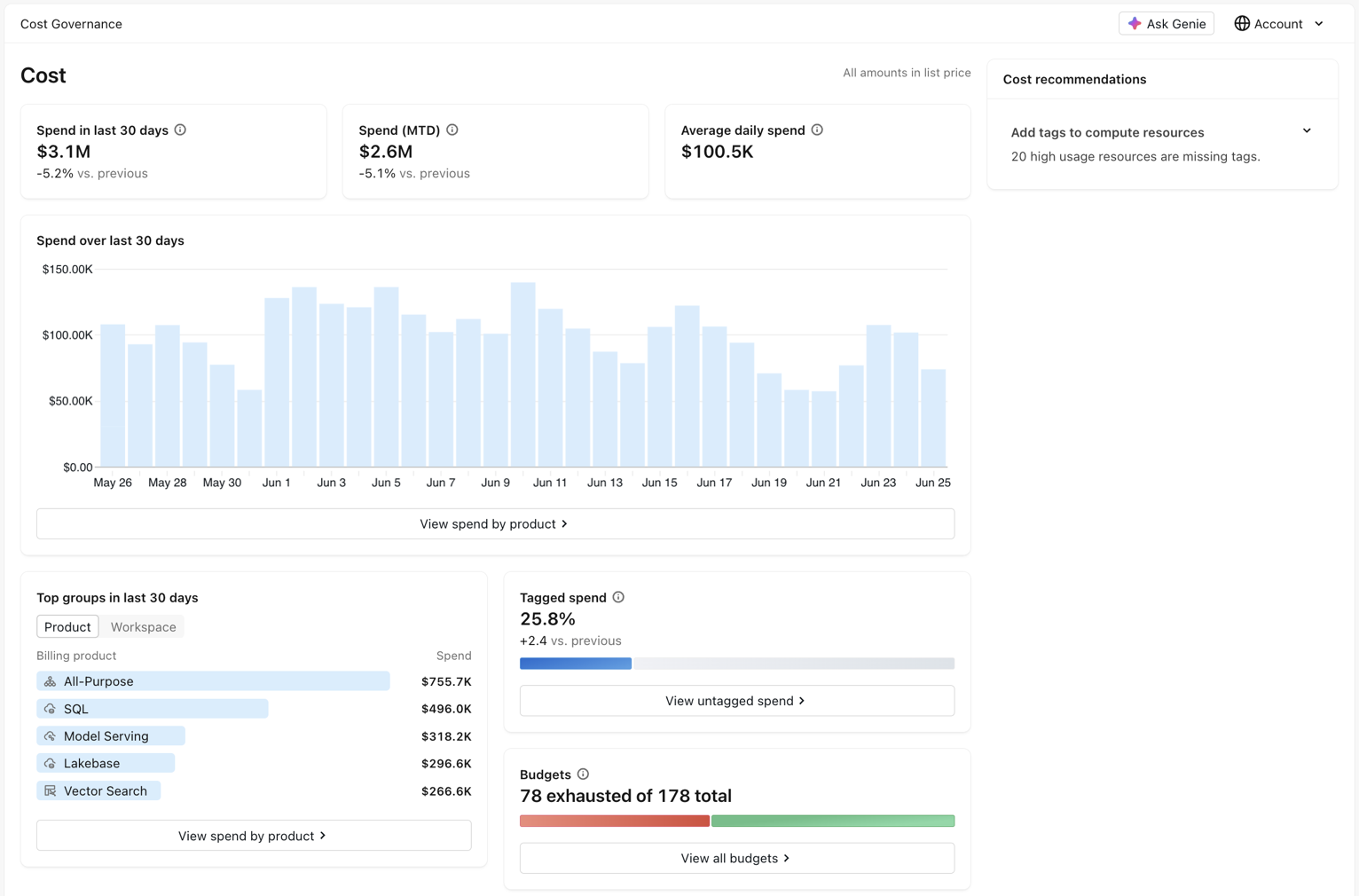
Dans le Hub de gouvernance, la page Coût fournit une vue centralisée des dépenses et des pilotes de coûts de Azure Databricks sur votre compte. Il récapitule les dépenses récentes, les produits et les espaces de travail qui entraînent le coût et la quantité de vos dépenses étiquetées. Azure Databricks présente également des recommandations pour améliorer la gouvernance des coûts sur le compte.
Important
Cette fonctionnalité est en version bêta. Les administrateurs de compte peuvent l’activer à partir de la page Aperçus de la console de compte. Consultez Gérer les préversions d’Azure Databricks.
Note
Tous les montants de la page Coût sont affichés au tarif catalogue.
La page Coût comprend les vignettes suivantes :
| Tile | Description |
|---|---|
| Dépenses des 30 derniers jours | Montant total des dépenses au cours des 30 derniers jours sur le périmètre sélectionné, par rapport à la période précédente. |
| Dépense (MTD) | Total des dépenses depuis le début du mois sur le périmètre concerné, par rapport à la période précédente. |
| Dépense quotidienne moyenne | Dépense quotidienne moyenne comprise dans le périmètre. |
| Dépenses des 30 derniers jours | Évolution des dépenses quotidiennes sur les 30 derniers jours pour le périmètre sélectionné. Voir Afficher les dépenses au fil du temps. |
| Principaux groupes au cours des 30 derniers jours | Les produits ou espaces de travail du périmètre sur lesquels les dépenses sont les plus élevées. Consultez Afficher les principaux groupes de dépenses. |
| Dépenses étiquetées | Le pourcentage des dépenses étiquetées dans le périmètre. Voir Afficher les dépenses marquées et non marquées. |
| Budgets | Nombre de budgets qui ont épuisé leur seuil de portée. Consultez Afficher et gérer les budgets. |
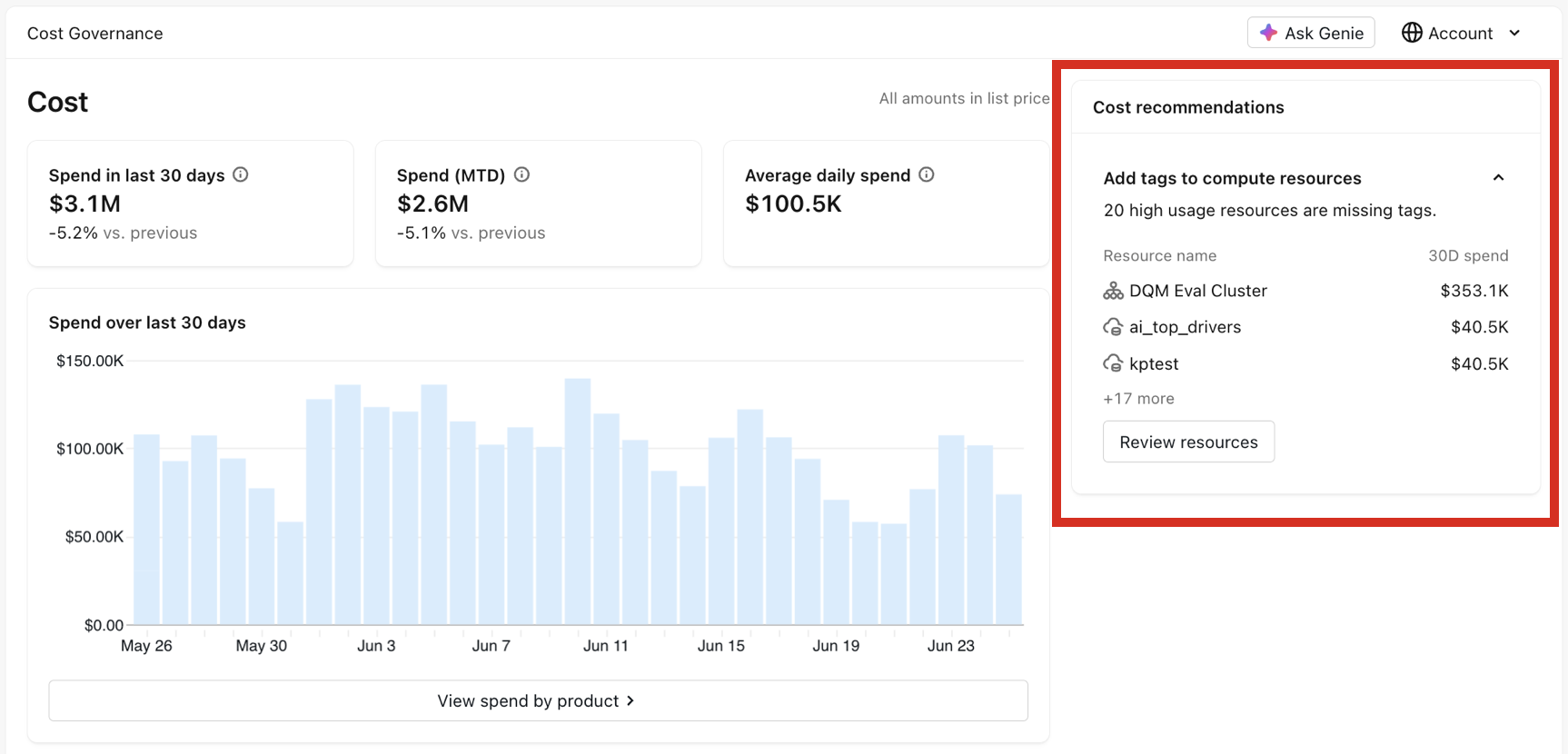
Le panneau Recommandations sur les coûts à droite suggère des actions pour améliorer la gouvernance des coûts sur le compte. Consultez Améliorer la gouvernance des coûts avec des recommandations.
Modifier l’étendue
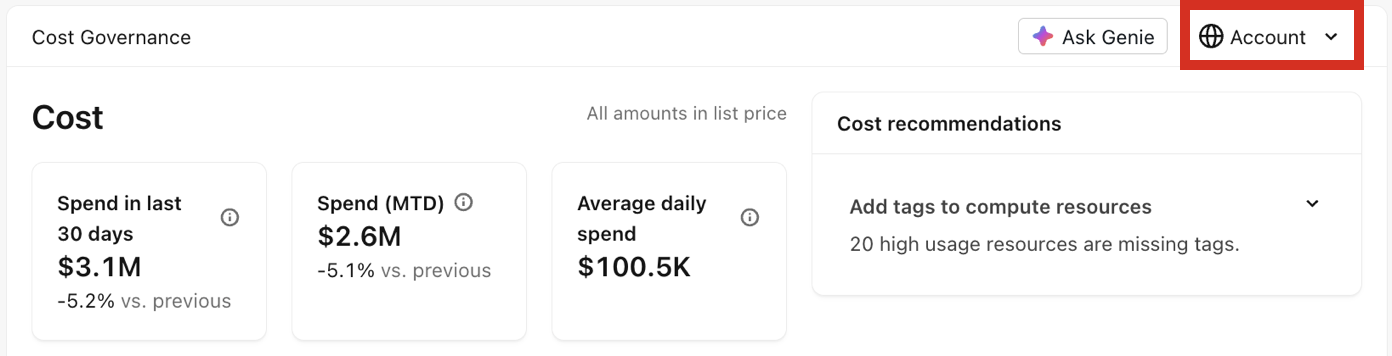
Dans le Hub de gouvernance, les données affichées dépendent de l’étendue choisie, que vous pouvez sélectionner dans le coin supérieur droit. Pour les administrateurs de compte, la valeur par défaut est  Compte Sélectionnez une autre étendue, telle qu’un espace de travail individuel, pour mettre à jour les tableaux de bord afin de refléter cette étendue. Pour plus d’informations sur les personnes pouvant afficher chaque étendue, consultez Access et autorisations.
Afficher les dépenses au fil du temps
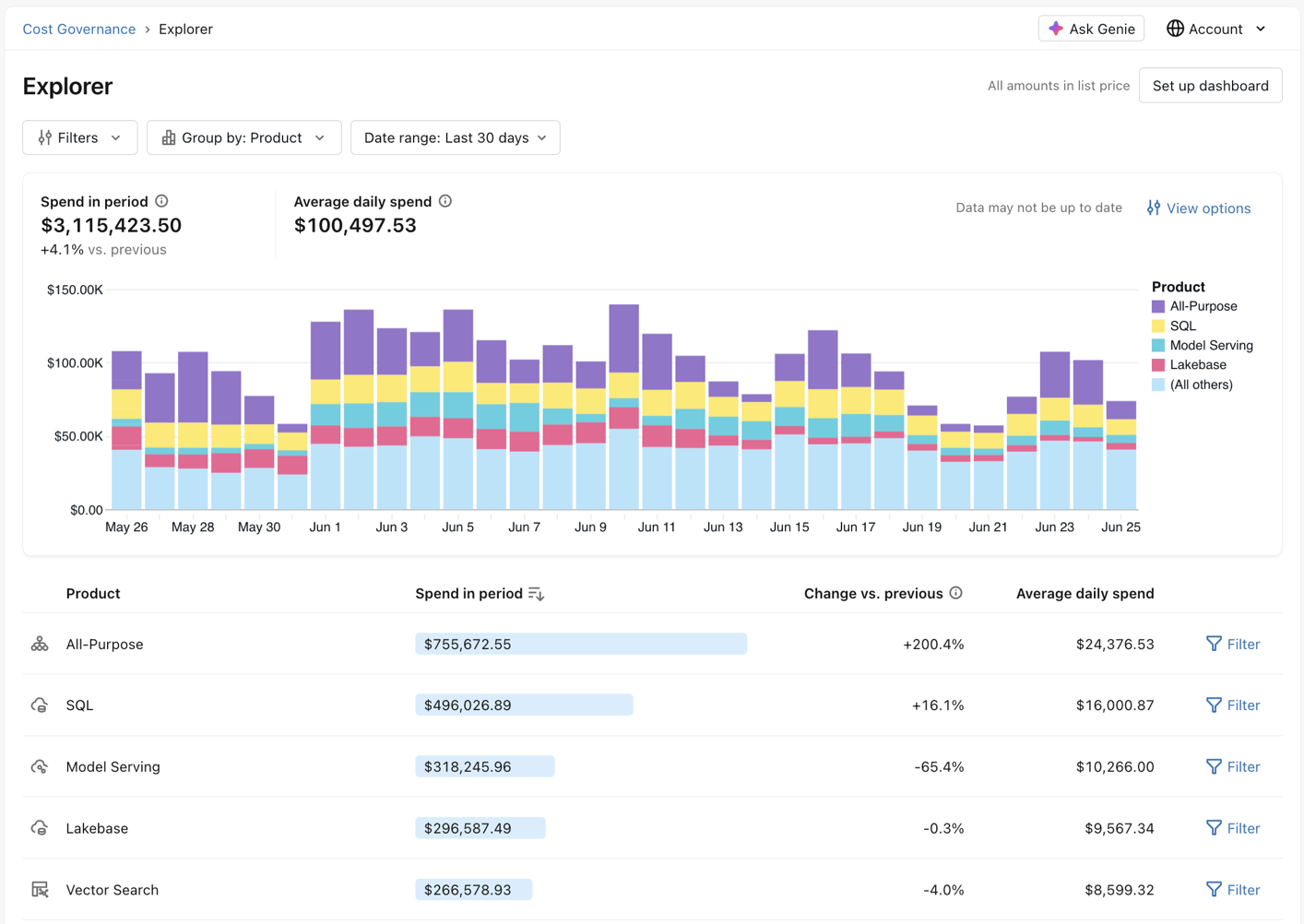
La vignette Dépenses des 30 derniers jours affiche les dépenses quotidiennes pour le périmètre sélectionné. Vous pouvez cliquer sur Afficher les dépenses par produit pour ouvrir l’Explorateur, où vous pouvez filtrer et regrouper les dépenses par produit, ressource, espace de travail ou étiquettes. Par défaut, les données sont regroupées par produit au cours des 30 derniers jours. Pour plus d’informations, consultez les outils de gestion des coûts sur Databricks.
Afficher les principaux groupes de dépenses
La vignette Principaux groupes au cours des 30 derniers jours répertorie les groupes ayant les dépenses les plus élevées pour le périmètre sélectionné. Utilisez les onglets Produit et Espace de travail pour regrouper les dépenses par produit de facturation ou par espace de travail. Cliquez sur Afficher les dépenses par produit pour ouvrir la même page d’Explorateur couverte dans Afficher les dépenses au fil du temps.
Regrouper par ressource
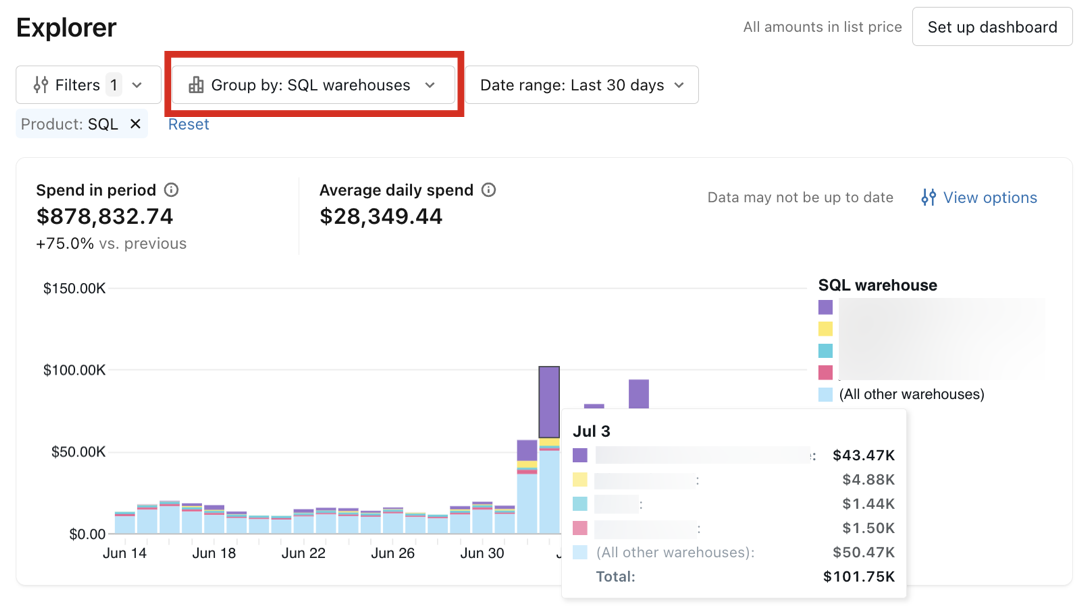
Vous pouvez regrouper les dépenses par ressource pour explorer des objets facturables spécifiques au sein d’un produit. Les analyses détaillées sont prises en charge pour les clusters polyvalents, les pipelines DLT, les tâches, les points de terminaison de diffusion de modèles et les entrepôts SQL. Pour filtrer rapidement les ressources supérieures d’un produit pris en charge, cliquez sur le bouton filtre de raccourci sur cette ligne de produit.
Afficher les dépenses marquées et non marquées
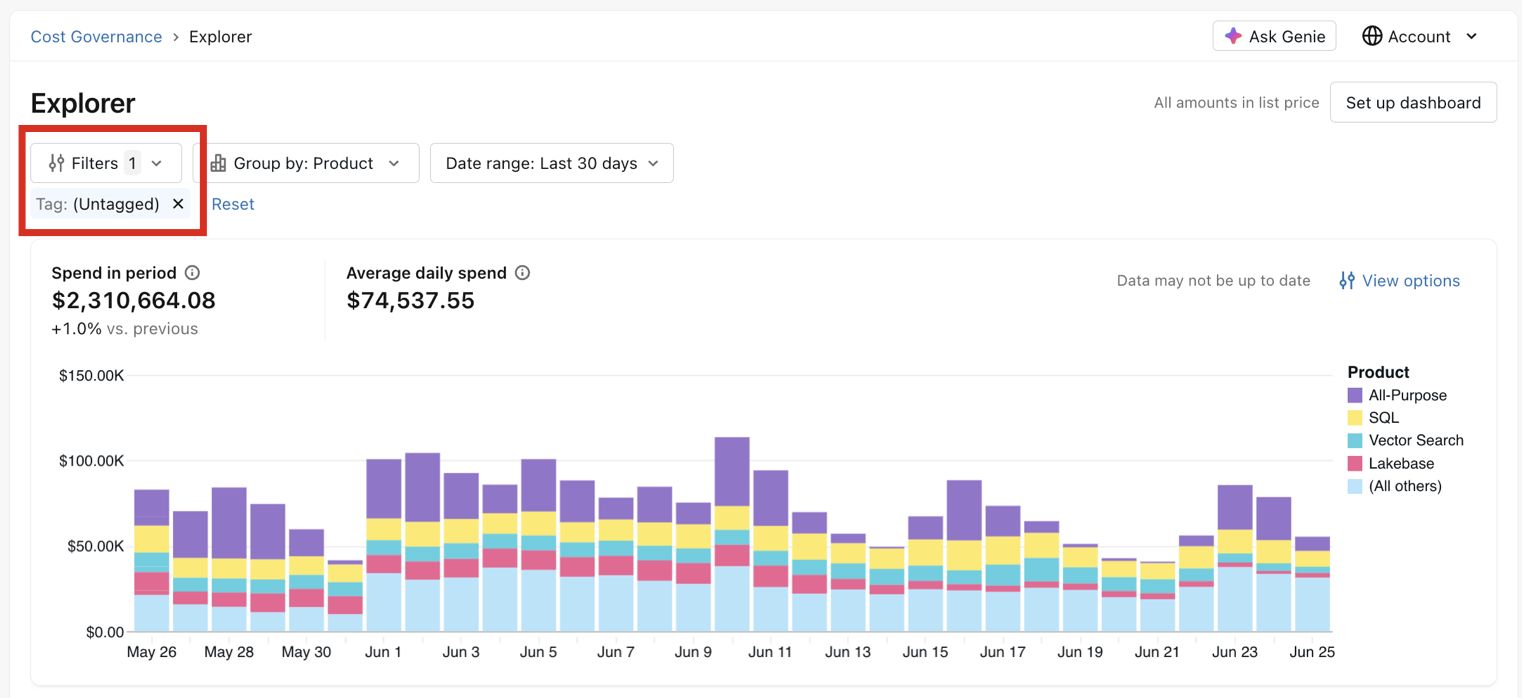
La vignette Des dépenses marquées affiche le pourcentage de dépenses marquées dans l’étendue choisie, par rapport à la période précédente. Vous pouvez cliquer sur Afficher les dépenses non marquées pour ouvrir l’Explorateur et identifier les coûts non marqués et les ressources qui ont besoin de balises. Par défaut, Azure Databricks applique un filtre qui vérifie uniquement les ressources non marquées.
Filtrer et regrouper par balise
Dans l’Explorateur, vous pouvez filtrer ou regrouper les dépenses par balise :
- Filtrer par balise : filtrez par clé d’étiquette pour inclure toutes les valeurs de cette clé, ou sélectionnez une valeur spécifique dans une clé de balise.
- Regrouper par balise : regroupez par clé de balise pour ventiler les dépenses pour toutes les valeurs de cette clé.

Afficher et gérer les budgets
La vignette Budgets indique le nombre de budgets qui ont épuisé leur seuil hors du total dans l’étendue choisie. Cliquez sur Afficher tous les budgets pour examiner et gérer les budgets qui suivent les dépenses par rapport aux seuils.
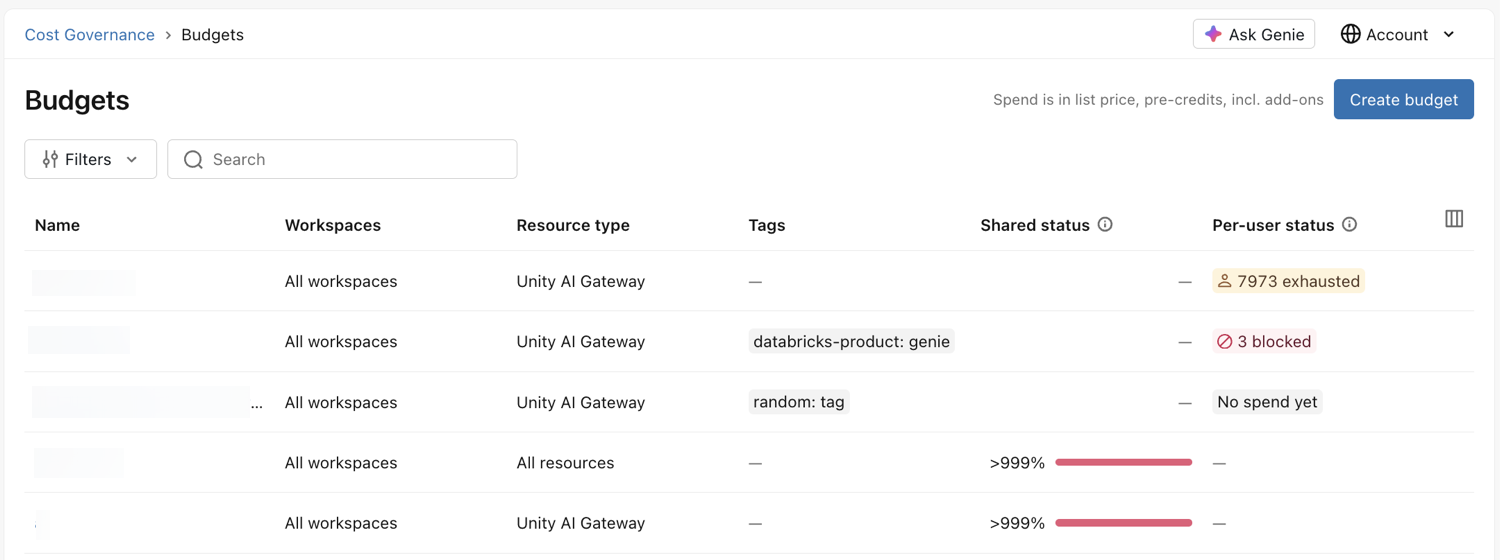
Pour plus d’informations, consultez Créer et surveiller des budgets.
Améliorer la gouvernance des coûts avec des recommandations
Le panneau Recommandations sur les coûts suggère des actions pour améliorer la gouvernance des coûts sur le compte. Les recommandations sont en lecture seule. Ils peuvent inclure l’ajout de balises à des ressources de calcul à utilisation élevée qui les manquent. Chaque recommandation répertorie les ressources affectées. Cliquez sur Révision pour afficher la liste complète des résultats.