Remarque
L’accès à cette page requiert une autorisation. Vous pouvez essayer de vous connecter ou de modifier des répertoires.
L’accès à cette page requiert une autorisation. Vous pouvez essayer de modifier des répertoires.
Avant de lancer des modèles de démarrage rapide afin de déployer Azure Cloud Shell dans un réseau virtuel (VNet), plusieurs prérequis doivent être satisfaits. Vous devez posséder le rôle Propriétaire sur l’abonnement. Pour consulter et attribuer des rôles, reportez-vous à la section Lister les propriétaires d’un abonnement.
Cet article vous accompagne dans les étapes suivantes pour configurer et déployer Cloud Shell au sein d’un réseau virtuel :
- Inscrivez des fournisseurs de ressources.
- Collectez les informations nécessaires.
- Créez les réseaux virtuels à l’aide du modèle Azure Cloud Shell – VNet Azure Resource Manager (modèle ARM).
- Créez le compte de stockage du réseau virtuel en utilisant le modèle ARM Azure Cloud Shell – VNet storage.
- Configurez et exploitez Cloud Shell dans un réseau virtuel.
1. Enregistrement des fournisseurs de ressources
Cloud Shell doit disposer d’un accès à certaines ressources Azure. Cet accès est activé par l’intermédiaire des fournisseurs de ressources. Les fournisseurs de ressources suivants doivent être enregistrés dans votre abonnement :
- Microsoft.CloudShell
- Microsoft.ContainerInstance
- Microsoft.Relay
En fonction de la date de création de votre locataire, certains de ces fournisseurs peuvent déjà être enregistrés.
Pour consulter l’ensemble des fournisseurs de ressources ainsi que l’état de leur enregistrement dans votre abonnement :
- Connectez-vous au portail Azure.
- Dans le menu du portail Azure, recherchez Abonnements. Sélectionnez-le parmi les options disponibles.
- Sélectionnez l’abonnement à afficher.
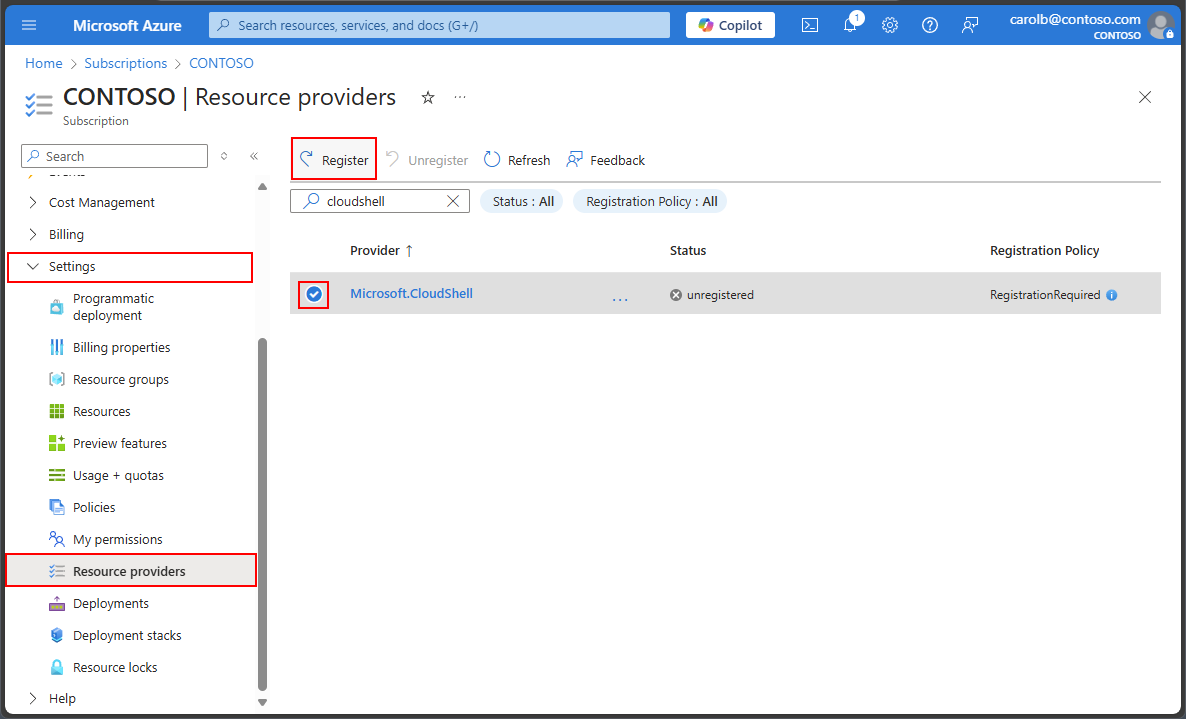
- Dans le menu de gauche, sous Paramètres, sélectionnez Fournisseurs de ressources.
- Dans la zone de recherche, saisissez
cloudshellafin de localiser le fournisseur de ressources. - Sélectionnez le fournisseur de ressources Microsoft.CloudShell dans la liste proposée.
- Cliquez sur Enregistrer afin de faire passer le statut de non enregistré à enregistré.
- Répétez ces étapes pour les fournisseurs de ressources Microsoft.ContainerInstance et Microsoft.Relay.
2. Collectez les informations nécessaires
Vous devez rassembler plusieurs informations avant de pouvoir procéder au déploiement de Cloud Shell.
Vous pouvez utiliser l’instance Cloud Shell par défaut pour collecter les informations requises et créer les ressources nécessaires. Il est conseillé de créer des ressources dédiées pour le déploiement du réseau virtuel Cloud Shell. L’ensemble des ressources doit être situé dans la même région Azure et au sein du même groupe de ressources.
Renseignez les valeurs suivantes :
- Abonnement : le nom de votre abonnement qui contient le groupe de ressources pour le déploiement du réseau virtuel Cloud Shell.
- Groupe de ressources : Nom du groupe de ressources pour le déploiement du réseau virtuel Cloud Shell.
- Région : Emplacement du groupe de ressources.
- Réseau virtuel : Nom du réseau virtuel Cloud Shell.
-
Plages d’adresses de sous-réseau – Ce déploiement crée trois sous-réseaux. Une planification des plages d’adresses pour chaque sous-réseau est requise.
- Sous-réseau de conteneurs – Il est nécessaire de disposer d’un nombre suffisant d’adresses IP pour prendre en charge le nombre de sessions simultanées que vous prévoyez d’utiliser.
- Sous-réseau relais – Il est nécessaire de disposer d’au moins une adresse IP pour le sous-réseau relais.
- Nom du sous-réseau de stockage – Il est nécessaire de disposer d’un nombre suffisant d’adresses IP pour prendre en charge le nombre de sessions simultanées que vous prévoyez d’utiliser.
- OID de l’instance de conteneur Azure : ID de l’instance de conteneur Azure pour votre groupe de ressources.
- Espace de noms Azure Relay : nom que vous souhaitez attribuer à la ressource Azure Relay créée par le modèle.
Créer un groupe de ressources
Le groupe de ressources peut être créé à l’aide du portail Azure, de l’interface Azure CLI ou d’Azure PowerShell. Pour plus d’informations, consultez les articles suivants :
- Gérer les groupes de ressources Azure à l’aide du portail Azure
- Gérer les groupes de ressources Azure à l’aide du portail Azure
- Gérer les groupes de ressources Azure à l’aide d’Azure PowerShell
Créez un réseau virtuel
Le réseau virtuel peut être créé à l’aide du portail Azure, de l’interface Azure CLI ou d’Azure PowerShell. Pour plus d’informations, consultez les articles suivants :
- Utilisez le portail Azure pour créer un réseau virtuel
- Utilisez Azure PowerShell pour créer un réseau virtuel
- Utilisez l’Azure CLI pour créer un réseau virtuel
Remarque
Lors de la définition du préfixe d’adresse du sous-réseau de conteneurs destiné au sous-réseau Cloud Shell, prenez en considération le nombre de sessions Cloud Shell que vous prévoyez d’exécuter en parallèle. Si le nombre de sessions Cloud Shell excède le volume d’adresses IP disponibles dans le sous-réseau de conteneurs, les utilisateurs concernés ne pourront pas se connecter à Cloud Shell. Étendez la plage du sous-réseau de conteneurs afin qu’elle corresponde précisément à vos besoins. Pour davantage de détails, reportez-vous à la section « Modifier les paramètres du sous-réseau » de Ajouter, modifier ou supprimer un sous-réseau de réseau virtuel.
Obtenir l’ID d’instance de conteneur Azure
L’ID d’instance de conteneur Azure correspond à une valeur unique attribuée à chaque locataire. Cet identifiant est requis dans les modèles de démarrage rapide afin de configurer un réseau virtuel pour Cloud Shell. Pour récupérer l’ID depuis la ligne de commande, consultez Autre méthode pour obtenir l’ID d’instance de conteneur Azure.
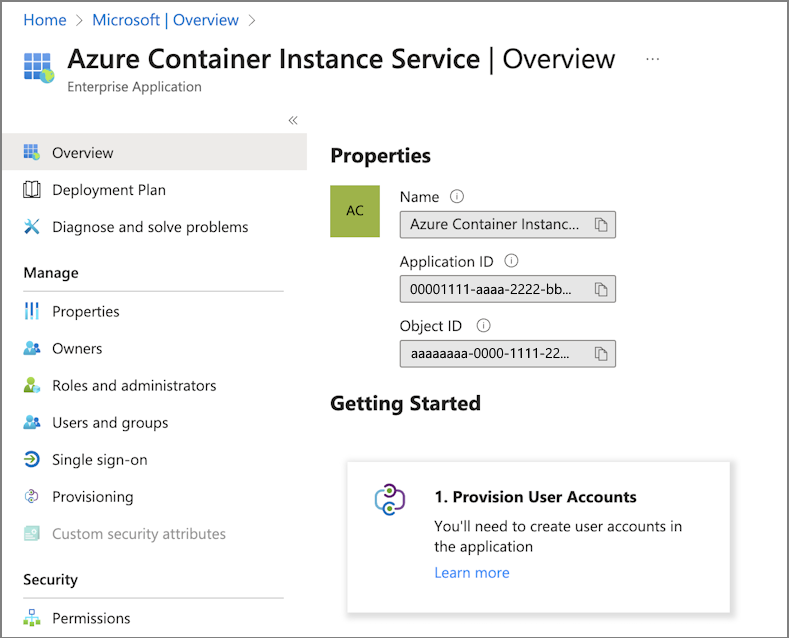
Connectez-vous au portail Azure. Depuis la page d’accueil, sélectionnez Microsoft Entra ID. Si l’icône n’apparaît pas, saisissez
Microsoft Entra IDdans la barre de recherche située en haut de la page.Dans le menu de gauche, sélectionnez Vue d’ensemble. Saisissez ensuite
azure container instance servicedans la barre de recherche.
Dans les résultats, sous Applications d’entreprise, choisissez Service Azure Container Instance.
Sur la page de présentation du service Azure Container Instance, repérez la valeur ID d’objet indiquée dans la section Propriétés.
Cet ID sera utilisé dans le modèle de démarrage rapide dédié au réseau virtuel.

3. Créez les ressources réseau requises à l’aide du modèle ARM
Pour déployer des ressources Cloud Shell au sein d’un réseau virtuel, utilisez le modèle ARM intitulé Azure Cloud Shell – VNet. Le modèle génère trois sous-réseaux dans le réseau virtuel que vous avez créé au préalable. Vous avez la possibilité de modifier les noms proposés pour les sous-réseaux ou de conserver ceux définis par défaut.
Remarque
Les profils réseau Azure Container Instances (ACI) sont déconseillés. À partir de mi-2026, les profils réseau ne seront plus nécessaires pour déployer Cloud Shell dans un réseau virtuel. Les utilisateurs existants peuvent voir une expérience guidée ponctuelle dans Cloud Shell pour confirmer leur configuration de réseau virtuel et leur sous-réseau de conteneur. Aucune action supplémentaire du client n’est requise.
Le réseau virtuel ainsi que les sous-réseaux doivent disposer d’affectations d’adresses IP valides. Assurez-vous de disposer d’un nombre d’adresses suffisant pour prendre en charge les ressources suivantes :
- Au minimum une adresse IP pour le sous-réseau relais
- Un nombre adéquat d’adresses IP dans le sous-réseau de conteneurs afin de supporter le volume de sessions simultanées que vous envisagez d’utiliser
Le modèle ARM requiert des informations précises concernant les ressources précédemment créées, ainsi que des éléments de nommage pour les nouvelles ressources. Ces informations sont remplies avec les informations préremplies dans le formulaire.
Les informations nécessaires au modèle sont les suivantes :
- Abonnement : le nom de votre abonnement qui contient le groupe de ressources pour le réseau virtuel Cloud Shell.
- Groupe de ressources : Nom d’un groupe de ressources existant ou nouvellement créé.
- Région : Emplacement du groupe de ressources.
- Réseau virtuel : Nom du réseau virtuel Cloud Shell.
- Groupe de sécurité réseau : nom que vous souhaitez attribuer au groupe de sécurité réseau (NSG) créé par le modèle.
- OID de l’instance de conteneur Azure : ID de l’instance de conteneur Azure pour votre groupe de ressources.
Renseignez le formulaire avec les informations suivantes :
| Détails du projet | Valeur |
|---|---|
| Abonnement | Définissez le contexte d’abonnement actuel. L’exemple présenté dans cet article utilise Contoso. |
| Groupe de ressources | Entrez le nom du groupe de ressources à partir des informations requises. L’exemple présenté dans cet article utilise rg-cloudshell-eastus. |
| Détails de l'instance | Valeur |
|---|---|
| Région | Prérempli avec votre région par défaut. L’exemple présenté dans cet article utilise East US. |
| Nom du réseau virtuel existant | Renseignez la valeur à partir des informations préalablement collectées. L’exemple présenté dans cet article utilise vnet-cloudshell-eastus. |
| Nom de l’espace de noms du relais | Définissez le nom que vous souhaitez attribuer à la ressource relais créée par le modèle. L’exemple présenté dans cet article utilise arn-cloudshell-eastus. |
| Nom de l’espace de noms du relais | Entrez le nom de l’environnement NSG. Le déploiement génère ce NSG et lui associe une règle d’accès. |
| OID d’instance de conteneur Azure | Renseignez la valeur à partir des informations préalablement collectées. L’exemple présenté dans cet article utilise aaaaaaaa-0000-1111-2222-bbbbbbbbbbbb. |
| Nom du sous-réseau du conteneur | La valeur par défaut est cloudshellsubnet. Renseignez le nom du sous-réseau dédié à votre conteneur. |
| Préfixe d’adresse du sous-réseau du conteneur | L’exemple illustré dans cet article repose sur 10.0.1.0/24, qui met à disposition 254 adresses IP pour les instances Cloud Shell. |
| Préfixe d’adresse du sous-réseau du conteneur | La valeur par défaut est relaysubnet. Indiquez le nom du sous-réseau hébergeant votre relais. |
| Préfixe d’adresse de sous-réseau de relais | L’exemple présenté dans cet article utilise 10.0.2.0/24. |
| Nom du sous-réseau de stockage | La valeur par défaut est storagesubnet. Précisez le nom du sous-réseau dans lequel se trouve votre stockage. |
| Préfixe d’adresse du sous-réseau de stockage | L’exemple présenté dans cet article utilise 10.0.3.0/24. |
| Nom du point de terminaison privé | La valeur par défaut est cloudshellRelayEndpoint. Spécifiez le nom du sous-réseau qui héberge votre conteneur. |
| Nom de la balise | La valeur par défaut est {"Environment":"cloudshell"}. Laissez inchangé ou ajoutez d’autres balises. |
| Emplacement | La valeur par défaut est [resourceGroup().location]. Laissez inchangé. |
Une fois le formulaire complété, cliquez sur Vérifier + Créer afin de déployer le modèle ARM réseau sur votre abonnement.
4. Création du stockage réseau virtuel à l’aide du modèle ARM
Pour déployer des ressources Cloud Shell au sein d’un réseau virtuel, utilisez le modèle ARM intitulé Azure Cloud Shell – Stockage VNet. Ce modèle provisionne le compte de stockage et l’associe au réseau virtuel privé.
Le modèle ARM requiert des informations précises concernant les ressources précédemment créées, ainsi que des éléments de nommage pour les nouvelles ressources.
Les informations nécessaires au modèle sont les suivantes :
- Abonnement : Nom de l’abonnement qui contient le groupe de ressources pour le réseau virtuel Cloud Shell.
- Groupe de ressources : Nom d’un groupe de ressources existant ou nouvellement créé.
- Région : Emplacement du groupe de ressources.
- Nom du réseau virtuel existant : le nom du réseau virtuel que vous avez précédemment créé.
- Nom du réseau virtuel existant : le nom du réseau virtuel que vous avez précédemment créé.
- Nom du sous-réseau de conteneurs existant : nom du sous-réseau de conteneurs que vous avez créé à l’aide du modèle de démarrage rapide réseau.
Renseignez le formulaire avec les informations suivantes :
| Détails du projet | Valeur |
|---|---|
| Abonnement | Définissez le contexte d’abonnement actuel. L’exemple présenté dans cet article utilise Contoso. |
| Groupe de ressources | Entrez le nom du groupe de ressources à partir des informations requises. L’exemple présenté dans cet article utilise rg-cloudshell-eastus. |
| Détails de l'instance | Valeur |
|---|---|
| Région | Prérempli avec votre région par défaut. L’exemple présenté dans cet article utilise East US. |
| Nom du réseau virtuel existant | L’exemple présenté dans cet article utilise vnet-cloudshell-eastus. |
| Nom du sous-réseau de stockage existant | Saisissez le nom de la ressource générée par le modèle réseau. |
| Nom du sous-réseau de conteneurs existant | Saisissez le nom de la ressource générée par le modèle réseau. |
| Nom du compte de stockage | Créez un nom pour le nouveau compte de stockage. L’exemple présenté dans cet article utilise myvnetstorage1138. |
| Nom du partage de fichiers | La valeur par défaut est acsshare. Indiquez le nom du partage de fichiers que vous souhaitez créer. |
| Balises de ressources | La valeur par défaut est {"Environment":"cloudshell"}. Laissez inchangé ou ajoutez d’autres balises. |
| Emplacement | La valeur par défaut est [resourceGroup().location]. Laissez inchangé. |
Une fois le formulaire complété, cliquez sur Vérifier + Créer afin de déployer le modèle ARM réseau sur votre abonnement.
5. Configurer Cloud Shell pour utiliser un réseau virtuel
Après le déploiement de votre instance Cloud Shell privée, chaque utilisateur doit ajuster sa configuration afin d’exploiter cette nouvelle instance.
Si vous utilisiez l’instance Cloud Shell par défaut avant la mise en place de l’instance privée, une réinitialisation des paramètres utilisateur est requise :
Ouvrez Cloud Shell.
Dans la barre de menus, cliquez sur Paramètres Cloud Shell.
Choisissez Réinitialiser les paramètres utilisateur, puis cliquez sur Réinitialiser. La réinitialisation des paramètres utilisateur lance la première expérience utilisateur.
Sélectionnez l’interpréteur de commandes de votre choix (Bash ou PowerShell).
Dans la boîte de dialogue Démarrer :
- Cliquez sur Monter le compte de stockage.
- Sélectionnez votre abonnement dans la liste déroulante Abonnement au compte de stockage.
- Activez l’option Utiliser un réseau virtuel privé existant.
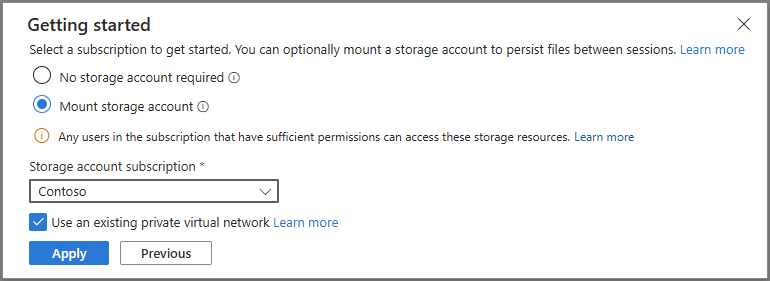
Sélectionnez Appliquer pour continuer.
Dans la boîte de dialogue Sélectionner la configuration du réseau virtuel, choisissez les ressources créées pour ce déploiement.
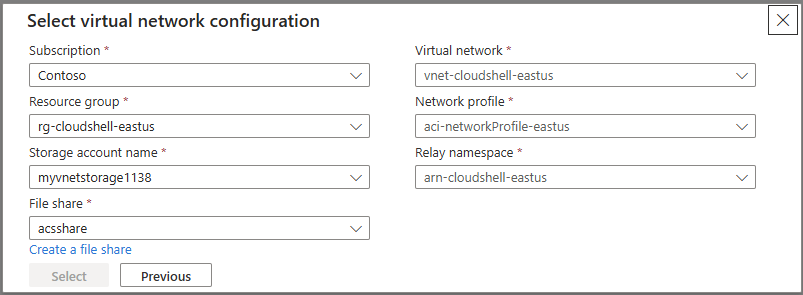
Cliquez sur Sélectionner pour continuer.
Autre méthode pour obtenir l’ID de conteneur Azure
Si Azure PowerShell est installé, exécutez la commande suivante pour récupérer l’ID de conteneur Azure.
(Get-AzADServicePrincipal -DisplayNameBeginsWith 'Azure Container Instance').Id
d5f227bb-ffa6-4463-a696-7234626df63f
Si l’Azure CLI est installée, utilisez la commande suivante afin d’obtenir l’ID de conteneur Azure.
az ad sp list --display-name 'Azure Container Instance' --query "[].id"
[
  "d5f227bb-ffa6-4463-a696-7234626df63f"
]
Étapes suivantes
Les étapes de configuration de Cloud Shell doivent être réalisées pour chaque utilisateur amené à utiliser la nouvelle instance Cloud Shell privée. Il est également possible de paramétrer votre instance Cloud Shell afin que plusieurs utilisateurs partagent les mêmes ressources de stockage. Pour davantage de détails, consultez Autoriser plusieurs utilisateurs à utiliser un seul compte de stockage et un seul partage de fichiers.
Afin de renforcer la sécurité, vous pouvez paramétrer votre compte de stockage pour qu’il exploite un point de terminaison privé. Pour en savoir plus, consultez Se connecter à un compte de stockage à l’aide d’un point de terminaison privé Azure.