Remarque
L’accès à cette page requiert une autorisation. Vous pouvez essayer de vous connecter ou de modifier des répertoires.
L’accès à cette page requiert une autorisation. Vous pouvez essayer de modifier des répertoires.
Utilisez cet article pour créer un projet dans Microsoft Foundry et vérifier que votre environnement est prêt. Les projets organisent les agents, les évaluations et les fichiers à mesure que vous créez des applications avec état et explorez de nouvelles idées.
Si votre organisation nécessite des configurations Azure personnalisées telles que des noms alternatifs, des contrôles de sécurité ou des balises de coût, vous devrez peut-être utiliser le portail Azure ou template options pour vous conformer aux exigences de Azure Policy de votre organisation.
Lorsque vous configurez un projet, la compétence Microsoft Foundry peut vous aider à préparer votre environnement et à terminer les flux de travail associés à l’agent, à l’évaluation et aux fichiers.
Conditions préalables
-
Un compte Azure avec un abonnement actif. Si vous n'en avez pas, créez un compte Azure gratuit, qui inclut un abonnement d'essai gratuit.
Si vous créez le projet vous-même :
- Accès à un rôle qui vous permet de créer une ressource Foundry, telle que propriétaire du compte Foundry ou Propriétaire de foundry sur l’abonnement ou le groupe de ressources. Pour plus d’informations sur les autorisations, consultez Contrôle d’accès basé sur les rôles pour Microsoft Foundry.
Important
Les rôles Foundry RBAC ont été récemment renommés. Foundry User, Foundry Owner, Propriétaire du compteFoundry et Foundry Project Manager ont été précédemment nommés Azure utilisateur IA, Azure propriétaire d’IA, propriétaire Azure compte IA et Azure gestionnaire Project IA. Il se peut que vous voyiez encore les anciens noms à certains endroits pendant le déploiement de ce changement de nom. Les ID de rôle et les autorisations de base ne sont pas modifiés par ce changement de nom.
- Accès à un rôle qui vous permet de créer une ressource Foundry, telle que propriétaire du compte Foundry ou Propriétaire de foundry sur l’abonnement ou le groupe de ressources. Pour plus d’informations sur les autorisations, consultez Contrôle d’accès basé sur les rôles pour Microsoft Foundry.
Si vous créez le projet pour une équipe :
- Accès à un rôle qui vous permet d’effectuer des attributions de rôles, telles que propriétaire. Pour plus d’informations sur les autorisations, consultez Contrôle d’accès basé sur les rôles pour Microsoft Foundry.
- Liste des adresses e-mail utilisateur ou des ID de groupe de sécurité Microsoft Entra pour les membres de l’équipe qui ont besoin d’un accès.
Utilisez les onglets suivants pour sélectionner la méthode que vous souhaitez utiliser pour créer un projet Foundry :
- Aucun autre prérequis n’est nécessaire lors de l’utilisation du portail.
Créer un projet Foundry
Utilisez l’une des méthodes suivantes.
Ces étapes permettent de créer une ressource Azure avec des paramètres par défaut de base.
Pour créer un projet Foundry, procédez comme suit :
-
Connectez-vous à Microsoft Foundry. Vérifiez que le commutateur New Foundry est activé. Ces étapes font référence à Foundry (nouveau).

Le projet sur lequel vous travaillez apparaît dans le coin supérieur gauche.
Pour créer un projet, sélectionnez le nom du projet, puis sélectionnez Créer un projet.
Donnez un nom à votre projet, puis sélectionnez Créer un projet. Vous pouvez également consulter la section suivante pour connaître les options avancées.
Options avancées
Vous créez un projet Foundry sur une
Foundryressource. Le portail crée automatiquement cette ressource lorsque vous créez le projet. Sélectionnez un groupe de ressources existant à utiliser ou conservez la valeur par défaut pour créer un groupe de ressources.Conseil
En particulier pour commencer, créez un groupe de ressources pour votre projet. Le groupe de ressources facilite la gestion du projet et de toutes ses ressources ensemble.
Sélectionnez un emplacement ou utilisez la valeur par défaut. L’emplacement est la région où les ressources du projet sont hébergées.
Sélectionnez Créer. Vous voyez la progression de la création de ressources. Le projet est créé lorsque le processus est terminé.
Configurer le stockage de l’agent
Si votre projet exécute des agents, vous pouvez déclarer les ressources Azure qui stockent l’état de l’agent, les données vectorielles et les fichiers. Définissez ces ressources sur le compte Foundry pour établir les valeurs par défaut pour chaque projet qu’il contient, puis laissez chaque projet hériter des valeurs par défaut ou remplacer un magasin individuel.
Deux points affectent la façon dont vous planifiez le déploiement :
- Héritage : un projet hérite de chaque paramètre qu’il ne définit pas lui-même. Une requête GET sur le projet renvoie la configuration effective, qui combine les valeurs héritées du compte avec les surcharges définies au niveau du projet. La modification des valeurs par défaut du compte ultérieurement ne met pas à jour les projets existants.
- Autorisation : pour les demandes de paramètres de capacité, l’appelant doit disposer du rôle Storage Blob Data Contributor sur le compte stockage Azure mentionné et du rôle Cosmos DB Operator sur le compte Azure Cosmos DB mentionné. Recherche Azure AI ne nécessite pas de rôle d'appelant. Configurez l’accès au runtime pour l’identité managée du projet séparément.
Pour obtenir des paramètres, des autorisations et des exemples Bicep, consultez Configurer les paramètres de fonctionnalité de l’agent.
Créer plusieurs projets sur la même ressource
Créez plusieurs projets Foundry sur une ressource existante Foundry pour permettre la collaboration d’équipe et l’accès aux ressources partagées, notamment la sécurité, les déploiements et les outils connectés. Cette configuration est idéale dans les abonnements restreints Azure où les développeurs ont besoin d’une capacité d’exploration libre-service dans la configuration d’un environnement préconfiguré.
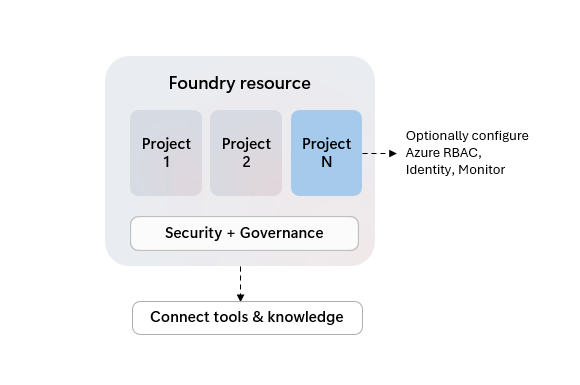
Les projets Foundry en tant que ressources enfants d'Azure peuvent se voir attribuer leurs propres contrôles d'accès, mais partagent des paramètres communs tels que la sécurité réseau, les déploiements et l'intégration des outils Azure depuis leur ressource parente.
Bien que toutes les fonctionnalités Foundry ne prennent pas encore en charge l’organisation du travail dans les projets, le premier projet « par défaut » de votre ressource est plus puissant. Vous pouvez l’identifier par la balise « par défaut » dans les expériences d’expérience utilisateur et la propriété de ressource « is_default » lors de l’utilisation des options de code.
| Fonction | Projet par défaut | Autres projets |
|---|---|---|
| Inférence du modèle | ✅ | ✅ |
| Aires de jeux | ✅ | ✅ |
| Agents | ✅ | ✅ |
| Évaluations | ✅ | ✅ |
| Traçage | ✅ | ✅ |
| Ensembles de données | ✅ | ✅ |
| Indices | ✅ | ✅ |
| Kit de développement logiciel (SDK) et API Foundry | ✅ | ✅ |
| Compréhension du contenu | ✅ | ✅ |
| Kit de développement logiciel (SDK) openAI et API | ✅ | Réponses, fichiers, conversations |
| OpenAI Batch, réglage précis, achèvements stockés | ✅ | - |
| Réglage précis de la langue | ✅ | ✅ |
| Réglage précis de la reconnaissance vocale | ✅ | - |
| Connexions | ✅ | ✅ |
Pour ajouter un projet à une ressource Foundry :
- Sélectionnez Gérer dans le volet de navigation supérieur droit.
- Sélectionnez Les détails de la ressource dans le volet gauche.
- Sélectionnez Ajouter un projet.
Si vous supprimez le projet par défaut de votre ressource Foundry, le projet suivant créé devient le projet par défaut.
Afficher les paramètres du projet
Dans la page Du projet d’accueil , vous voyez le point de terminaison du projet et la clé API du projet. Vous n'avez pas besoin de la clé API si vous utilisez l'authentification Microsoft Entra ID.
Accorder l’accès aux membres de l’équipe
Si vous avez créé le projet pour une équipe, attribuez le rôle Utilisateur Foundry aux membres de l’équipe afin qu’ils puissent utiliser le projet et ses ressources. Ce rôle fournit les autorisations minimales nécessaires pour générer et tester des applications IA. Pour les autres rôles que vous devrez peut-être attribuer, consultez Contrôle d’accès en fonction du rôle pour Microsoft Foundry.
Important
Les rôles Foundry RBAC ont été récemment renommés. Foundry User, Foundry Owner, Propriétaire du compteFoundry et Foundry Project Manager ont été précédemment nommés Azure utilisateur IA, Azure propriétaire d’IA, propriétaire Azure compte IA et Azure gestionnaire Project IA. Il se peut que vous voyiez encore les anciens noms à certains endroits pendant le déploiement de ce changement de nom. Les ID de rôle et les autorisations de base ne sont pas modifiés par ce changement de nom.
Important
Pour terminer les attributions de rôles, vous avez besoin d’un rôle tel que Propriétaire sur le projet. Pour plus d’informations, consultez le contrôle d’accès basé sur les rôles pour Microsoft Foundry.
- Dans le portail Foundry, sélectionnez Gérer dans le volet de navigation supérieur droit.
- Sélectionnez Détails du projet dans le volet de gauche.
- Cliquez sur l’onglet Utilisateurs.
- Sélectionnez Ajouter un utilisateur en haut à droite.
- Entrez l’adresse e-mail du membre de l’équipe.
- Sélectionnez Ajouter.
Répétez ces étapes pour chaque membre de l’équipe ou groupe de sécurité.
Conseil
Pour ajouter plusieurs utilisateurs à la fois, utilisez un groupe de sécurité Microsoft Entra au lieu d’adresses e-mail individuelles.
Vérifier l’accès des membres de l’équipe
Demandez à un membre de l’équipe de vérifier son accès en vous connectant à Microsoft Foundry et en sélectionnant le projet dans la liste des projets.
Si le membre de l’équipe ne peut pas accéder au projet, vérifiez que l’attribution de rôle s’est terminée correctement. Vérifiez que vous avez utilisé l’adresse e-mail correcte ou l’ID de groupe de sécurité. Vérifiez que le compte Azure du membre de l'équipe se trouve dans le même locataire Microsoft Entra.
Supprimer des projets
Important
Utilisez avec précaution. Vous ne pouvez pas récupérer un projet après sa suppression.
- Connectez-vous à Microsoft Foundry. Vérifiez que le commutateur New Foundry est activé. Ces étapes font référence à Foundry (nouveau).
- Dans le volet de navigation supérieur droit, sélectionnez Gérer.
- Dans le volet gauche, sélectionnez Détails du projet.
- En haut à droite, sélectionnez l’icône de corbeille pour supprimer le projet.
Contenu connexe
- Tâches de rôle élevé dans Microsoft Foundry : exigences de rôle pour la création de ressources et de projets.
- démarrage rapide Microsoft Foundry
- Qu’est-ce que Foundry ?
- Créer des ressources à l’aide d’un modèle Bicep