Remarque
L’accès à cette page requiert une autorisation. Vous pouvez essayer de vous connecter ou de modifier des répertoires.
L’accès à cette page requiert une autorisation. Vous pouvez essayer de modifier des répertoires.
Dans ce guide de démarrage rapide, vous allez créer un projet Microsoft Foundry et déployer un modèle. Si vous gérez une équipe, vous accordez également l’accès aux membres de l’équipe. Une fois ces étapes effectuées, vous ou votre équipe pouvez commencer à créer des applications IA à l’aide du modèle déployé.
Conseil
Ce guide de démarrage rapide vous montre comment créer des ressources pour créer un agent avec une configuration de base. Pour des scénarios plus avancés qui utilisent vos propres ressources, consultez Configurer votre environnement pour le développement d’agents.
Conditions préalables
- Un compte Azure avec un abonnement actif. Si vous n'en avez pas, créez un compte Azure gratuit, qui inclut un abonnement d'essai gratuit.
- Si vous créez le projet vous-même :
- Accès à un rôle qui vous permet de créer une ressource Foundry, telle que propriétaire du compte Foundry ou Propriétaire de foundry sur l’abonnement ou le groupe de ressources. Pour plus d’informations sur les autorisations, consultez Contrôle d'accès basé sur les rôles pour Microsoft Foundry.
Important
Les rôles Foundry RBAC ont été récemment renommés. Foundry User, Foundry Owner, Propriétaire du compteFoundry et Foundry Project Manager ont été précédemment nommés Azure utilisateur IA, Azure propriétaire d’IA, propriétaire Azure compte IA et Azure gestionnaire Project IA. Il se peut que vous voyiez encore les anciens noms à certains endroits pendant le déploiement de ce changement de nom. Les ID de rôle et les autorisations de base ne sont pas modifiés par ce changement de nom.
- Accès à un rôle qui vous permet de créer une ressource Foundry, telle que propriétaire du compte Foundry ou Propriétaire de foundry sur l’abonnement ou le groupe de ressources. Pour plus d’informations sur les autorisations, consultez Contrôle d'accès basé sur les rôles pour Microsoft Foundry.
- Si vous créez le projet pour une équipe :
- Accès à un rôle qui vous permet d’effectuer des attributions de rôles, telles que propriétaire. Pour plus d’informations sur les autorisations, consultez Contrôle d'accès basé sur les rôles pour Microsoft Foundry.
- Liste des adresses e-mail utilisateur ou des ID de groupe de sécurité Microsoft Entra pour les membres de l’équipe qui ont besoin d’un accès.
Si vous utilisez le Azure CLI au lieu du portail, le rôle Contributeur ou Propriétaire sur le groupe de ressources suffit pour créer la ressource et le projet. Vous avez toujours besoin d’un rôle qui peut attribuer des rôles, tels que propriétaire, pour accorder l’accès aux membres de l’équipe.
Sélectionnez votre méthode préférée à l’aide des onglets suivants :
Installez le Azure CLI version 2.80.0 ou ultérieure. Vérifiez votre version avec
az version, puis exécutezaz upgradesi vous en avez besoin une plus récente.La version 2.80.0 a ajouté les
az cognitiveservices account projectcommandes que ces étapes utilisent. Sur une version antérieure, les commandes échouent avecunrecognized argumentsou'project' is misspelled or not recognized by the system.Connectez-vous à Azure :
az login
Créer un projet
Créez un projet Foundry pour organiser votre travail. Le projet contient des modèles, des agents et d’autres ressources que votre équipe utilise.
Conseil
Créez votre projet dans la région USA Ouest 3 si vous souhaitez essayer un modèle instantané (préversion).
Note
Ces étapes nécessitent l’Azure CLI version 2.80.0 ou ultérieure et le rôle Contributeur ou Propriétaire sur le groupe de ressources. Exécutez az version pour vérifier votre version et az upgrade si vous en avez besoin une plus récente. Exécutez az login pour vous connecter avant de commencer. Pour les régions prises en charge, consultez La prise en charge de la région.
Créez un groupe de ressources ou utilisez-en un existant. Par exemple, créez
my-foundry-rgdanseastus:az group create --name my-foundry-rg --location eastusVérifiez que le groupe de ressources existe :
az group show --name my-foundry-rg --query properties.provisioningState --output tsvLa sortie affiche
Succeeded.Créez la ressource Foundry avec la gestion de projet activée. Par exemple, créez
my-foundry-resourcedans lemy-foundry-rggroupe de ressources :az cognitiveservices account create \ --name my-foundry-resource \ --resource-group my-foundry-rg \ --kind AIServices \ --sku S0 \ --location eastus \ --custom-domain my-foundry-resource \ --assign-identity \ --allow-project-management trueUtilisez ces valeurs :
Paramètre Purpose --assign-identityCrée l’identité managée requise par la gestion de projet. Sans cela, la création du projet échoue avec une erreur indiquant qu’une identité managée doit être activée sur la ressource. --allow-project-managementActive la gestion des projets. Vous ne pouvez pas modifier ce paramètre après avoir créé la ressource. --custom-domainIl doit être globalement unique. Si my-foundry-resourceest utilisé, la commande échoue en renvoyantCustomDomainInUse. Choisissez un autre nom et réexécutez la commande.Créez un projet. Par exemple, créez
my-foundry-projectdans :my-foundry-resourceaz cognitiveservices account project create \ --name my-foundry-resource \ --resource-group my-foundry-rg \ --project-name my-foundry-project \ --location eastusVérifiez que la ressource est provisionnée :
az cognitiveservices account show \
    --name my-foundry-resource \
    --resource-group my-foundry-rg \
    --query properties.provisioningState --output tsv
La sortie doit afficher
Succeeded. Si la sortie affiche un état différent, vérifiez vos autorisations, disponibilité de région et quotas de ressources. Pour plus d’aide, consultez Créer une ressource multiservices.Vérifiez que le projet a été créé :
az cognitiveservices account project show \
    --name my-foundry-resource \
    --resource-group my-foundry-rg \
    --project-name my-foundry-project \
    --query properties.provisioningState --output tsv
La sortie doit afficher
Succeeded. Si la commande échoue avec un message indiquant qu’une identité managée doit être activée, vérifiez que vous avez créé la ressource avec--assign-identity.
Référence : az cognitiveservices account project

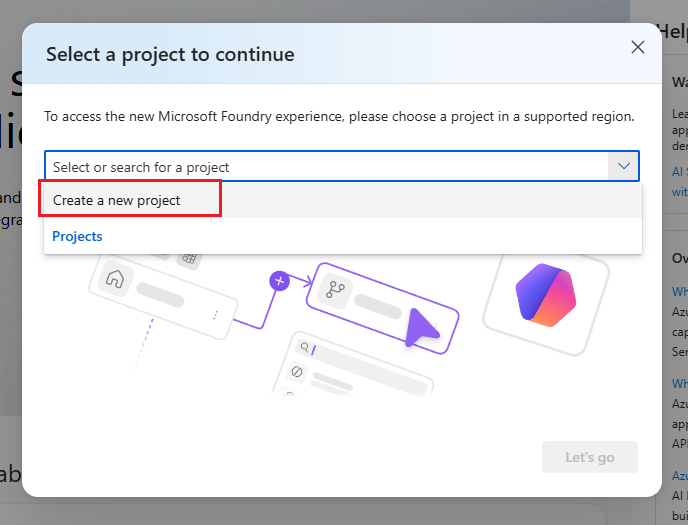
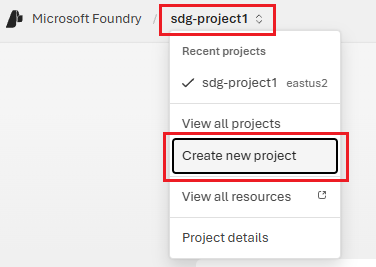
Déployer un modèle
Déployez un modèle que vous pouvez utiliser. Cet exemple utilise gpt-5-mini, mais vous pouvez choisir n’importe quel modèle disponible.
Conseil
Pour essayer un modèle d’accès instantané (préversion), vous pouvez ignorer cette étape.
Répertoriez les modèles disponibles dans votre région afin de pouvoir confirmer le nom et la version du modèle :
az cognitiveservices model list \
    --location eastus \
    --query "[?model.name=='gpt-5-mini'].{version:model.version,skus:join(',',model.skus[].name)}" \
    --output table
Déployez le modèle :
az cognitiveservices account deployment create \
    --name my-foundry-resource \
    --resource-group my-foundry-rg \
    --deployment-name gpt-5-mini \
    --model-name gpt-5-mini \
    --model-version "2025-08-07" \
    --model-format OpenAI \
    --sku-capacity 10 \
    --sku-name GlobalStandard
Si la commande échoue avec
DeploymentModelNotSupported, le modèle, la version ou la référence SKU n’est pas disponible dans votre région. Utilisez la sortie de l’étape précédente pour choisir une combinaison prise en charge.Vérifiez que le déploiement a réussi :
az cognitiveservices account deployment show \
    --name my-foundry-resource \
    --resource-group my-foundry-rg \
    --deployment-name gpt-5-mini \
    --query properties.provisioningState --output tsv
La sortie indique
Succeededquand le déploiement est prêt.
Référence : déploiement de compte az cognitiveservices
Obtenir les détails de connexion de votre projet
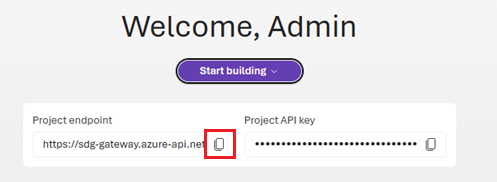
Vous avez besoin de votre point de terminaison de projet pour vous connecter à partir du code. Si vous administrez ce projet pour d'autres personnes, envoyez-leur cet endpoint ainsi que le nom du déploiement.
Obtenez le point de terminaison du projet :
az cognitiveservices account project show \
    --name my-foundry-resource \
    --resource-group my-foundry-rg \
    --project-name my-foundry-project \
    --query 'properties.endpoints."AI Foundry API"' --output tsv
La sortie est votre point de terminaison de projet, sous la forme https://my-foundry-resource.services.ai.azure.com/api/projects/my-foundry-project. Utilisez cette valeur dans d’autres guides de démarrage rapide et didacticiels.
Pour les administrateurs : accorder l’accès
Si vous administrez une équipe, attribuez le rôle Utilisateur Foundry aux membres de l’équipe afin qu’ils puissent utiliser le projet et les modèles déployés. Ce rôle fournit les autorisations minimales nécessaires pour générer et tester des applications IA. Pour les autres rôles que vous devrez peut-être attribuer, consultez Contrôle d’accès en fonction du rôle pour Microsoft Foundry.
Obtenez l’ID de ressource du projet :
PROJECT_ID=$(az cognitiveservices account project show \
    --name my-foundry-resource \
    --resource-group my-foundry-rg \
    --project-name my-foundry-project \
    --query id -o tsv)
Attribuez le rôle Utilisateur Foundry à un membre de l’équipe :
Important
Les rôles Foundry RBAC ont été récemment renommés. Foundry User, Foundry Owner, Propriétaire du compteFoundry et Foundry Project Manager ont été précédemment nommés Azure utilisateur IA, Azure propriétaire d’IA, propriétaire Azure compte IA et Azure gestionnaire Project IA. Il se peut que vous voyiez encore les anciens noms à certains endroits pendant le déploiement de ce changement de nom. Les ID de rôle et les autorisations de base ne sont pas modifiés par ce changement de nom.
az role assignment create \
    --role "53ca6127-db72-4b80-b1b0-d745d6d5456d" \
    --assignee "user@contoso.com" \
    --assignee-principal-type User \
    --scope $PROJECT_ID
Note
Étant donné que les rôles RBAC Foundry ont été récemment renommés, utilisez l’ID de définition de rôle (GUID) au lieu du nom de rôle dans votre code pour éviter les problèmes lors du lancement du renommage :
-
Utilisateur Foundry :
53ca6127-db72-4b80-b1b0-d745d6d5456d -
Propriétaire de Foundry :
c883944f-8b7b-4483-af10-35834be79c4a -
Propriétaire du compte Foundry :
e47c6f54-e4a2-4754-9501-8e0985b135e1 -
Foundry Project Manager :
eadc314b-1a2d-4efa-be10-5d325db5065e
Pour ajouter un groupe de sécurité au lieu d’un utilisateur individuel :
az role assignment create \
    --role "53ca6127-db72-4b80-b1b0-d745d6d5456d" \
    --assignee-object-id "<security-group-object-id>" \
    --assignee-principal-type Group \
    --scope $PROJECT_ID
Vérifiez l’attribution de rôle :
az role assignment list \
    --scope $PROJECT_ID \
    --role "53ca6127-db72-4b80-b1b0-d745d6d5456d" \
    --output table
Référence : attribution de rôle AZ
Vérifier l’accès des membres de l’équipe
Demandez à un membre de l’équipe de vérifier son accès en vous connectant à Microsoft Foundry et en sélectionnant le projet dans la liste des projets.
Si le membre de l’équipe ne peut pas accéder au projet, vérifiez que l’attribution de rôle s’est terminée correctement. Vérifiez que vous avez utilisé l’adresse e-mail correcte ou l’ID de groupe de sécurité. Vérifiez que le compte Azure du membre de l'équipe se trouve dans le même locataire Microsoft Entra.
Pour confirmer que le modèle déployé est disponible, demandez au membre de l’équipe de sélectionner Générer dans le volet supérieur droit, puis modèles dans le volet gauche.
Nettoyer les ressources
Lorsque vous ne souhaitez plus ce projet, supprimez le groupe de ressources pour supprimer toutes les ressources associées.
az group delete --name my-foundry-rg --yes --no-wait
La suppression s’exécute en arrière-plan. Pour vérifier que le groupe de ressources a bien été supprimé, exécutez :
az group exists --name my-foundry-rg
La sortie affiche false une fois la suppression terminée.
Étape suivante
démarrage rapide Microsoft Foundry