Remarque
L’accès à cette page requiert une autorisation. Vous pouvez essayer de vous connecter ou de modifier des répertoires.
L’accès à cette page requiert une autorisation. Vous pouvez essayer de modifier des répertoires.
Ce guide de démarrage rapide explique comment configurer une collection dans Microsoft Planetary Computer Pro via l’interface web.
Prerequisites
Pour effectuer ce démarrage rapide, les éléments suivants sont requis :
- Un compte Azure avec un abonnement actif. Utilisez le lien Créer un compte gratuitement.
- Une instance de GeoCatalogue active. Utilisez le lien pour créer un geoCatalog.
- Un conteneur de blob de stockage Azure avec :
- Jeu de données géospatial dans un format pris en charge. Pour plus d’informations, consultez Types de données pris en charge.
- Métadonnées SpatioTemporal Asset Catalog (STAC) associées pour le jeu de données. Pour plus d’informations, consultez Créer un élément STAC.
- Navigateur web pour accéder à l’interface web Planetary Computer Pro.
- Une collection dans Microsoft Planetary Computer Pro contenant au moins un élément.
Configurer un regroupement
Pour configurer une collection dans l’interface web Microsoft Planetary Computer Pro, procédez comme suit :
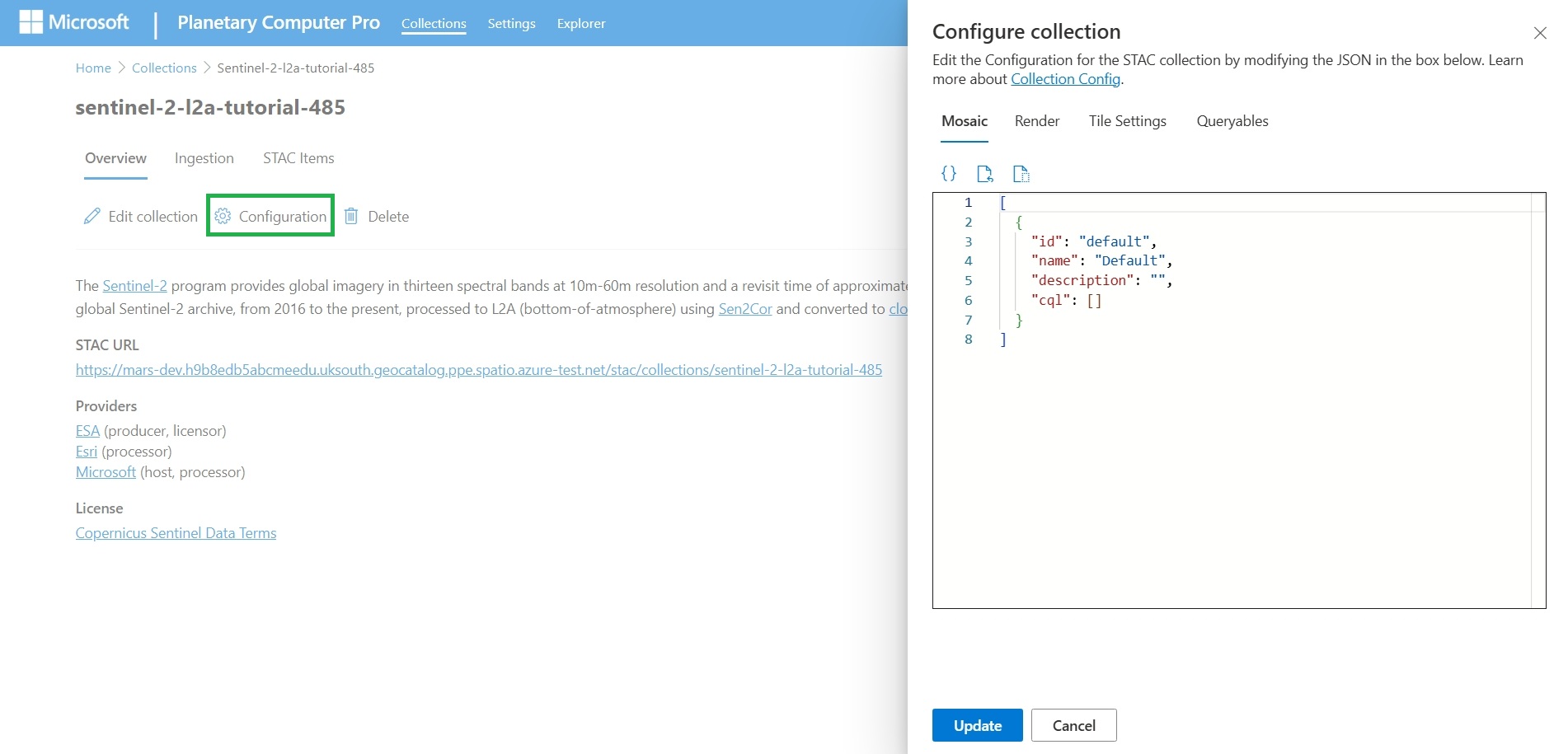
Accédez à l’onglet Vue d’ensemble de votre collection, puis sélectionnez le bouton Configuration .
Le panneau Configurer la collection s’ouvre et il existe des onglets pour Mosaïque, Render, Tile Settings et Queryables, chacun d’entre eux pouvant être défini au format JSON. Vous pouvez écrire votre propre JSON ou charger et modifier un modèle.
| Configuration | Purpose | Quick Start |
|---|---|---|
| Mosaic | Configurez la façon dont les éléments sont agencés en mosaïque dans votre collection. | Configuration de mosaïque |
| Render | Spécifiez la façon dont les données sont visualisées dans l’Explorateur. | Configuration du rendu |
| Paramètres | Définissez les paramètres de vignette de carte pour votre collection. | Paramètres de la vignette |
| Queryables | Ajoutez des filtres de recherche personnalisés pour l’Explorateur. | Configuration des requêtes |
Note
Bien qu’il soit utile de définir les JSON de configuration pour les quatre onglets, seule la configuration de rendu est nécessaire pour visualiser vos données dans l’Explorateur. Les trois autres onglets sont facultatifs et peuvent être utilisés pour personnaliser le comportement de votre collection dans l’Explorateur.
Une fois que vous avez défini votre JSON de configuration, sélectionnez Mettre à jour pour enregistrer vos modifications.
Lorsque vous configurez correctement votre collection, un bouton Lancer dans l’Explorateur peut être sélectionné sous le mappage de base de l’étendue spatiale sur le côté droit de l’onglet Vue d’ensemble de votre collection. Sélectionnez ce bouton pour ouvrir l’Explorateur et visualiser vos données.
Pour obtenir un guide détaillé avec des exemples de configurations, consultez l’exemple de guide de visualisation des données.
Étapes suivantes
Maintenant que votre collection est prête à être visualisées, il est temps de l’afficher dans l’Explorateur.