L’accès à cette page requiert une autorisation. Vous pouvez essayer de modifier des répertoires.
Déployer une ressource GeoCatalog
Cet article guide le lecteur tout au long du processus de déploiement d’une ressource GeoCatalog. La ressource GeoCatalog est le conteneur de niveau supérieur pour les données géospatiales stockées à l’aide de Microsoft Planetary Computer Pro. Une fois qu’une ressource GeoCatalog est déployée, l’utilisateur peut commencer à ingérer des données géospatiales dans Planetary Computer Pro. Les données géospatiales stockées dans un GeoCatalog sont indexées, interrogées et récupérées à l’aide du catalogue d’accès SpatioTemporal (STAC) open-standard. Pour plus d’informations sur STAC, consultez vue d’ensemble de STAC.
Remarque
En raison de la récupération des problèmes récents d’Azure Front Door, les utilisateurs peuvent s’attendre à ce que les déploiements prennent jusqu’à 2 heures.
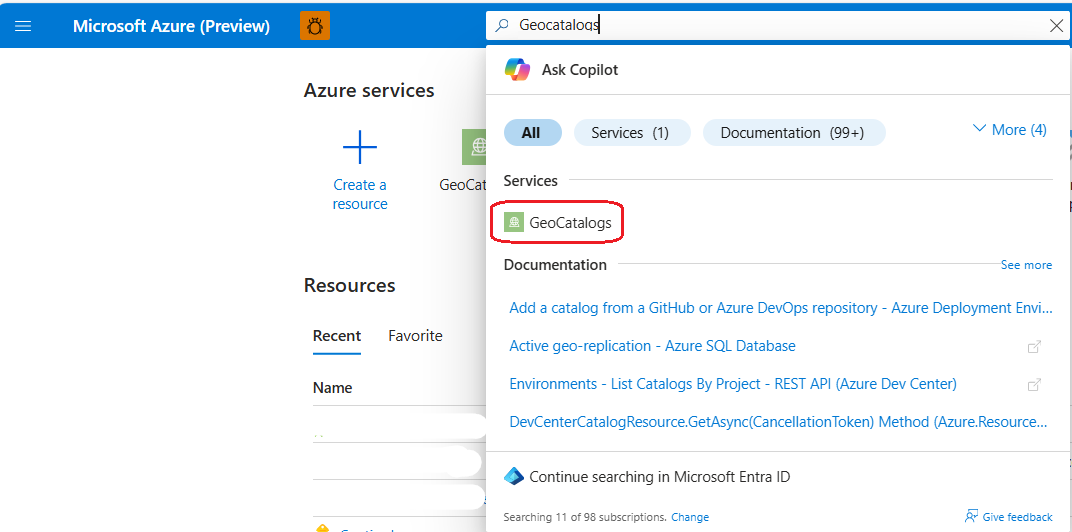
Recherchez le type de ressource GeoCatalogs à l’aide de la barre de recherche du portail Azure en haut de la page ; sélectionnez « GeoCatalogs » dans la liste des services.
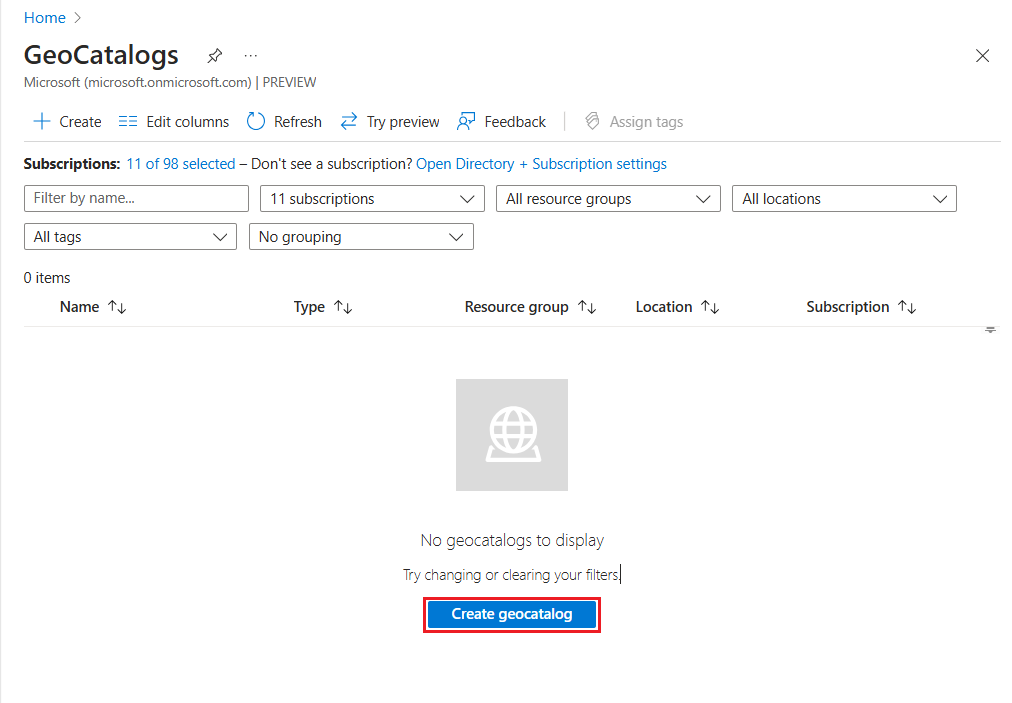
Démarrez le processus de création de GeoCatalog en sélectionnant le bouton Créer en haut à gauche de l’écran, ou 2) en sélectionnant le bouton Créer un catalogue géographique dans le centre inférieur de l’écran. Le bouton Créer un géocatalog n’apparaît pas si vous avez un ou plusieurs GeoCatalogs existants.
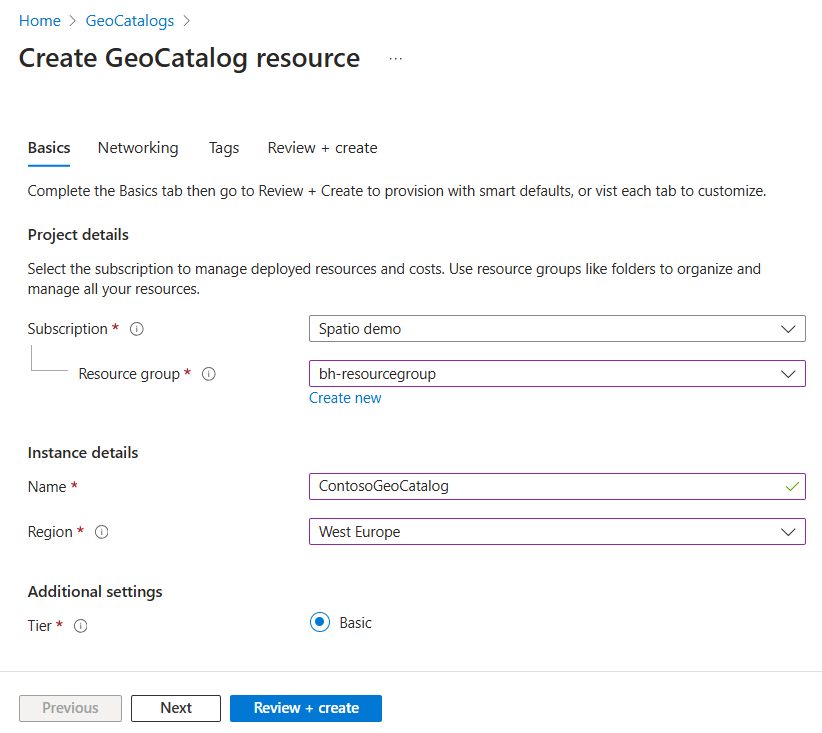
Sous l’onglet « De base » du flux de travail « Créer une ressource GeoCatalog », sélectionnez l’abonnement et le groupe de ressources dans lesquels vous souhaitez déployer votre GeoCatalog. Fournissez un nom unique pour votre ressource GeoCatalog, puis sélectionnez la région Azure dans laquelle vous souhaitez effectuer le déploiement. Sélectionnez « Suivant » pour passer à l’onglet suivant.
Remarque
Nous prenons en charge le déploiement dans les régions suivantes en préversion :
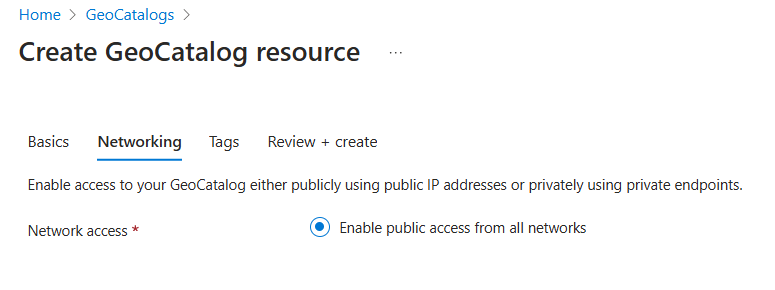
Sous l’onglet « Mise en réseau », sélectionnez vos options de mise en réseau. Sélectionnez « Suivant » pour passer à l’onglet suivant.
Remarque
L’option Activer l’accès public à partir de tous les réseaux est prise en charge en préversion.
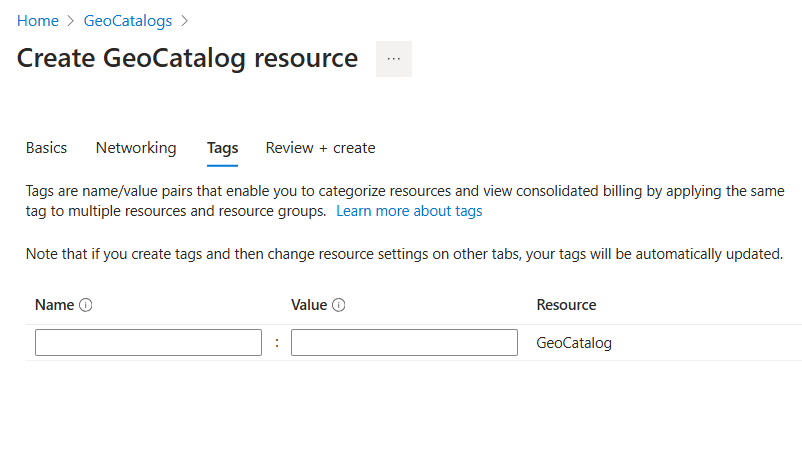
Sous l’onglet « Balises », ajoutez les balises souhaitées à votre nouvelle ressource GeoCatalog. Les balises sont facultatives ; reportez-vous aux meilleures pratiques en matière de nommage et de balisage pour obtenir des conseils sur l’utilisation des balises Azure. Sélectionnez « Suivant » pour passer à l’onglet suivant.
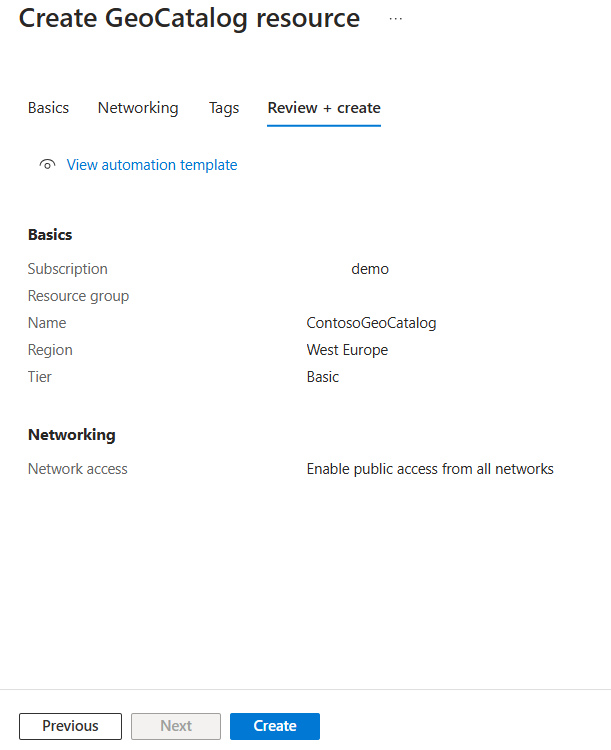
Sous l’onglet « Vérifier et créer », passez en revue les sélections effectuées à l’étape précédente. Apportez les corrections nécessaires dans les sections précédentes en sélectionnant le bouton Précédent en bas de la page. Vous pouvez également accéder directement à un onglet dans le flux de travail en sélectionnant le nom de cet onglet. Une fois que vous êtes satisfait de vos paramètres et sélections, sélectionnez le bouton Créer .
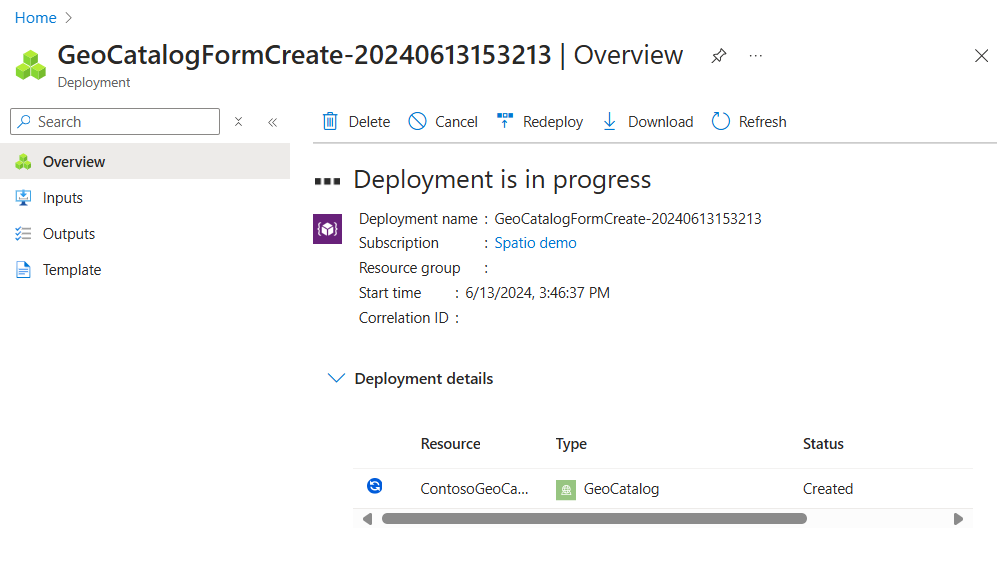
Vous voyez une page « Déploiement en cours » pendant que vous attendez que votre déploiement GeoCatalog se termine. Ce processus peut prendre 10 minutes ou plus. L'« état » du déploiement de ressources affiche « Créé » avant la fin du déploiement.
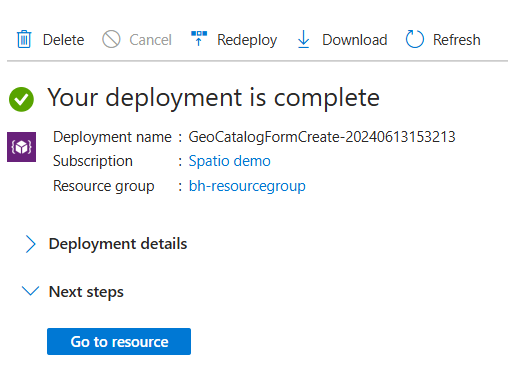
La page de déploiement est mise à jour sur « Votre déploiement est terminé » une fois le déploiement terminé. Vous pouvez sélectionner « Accéder à la ressource » pour accéder directement à votre ressource GeoCatalog nouvellement créée.
Connectez-vous à votre portail Azure et ouvrez Cloud Shell.
Créez une instance de GeoCatalog en sélectionnant le mode Bash, puis exécutez les commandes suivantes :
# Change the active subscription using the subscription name or id, which has been allowed for GeoCatalog preview
az account set --subscription "sub_name or sub_id"

# Register Microsoft.Orbital resource provider even if it's already registered to take effect for GeoCatalog.
az provider register -n Microsoft.Orbital

# Set up the parameters of subscription_id, resource_group, target Azure region/location, and Spatio catalog name to be created. Note the subscription_id and resource_group need to be existing resources. Update Location and Catalog_name accordingly.
export SUBSCRIPTION_ID="sub_id"
export RESOURCE_GROUP="rg_name"
export LOCATION=northcentralus
export CATALOG_NAME="catalog_name"

# Kick off the GeoCatalog deployment process, which may take 10-20 minutes
az rest --method PUT --uri "/subscriptions/$SUBSCRIPTION_ID/resourceGroups/$RESOURCE_GROUP/providers/Microsoft.Orbital/geoCatalogs/$CATALOG_NAME?api-version=2026-04-15" --body '{"location": "'$LOCATION'", "Properties":{"tier":"Basic"}}'

# Check the status of the deployment
az rest --method GET --uri "/subscriptions/$SUBSCRIPTION_ID/resourceGroups/$RESOURCE_GROUP/providers/Microsoft.Orbital/geoCatalogs/$CATALOG_NAME?api-version=2026-04-15"

# Get catalog uri
az resource show -g $RESOURCE_GROUP -n $CATALOG_NAME --namespace Microsoft.Orbital --resource-type "geocatalogs"
Une fois que l'état du déploiement affiche 'réussi', vous pourrez voir l'instance de GeoCatalog créée sur le portail dans le groupe de ressources spécifié.
using Azure.Identity;
using Azure.ResourceManager;
using Azure.ResourceManager.PlanetaryComputer;
using Azure.ResourceManager.Resources;
using Azure.Core;

// Authenticate using DefaultAzureCredential
var client = new ArmClient(new DefaultAzureCredential());

// Get the resource group
string subscriptionId = "<your-subscription-id>";
string resourceGroupName = "<your-resource-group>";
string catalogName = "<your-geocatalog-name>";
string location = "northcentralus";

ResourceGroupResource resourceGroup = client.GetResourceGroupResource(
    ResourceGroupResource.CreateResourceIdentifier(subscriptionId, resourceGroupName));

// Get the GeoCatalogs collection
var geoCatalogs = resourceGroup.GetPlanetaryComputerGeoCatalogs();

// Define the GeoCatalog resource
var catalogData = new PlanetaryComputerGeoCatalogData(new AzureLocation(location))
{
    Properties = new PlanetaryComputerGeoCatalogProperties
    {
        Tier = PlanetaryComputerGeoCatalogTier.Basic
    }
};

// Create the GeoCatalog (this is a long-running operation)
var operation = await geoCatalogs.CreateOrUpdateAsync(
    Azure.WaitUntil.Completed,
    catalogName,
    catalogData);

var catalog = operation.Value;
Console.WriteLine($"GeoCatalog '{catalog.Data.Name}' deployed successfully.");
Pour plus d’informations, consultez la référence .NET SDK.