Demander Apprendre
Demander Apprendre
Mode Lecture
Afficher en anglais
Ajouter
Ajouter aux plans
Copier Markdown
Imprimer
Supprimer une ressource GeoCatalog
Dans cet article
Cet article décrit les méthodes que vous pouvez utiliser pour supprimer une ressource GeoCatalog existante Microsoft Planetary Computer Pro.
Utilisation du portail Azure.
Utilisation de l’API REST Azure.
Utilisation de la SDK Azure (.NET, Java, JavaScript, Python, Go).
Avant de continuer à supprimer votre ressource GeoCatalog, téléchargez une sauvegarde de toutes les données, ressources, éléments SpatioTemporal Asset Catalog (STAC) Ou affichez les configurations que vous souhaitez conserver. Une fois la suppression terminée, il n’est pas possible d’accéder à des données au sein de votre configuration ou collections GeoCatalog.
Avant de poursuivre les étapes de suppression, vérifiez que vous êtes prêt à supprimer la ressource.
Conditions préalables
Supprimer un GeoCatalog avec le portail Azure
Accédez à votre ressource GeoCatalog dans le portail Azure.
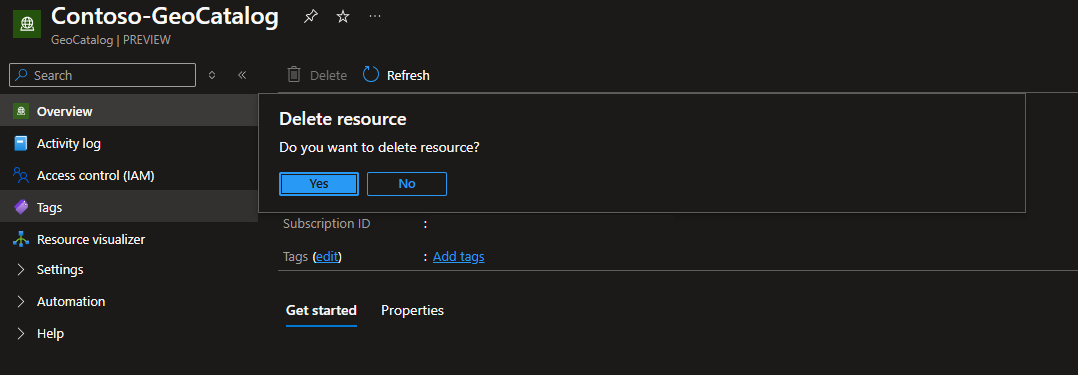
Dans la page du portail Azure GeoCatalog, sélectionnez Supprimer . Vous voyez une boîte de dialogue de confirmation Supprimer la ressource .
Remarque
La sélection de « Oui » commence immédiatement à supprimer cette ressource.
Étapes suivantes
Contenu associé
Supprimer un GeoCatalog avec l’API REST
Connectez-vous à votre portail Azure
Ouvrez un interpréteur de commandes cloud.
Sélectionnez le mode Bash.
Exécutez la commande suivante:
Remarque
L’exécution de cette commande commence immédiatement à supprimer cette ressource.
# Replace the placeholder values below with your specific data
SUBSCRIPTION_ID="<your-subscription-id>"
RESOURCE_GROUP="<your-resource-group>"
CATALOG_NAME="<your-GeoCatalog-name>"

az rest --method DELETE --uri "/subscriptions/$SUBSCRIPTION_ID/resourceGroups/$RESOURCE_GROUP/providers/Microsoft.Orbital/geoCatalogs/$CATALOG_NAME?api-version=2026-04-15"
Étapes suivantes
Contenu associé
Supprimer un GeoCatalog avec le Kit de développement logiciel (SDK) .NET
Remarque
L’exécution de ce code commence immédiatement à supprimer cette ressource.
using Azure.Identity;
using Azure.ResourceManager;
using Azure.ResourceManager.PlanetaryComputer;

var client = new ArmClient(new DefaultAzureCredential());

string subscriptionId = "<your-subscription-id>";
string resourceGroupName = "<your-resource-group>";
string catalogName = "<your-geocatalog-name>";

var geoCatalogResourceId = PlanetaryComputerGeoCatalogResource.CreateResourceIdentifier(
    subscriptionId, resourceGroupName, catalogName);
var geoCatalog = client.GetPlanetaryComputerGeoCatalogResource(geoCatalogResourceId);

var operation = await geoCatalog.DeleteAsync(Azure.WaitUntil.Completed);
Console.WriteLine("GeoCatalog deleted successfully.");
Pour plus d’informations, consultez la référence .NET SDK .
Étapes suivantes
Contenu associé
Supprimer un GeoCatalog avec le Kit de développement logiciel (SDK) Java
Remarque
L’exécution de ce code commence immédiatement à supprimer cette ressource.
import com.azure.identity.DefaultAzureCredentialBuilder;
import com.azure.resourcemanager.planetarycomputer.PlanetaryComputerManager;

PlanetaryComputerManager manager = PlanetaryComputerManager.authenticate(
    new DefaultAzureCredentialBuilder().build(),
    "<your-subscription-id>");

manager.geoCatalogs().deleteByResourceGroup(
    "<your-resource-group>",
    "<your-geocatalog-name>");

System.out.println("GeoCatalog deleted successfully.");
Pour plus d’informations, consultez la référence Java SDK .
Étapes suivantes
Contenu associé
Supprimer un GeoCatalog avec le Kit de développement logiciel (SDK) JavaScript
Remarque
L’exécution de ce code commence immédiatement à supprimer cette ressource.
import { SpatioClient } from "@azure/arm-planetarycomputer";
import { DefaultAzureCredential } from "@azure/identity";

const credential = new DefaultAzureCredential();
const client = new SpatioClient(credential, "<your-subscription-id>");

const result = await client.geoCatalogs.delete(
  "<your-resource-group>",
  "<your-geocatalog-name>"
);
console.log("GeoCatalog deleted successfully.");
Pour plus d’informations, consultez la référence du Kit de développement logiciel (SDK) JavaScript .
Étapes suivantes
Contenu associé
Supprimer un GeoCatalog avec le Kit de développement logiciel (SDK) Python
Remarque
L’exécution de ce code commence immédiatement à supprimer cette ressource.
from azure.identity import DefaultAzureCredential
from azure.mgmt.planetarycomputer import PlanetaryComputerMgmtClient

credential = DefaultAzureCredential()
client = PlanetaryComputerMgmtClient(
    credential=credential,
    subscription_id="<your-subscription-id>"
)

client.geo_catalogs.begin_delete(
    resource_group_name="<your-resource-group>",
    catalog_name="<your-geocatalog-name>"
).wait()

print("GeoCatalog deleted successfully.")
Pour plus d’informations, consultez la référence Python SDK .
Étapes suivantes
Contenu associé
Supprimer un GeoCatalog avec le Kit de développement logiciel (SDK) Go
Remarque
L’exécution de ce code commence immédiatement à supprimer cette ressource.
package main

import (
	"context"
	"fmt"
	"log"

	"github.com/Azure/azure-sdk-for-go/sdk/azidentity"
	"github.com/Azure/azure-sdk-for-go/sdk/resourcemanager/planetarycomputer/armplanetarycomputer"
)

func main() {
	cred, err := azidentity.NewDefaultAzureCredential(nil)
	if err != nil {
		log.Fatalf("failed to create credential: %v", err)
	}

	clientFactory, err := armplanetarycomputer.NewClientFactory(
		"<your-subscription-id>", cred, nil)
	if err != nil {
		log.Fatalf("failed to create client factory: %v", err)
	}

	client := clientFactory.NewGeoCatalogsClient()

	poller, err := client.BeginDelete(context.Background(),
		"<your-resource-group>",
		"<your-geocatalog-name>",
		nil)
	if err != nil {
		log.Fatalf("failed to start deletion: %v", err)
	}

	_, err = poller.PollUntilDone(context.Background(), nil)
	if err != nil {
		log.Fatalf("failed to delete: %v", err)
	}

	fmt.Println("GeoCatalog deleted successfully.")
}
Pour plus d’informations, consultez la source Go SDK .
Étapes suivantes
Contenu associé
Ressources supplémentaires
Dernière mise à jour :
2026-06-03