Remarque
L’accès à cette page requiert une autorisation. Vous pouvez essayer de vous connecter ou de modifier des répertoires.
L’accès à cette page requiert une autorisation. Vous pouvez essayer de modifier des répertoires.
L’extension PostgreSQL pour Visual Studio Code fournit un flux de travail guidé pour la conversion de schéma et d’application Oracle. L’Assistant vous guide tout au long de la connexion à Oracle, en sélectionnant des schémas, en examinant la découverte, en choisissant une base de données scratch PostgreSQL et en configurant Microsoft Foundry. Après la conversion, examinez le rapport HTML et l'Explorateur d'objets de conversion, puis préparez le déploiement à l'aide de l'Assistant de configuration. Planifiez séparément la migration des données des lignes.
Important
Le flux de travail de migration Oracle vers PostgreSQL est disponible uniquement dans Visual Studio Code.
Comment la conversion du schéma et celle de l'application s'articulent
L'extension convertit une charge de travail Oracle en deux passes. La conversion de schéma s’exécute en premier et produit le langage de définition de données PostgreSQL (DDL) pour vos objets de base de données. La conversion d’application s’exécute ensuite et met à jour le code qui appelle ces objets.
Conversion de schéma
La conversion de schéma lit le dictionnaire de données Oracle pour les schémas sélectionnés et utilise votre déploiement Microsoft Foundry pour générer le DDL PostgreSQL. L’outil tente la compilation dans la base de données scratch et utilise des vérifications statiques disponibles pour identifier les problèmes. Ces vérifications n’établissent pas de comportement d’exécution équivalent ou de préparation à la production. Une exécution produit :
- Fichiers PostgreSQL
.sqlau niveau de l’objet, organisés par schéma Oracle et par type d’objet. - Rapport de conversion HTML avec des résultats de découverte, d’extraction et de conversion, des taux de conversion et des notes au niveau de l’objet.
- Mappages d’objets et notes que vous pouvez inspecter dans conversion Explorateur d'objets, y compris les objets nécessitant des modifications manuelles.
- Instructions et scripts d’installation pour une opération de déploiement distincte.
- Notes de codage qui décrivent les modèles Oracle trouvés dans le schéma et comment ils sont mappés à PostgreSQL.
Conversion d’application
La conversion d’application cible le code spécifique à Oracle qui entoure la base de données : scripts SQL, appels de procédure stockée, fichiers de contrôle du chargeur, scripts shell et fichiers Java. Il prend les notes de codage de la conversion de schéma comme entrée, de sorte que le code d’application converti s’aligne avec les noms d’objets, les types et les conventions d’appel que la conversion de schéma produit réellement.
Vous pouvez convertir le code d'application lié à la base de données directement dans cette extension, ou confier cette tâche à l'extension GitHub Copilot de modernisation des applications pour effectuer une passe complète de modernisation.
Ordonner les deux passes
Exécutez d’abord la conversion de schéma. La conversion d’application utilise les notes de codage et les noms d’objets convertis à partir de la conversion de schéma. Passez en revue le schéma et résolvez les modifications requises avant de convertir le code de l’application. Si vous modifiez ultérieurement une définition PostgreSQL, vérifiez à nouveau les applications qui l’appellent. La réexécution d’une conversion de schéma terminée n’est pas prise en charge.
Prerequisites
Avant de commencer, assurez-vous d’avoir :
- Visual Studio Code installé.
- Extension PostgreSQL installée.
- Accès à une base de données source Oracle avec des autorisations pour lire les métadonnées de schéma et les vues de dictionnaire. L’accès aux données de ligne n’est pas obligatoire.
- Un serveur flexible Azure Database pour PostgreSQL avec une base de données scratch vide ou dédiée et inutilisée qui ne contient rien à conserver. L'utilisateur de connexion doit disposer des autorisations nécessaires pour supprimer et recréer les schémas correspondants et créer des objets de validation. La conversion de schéma ne prend pas en charge Azure HorizonDB comme base de données scratch.
- Ressource Microsoft Foundry avec un modèle déployé
gpt-5.2et un quota supérieur à 1 000 000 jetons par minute (TPM). Vous avez besoin de l’URL du point de terminaison et d’une clé API ou d’un compte Microsoft Entra ID avec accès.
Pour connaître les exigences relatives au système d'exploitation, aux versions, aux autorisations et à la connectivité, consultez les prérequis du tutoriel sur la conversion de schéma.
Vérifier que la fonctionnalité de migration est activée
Le pgsql.enableMigrations paramètre contrôle la vue Migrations et toutes les commandes de migration. Ce paramètre est activé par défaut.
Si la vue Migrations n'apparaît pas dans la barre latérale, ouvrez les paramètres de Visual Studio Code (Ctrl+, sous Windows/Linux, Cmd+, sous macOS) et vérifiez que pgsql.enableMigrations est défini sur true.
Créer un projet de migration
L’assistant de projet de migration collecte votre source, votre étendue de découverte, votre connexion à la base de données de travail et la configuration IA avant de créer l’espace de travail du projet.
Étape 1 : configuration de Project
Ouvrez la vue Migrations dans la barre latérale.
Démarrez un nouveau projet de l’une des façons suivantes :
- Si l'espace de travail ne contient pas encore de projet de migration, sélectionnez + Create Migration Project dans la vue.
- Sélectionnez le bouton + dans la barre d’outils d’affichage.
- Cliquez avec le bouton droit sur un dossier de l'espace de travail dans l'Explorateur, puis sélectionnez Open Migration Project.
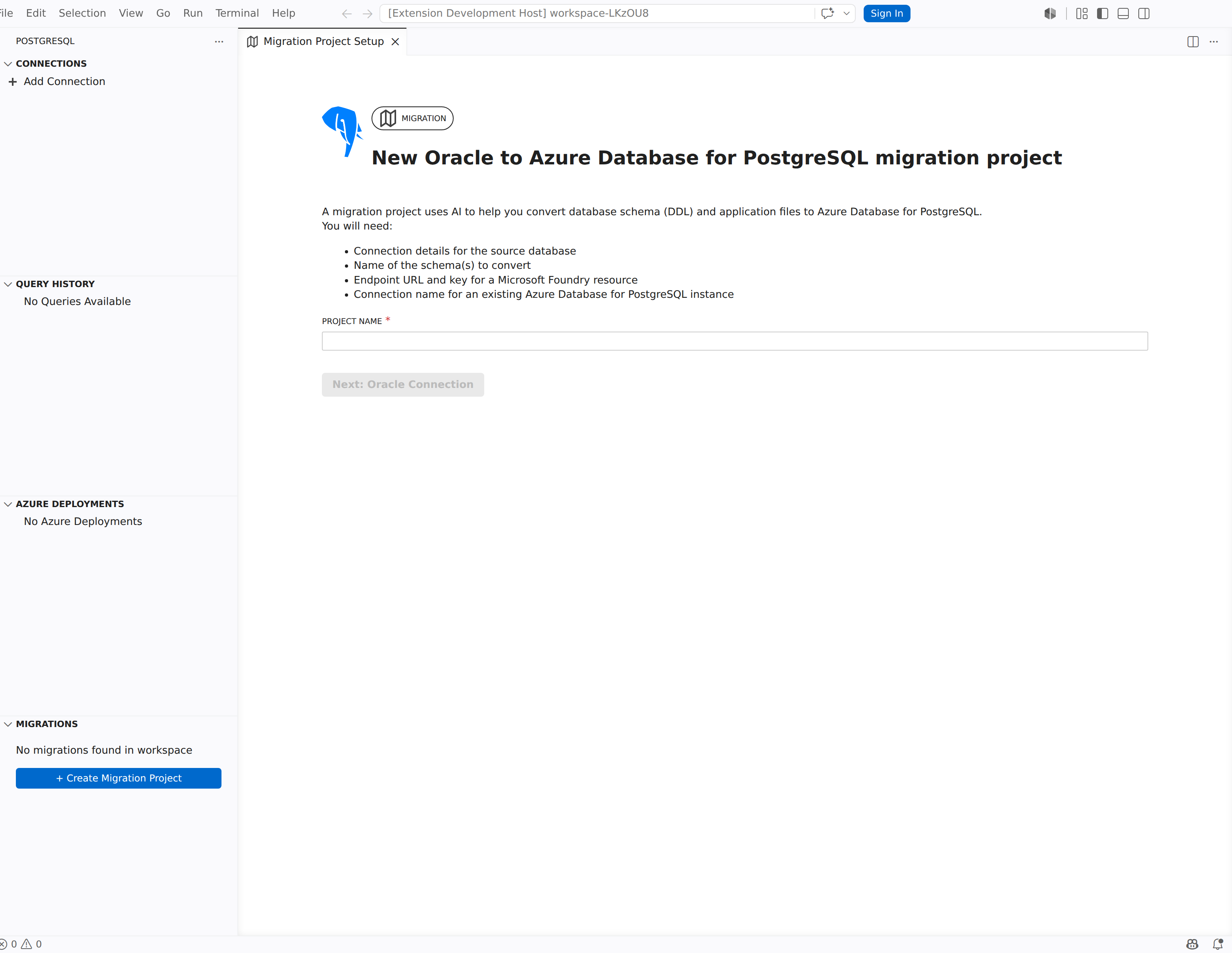
La page Nouveau projet de migration d’Oracle vers Azure Database pour PostgreSQL s’ouvre et répertorie les éléments nécessaires :
- Détails de connexion pour la base de données source
- Noms des schémas à convertir
- URL de point de terminaison et clé d’une ressource Microsoft Foundry
- Nom de connexion pour une instance de Azure Database pour PostgreSQL existante
Entrez un nom dans le champ Nom Project.
Sélectionnez Suivant : Connexion Oracle.
Étape 2 : Se connecter à Oracle
La page Se connecter à Oracle collecte vos informations d’identification de base de données source Oracle et vous permet de charger des schémas.
Renseignez les champs de connexion Oracle :
Champ Description Nom d’hôte Oracle Nom d’hôte ou adresse IP du serveur de base de données Oracle. Oracle Port Port de l’écouteur (par défaut : 1521).SID Ou Nom du service Oracle SiD Oracle ou nom de service pour l’instance de base de données. Nom d’utilisateur Oracle Utilisateur de base de données ayant accès aux métadonnées de schéma et aux vues de dictionnaire. Mot de passe Oracle Mot de passe de l’utilisateur Oracle. Sélectionnez Charger des schémas pour vous connecter et récupérer la liste des schémas disponibles.
Dans la liste déroulante Schémas , sélectionnez un ou plusieurs schémas à migrer.
Sélectionnez Suivant : Découverte.
Étape 3 : Examiner la découverte
La découverte vérifie les autorisations sources et inventorie les schémas sélectionnés avant l’extraction DDL.
- Examinez les vérifications des autorisations et résolvez tout problème d'accès manquant à la source.
- Examinez les catégories Discovered, To be extracted, Excluded et Invalid objects, ainsi que les détails relatifs aux types d'objets et les motifs d'exclusion.
- Passez en revue les dépendances de schéma. Dependent schemas répertorie les schémas référencés que vous n'avez pas sélectionnés ; le fait de répertorier une dépendance n'inclut pas ce schéma dans le périmètre de conversion.
- Confirmez le périmètre source. Si vous modifiez la sélection, actualisez Discovery avant de continuer.
- Confirmez que vous avez examiné le périmètre, puis sélectionnez Next: PostgreSQL Connection.
Pour voir l’écran Discovery complet et les instructions, consultez la section Consulter les résultats Discovery dans le didacticiel.
Étape 4 : Choisir une base de données à partir de zéro Azure Database pour PostgreSQL
La page Choisir une base de données de test Azure Database pour PostgreSQL sélectionne la base de données utilisée pour valider la DDL convertie.
Warning
La conversion supprime les schémas correspondant aux schémas Oracle sélectionnés à l’aide de DROP SCHEMA ... CASCADE, puis les recrée. Cette action supprime les objets et données existants dans ces schémas et peut supprimer des objets dépendants dans d’autres schémas. Utilisez une base de données scratch vide ou une base de données scratch dédiée et inutilisée qui ne contient aucun objet ni aucune donnée que vous devez conserver.
- Dans la liste déroulante Connexion PostgreSQL , sélectionnez un profil de connexion existant. Si la connexion dont vous avez besoin n’est pas répertoriée, sélectionnez Actualiser les profils pour recharger les profils disponibles, ou créez d’abord une connexion dans la vue Connexions et identités .
- Dans la liste déroulante Base de données PostgreSQL , sélectionnez la base de données cible. Sélectionnez Charger des bases de données si la liste est vide.
- Sélectionnez Verify Extensions pour vérifier les extensions recommandées. S’il en manque, ajoutez à la liste d’autorisation du serveur les extensions nécessaires à votre conversion, puis installez-les. L’avertissement jaune ne bloque pas la continuation, mais les objets dépendants peuvent nécessiter des modifications manuelles.
- Cochez la case de confirmation indiquant que les schémas temporaires correspondants sont supprimés et recréés pendant la conversion.
- Sélectionnez Suivant : Configuration du modèle Microsoft Foundry.
Étape 5 : Configurer le modèle Microsoft Foundry
La page Choisir un modèle Microsoft Foundry configure le déploiement Microsoft Foundry qui alimente le schéma et la conversion de code.
Complétez les champs du modèle de langage :
Champ Description Nom du modèle gpt-5.2.point de terminaison Microsoft Foundry URL du point de terminaison de la ressource Microsoft Foundry (par exemple, https://<resource>.openai.azure.com/).Méthode d'authentification Choisissez la clé API ou l’ID de Microsoft Entra. clé d’API de Microsoft Foundry Clé API pour la ressource Microsoft Foundry (indiquée lorsque la méthode d’authentification est la clé API). Compte Azure compte Microsoft avec accès à la ressource (indiqué lorsque la méthode d’authentification est Microsoft Entra ID). Locataire tenant Microsoft Entra du compte (indiqué lorsque la méthode d’authentification est Microsoft Entra ID). Nom du déploiement Nom du modèle déployé dans votre ressource Microsoft Foundry. Sélectionnez Tester la connexion à Microsoft Foundry pour vérifier la connectivité.
Sélectionnez Create Migration Project.
Allouez un quota de déploiement supérieur à 1 000 000 TPM. Consultez Configurer la capacité Microsoft Foundry.
Exécuter la migration de schéma
Après avoir créé le projet, exécutez la conversion et passez en revue les résultats du projet de migration.
Extraire et convertir des schémas
- Sélectionnez Migrer pour démarrer l’extraction et la conversion.
- Surveillez la progression de l’extraction et de la conversion.
- Lorsque le projet affiche La conversion du schéma est terminée, sélectionnez Vérifier le résumé de la conversion.
Le rapport HTML s’ouvre automatiquement une fois la conversion terminée. Rouvrez-le en sélectionnant Rapport de conversion dans Résumé des conversions. Passez en revue les totaux de découverte, d’extraction et de conversion séparément ; ils décrivent différentes étapes.
Passer en revue les objets convertis
Utilisez Conversion Explorateur d'objets pour inspecter les objets Convertis et Non convertis :
- Ouvrez un objet pour comparer ses définitions Oracle et PostgreSQL, le cas échéant, et lisez ses notes de conversion.
- Sélectionnez Ask pour obtenir une explication ou Fix pour apporter des modifications assistées par Copilot à son fichier PostgreSQL.
- Si le schéma est déjà déployé sur une base de données hors production, compilez les corrections à cet emplacement en confirmant le serveur et la base de données actifs, en sélectionnant les instructions complètes et en exécutant uniquement cette sélection. Sinon, préparez d’abord le déploiement décrit dans la section suivante.
- Vérifiez que le déploiement SQL inclut les corrections que vous envisagez de déployer. La modification d'un fichier d'objet ne garantit pas que l'objet correspondant dans la base de données ou le script de déploiement généré ait été modifié.
Pour connaître les filtres, les membres du package et les étapes détaillées, consultez Conversion Explorateur d'objets.
Préparer le déploiement
Dans Récapitulatif de conversion, sélectionnez Instructions d’installation pour ouvrir les instructions de déploiement générées et révéler le répertoire d’installation. Passez en revue le package, exécutez des vérifications de validation uniquement, puis exécutez le script de déploiement généré sur une base de données de destination non de production distincte. La génération de fichiers d’installation ne déploie pas le schéma.
Passez en revue les rapports de déploiement et validez indépendamment le comportement des données et des applications avant utilisation en production. Pour connaître les prérequis, les modes de base de données et les commandes, consultez Déployer des schémas convertis avec l’expérience d’installation.
Migrer le code d’application
Après la migration de schéma, convertissez le code d’application spécifique à Oracle (scripts SQL, procédures stockées, fichiers de contrôle du chargeur, scripts shell ou fichiers Java) en équivalents compatibles PostgreSQL. La migration d’applications est une fonctionnalité en préversion.
Choisir une méthode de migration
L’extension offre deux chemins d’accès pour la migration du code d’application :
- Modernisation complète de l'application : si vous installez l'extension GitHub Copilot de modernisation des applications, sélectionnez Migrate using app modernization pour poursuivre la migration à l'aide des notes de codage issues de la conversion du schéma. Sélectionnez Afficher les notes de codage pour passer en revue les instructions générées avant de continuer.
- Option de base de données uniquement : pour convertir uniquement le code d’application lié à la base de données dans cette extension, sélectionnez Migrer à l’aide de l’extension PostgreSQL.
Convertir le code d’application dans l’extension
- Sur la carte Migration d’application , sélectionnez Migrer des données (ou Sélectionnez la méthode si l’extension de modernisation de l’application est détectée).
- Dans la page Convertir l’application , sélectionnez Sélectionner l’application Oracle à convertir et choisissez le dossier qui contient le code de l’application Oracle.
- Sélectionnez une connexion PostgreSQL et une base de données PostgreSQL pour le contexte de conversion.
- Sélectionnez Charger des bases de données si la liste de bases de données est vide.
- Sélectionnez Convertir l’application pour démarrer la conversion.
Utiliser les outils Copilot pour la migration d’applications
L’extension enregistre deux outils de modèle de langage de Copilot pour faciliter la migration :
Oracle Client Code Application Converter (
pgsql_migration_oracle_app) : convertit le code de l’application cliente Oracle en équivalents PostgreSQL à l’aide de modèles d’invite et de conseils de codage à partir de l’analyse de migration de schéma. Accepte les paramètres suivants :- Dossier Codebase d’application (obligatoire) : emplacement du code à convertir.
- Chemin d’emplacement des notes de codage (facultatif) : chemin d’accès aux notes de codage provenant de la migration de schéma.
- Nom de la base de données Postgres (facultatif) : nom de la base de données PostgreSQL pour le contexte de conversion.
- Connexion Postgres DB (facultatif) : nom de connexion pour la base de données PostgreSQL.
Afficher Le rapport de migration Oracle vers Postgres (
pgsql_migration_show_report) : affiche le rapport de migration généré par la conversion de schéma. Nécessite un chemin d’accès au paramètre Fichier de rapport .
Pour plus d’informations sur l’utilisation d’outils Copilot, consultez Copilot intégration.
Comparer les fichiers convertis
Après la conversion, passez en revue les modifications côte à côte à l’aide des commandes diff intégrées.
- Dans l’Explorateur, cliquez avec le bouton droit sur un fichier SQL converti sous le ou le
oracledossier du projet de migration, puis sélectionnezpostgres. - Pour les fichiers de code d’application convertis (, , ,
.sqlou.ctl), cliquez avec le bouton droit sur le fichier, puis sélectionnez.sh..load.java
La vue de différences côte à côte affiche la source Oracle d’origine en même temps que la sortie PostgreSQL convertie. Vous pouvez donc identifier tous les artefacts qui nécessitent un ajustement manuel.
La commande Comparer les paires de fichiers de migration DDL nécessite la structure folder/oracle|postgres/SCHEMA_NAME/DDL-TYPE/filename.sql pour localiser une paire correspondante. Pour la sortie de conversion de schéma, utilisez Conversion Explorateur d'objets pour naviguer dans les mappages de la source vers la cible.
Gérer les projets de migration
Utilisez la vue Migrations dans la barre latérale pour gérer vos projets :
| Action | Description |
|---|---|
| Projet de migration ouvert | Ouvrez un projet de migration existant dans le tableau de bord. |
| Révéler dans l’Explorateur | Afficher le dossier du projet dans l’affichage Explorateur. |
| Supprimer | Supprimez un projet de migration. Vous êtes invité à confirmer avant la suppression. |
| Actualiser | Rechargez la liste des projets de migration dans l’espace de travail actuel. |
Contenu connexe
- Qu’est-ce que la conversion de schéma Oracle vers Azure Database pour PostgreSQL – Serveur flexible ?
- Tutoriel : conversion du schéma d’Oracle vers Azure Database pour PostgreSQL - Flexible Server
- Meilleures pratiques pour la conversion de schéma d’Oracle vers Azure Database pour PostgreSQL pour le serveur flexible
- Passer en revue les objets convertis dans Conversion Explorateur d'objets
- Afficher le rapport de conversion HTML
- Déployer des schémas convertis avec Setup Experience
- Limitations de la conversion de schéma d’Oracle vers Azure Database pour PostgreSQL - Serveur flexible
- intégration de Copilot
- Connexions et identités
- Informations de référence sur les paramètres
- informations de référence sur les outils Copilot