Remarque
L’accès à cette page requiert une autorisation. Vous pouvez essayer de vous connecter ou de modifier des répertoires.
L’accès à cette page requiert une autorisation. Vous pouvez essayer de modifier des répertoires.
La fonctionnalité Contrôle d’appareil de Microsoft Defender pour point de terminaison vous permet d’auditer, d’autoriser ou d’empêcher l’accès en lecture, en écriture ou en exécution aux supports de stockage amovibles, ainsi que de gérer les appareils iOS et portables et les supports Bluetooth, avec ou sans exclusions.
Les procédures de cet article nécessitent Microsoft Intune. Intune est un produit distinct qui ne fait pas partie de Microsoft Defender for Endpoint, et il n'est pas inclus dans tous les abonnements. Pour utiliser Intune, vous avez besoin d’un abonnement qui l’inclut, ou vous pouvez l’acheter séparément en tant qu’abonnement ou module complémentaire autonome. Si vous n’avez pas Intune, vous pouvez déployer le contrôle des appareils avec Jamf Pro ou le déployer manuellement. Pour plus d’informations, consultez Gestion des licences Microsoft Intune.
Conditions d'octroi de licence
Avant de commencer à utiliser le stockage amovible Access Control, vous devez confirmer votre abonnement Microsoft 365. Pour accéder au contrôle d’accès au stockage amovible et l’utiliser, vous devez disposer de Microsoft 365 E3.
Déployer la stratégie à l’aide de Intune
Étape 1 : Générer un fichier mobileconfig
À présent, vous avez groups, ruleset settings, remplacez le fichier mobileconfig par ces valeurs et placez-le sous le nœud Contrôle d’appareil. Voici le fichier de démonstration : mdatp-devicecontrol/demo.mobileconfig at main - microsoft/mdatp-devicecontrol (github.com). Veillez à valider votre stratégie avec le schéma JSON et assurez-vous que le format de votre stratégie est correct : mdatp-devicecontrol/device_control_policy_schema.json à main - microsoft/mdatp-devicecontrol (github.com).
Remarque
Pour plus d’informations sur les paramètres, les règles et les groupes, consultez Contrôle d’appareil pour macOS .
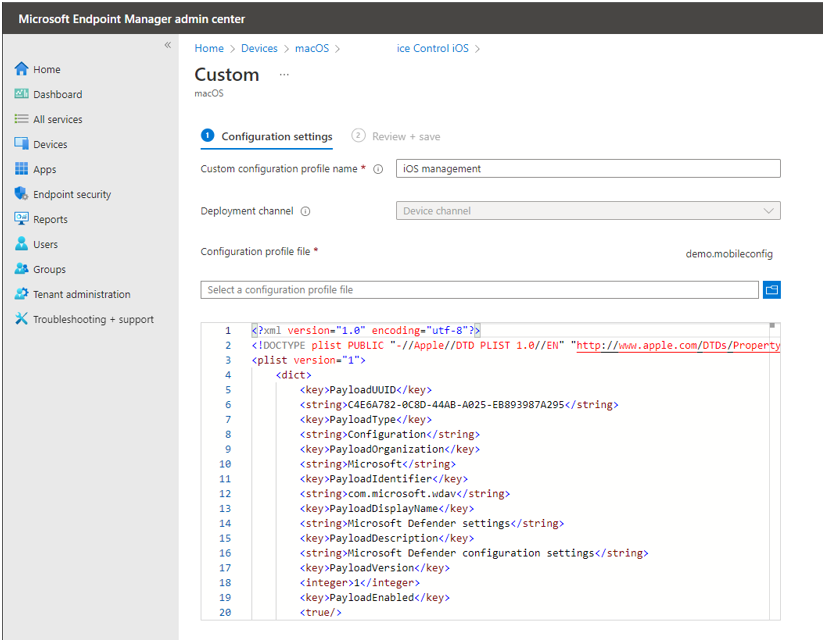
Déployer le fichier mobileconfig à l’aide de Intune
Vous pouvez déployer le fichier mobileconfig via https://intune.microsoft.com/>Appareils>macOS :
- sélectionnez « Créer un profil »
- sélectionnez « Modèles » et « Personnalisé »