Remarque
L’accès à cette page requiert une autorisation. Vous pouvez essayer de vous connecter ou de modifier des répertoires.
L’accès à cette page requiert une autorisation. Vous pouvez essayer de modifier des répertoires.
Les statistiques de séquence fournissent des insights sur les performances d’une séquence, telles que le taux de réussite et l’état des enregistrements connectés. Ces données vous aident à visualiser les séquences qui fonctionnent le mieux et qui se démarquent par un taux de conversions élevé.
Qui peut voir la page des statistiques ?
Par défaut, les utilisateurs disposant de rôles de gestionnaire de ventes et de gestionnaire de séquences peuvent afficher la page statistiques. Pour que les autres rôles puissent afficher la page des rapports, contactez votre administrateur pour obtenir un accès en lecture au niveau de l’organisation pour la table Rapports d’accélération des ventes. Pour plus d’informations, voir Rôles de sécurité et privilèges.
Afficher la page des statistiques de séquence
Note
- Vérifiez qu’un administrateur active les rapports d’accélération des ventes dans votre organisation. Pour plus d’informations, consultez Création de rapports de séquence.
- Une fois qu’un administrateur a activé la création de rapports, l’application peut prendre jusqu’à 24 heures pour afficher la page des statistiques pour la première fois. Par la suite, les données de la page statistiques s’actualisent toutes les quatre heures.
Pour afficher les statistiques de séquence
Aller à Zone Modifier dans le coin inférieur gauche de la page et sélectionnez Paramètres de Sales Insights.
Sous Accélérateur de vente, sélectionnez Séquences.
Sur la page Séquences, sélectionnez l’onglet Statistiques de séquence.
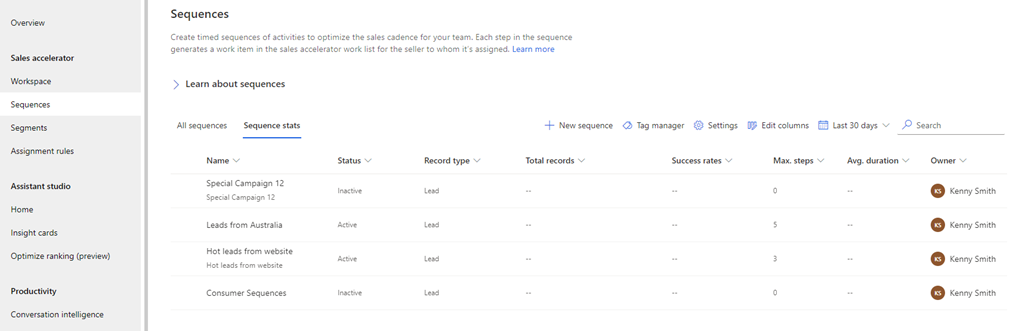
Comprendre la page des statistiques de séquence
La page Statistiques de séquence contient des informations sur les données relatives à chaque séquence disponible dans votre organisation et une période pour laquelle vous souhaitez afficher les données.
Sélectionner le délai
Sélectionnez la période pour laquelle vous voulez afficher les données. Lorsque vous effectuez votre sélection, la table s’actualise pour afficher les données pour cette période. Par défaut, la période est de 30 jours, mais vous pouvez choisir parmi les périodes suivantes :
- 30 jours
- 90 jours
- 180 jours
- 1 an
- 2 ans
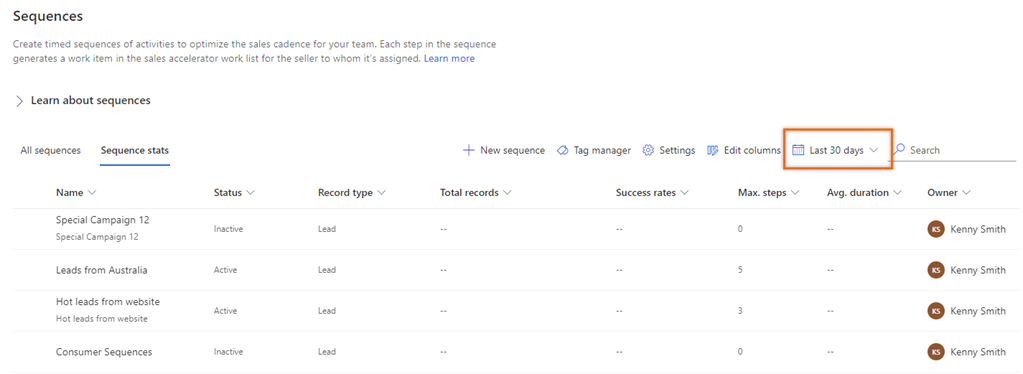
Par exemple, si vous souhaitez afficher les données des 90 derniers jours, sélectionnez 90 derniers jours dans la liste déroulante des dates. La table s’actualise pour afficher les données des 90 derniers jours.
Liste des statistiques de séquence
La liste des statistiques de séquence affiche les séquences, y compris les séquences inactives, qui sont disponibles dans votre organisation pour tous les types d’enregistrements. Pour la période que vous sélectionnez, vous pouvez afficher des informations telles que le taux de réussite.
La colonne Taux de réussite affiche la tendance de la séquence avec son taux de conversions réussies pour les enregistrements connectés dans la période sélectionnée.
Note
La colonne Taux de réussite est disponible uniquement pour les types d’enregistrement de prospect et d’opportunité.
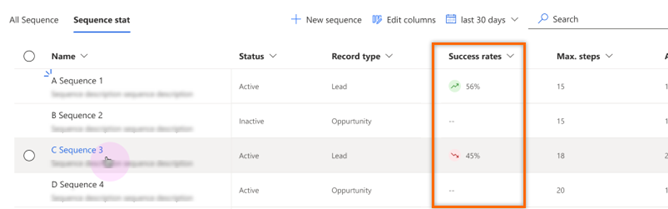
La tendance montre les performances d’une séquence dans la période sélectionnée par rapport à celles de la période précédente. Par exemple, si vous sélectionnez 30 jours et qu’une séquence liée au type d’enregistrement de prospect affiche une tendance à la hausse (verte), cette tendance montre que la séquence s’effectue mieux pour convertir les prospects en opportunités dans les 30 jours actuels par rapport aux 30 derniers jours. Le vert indique l’amélioration, le rouge indique une tendance à la baisse et l’orange indique qu’il n’y a aucun changement dans le taux de réussite.
Le pourcentage indique le nombre moyen d’enregistrements convertis avec succès en transactions conclues ou en opportunités par rapport à la période précédente.
Vous ne trouvez pas la fonctionnalité dans votre application ?
Il existe quelques possibilités :
- Vous n’avez pas la licence nécessaire pour utiliser cette fonctionnalité. Consultez le tableau de comparaison et le guide de licence pour voir quelles fonctionnalités sont disponibles avec votre licence.
- Vous ne disposez pas du rôle de sécurité nécessaire pour utiliser cette fonctionnalité.
- Pour configurer une fonctionnalité, vous devez disposer des rôles Administration et Personnalisation
- Pour utiliser les fonctionnalités liées aux ventes, vous devez disposer des rôles de vente principaux
- Certaines tâches nécessitent des rôles fonctionnels spécifiques.
- Votre administrateur n’a pas activé la fonctionnalité.
- Votre organisation utilise une application personnalisée. Consultez votre administrateur pour connaître les étapes exactes. Les étapes décrites dans cet article sont spécifiques aux applications préconfigurées Sales Hub et Sales Professional.
Informations connexes
Rapports de séquence
Comprendre les rapports d’accélération des ventes