Remarque
L’accès à cette page requiert une autorisation. Vous pouvez essayer de vous connecter ou de modifier des répertoires.
L’accès à cette page requiert une autorisation. Vous pouvez essayer de modifier des répertoires.
Microsoft Fabric environnements fournissent une configuration flexible pour l’exécution de travaux Spark. Les bibliothèques fournissent du code réutilisable pour les notebooks et les définitions de travaux Spark. Outre les bibliothèques intégrées fournies avec chaque runtime Spark, vous pouvez installer des bibliothèques publiques et personnalisées dans Fabric environnements.
Remarque
Accédez à l’espace de travail où se trouve votre environnement, sélectionnez vos options de gestion d’environnement et de bibliothèque dans le volet de navigation gauche. Si vous n'avez pas d'environnement créé, consultez Create, configurez et utilisez un environnement dans Fabric.
Bibliothèques intégrées
Dans Fabric, chaque version du runtime est préchargée avec un ensemble organisé de bibliothèques intégrées optimisées pour les performances, la compatibilité et la sécurité entre Python, R, Java et Scala. La page bibliothèques intégrées dans l’environnement vous permet de parcourir et de rechercher ces bibliothèques préinstallées en fonction du runtime sélectionné.
Ces bibliothèques sont installées par défaut dans chaque environnement et ne peuvent pas être modifiées. Elles seront disponibles si vous exécutez votre notebook ou votre définition de travail Spark dans cet environnement.
Pour afficher la liste des packages préinstallés et de leurs versions pour chaque runtime, consultez Runtimes Spark Fabric.
Remarque
Les approches par cahier telles que le dossier Ressources du cahier et les commandes d’installation inline (par exemple, %pip install ou %conda install dans une cellule de code) sont manuelles, limitées à la session ou au cahier, et ne sont pas affectées par la publication de l'environnement. Utilisez-les pour des ajouts ponctuels et rapides de bibliothèques pendant le développement interactif.
Important
Fabric prend en charge différentes façons de gérer les packages. Pour plus d'options et de meilleures pratiques, consultez la gestion des bibliothèques Apache Spark dans Fabric. Si votre espace de travail utilise des fonctionnalités réseau telles que la protection d’accès sortant de l’espace de travail ou les réseaux virtuels managés, l’accès aux référentiels publics tels que PyPI est bloqué. Pour obtenir des conseils, consultez Manage libraries with limited network access in Fabric. Si les versions de bibliothèque intégrées ne répondent pas à vos besoins, vous pouvez les remplacer en spécifiant la version souhaitée dans la section du référentiel externe ou en chargeant vos propres packages personnalisés.
Référentiels externes
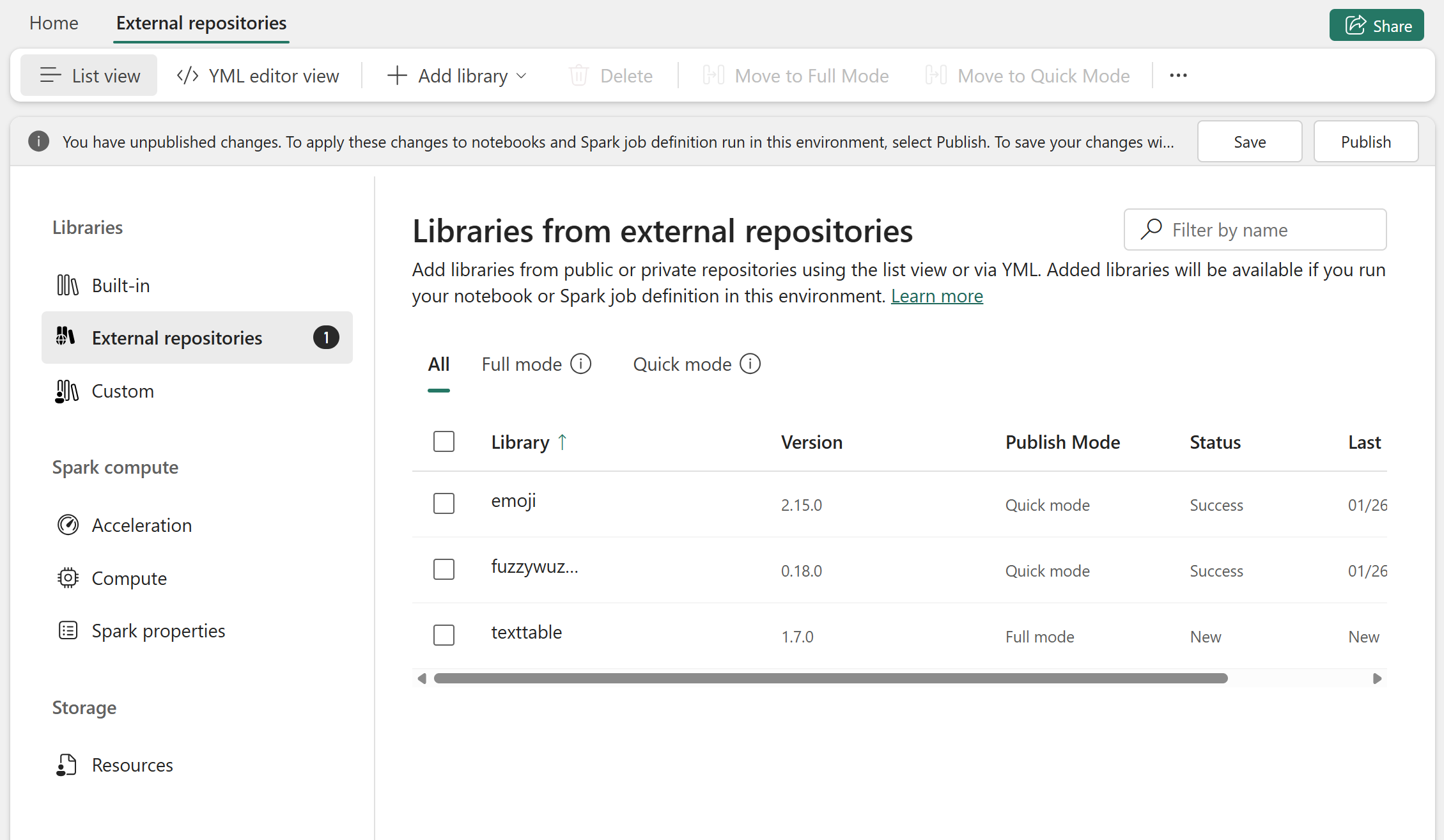
Vous pouvez ajouter des bibliothèques à partir de référentiels publics tels que PyPI, Conda et Maven, ou à partir de dépôts privés. Les options du mode source et de publication diffèrent selon le type de référentiel. Lorsque vous ajoutez une bibliothèque, vous sélectionnez un mode de publication (complet ou rapide). Pour plus d’informations sur le fonctionnement de chaque mode, consultez Sélectionner le mode de publication pour les bibliothèques.
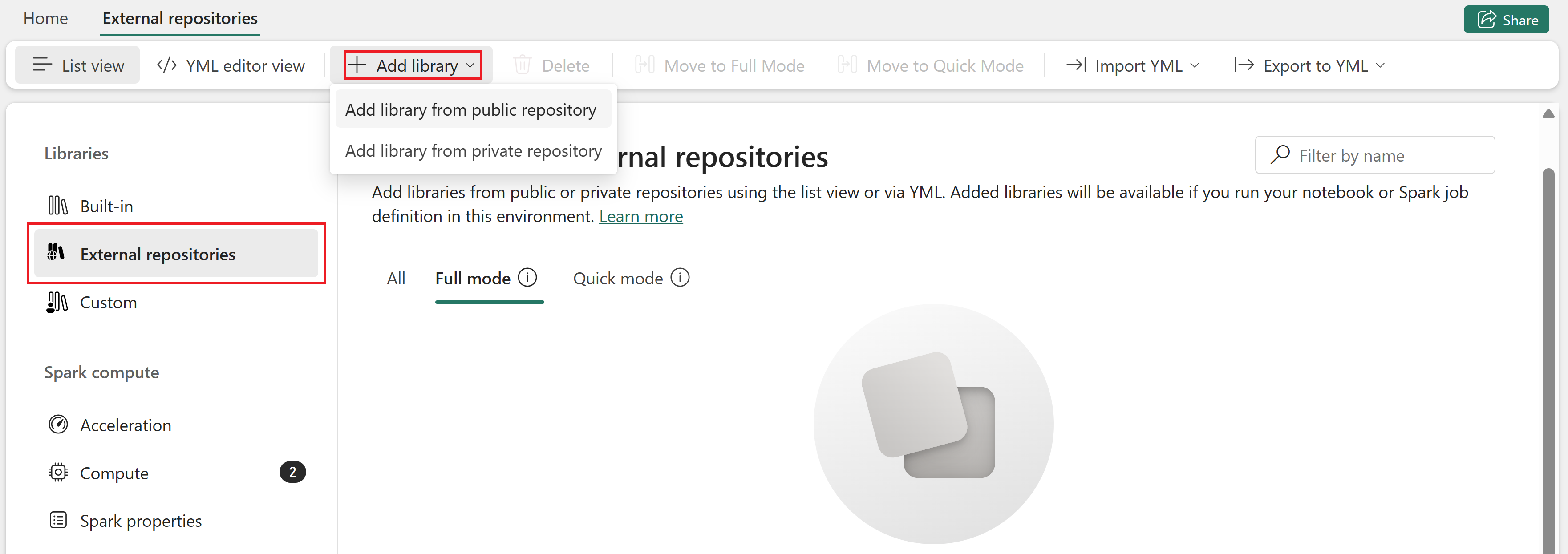
Ajouter une bibliothèque à partir d’un référentiel de Python public
Les référentiels publics vous permettent d’installer des packages à partir de PyPI ou De Conda.
Sous l’onglet Référentiels externes , sélectionnez Ajouter une bibliothèque.
Sélectionnez Ajouter une bibliothèque à partir du référentiel public.
Sélectionnez la source (PyPI ou Conda).
Entrez le nom de la bibliothèque dans la zone de recherche. Lorsque vous tapez, la zone de recherche suggère des bibliothèques populaires, mais la liste est limitée. Si vous ne voyez pas votre bibliothèque, entrez son nom complet.
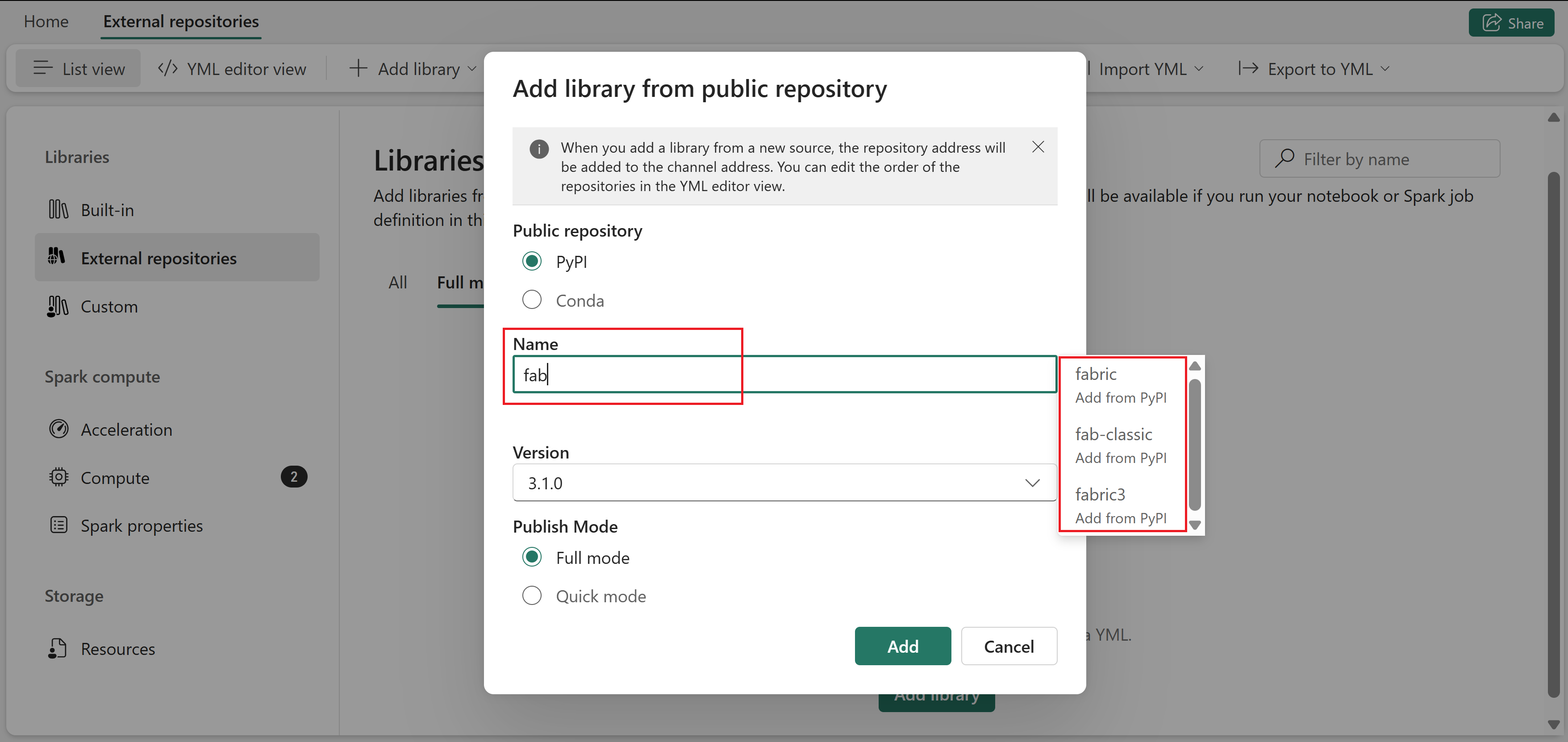
Si le nom de la bibliothèque est trouvé, les versions disponibles s’affichent.
Sélectionnez la version, puis enregistrez et publiez votre environnement.
Ajouter une bibliothèque à partir de Maven
Fabric prend en charge l’installation de bibliothèques directement à partir de référentiels Maven. Pour ce faire, créez un fichier POM qui répertorie les dépendances Maven que vous souhaitez installer et chargez-le dans l’environnement.
Sous l’onglet Référentiels externes , sélectionnez Importer pom.xml.
Sélectionnez le fichier pom.xml dans votre répertoire local.
Remarque
- L’importation de pom.xml est prise en charge uniquement dans Spark 4.0 et versions ultérieures.
- L’importation de pom.xml est prise en charge uniquement en mode plein. Dans ce mode, Fabric effectue la résolution des dépendances et la détection des conflits pour les packages Maven. Si une bibliothèque n’est pas compatible avec le runtime, une erreur s’affiche après la publication.
- L’importation de pom.xml n’est pas prise en charge dans les espaces de travail avec la protection d’accès sortant activée. Dans ces espaces de travail, téléchargez les bibliothèques requises à partir de Maven et chargez-les en tant que bibliothèques personnalisées à la place.
Ajouter une bibliothèque à partir d’un référentiel privé
Les dépôts privés vous permettent d’installer des packages à l’aide de pip ou conda.
Sous l’onglet Référentiels externes , sélectionnez Ajouter une bibliothèque.
Sélectionnez Ajouter une bibliothèque à partir du référentiel privé.
Sélectionnez la source (pip ou conda).
Entrez le nom et la version de la bibliothèque. Vérifiez que vous entrez le nom et la version de la bibliothèque avec précision, car la recherche dans des référentiels privés n’est pas prise en charge. Les informations de package incorrectes provoquent l’échec de la publication.
Ajouter des bibliothèques à partir d’un flux d’artefacts Azure
Les flux Azure Artifacts peuvent être limités à un projet (privé) ou à une organisation (publique). Fabric prend en charge les deux étendues. Quelle que soit la visibilité du flux dans Azure DevOps, Fabric se connecte toujours via une connexion Data Factory authentifiée. Vous devez donc configurer une connexion même pour les flux publics.
Remarque
L’installation de bibliothèques à partir du flux d'artéfacts Azure est prise en charge dans Spark 3.5. Il n'est pas pris en charge dans les espaces de travail avec Private Link ou la protection d'accès sortant activée.
Configurer une connexion pour votre flux d’artefacts Azure
L’environnement ne stocke pas directement les informations d’identification. Au lieu de cela, vous créez une connexion via Data Factory Connector et vous la référencez par ID de connexion dans un fichier YML. En savoir plus sur Azure Flux d’artefacts.
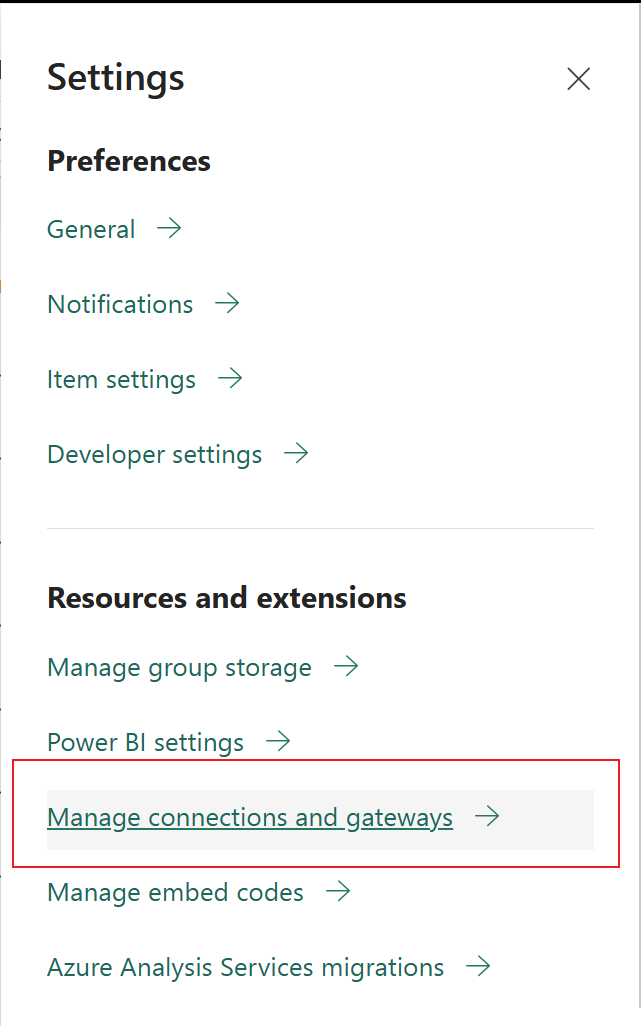
Sélectionnez l’icône d’engrenage Settings en haut à droite du portail Fabric, puis sélectionnez Manage connexions et passerelles.
Créez une connexion. Sélectionnez + Nouveau puis sélectionnez Cloud comme type et choisissez Azure Flux d’artefacts (préversion) comme type de connexion.
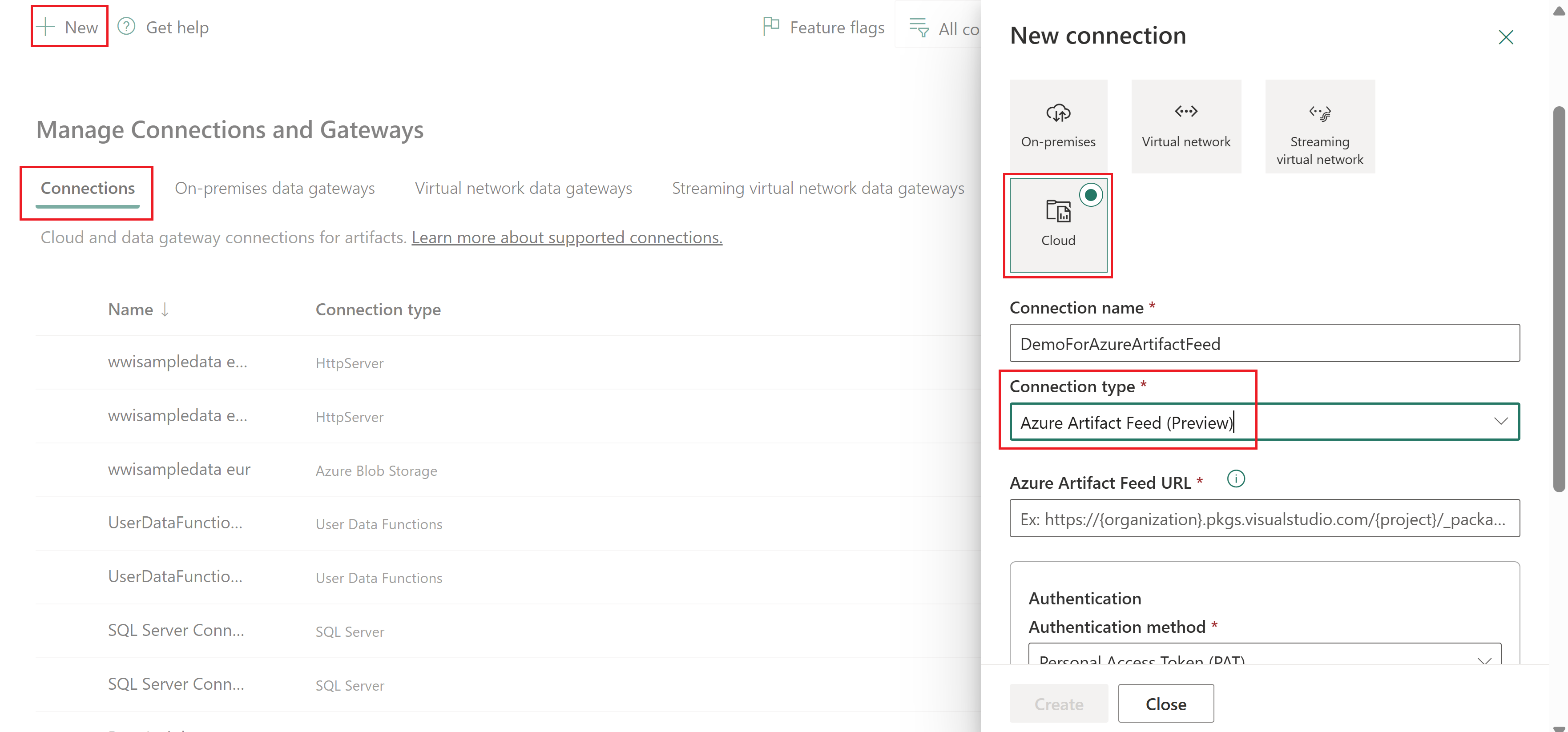
Entrez l’URL du flux sous l’une des formes suivantes :
https://pkgs.dev.azure.com/{organization}/{project}/_packaging/{feed}/pypi/simple/
https://{organization}.pkgs.visualstudio.com/{project}/_packaging/{feed}/pypi/simple/
Accorder l’accès au flux à l’aide d’un jeton d’accès personnel (PAT) ou à l’aide de l’identité de l’espace de travail
- Pour le mode de jeton PAT, générez un PAT (dans ADO → Paramètres utilisateur → Jetons d’accès personnel) avec la portée Packaging : Lecture. Ajoutez l’utilisateur propriétaire PAT au flux avec le rôle Lecteur de flux sous Paramètres de flux → Paramètres → Autorisations.
- Pour le mode Identité de l’espace de travail, l’administrateur de l’espace de travail active l’identité de l’espace de travail dans Paramètres de l’espace de travail → Identité de l’espace de travail → + Identité de l’espace de travail. Dans le flux ADO, recherchez les paramètres de flux → Autorisations → Ajouter des utilisateurs/groupes, ajoutez l’identité de l’espace de travail (nommée identique à l’espace de travail) avec au moins le rôle Lecteur de flux .
Sélectionnez Autoriser les artefacts Code-First comme les blocs-notes pour accéder à cette connexion (préversion).
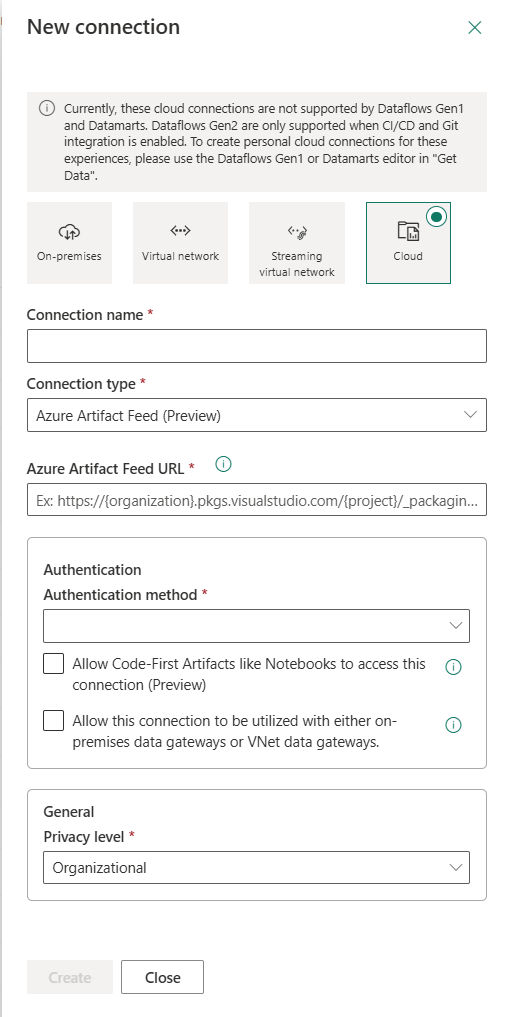
Sélectionnez Créer pour enregistrer la connexion. Vous devez le voir dans la liste des connexions.
Enregistrez l’ID de connexion après la création. Vous en aurez besoin à l’étape suivante.
Préparer et charger un fichier YML
Créez un fichier YML qui répertorie les packages que vous souhaitez installer et référence l’ID de connexion au lieu de l’URL de flux et des informations d’identification. Fabric utilise l’ID de connexion pour authentifier et extraire des packages à partir de votre flux au moment de la publication.
Une configuration pip standard fait référence directement à l’URL du flux et aux informations d’identification :
dependencies:
  - pip:
    - fuzzywuzzy==0.18.0
    - wordcloud==1.9.4
    - --index-url <URL_TO_THE_AZURE_ARTIFACT_FEED_WITH_AUTH>
Pour Fabric, remplacez l’URL par l’ID de connexion que vous avez enregistré précédemment :
dependencies:
  - pip:
    - fuzzywuzzy==0.18.0
    - wordcloud==1.9.4
    - --index-url <YOUR_CONNECTION_ID>
Chargez le fichier YML directement dans l’environnement, ou basculez vers la vue de l’éditeur YML et collez le contenu. Lorsque vous publiez l’environnement, Fabric lit les paquets à partir de votre flux de données et les enregistre. Si vous mettez à jour des packages dans votre flux d’artefacts Azure, republiez l’environnement pour récupérer les dernières versions.
Remarque
- Dans l’affichage Liste, vous pouvez ajouter, supprimer ou modifier des bibliothèques à partir de connexions de flux existantes. Pour ajouter, supprimer ou modifier une connexion de flux elle-même, basculez vers la vue de l’éditeur YML et mettez à jour le fichier YML directement.
- Vous pouvez spécifier plusieurs flux dans le fichier YML. Fabric les recherche dans l’ordre indiqué jusqu’à ce que le package soit trouvé. Les dépôts publics tels que PyPI et Conda sont recherchés automatiquement, même s’ils ne sont pas inclus dans le fichier YML.
- Si un package dans le fichier YML n’est trouvé dans aucun des flux répertoriés, la publication échoue. Vérifiez le nom et la version du package avant la publication.
Gérer les bibliothèques externes
Après avoir ajouté des bibliothèques externes, vous pouvez les gérer à partir de la section Dépôts externes .
- Filtre : utilisez un nom de package comme mot clé pour filtrer la liste des bibliothèques externes.
- Mise à jour : sélectionnez une bibliothèque pour mettre à jour son nom, sa version ou son type de source en mode Liste. En mode éditeur YML, vous pouvez également mettre à jour l’ID de connexion du flux Azure Artifact.
- Supprimer : pointez sur une ligne de bibliothèque pour afficher l’option Supprimer , ou sélectionnez plusieurs bibliothèques, puis sélectionnez Supprimer. Vous pouvez également supprimer des bibliothèques à l’aide de la vue de l’éditeur YML.
- Afficher les dépendances : pointez sur une bibliothèque de référentiels publics et sélectionnez Afficher les dépendances pour extraire son arborescence de dépendances. Les informations de dépendance ne sont pas disponibles pour les bibliothèques privées ou les bibliothèques issues d'un flux d'artefacts Azure.
-
Exporter vers .yml : exportez la liste complète des bibliothèques externes vers un
.ymlfichier et téléchargez-la dans votre répertoire local.
Bibliothèques personnalisées
Les bibliothèques personnalisées se réfèrent au code créé par vous ou par votre organisation. Fabric prend en charge les fichiers de bibliothèque personnalisés dans les formats .whl, .py, .jar et .tar.gz. Comme pour les bibliothèques externes, vous choisissez un mode de publication (complet ou rapide) lorsque vous chargez des packages personnalisés. Pour plus d’informations, consultez Sélectionner le mode de publication pour les bibliothèques.
Remarque
Fabric prend uniquement en charge les fichiers .tar.gz pour la langue R. Utilisez le format de fichier .whl et .py pour Python langue.
Utilisez les boutons Charger et télécharger dans la page Bibliothèques personnalisées pour ajouter des bibliothèques à partir de votre répertoire local ou les télécharger localement.
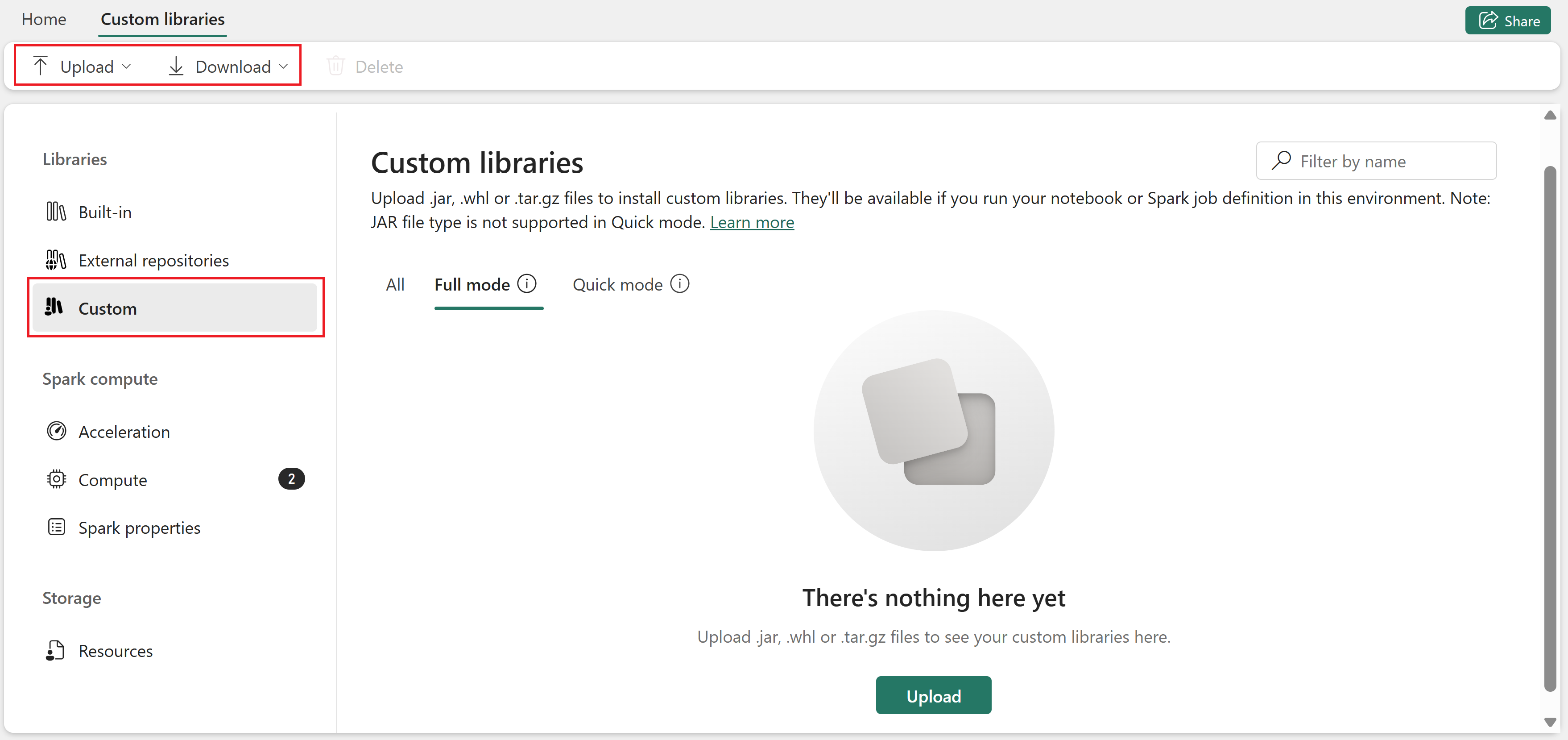
Pour supprimer une bibliothèque, pointez sur sa ligne et sélectionnez l’icône corbeille, ou sélectionnez plusieurs bibliothèques, puis sélectionnez Supprimer.
Sélectionner le mode de publication pour les bibliothèques
Lorsque vous ajoutez des bibliothèques externes ou personnalisées, vous choisissez un mode de publication. Le mode complet est disponible pour toutes les sources de bibliothèque et les types de charge de travail. Le mode rapide est disponible pour les référentiels publics et la plupart des formats de bibliothèque personnalisés, mais uniquement lors de l’exécution de notebooks.
Le tableau suivant indique le mode de publication pris en charge par chaque source de bibliothèque.
| Source de la bibliothèque | Mode plein | Mode rapide |
|---|---|---|
| Référentiel public (PyPI/Conda) | Oui | Oui |
| Dépôt privé (pip/conda) | Oui | Non |
| Flux d’artéfacts Azure | Oui | Non |
Personnalisé .whl, .py, .tar.gz |
Oui | Oui |
.jar personnalisé |
Oui | Non |
Choisir le mode approprié pour vos besoins
Utilisez la complexité des dépendances et le type de charge de travail pour déterminer le mode adapté.
- Le mode complet résout les dépendances, valide la compatibilité et crée un instantané de bibliothèque stable pendant la publication. Cet instantané est déployé au démarrage d’une nouvelle session. Idéal pour les ensembles de dépendances plus volumineux (par exemple, plus de dix packages), les charges de travail de production et les pipelines. La publication prend généralement 3 à 6 minutes ; le démarrage de session ajoute 1 à 3 minutes pour le déploiement de dépendances, en fonction de la taille de dépendance. Pour maintenir un instantané stable tout en obtenant environ 5 secondes de démarrage de session, utilisez le mode complet avec un pool dynamique personnalisé.
- Le mode rapide ignore le traitement des dépendances pendant la publication et installe les packages au démarrage de la session notebook à la place. Idéal pour les jeux de dépendances plus légers, l’itération rapide et l’expérimentation en phase précoce. Publication terminée en environ 5 secondes ; L’installation de la bibliothèque se produit au démarrage de la session.
Vous pouvez combiner des modes pendant le développement. Un modèle courant consiste à itérer en mode rapide, puis à déplacer les dépendances validées en mode plein pour un instantané de production stable. Vous pouvez également conserver un instantané en mode complet existant inchangé et calquer de nouveaux packages de test en mode rapide : l’instantané en mode complet se déploie en premier, puis les packages en mode rapide sont installés en haut.
Limitations et comportement du mode
Gardez ces contraintes à l’esprit lors de l’utilisation des modes de publication.
- Le mode rapide fonctionne uniquement avec les notebooks, mais pas avec les définitions de travaux Spark.
- Pour déplacer une bibliothèque personnalisée entre les modes, téléchargez le fichier, supprimez-le du mode actuel, puis chargez-le vers le mode cible. Les transferts directs entre les modes ne sont pas pris en charge.
- Les journaux d’installation n’apparaissent pas dans le notebook. Utilisez la supervision (niveau 2) pour suivre la progression et résoudre les problèmes.
- Lorsque les deux modes contiennent des packages, l’instantané en mode complet s’applique en premier. Les packages en mode rapide s’installent en haut et remplacent tout package en mode complet portant le même nom.
- Lorsque des packages en double existent entre les modes, les versions en mode rapide remplacent les versions en mode plein uniquement pour la session de notebook actuelle. Le démarrage d'une nouvelle session applique d'abord l'instantané en mode complet, puis les packages en mode rapide viennent s'installer par-dessus.
- Les packages en mode rapide s’installent lorsque la première cellule de code pour cette langue s’exécute. Par exemple, Python packages s’installent lorsque la première cellule Python s’exécute et que les packages R s’installent lors de la première exécution de la cellule R.