Remarque
L’accès à cette page requiert une autorisation. Vous pouvez essayer de vous connecter ou de modifier des répertoires.
L’accès à cette page requiert une autorisation. Vous pouvez essayer de modifier des répertoires.
Fabric Activateur dans Microsoft Fabric vous permet d’effectuer des actions lorsqu’il détecte des modèles ou des conditions dans des flux de données. Si vous découvrez Fabric Activator, consultez Qu'est-ce que Fabric Activator. Dans ce tutoriel, vous utilisez les exemples de données inclus avec Fabric Activateur pour effectuer les tâches suivantes :
- Passer en revue un exemple d’activateur
- Exploration des données
- Explorer une règle
- Démarrer la règle
- Créer un objet
- Créer une règle
Prérequis
Avant de commencer, vous avez besoin d’un espace de travail doté d'une capacité Fabric. Pour en savoir plus sur les espaces de travail Fabric, consultez l’article Workspaces. Si vous n'avez pas Fabric, vous êtes invité à démarrer une version d'évaluation.
Créer un exemple d’activateur
Accédez au portail Fabric.
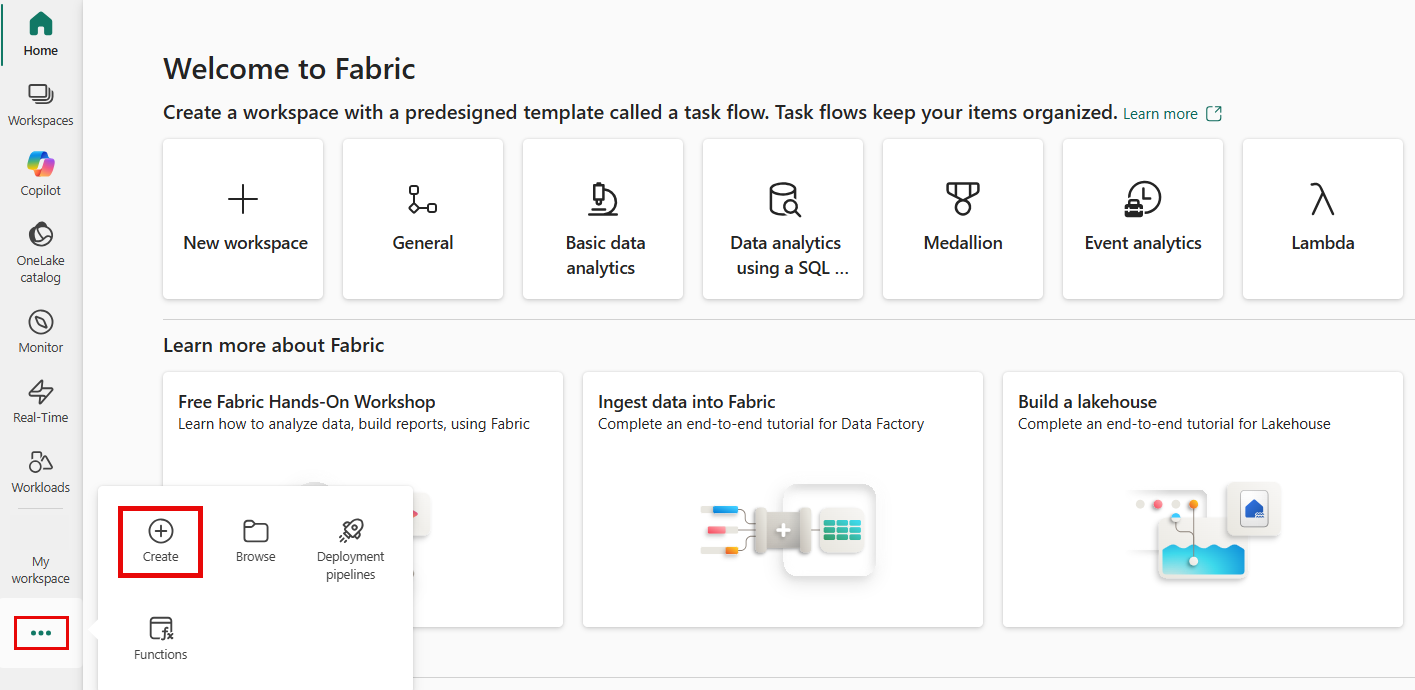
Dans le volet de navigation gauche, sélectionnez les points de suspension (...), puis sélectionnez Créer.
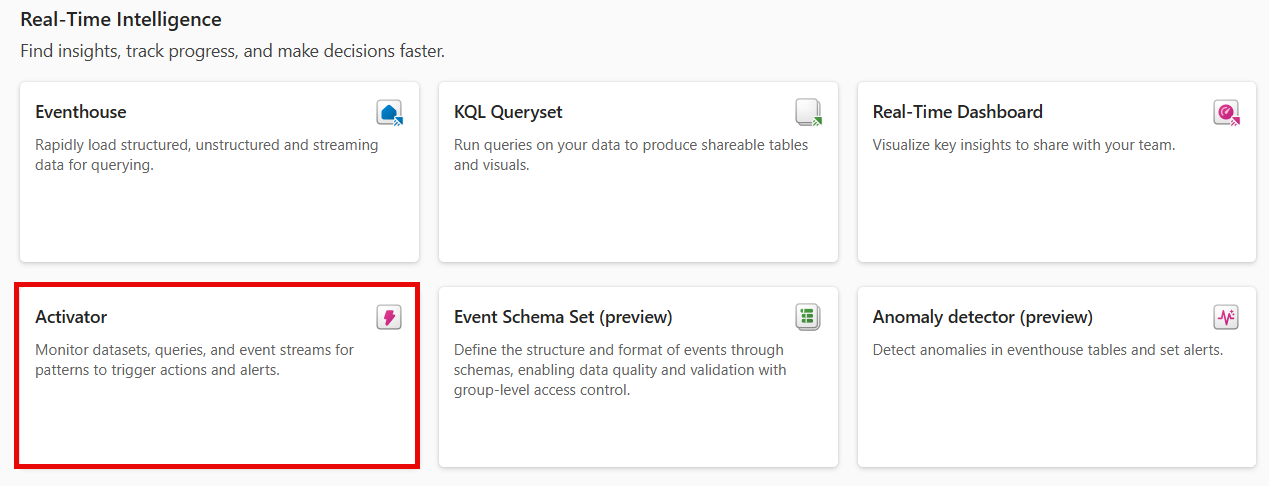
Dans Créer, sous la section Real-Time Intelligence, sélectionnez Activateur de données.
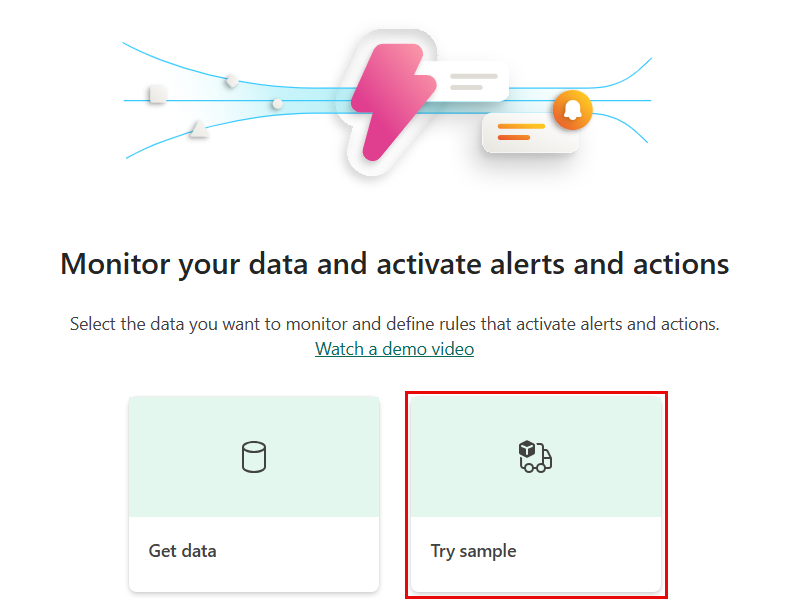
Sur Activateur, sélectionnez Essayer l’exemple.
Exploration des données
Dans cette étape, vous explorez les données de flux d’événements sur lesquelles cet exemple est basé.
Le nouvel activateur comporte une section Explorateur. Faites défiler vers le bas et sélectionnez le flux d’événements de livraison de package.
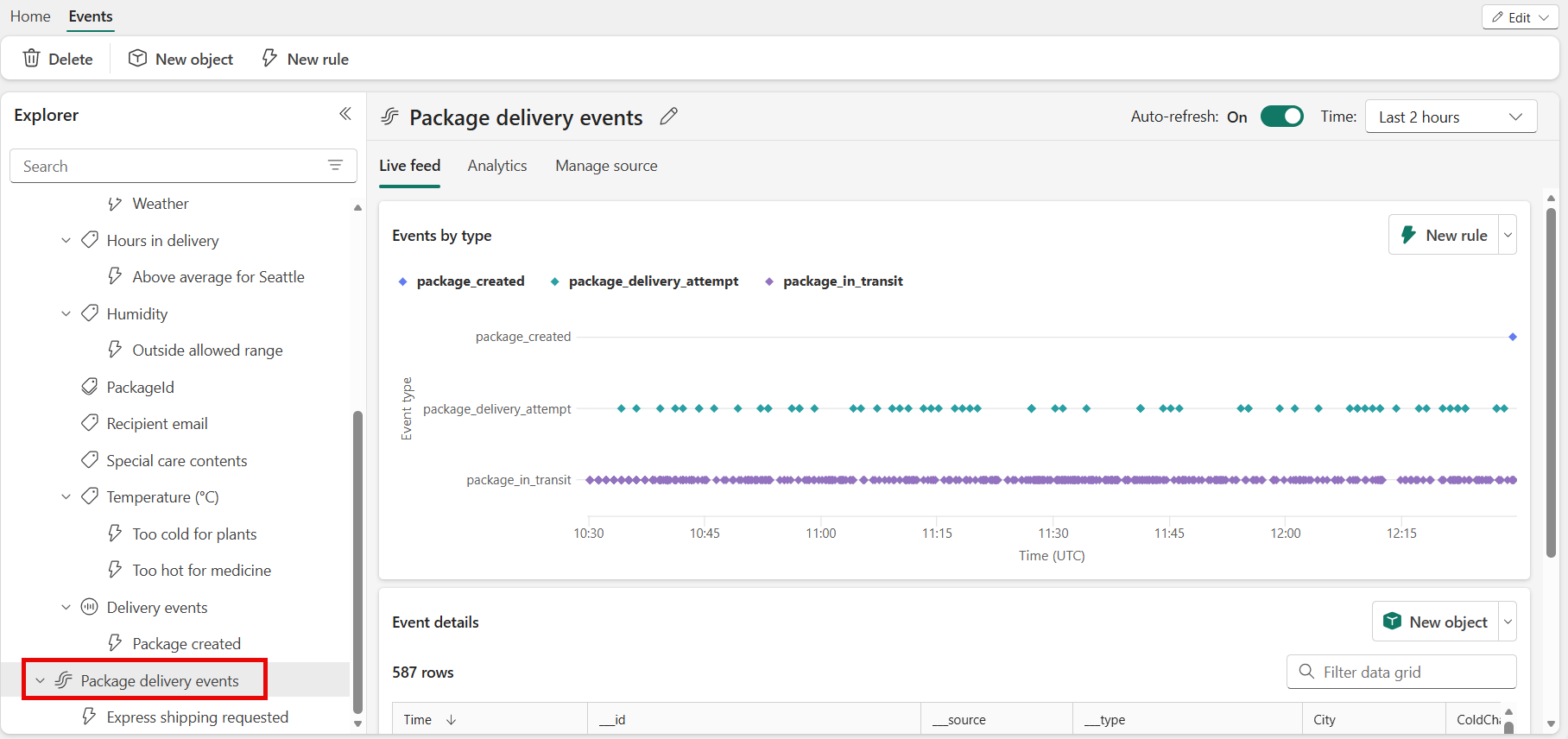
Ces évènements montrent l’état en temps réel des packages qui sont en cours de livraison.
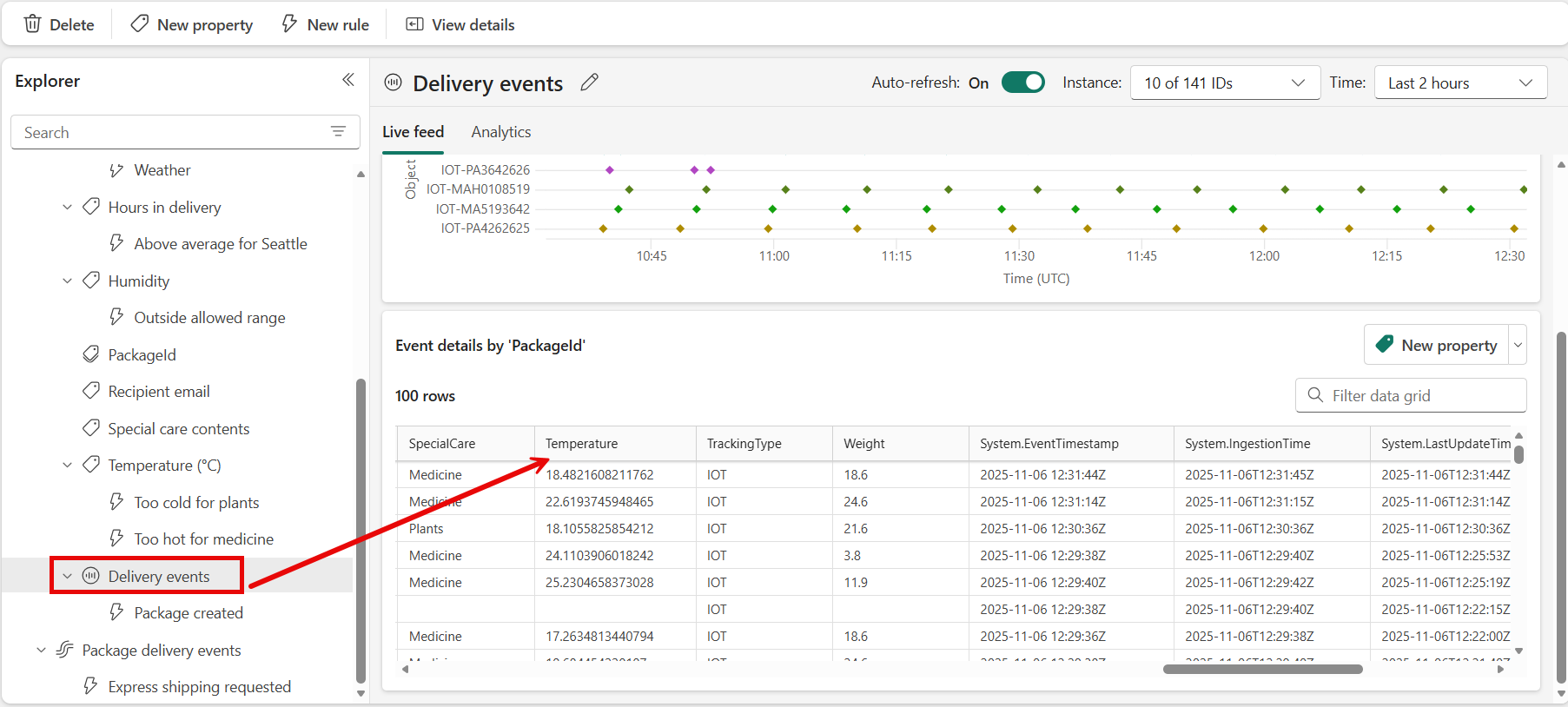
Examinez les événements entrants et pointez sur les données d’événement dans la table dynamique. Chaque point de données contient des informations sur l’événement. Vous devrez peut-être faire défiler pour tout voir.
Explorer une règle
Utilisez une règle pour spécifier les valeurs d’événement que vous souhaitez surveiller, les conditions que vous souhaitez détecter et les actions que vous souhaitez Fabric Activateur prendre.
Le volet Explorateur affiche des objets, comme les flux d’événements, pour cet activateur. Événements de remise sont l’un des objets créés à partir du flux d'événements de livraison de colis .
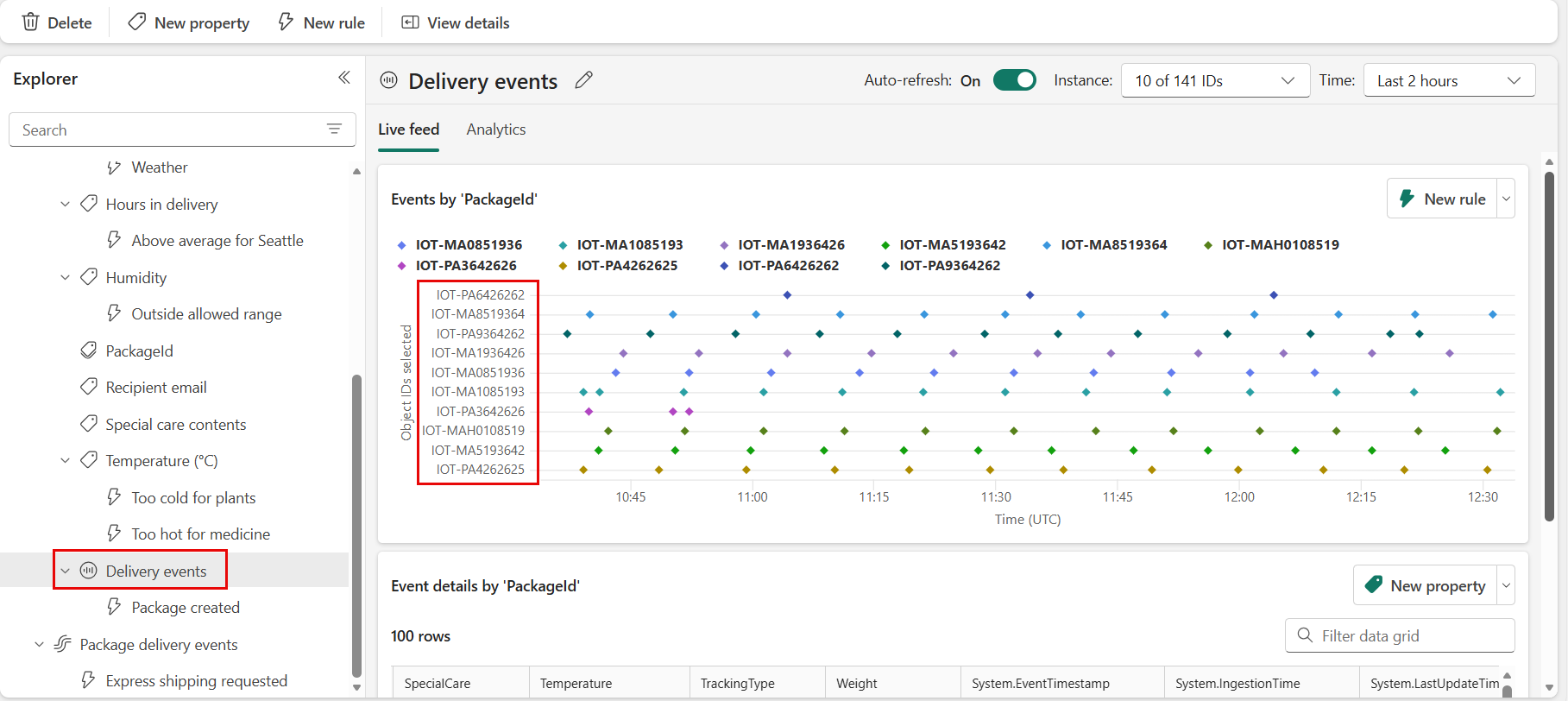
Dans le volet Explorateur, sélectionnez l’objet appelé Événements de livraison. Vous pouvez créer des règles sur les objets qui utilisent les données d’eventstream Événements de livraison de packages. Par exemple, une règle qui vérifie les packages pour la température.
Notez que la section Événements par ID d’objet est organisée par ID de package. L’ID de package est l’ID de la colonne qui identifie chaque package de manière unique. Utilisez cet ID unique pour affecter les événements de package aux objets Package.
Sélectionnez la règle Température appelée Trop chaud pour les médicaments. Dans le volet le plus à droite, consultez le volet Définition pour voir comment fonctionne la règle.
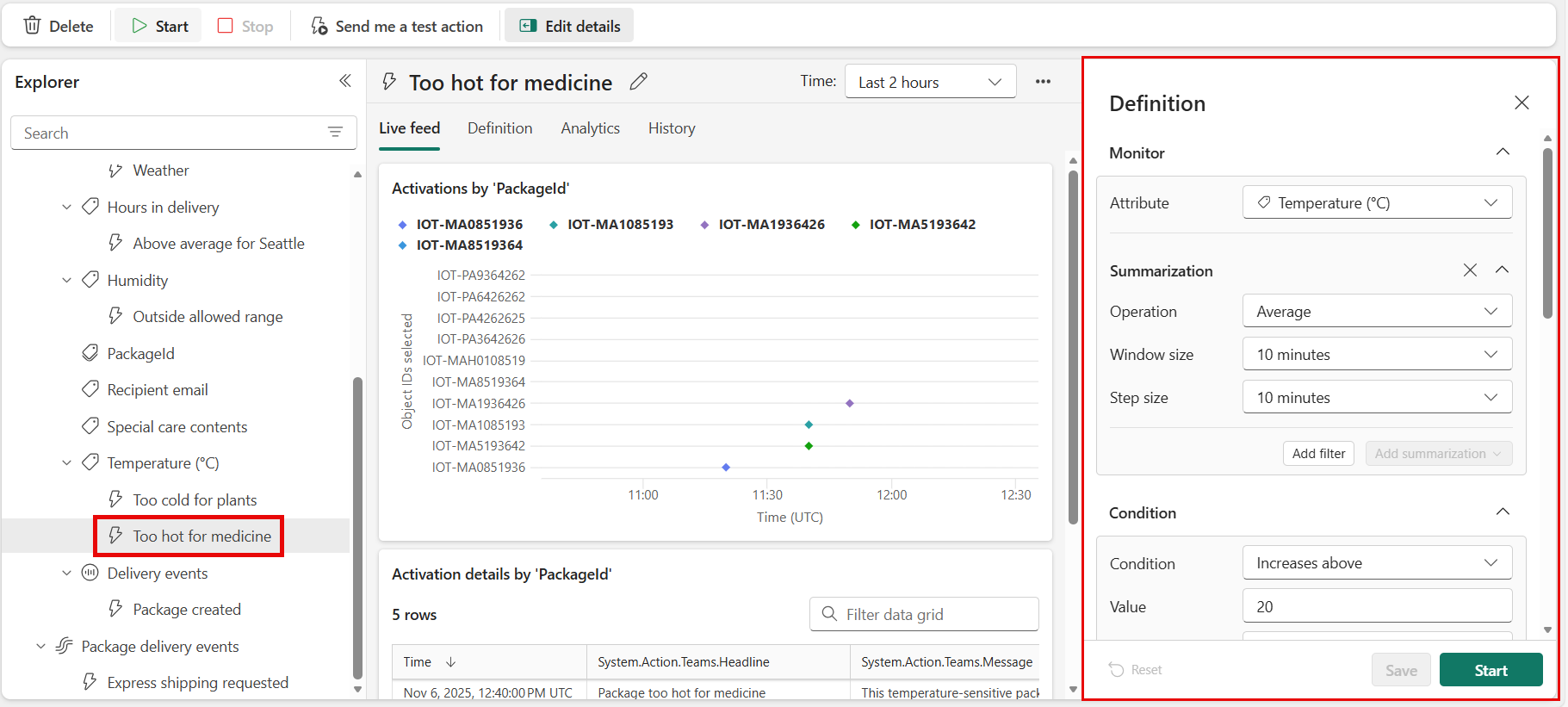
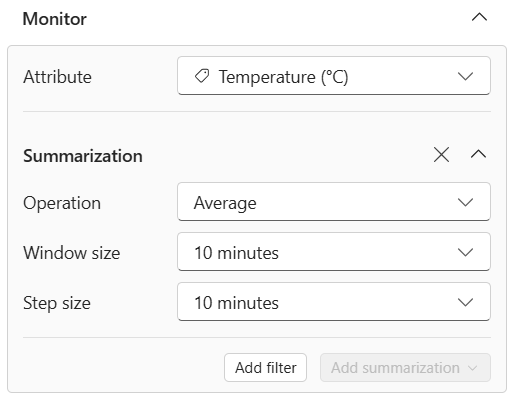
Dans la section Surveiller, sélectionnez Température. Les valeurs de température proviennent de la colonne Température de la table Événements de livraison. La colonne Température est visible dans une capture d’écran précédente.
Dans la section Condition , vous voyez la condition de règle pour surveiller les températures supérieures à 20 degrés Celsius.
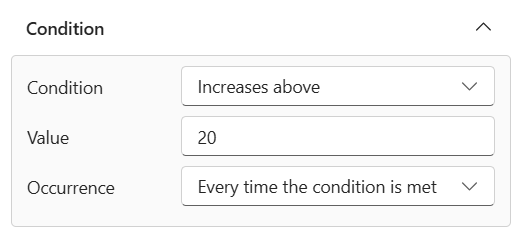
Faites défiler vers le bas jusqu’à Filtre de propriété. La règle s’applique uniquement aux packages contenant des médicaments. Dans la table Événements de livraison, la règle examine la colonne nommée Contenus de soins spéciaux. Dans la colonne de Contenu de soins spéciaux, certains des paquets ont une valeur de Médecine.

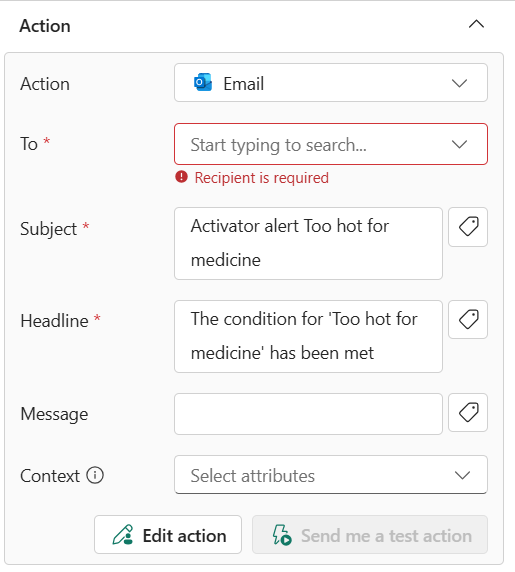
Enfin, faites défiler vers le bas jusqu’à Action. Choisissez l’une des actions suivantes si la condition est remplie :
Envoyer une notification par e-mail : Envoie un e-mail à vous-même ou à d’autres membres de votre organisation.
- Pour sélectionner une action, sélectionnez Envoyer un e-mail.
- Pour à, entrez des adresses e-mail de récepteurs ou utilisez la liste déroulante pour sélectionner une propriété dont la valeur est une adresse e-mail. Par défaut, votre e-mail est renseigné ici.
- Pour Objet, entrez l’objet de la notification par e-mail.
- Pour Titre, entrez le titre de la notification par e-mail.
- Pour les notes, entrez des notes pour la notification par e-mail.
Note
Lorsque vous entrez l’objet, le titre ou les notes, vous pouvez faire référence aux propriétés des données en tapant
@ou en sélectionnant le bouton en regard des zones de texte. Par exemple :@BikepointID. - Pour Le contexte, sélectionnez les valeurs de la liste déroulante que vous souhaitez inclure dans la notification par e-mail.
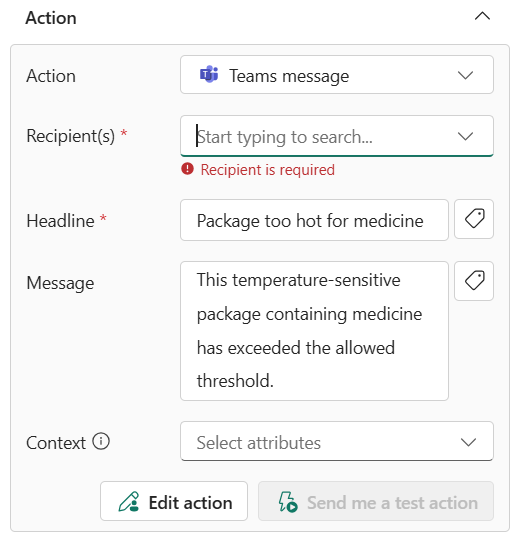
Send Microsoft Teams notification : envoie une notification de Microsoft Teams aux individus, à une conversation de groupe ou à un canal. Vous pouvez personnaliser le titre et le contenu du message.
- Pour sélectionner une action, sélectionnez Teams -->Message aux individus ou message de conversation de groupe ou publication de canal.
- Suivez l’une de ces étapes en fonction de votre sélection :
- Si vous avez sélectionné l’option Message à des personnes , entrez des adresses e-mail de récepteurs ou utilisez la liste déroulante pour sélectionner une propriété dont la valeur est une adresse e-mail. Lorsque la condition est remplie, un message Teams est envoyé aux personnes spécifiées.
- Si vous avez sélectionné l’option de message de conversation de groupe, sélectionnez une conversation de groupe dans la liste déroulante. Lorsque la condition est remplie, un message est publié dans la conversation de groupe.
- Si vous avez sélectionné l’option de publication de canal , sélectionnez une équipe et un canal dans les listes déroulantes. Lorsque la condition est remplie, un message est publié sur le canal sélectionné.
- Pour Titre, entrez le titre de la notification dans Teams.
- Pour Notes, entrez des notes pour la notification Teams.
Note
Lorsque vous entrez l’objet, le titre ou les notes, vous pouvez faire référence aux propriétés des données en tapant
@ou en sélectionnant le bouton en regard des zones de texte. Par exemple :@BikepointID. - Pour Contexte, sélectionnez les valeurs de la liste déroulante que vous souhaitez inclure dans la notification Teams.
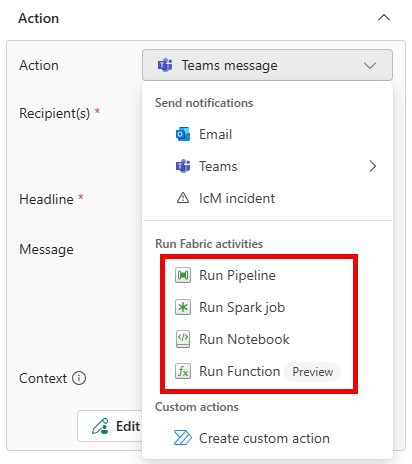
Exécuter les activités Fabric : Pour configurer l’alerte pour lancer un pipeline Fabric, un flux de données, un travail Spark, un bloc-notes ou une fonction de données utilisateur lorsque la condition est remplie, procédez comme suit :
Pour sélectionner une action, sélectionnez Exécuter le pipeline, Exécuter le flux de données, exécuter le travail Spark, exécuter le bloc-notes ou exécuter une fonction de données utilisateur (préversion).
Dans Select Fabric élément à exécuter, sélectionnez l’élément Fabric (pipeline, flux de données, bloc-notes, travail Spark ou fonction) dans la liste.
Sélectionnez le paramètre Add et spécifiez le nom du paramètre pour l’élément Fabric et une valeur pour celui-ci. Vous pouvez ajouter plusieurs paramètres. Vous pouvez transmettre des paramètres à partir des données d’alerte en tapant @ ou en sélectionnant le bouton en regard de la zone de texte. Par exemple : @BikepointID.
Actions personnalisées : Pour configurer l’alerte pour appeler une action personnalisée lorsque la condition est remplie, procédez comme suit :
Pour Sélectionner une action, sélectionnez Créer une action personnalisée.
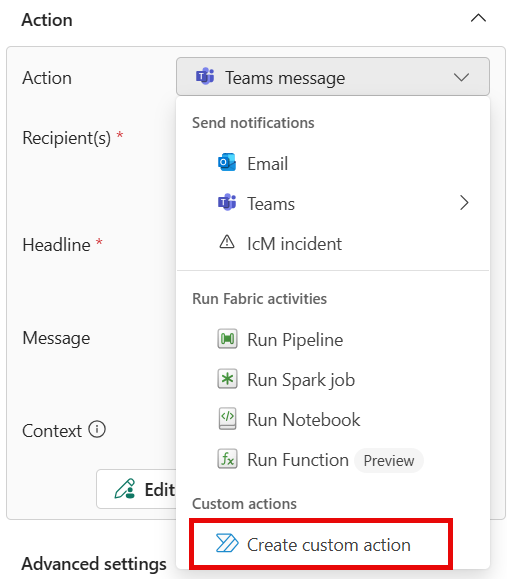
Comme mentionné dans la section Action, créez d’abord la règle, puis effectuez la configuration de l’action personnalisée en suivant les étapes de Déclencher des actions personnalisées (Flux Power Automate).
Après avoir créé l’action personnalisée, dans le volet Définition , sélectionnez votre action personnalisée dans la liste déroulante Sélectionner une action .
Sélectionnez Créer pour enregistrer votre règle d’activateur.

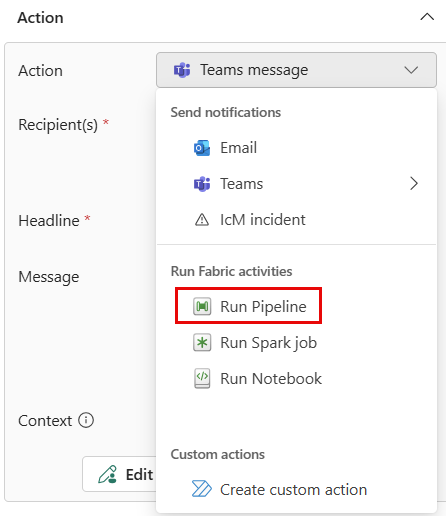
Vous avez créé une règle d'activation Fabric. La règle s’exécute sur le flux d’événements de livraison de colis. La règle recherche les packages qui ont des médicaments et vérifie si la température est maintenant supérieure à 20 degrés Celsius. Lorsque la température devient supérieure à 20 degrés Celsius, un message Teams est envoyé.
Examinez les autres règles pour comprendre comment ils fonctionnent.
Démarrer la règle
Maintenant que vous connaissez les événements et les objets utilisés pour créer une règle, démarrez la règle.
Sélectionnez Trop chaud pour les médicaments.
Si vous le souhaitez, envoyez un message de test en sélectionnant Envoyer une action de test. Tout d’abord, vérifiez que vous êtes le destinataire.
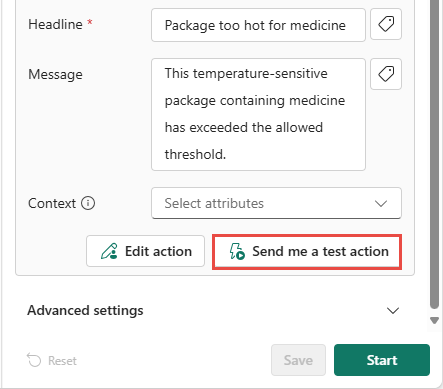
Vous recevez un message similaire à celui suivant :
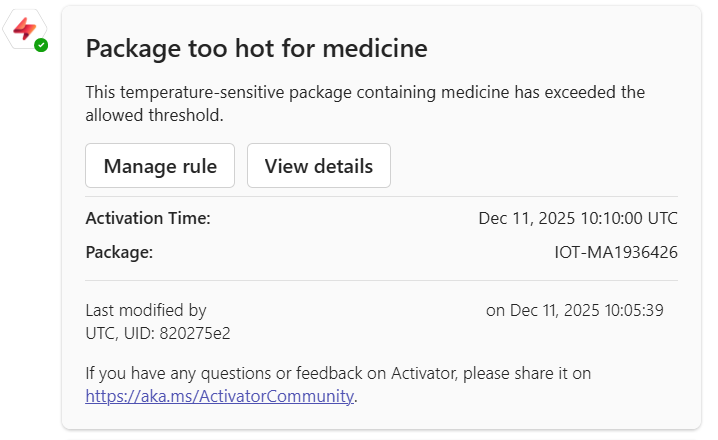
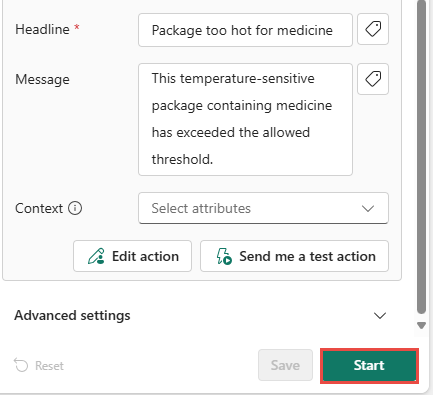
Sélectionnez Démarrer. Cette action active la règle. Vous recevez un message Teams chaque fois qu’un package de médicaments est trop chaud. La règle se déclenche plusieurs fois toutes les heures.
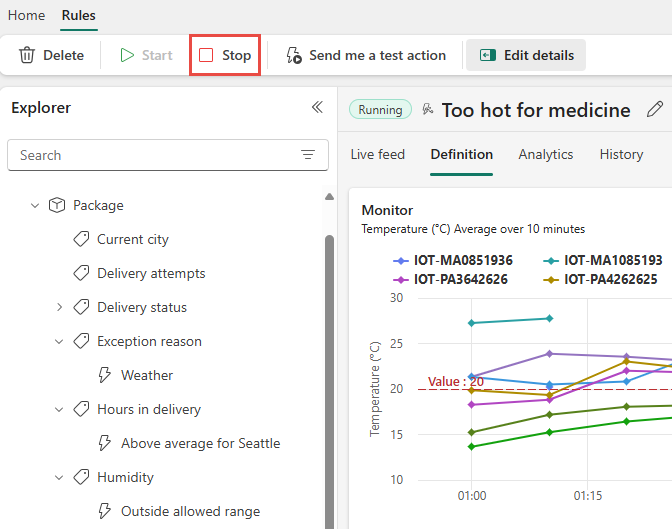
Plus tard, vous pouvez désactiver la règle à l’aide du bouton Arrêter sur le ruban.
Créer un objet
Maintenant, il est temps de créer un objet par vous-même. Dans cette section, supprimez l’objet Package. Ensuite, recréez-le pour suivre l’état des packages en transit où les heures de livraison deviennent supérieures à 25.
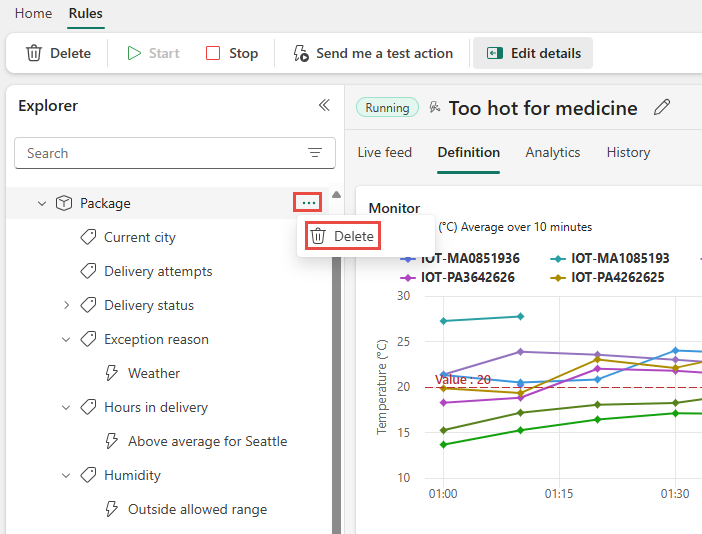
Dans le volet Explorateur , cliquez avec le bouton droit sur Package, puis sélectionnez Supprimer. Dans la fenêtre Supprimer un élément , sélectionnez Supprimer.
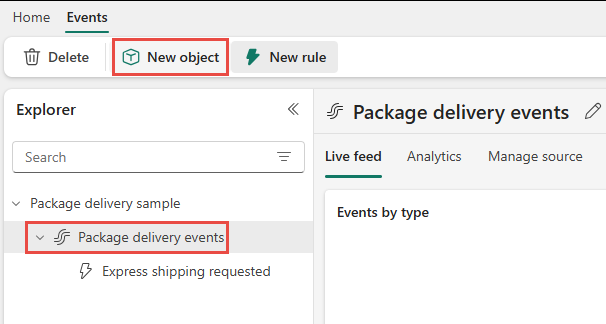
Sélectionnez le flux des événements de remise de package , puis sélectionnez Nouvel objet dans le ruban.
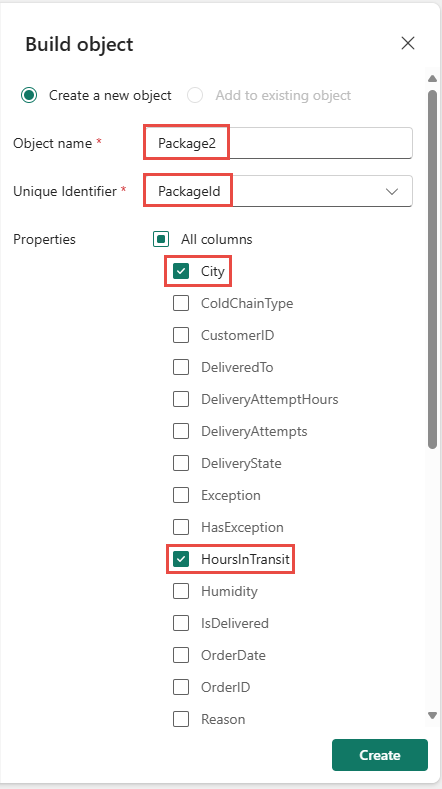
Dans le volet Générer un objet à droite, procédez comme suit :
Nommez votre nouvel objet Package2.
Choisissez PackageId comme ID unique.
Sélectionnez HoursInTransit et City comme propriétés de l’objet.
Sélectionnez Créer.
Créer une règle
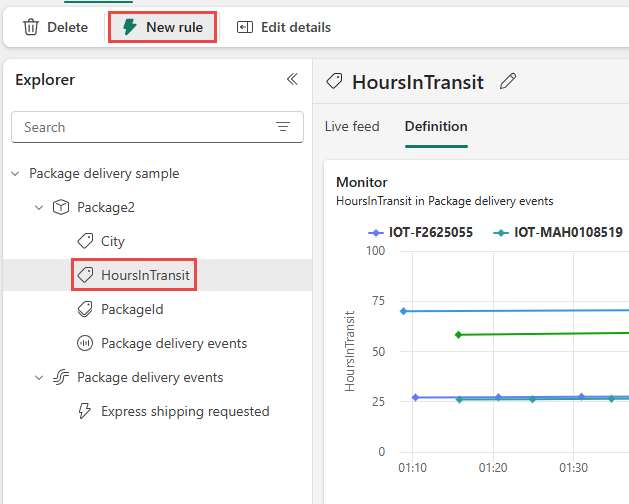
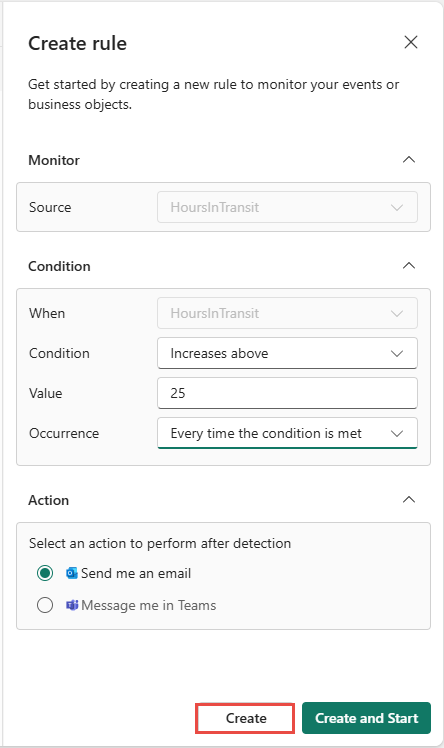
Créez une règle qui vous alerte si le temps de transit de la livraison dépasse un seuil.
Sélectionnez votre nouvelle propriété HoursInTransit. Dans le ruban, sélectionnez Nouvelle colonne.
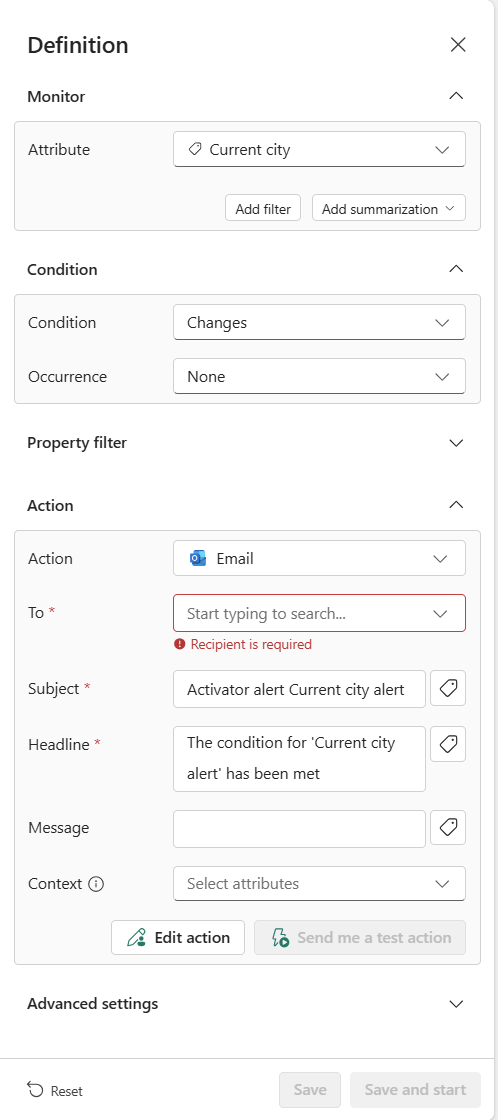
Dans le volet Définition , procédez comme suit :
Pour Monitor, choisissez l’attribut à surveiller et ajoutez éventuellement des filtres.
Pour Condition, sélectionnez le type de condition et d’occurrence.
Pour action, sélectionnez l’une des options permettant d’envoyer un message dans Teams ou par e-mail.
Cliquez sur Enregistrer.
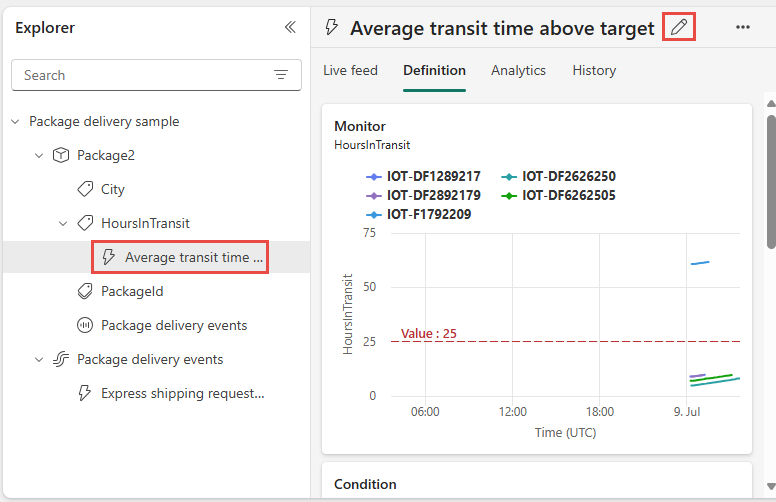
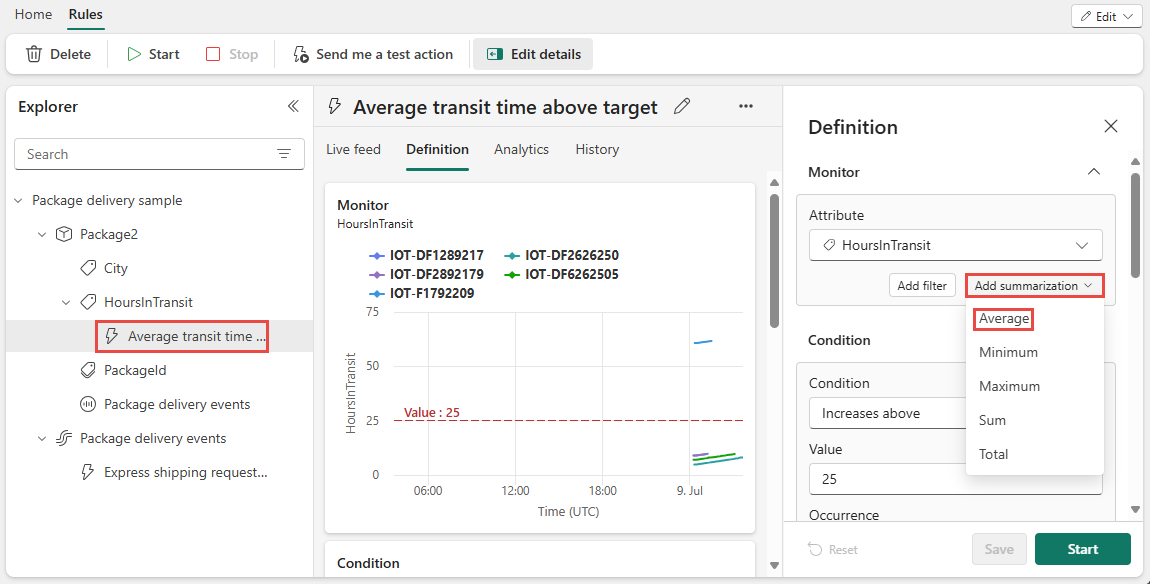
Vous voyez la règle sous HoursInTransit dans le volet Explorateur. Sélectionnez la règle. Dans le volet central, sélectionnez l’icône de crayon en haut et mettez à jour le nom en temps de transit moyen au-dessus de la cible.
Dans le volet Définition à droite, sélectionnez HoursInTransit. Sélectionnez ensuite Ajouter une synthèse>Moyenne.
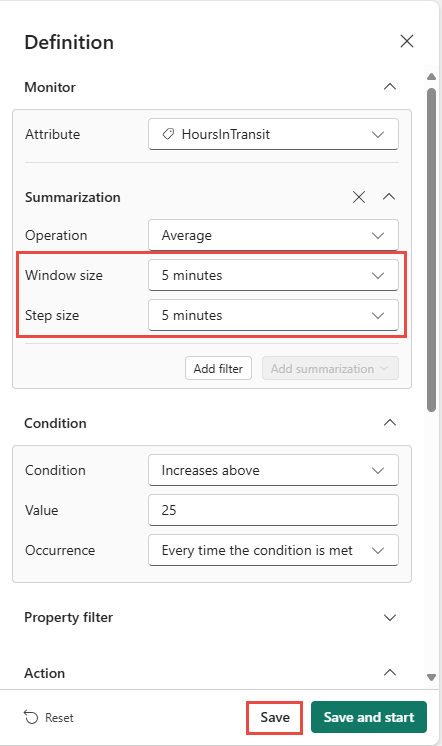
Définissez une taille de fenêtre d’agrégation de cinq minutes et une taille d’étape de cinq minutes, puis sélectionnez Enregistrer.
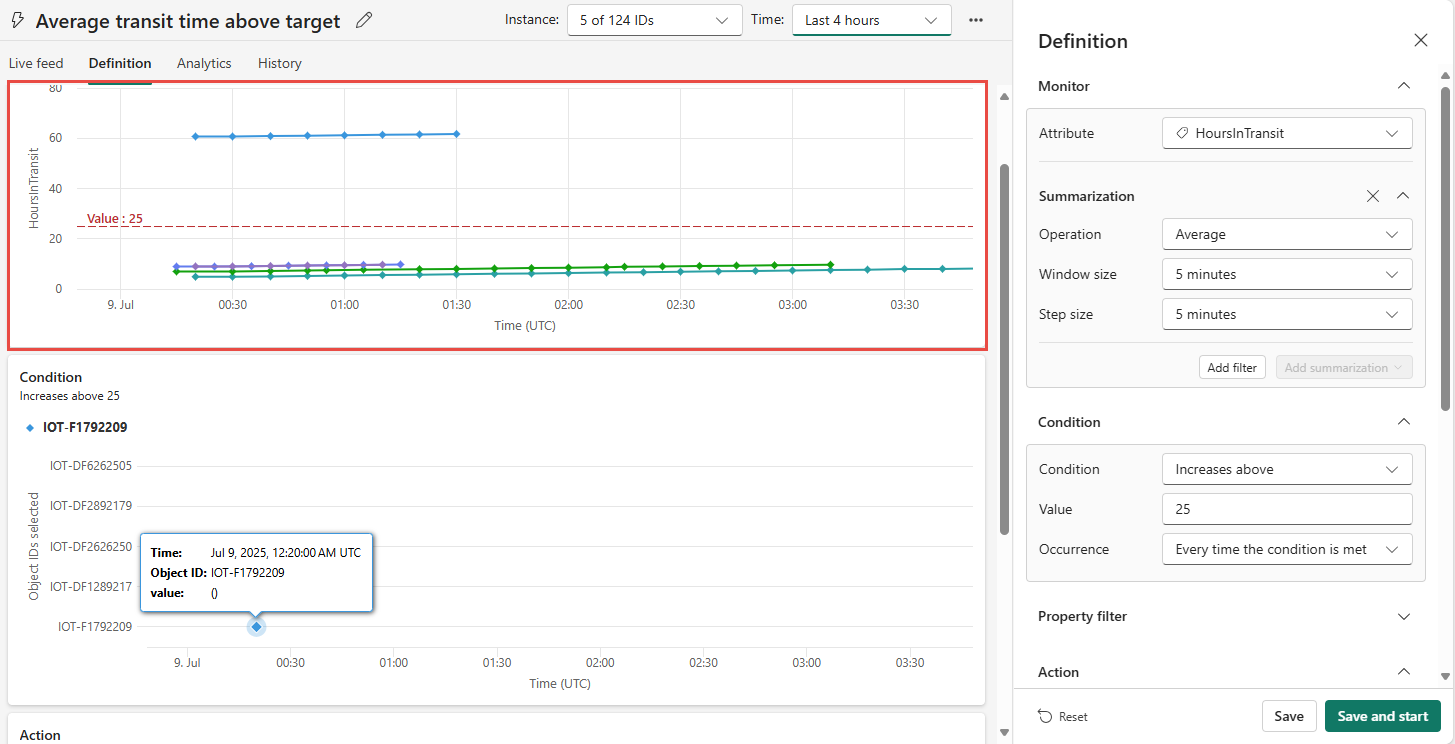
Le graphique Monitor est mis à jour pour refléter le résumé, et votre graphique Moniteur de règles ressemble à ceci.
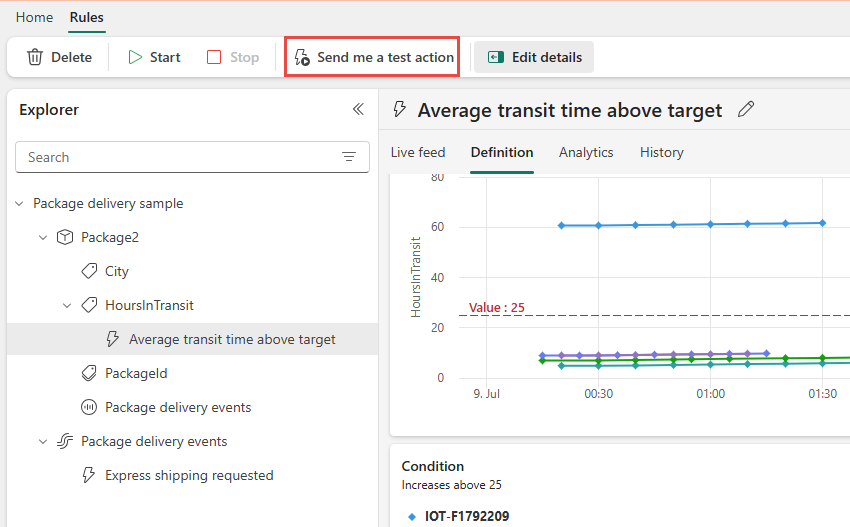
Testez votre règle en sélectionnant le bouton Envoyez-moi une action de test. Assurez-vous d’obtenir une alerte. Si vous utilisez l’e-mail, l’arrivée peut prendre une minute ou deux.
Démarrez votre règle en sélectionnant Enregistrer et démarrer dans le volet Définition ou en sélectionnant Démarrer dans le ruban.
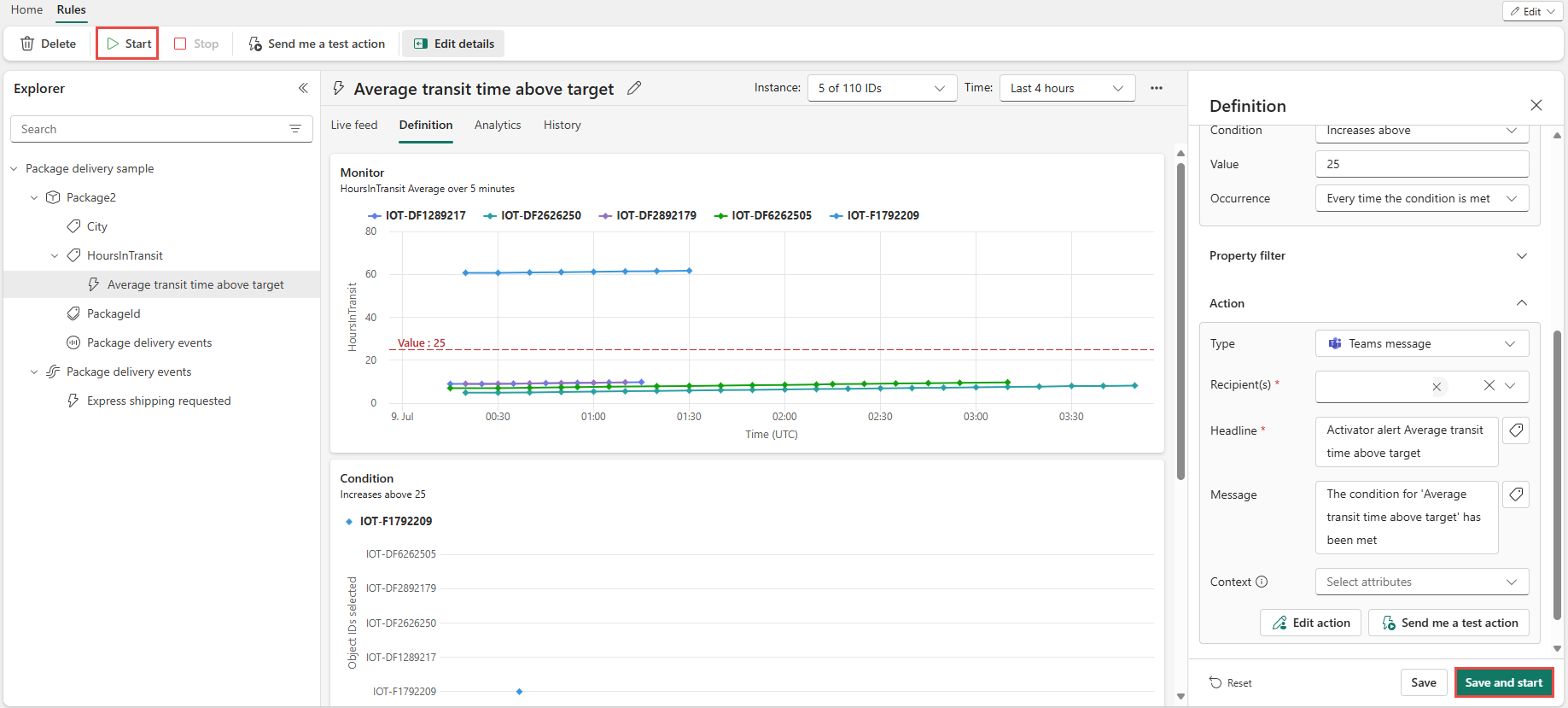
Vous avez créé votre premier objet et règle. À l’étape suivante, vous pouvez essayer de configurer d’autres règles sur l’objet Package2.
Lorsque vous êtes prêt à essayer d'utiliser Fabric Activator sur vos propres données, suivez les étapes décrites dans l'article Get data for Fabric Activator.
Nettoyer les ressources
Lorsque vous avez terminé avec les règles que vous avez créées dans le cadre du didacticiel, arrêtez-les. Si vous ne désactivez pas les règles, vous continuez à recevoir les notifications associées aux règles. Il est possible que vous engagiez également des frais pour le traitement en arrière-plan. Sélectionnez chaque règle à son tour, puis sélectionnez le bouton Arrêter dans le ruban.
Contenu connexe
Pour en savoir plus sur Microsoft Fabric, consultez :