Remarque
L’accès à cette page requiert une autorisation. Vous pouvez essayer de vous connecter ou de modifier des répertoires.
L’accès à cette page requiert une autorisation. Vous pouvez essayer de modifier des répertoires.
Les paramètres de la carte contrôlent l’apparence générale et le comportement d’une carte Fabric. Vous pouvez choisir un style de basemap, configurer la vue initiale de la carte, afficher ou masquer des éléments de carte tels que les labels et les frontières, activer des contrôles interactifs, et sélectionner le langage d’affichage pour les labels de la carte. Ces réglages s’appliquent à toute la carte et affectent tous les calques.
Pour les paramètres qui contrôlent le rendu d’un calque individuel, voir Configurer les paramètres du calque dans Fabric Maps.
Conditions préalables
- Un espace de travail avec une capacité compatible avec Microsoft Fabric.
- Une carte que vous avez la permission de modifier.
Paramètres de carte ouverte
Ouvre la carte en mode édition, puis sélectionne Paramètres de la carte sur le ruban.

Le volet des paramètres de la carte de base contient cinq catégories :
- Style
- Vue de carte initiale
- Éléments de la carte
- Contrôles
- Localization
Style
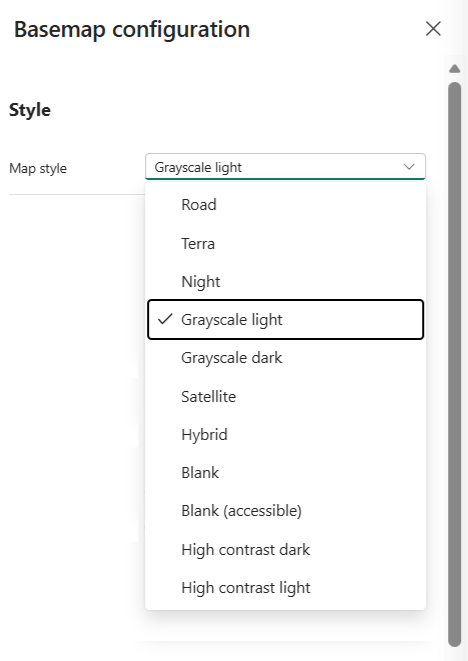
Le style de la carte détermine l’apparence de la carte de base et fournit un contexte géographique aux données affichées sur la carte. Choisissez parmi des styles intégrés tels que routier, satellite, niveaux de gris et thèmes à fort contraste pour répondre à vos besoins de visualisation et améliorer la lisibilité.
| Propriété | Description |
|---|---|
| Style de carte | Définit le style visuel de la carte de base. Valeurs valides : Route, Satellite, Hybride, Niveaux de gris (clair), Niveaux de gris (foncé), Nuit, Contraste élevé (clair), Contraste élevé (foncé), Vide, Vide (accessible). Par défaut = Niveaux de gris (clair). |
| Couleur d’arrière-plan | Définit la couleur de fond de la basemap. Disponible lorsque le style de carte est défini sur Vide ou Vide (Accessible). |
Vue de carte initiale
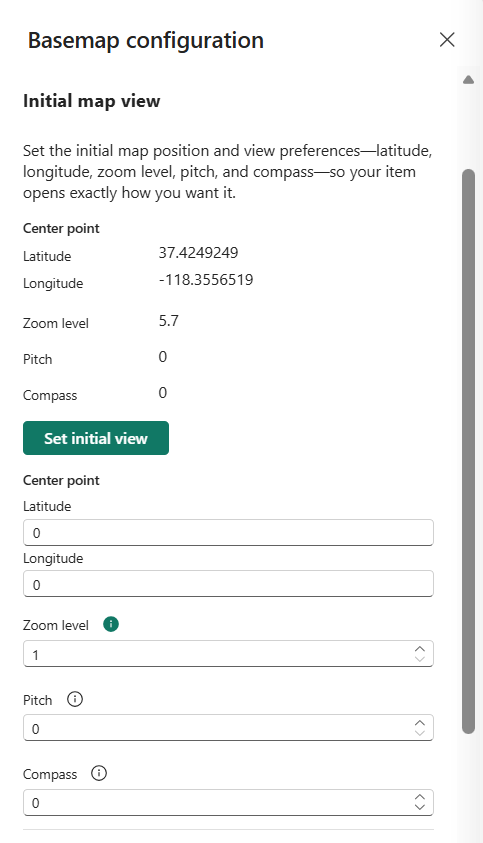
La vue initiale de la carte définit l’emplacement et la perspective par défaut affichés lors du chargement initial de la carte. Configurez le point central de départ, le niveau de zoom, la hauteur et la rotation pour concentrer les spectateurs sur la zone géographique la plus pertinente.
| Propriété | Description |
|---|---|
| Latitude | Définit la latitude centrale de la vue initiale de la carte. Valeurs valides : -90 à 90. |
| Longitude | Définit la longitude centrale de la vue initiale de la carte. Valeurs valides : -180 à 180. |
| Niveau de zoom | Définit le niveau de zoom initial de la vue cartographique. Valeurs valides : 1 à 22. Par défaut = 1. |
| Inclinaison | Fixe l’angle de vue de la carte par rapport à l’horizon. Valeurs valides : 0 à 60 degrés. Valeur par défaut = 0. |
| Boussole | Fixe la rotation initiale de la carte. Valeurs valides : -180 à 180 degrés. Valeur par défaut = 0. |
Éléments de la carte
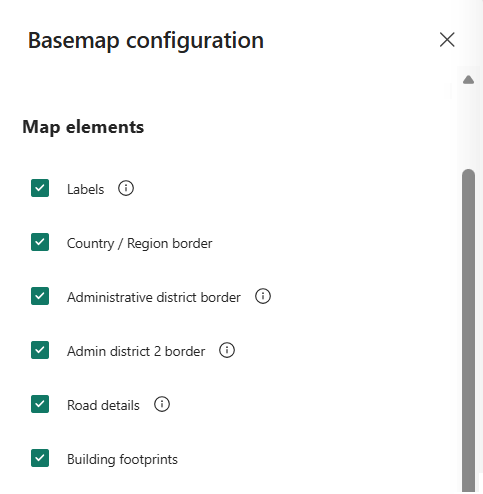
Les éléments de la carte fournissent un contexte géographique supplémentaire en affichant les labels, les frontières, les routes et les empreintes des bâtiments. Montrez ou masquez des éléments individuels pour réduire l’encombrement visuel ou mettre en avant des couches de données spécifiques.
| Propriété | Description |
|---|---|
| Labels | Permet de modifier la visibilité des étiquettes de carte telles que les noms des routes, des villes, ainsi que des noms de pays ou de régions. Par défaut = activé. |
| Bordure pays/région | Permet de modifier la visibilité des frontières des pays ou des régions. Par défaut = activé. |
| Frontière administrative du district | Permet de modifier la visibilité des frontières pour les zones administratives de premier niveau, telles que les États ou les provinces. Par défaut = activé. |
| Bordure du district d’administration 2 | Permet de modifier la visibilité des frontières pour les zones administratives de second niveau, comme les comtés. Par défaut = activé. |
| Détails de la route | Permet de désactiver la visibilité des plans détaillés des rues dans les zones peuplées. Par défaut = activé. |
| Empreintes de construction | Permet de modifier la visibilité des empreintes des bâtiments à des niveaux de zoom plus élevés. Par défaut = activé. |
Contrôles
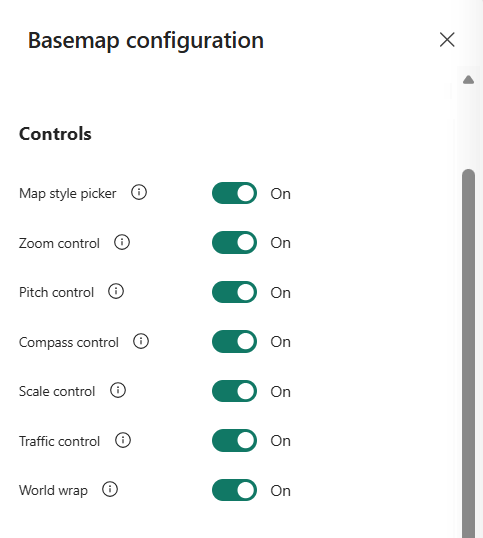
Les contrôles cartographiques fournissent des outils interactifs qui aident les utilisateurs à naviguer et explorer la carte. Activez des contrôles tels que le zoom, le tangage, la boussole et l’échelle pour permettre aux spectateurs d’ajuster la vue de la carte.
| Propriété | Description |
|---|---|
| Contrôle de zoom | Affiche ou masque le contrôle de zoom. Par défaut = activé. |
| Contrôle du pas | Montre ou cache le contrôle de la pitch. Par défaut = activé. |
| Contrôle de la boussole | Montre ou cache le contrôle de la boussole. Par défaut = activé. |
| Contrôle d’échelle | Montre ou cache la barre de balance. Valeurs valides : unités métriques uniquement. Par défaut = activé. |
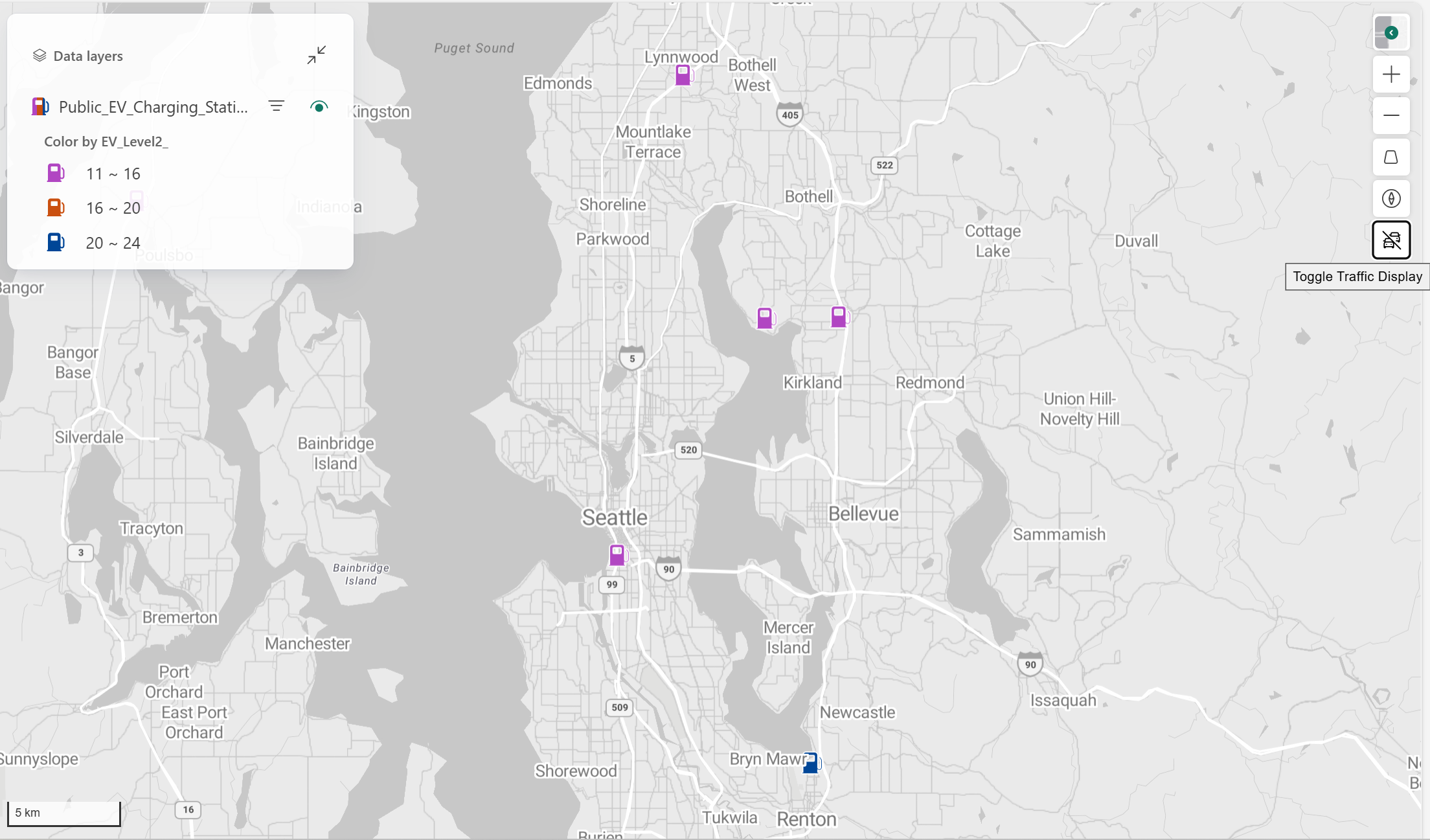
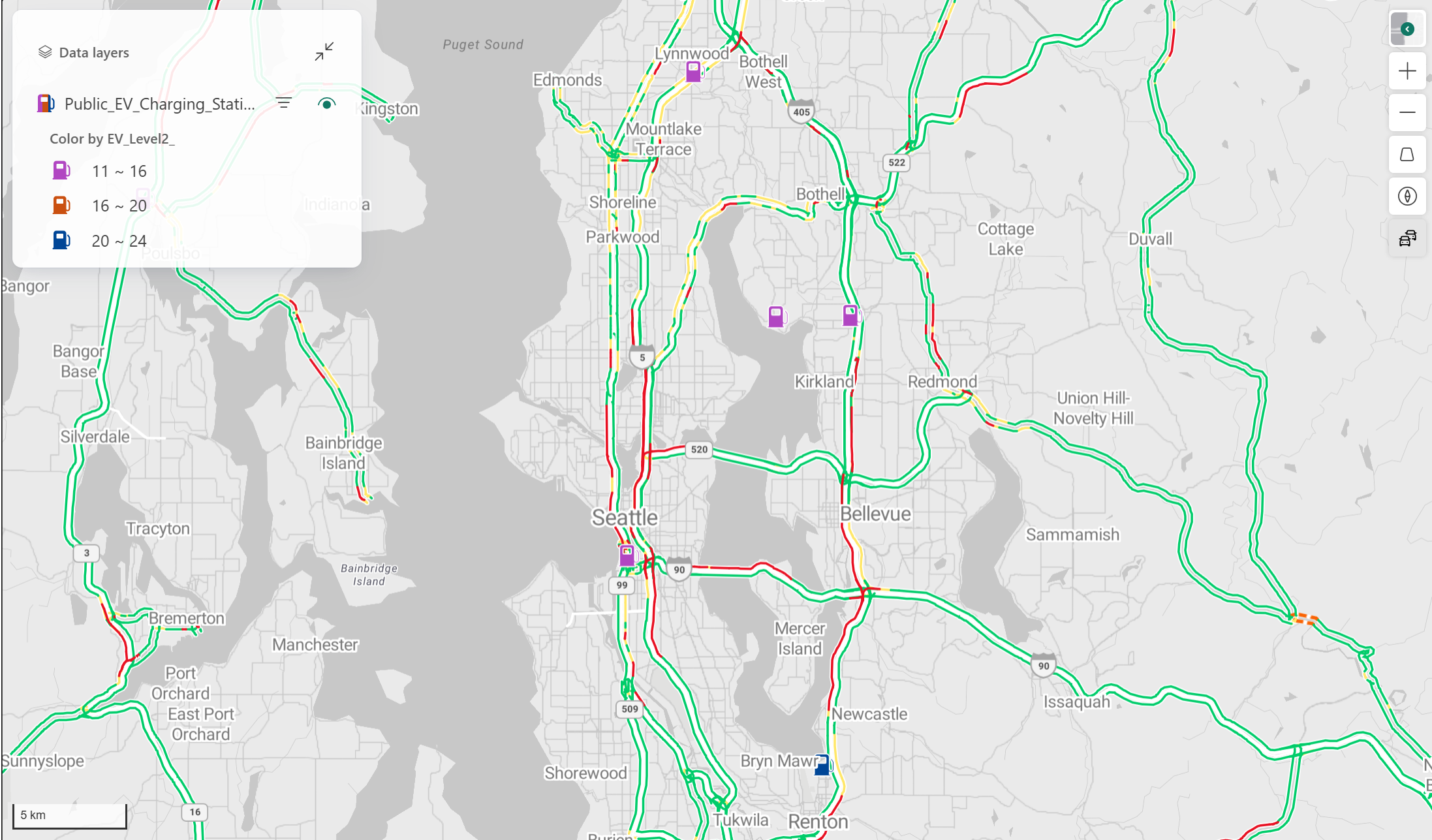
| Contrôle du trafic | Affiche ou masque le bouton de commutation du trafic pour le flux de trafic en temps réel. Par défaut = activé. |
| Enveloppe mondiale | Active ou désactive le défilement horizontal continu sur l’ensemble du globe. Par défaut = activé. |
L’image suivante montre une carte avec le bouton de commutation du trafic désactivé.
L’image suivante montre une carte avec le bouton de passage activé.
Localization
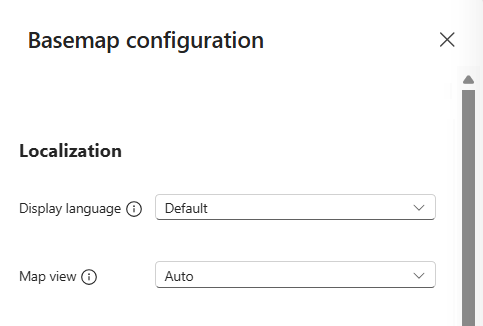
Les paramètres de localisation contrôlent la manière dont les informations géographiques sont présentées. Configurez le langage utilisé pour les labels des cartes et la vue cartographique qui détermine l’apparence des informations sur le pays ou la région et les frontières contestées.
| Propriété | Description |
|---|---|
| Langue d’affichage | Définit le langage utilisé pour les étiquettes des cartes. Par défaut, le langage par défaut est configuré pour l’utilisateur Fabric. Pour plus d’informations, voir Prise en charge de la localisation dans Azure Maps. |
| Vue de carte | Des ensembles où le contenu de la carte contesté géopolitiquement, y compris les frontières et les étiquettes, est affiché. Default = Auto. Pour plus d’informations, voir les vues prises en charge par Azure Maps. |