Remarque
L’accès à cette page requiert une autorisation. Vous pouvez essayer de vous connecter ou de modifier des répertoires.
L’accès à cette page requiert une autorisation. Vous pouvez essayer de modifier des répertoires.
Importante
La prise en charge de Xamarin a pris fin le 1er mai 2024 pour tous les SDK Xamarin, y compris Xamarin.Forms, le SDK d’application Intune, les liaisons Xamarin et la prise en charge Microsoft Tunnel associée. Xamarin.Forms a évolué vers .NET Multi-Platform App UI (MAUI). Les projets Xamarin existants doivent être migrés vers .NET MAUI. Pour plus d’informations sur la mise à niveau de projets Xamarin vers .NET, consultez la documentation sur la mise à niveau de Xamarin vers .NET & .NET MAUI et .NET Multi-platform App UI. Pour la prise en charge d’Intune sur la plateforme Android, consultez le Kit de développement logiciel (SDK) d’application Intune pour .NET MAUI - Documentation Android et .NET pour Android. Pour la prise en charge d’Intune sur la plateforme iOS, consultez SDK d’application Microsoft Intune pour MAUI.iOS et .NET pour iOS.
Ce guide vous aidera à activer rapidement votre application mobile pour prendre en charge les stratégies de protection des applications avec Microsoft Intune. Il peut être utile de comprendre d’abord les avantages du Kit de développement logiciel (SDK) d’application Intune, comme expliqué dans la Présentation du Kit de développement logiciel (SDK) d’application Intune.
Le Kit de développement logiciel (SDK) d’application Intune prend en charge des scénarios similaires sur iOS et Android, et est destiné à créer une expérience cohérente sur toutes les plateformes pour les administrateurs informatiques. Mais il existe de petites différences dans la prise en charge de certaines fonctionnalités, en raison des différences et des limitations des plateformes.
Flux de processus
Le diagramme suivant décrit le flux de processus pour le SDK d’application Intune pour iOS et le SDK d’application Intune pour Android :
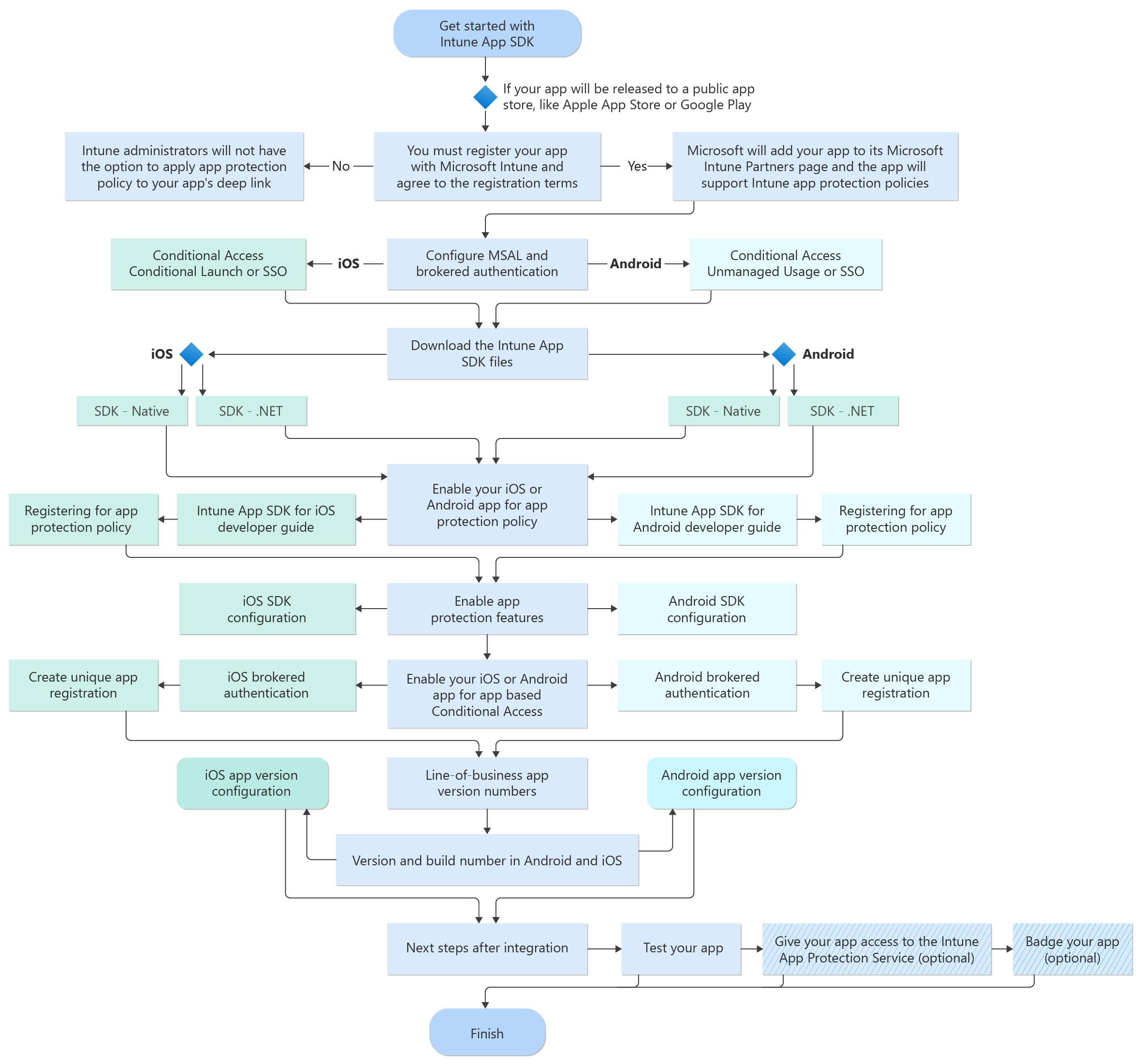
Enregistrer votre application du Store auprès de Microsoft
Si votre application est interne à votre organisation et ne sera pas disponible publiquement :
Vous n’avez pas besoin d’inscrire votre application. Pour les applications métier internes écrites par ou pour votre entreprise, l’administrateur informatique déploie l’application en interne. Intune détecte que l’application a été créée avec le Kit de développement logiciel (SDK) et permet à l’administrateur informatique de lui appliquer des stratégies de protection des applications. Vous pouvez passer à la section Activer votre application iOS ou Android pour la stratégie de protection des applications.
Si votre application doit être publiée dans un magasin d’applications public, comme Apple App Store ou Google Play :
Vous devez tout d’abord inscrire votre application auprès de Microsoft Intune et accepter les conditions d’inscription. Les administrateurs informatiques peuvent ensuite appliquer une stratégie de protection des applications à l’application gérée, qui sera répertoriée comme applications de productivité partenaire.
Tant que l’inscription n’est pas terminée et confirmée par l’équipe Microsoft Intune, Intune administrateurs n’ont pas la possibilité d’appliquer une stratégie de protection des applications au lien profond de votre application. Microsoft ajoutera également votre application à sa page partenaires Microsoft Intune. Ici, l’icône de l’application s’affiche pour montrer qu’elle prend en charge les stratégies de protection des applications Intune.
Le processus d’inscription
Une fois que vous avez terminé l’intégration d’Intune et testé avec succès votre application, et que vous souhaitez que votre application soit répertoriée comme dans les applications de productivité partenaires, remplissez le questionnaire partenaire de l’application Microsoft Intune.
Veuillez fournir des renseignements complets et exacts dans tous les champs requis. Si des informations requises sont manquantes ou inexactes, nous ne pourrons pas passer aux étapes suivantes pour ajouter votre application.
Nous utiliserons les adresses e-mail fournies dans le questionnaire pour vous contacter si nous avons besoin d’informations supplémentaires pour traiter votre soumission.
Remarque
Toutes les informations recueillies dans le questionnaire et par le biais d’une correspondance par courrier électronique avec l’équipe de Microsoft Intune seront honorées par la Déclaration de confidentialité de Microsoft.
À quoi s’attendre dans le processus d’inscription :
Nous examinerons les informations fournies dans votre soumission. Si des informations supplémentaires sont nécessaires, nous vous contacterons à l’aide de l’adresse e-mail fournie dans le questionnaire.
Une fois que nous aurons toutes les informations requises, nous vous enverrons le contrat de partenaire d’application Microsoft Intune à signer. Ce contrat décrit les conditions que votre entreprise doit accepter avant de devenir partenaire de l’application Microsoft Intune.
Une fois les étapes requises terminées, votre application est ajoutée à la liste des applications prises en charge par Microsoft Intune. Le processus d’inscription peut prendre jusqu’à 2 à 3 mois après réception de votre demande dûment remplie.
Lorsque votre application est en attente d’être répertoriée, les administrateurs peuvent cibler manuellement l’application à l’aide de son ID d’offre groupée ou de package.
Le lien ciblé est le lien vers la description de votre application dans le magasin d’applications public. Si le lien profond de votre application change à l’avenir, vous devrez réinscrire votre application.
Télécharger les fichiers SDK
Les SDK de l’application Intune pour iOS et Android natifs sont hébergés sur un compte Microsoft GitHub. Ces référentiels publics contiennent les fichiers SDK pour iOS et Android natifs, respectivement :
- Kit de développement logiciel (SDK) d’applications pour iOS
- Kit de développement logiciel (SDK) d’applications pour Android
Si votre application est générée avec . NET Multi-Platform App UI (.NET MAUI), utilisez cette variante du SDK :
- Kit de développement logiciel (SDK) de l’application Intune pour .NET MAUI - Android
- Kit de développement logiciel (SDK) de l’application Intune pour .NET MAUI - iOS
Remarque
À l’aide du Kit de développement logiciel (SDK) Intune APP pour .NET MAUI, vous pouvez développer des applications Android ou iOS pour Intune qui intègrent l’interface utilisateur de l’application multiplateforme .NET. Les applications développées à l’aide de cette infrastructure vous permettront d’appliquer la gestion des applications mobiles Intune.
C’est une bonne idée de s’inscrire à un compte GitHub que vous pouvez utiliser pour dupliquer et extraire de nos dépôts. GitHub permet aux développeurs de communiquer avec notre équipe produit, d’ouvrir des problèmes et de recevoir des réponses rapides, d’afficher des notes de publication et de fournir des commentaires à Microsoft. Pour toute question sur le SDK d’application Intune GitHub, contactez msintuneappsdk@microsoft.com.
Activer votre application iOS ou Android pour la stratégie de protection des applications
Vous aurez besoin de l’un des guides du développeur suivants pour vous aider à intégrer le SDK d’application Intune dans votre application :
Guide du développeur Intune App SDK pour iOS : Ce document vous guide pas à pas dans l’activation de votre application iOS native avec le SDK d’application Intune.
Guide du développeur Intune App SDK pour Android : Ce document vous guide pas à pas dans l’activation de votre application Android native avec le SDK d’application Intune.
Importante
Intune publie régulièrement des mises à jour du Kit de développement logiciel (SDK) d’application Intune. Nous vous recommandons de vous abonner aux référentiels du Kit de développement logiciel (SDK) d’application Intune pour les mises à jour, afin de pouvoir intégrer la mise à jour dans votre cycle de lancement de développement logiciel et de vous assurer que vos applications prennent en charge les derniers paramètres de stratégie de protection des applications.
Prévoyez de prendre les mises à jour obligatoires du SDK de l’application Intune avant chaque version majeure du système d’exploitation pour vous assurer que votre application continue de fonctionner correctement, car les mises à jour du système d’exploitation peuvent entraîner des changements cassants. Si vous ne mettez pas à jour vers la dernière version avant une version majeure du système d’exploitation, vous risquez de rencontrer une modification cassante et/ou de ne pas pouvoir appliquer des stratégies de protection des applications à votre application.
Autoriser votre application iOS ou Android pour l’accès conditionnel basé sur une application
Outre l’activation de votre application pour la stratégie de protection des applications, les éléments suivants sont nécessaires pour que votre application fonctionne correctement avec l’accès conditionnel basé sur l’application Microsoft Entra :
L’application est créée avec la bibliothèque d’authentification Microsoft et activée pour l’authentification de courtier Microsoft Entra.
L’ID client Microsoft Entra de votre application doit être unique sur les plateformes iOS et Android.
Configurer la télémétrie pour votre application
Microsoft Intune collecte des données sur les statistiques d’utilisation de votre application.
Kit de développement logiciel (SDK) de l’application Intune pour iOS : le Kit de développement logiciel (SDK) enregistre par défaut les données de télémétrie du Kit de développement logiciel (SDK) sur les événements d’utilisation. Ces données sont envoyées à Microsoft Intune.
- Si vous choisissez de ne pas envoyer les données de télémétrie du Kit de développement logiciel (SDK) à Microsoft Intune à partir de votre application, vous devez désactiver la transmission de télémétrie en définissant la propriété
MAMTelemetryDisabledsur « YES » dans le dictionnaire IntuneMAMSettings.
- Si vous choisissez de ne pas envoyer les données de télémétrie du Kit de développement logiciel (SDK) à Microsoft Intune à partir de votre application, vous devez désactiver la transmission de télémétrie en définissant la propriété
SDK de l’application Intune pour Android : Le SDK de l’application Intune pour Android ne contrôle pas la collecte de données à partir de votre application. L’application du Portail d’entreprise enregistre les données de télémétrie par défaut. Ces données sont envoyées à Microsoft Intune. Conformément à la stratégie de Microsoft, nous ne recueillons aucune information d’identification personnelle (PII).
- Si les utilisateurs finaux choisissent de ne pas envoyer ces données, ils doivent désactiver la télémétrie sous Paramètres sur l’application du Portail d’entreprise. Pour plus d’informations, voir Désactiver la collecte de données d’utilisation de Microsoft.
Numéros de version de l’application cœur de métier
Les applications cœur de métier dans Intune affichent désormais le numéro de version pour les applications iOS et Android. Le numéro s’affiche dans le Centre d’administration Microsoft Intune, dans la liste des applications et dans le panneau de vue d’ensemble de l’application. Les utilisateurs finaux peuvent voir le numéro de l’application dans l’application du Portail d’entreprise et dans le portail Web.
Numéro de version complet
Le numéro de version complet identifie une version spécifique de l’application. Le numéro s’affiche sous la forme Version (Build). Par exemple, 2.2(2.2.17560800).
Le numéro de version complet comporte deux éléments :
Version
Le numéro de version est le numéro de version lisible par l’homme de l’application. Ceci est utilisé par les utilisateurs finaux pour identifier les différentes versions de l’application.Numéro de build
Le numéro de build est un numéro interne qui peut être utilisé pour détecter l’application et pour gérer l’application par programme. Le numéro de build fait référence à une itération de l’application qui fait référence aux modifications apportées au code.
Numéro de version et de build dans Android et iOS
Android et iOS utilisent tous deux des numéros de version et de build en référence aux applications. Toutefois, les deux systèmes d’exploitation ont des significations spécifiques au système d’exploitation. Le tableau suivant explique les liens entre ces termes.
Lorsque vous développez une application cœur de métier à utiliser dans Intune, n’oubliez pas d’utiliser à la fois la version et le numéro de build. Les fonctionnalités de gestion des applications Intune reposent sur un CFBundleVersion (pour iOS) et PackageVersionCode (pour Android) significatifs. Ces numéros sont inclus dans le manifeste de l’application.
| Intune | iOS | Android | Description |
|---|---|---|---|
| Numéro de version | CFBundleShortVersionString | PackageVersionName | Ce numéro indique une version spécifique de l’application pour les utilisateurs finaux. |
| Numéro de build | CFBundleVersion | PackageVersionCode | Ce nombre est utilisé pour indiquer une itération dans le code de l’application. |
iOS
-
CFBundleShortVersionString
Spécifie le numéro de version de l’offre groupée. Ce numéro identifie une version commerciale de l’application. Le numéro est utilisé par les utilisateurs finaux pour référencer l’application. -
CFBundleVersion
Version build de l’offre groupée, qui identifie une itération de l’offre groupée. Le numéro peut identifier une version ou un bundle non publié. Le numéro est utilisé pour la détection des applications.
Android
-
PackageVersionName
Numéro de version affiché aux utilisateurs. Cet attribut peut être défini en tant que chaîne brute ou en tant que référence à une ressource de chaîne. La chaîne n’a d’autre but que d’être affichée aux utilisateurs. -
PackageVersionCode
Un numéro de version interne. Ce nombre est utilisé uniquement pour déterminer si une version est plus récente qu’une autre, les nombres les plus élevés indiquant des versions plus récentes. Ce n’est pas la version
Étapes suivantes après l’intégration
Tester votre application
Une fois que vous avez terminé les étapes nécessaires pour intégrer votre application iOS ou Android avec le Kit de développement logiciel (SDK) d’application Intune, vous devez vous assurer que toutes les stratégies de protection des applications sont activées et fonctionnent pour l’utilisateur et l’administrateur informatique. Pour tester votre application intégrée, vous avez besoin des éléments suivants :
Compte de test Microsoft Intune : Pour tester votre application gérée par Intune par rapport aux fonctionnalités de protection des applications Intune, vous avez besoin d’un compte Microsoft Intune.
Si vous êtes un éditeur de logiciels indépendant qui active vos applications du Store iOS ou Android pour la stratégie de protection des applications Intune, vous recevrez un code promotionnel à la fin de l’inscription auprès de Microsoft Intune, comme indiqué à l’étape d’inscription. Le code promotionnel vous permettra de vous inscrire à un essai de Microsoft Intune pour un an d’utilisation prolongée.
Si vous développez une application cœur de métier qui ne sera pas expédiée au Store, vous devez avoir accès à Microsoft Intune via votre organisation. Vous pouvez également vous inscrire pour un essai gratuit d’un mois dans Microsoft Intune.
Si vous testez votre application sur un appareil mobile à l’aide d’un compte d’utilisateur final, vérifiez que vous avez donné une licence Intune à ce compte sur le site web Centre d’administration Microsoft 365 après vous être connecté avec un compte d’administrateur, consultez Attribuer Microsoft Intune licence.
Stratégies de protection des applications Intune : Pour tester votre application par rapport à toutes les stratégies de protection des applications Intune, vous devez connaître le comportement attendu pour chaque paramètre de stratégie. Consultez les descriptions des stratégies de protection des applications iOS et des stratégies de protection des applications Android. Si votre application a intégré le SDK Intune, mais qu’elle ne figure pas dans la liste des applications pouvant être ciblées, vous pouvez spécifier l’ID d’offre groupée (iOS) ou le nom du package (Android) de l’application dans la zone de texte lors de la sélection d’Applications personnalisées.
Résolution des problèmes : si vous rencontrez des problèmes lors du test manuel de l’expérience utilisateur d’installation de votre application, consultez Résoudre les problèmes d’installation d’application.
Donner à votre application l’accès au service de gestion des applications mobiles Intune
Si votre application utilise ses propres paramètres Microsoft Entra personnalisés pour l’authentification, les étapes suivantes doivent être effectuées pour les applications du magasin public, ainsi que pour les applications métier internes. Ces étapes n’ont pas besoin d’être effectuées si votre application utilise l’ID client par défaut du Kit de développement logiciel (SDK) Intune.
Une fois que vous avez inscrit votre application dans un client Azure et qu’elle s’affiche sous Toutes les applications, vous devez autoriser votre application à accéder au service de gestion des applications mobiles Intune. Dans le Centre d’administration Microsoft Intune :
- Accédez au panneau Microsoft Entra ID.
- Sous Inscriptions d’applications, accédez à la liste configurée pour l’application.
- Cliquez sur + Ajouter une autorisation.
- Cliquez sur les API utilisées par mon organisation.
- Dans la zone de recherche, entrez Gestion des applications mobiles Microsoft.
- Sous Autorisations déléguées, cochez la case DeviceManagementManagedApps.ReadWrite : Lire et écrire les données de gestion des applications de l’utilisateur*.
- Cliquez sur Ajouter des autorisations.
Attribuer un badge à votre application (facultatif)
Après avoir vérifié que les stratégies de protection des applications Intune fonctionnent dans votre application, vous pouvez badger votre icône d’application avec le logo de protection des applications Intune.
Ce badge indique aux administrateurs informatiques, aux utilisateurs finaux et aux clients potentiels d’Intune que votre application fonctionne avec les stratégies de protection des applications Intune. Il encourage l’utilisation et l’adoption de votre application par les clients d’Intune.
Le badge est une icône de mallette et peut être vu dans les exemples ci-dessous :


Ce dont vous avez besoin pour badger votre application :
Une application de manipulation d’images capable de lire des fichiers .eps , ou une application Adobe capable de lire des fichiers .ai .
Vous trouverez les ressources et les instructions du badge de l’application Intune sur le site GitHub de Microsoft Intune.