Remarque
L’accès à cette page requiert une autorisation. Vous pouvez essayer de vous connecter ou de modifier des répertoires.
L’accès à cette page requiert une autorisation. Vous pouvez essayer de modifier des répertoires.
Important
Cet article inclut des informations sur Azure Bot Service skills, une méthode basée sur le code pour étendre les capacités d’un agent dans l’environnement standard. Ces compétences ne doivent pas être confondues avec les compétences agentiques dans l’environnement de test GitHub Copilot. Découvrez comment utiliser les compétences agentiques dans l’aperçu des compétences pour les agents.
En utilisant Copilot Studio, vous pouvez rapidement créer et déployer des agents à valeur élevée pour vos utilisateurs qui se connectent à de nombreuses sources de données et services. Certaines de ces sources et services pourraient être des services externes, non Microsoft. Ils peuvent même inclure des réseaux sociaux, ainsi que des connexions à vos données organisationnelles.
Les données organisationnelles sont l’atout le plus important que les administrateurs doivent protéger. La possibilité d’utiliser ces données de manière protégée, tout en continuant à se connecter et à interagir avec d’autres services et systèmes, est la pierre angulaire de la sécurité des données.
Les politiques de données vous permettent de régir la manière dont les agents se connectent et interagissent avec les données et services, à la fois au sein et à l’extérieur de votre organisation. Les administrateurs peuvent configurer des stratégies de données Copilot Studio et Power Platform dans le centre d’administration Power Platform.
Important
Depuis début 2025, l'application de la politique de données est en vigueur pour tous les locataires, comme annoncé dans l’alerte du centre de messages MC973179 : Copilot Studio - Mises à jour à venir de l'application de la prévention des pertes de données.
L’exemption d’application de la stratégie de données de l’agent n’est plus prise en charge. Les agents précédemment exemptés de l’application des politiques de données sont tous soumis à l’application.
Renseignez-vous sur la résolution des problèmes de mise en œuvre des politiques de données dans votre locataire.
Prerequisites
- Passez en revue les concepts concernant les politiques de données.
- Soyez administrateur locataire ou ayez le rôle d’administrateur environnement .
Connecteurs et groupes de données Copilot Studio
Dans le Centre d’administration Power Platform, vous pouvez classer les connecteurs de Copilot Studio au sein d’une stratégie de données sous les groupes de données suivants :
- Métier
- Non professionnel
- Blocked
Utilisez ces connecteurs dans les politiques de données pour protéger les données de votre organisation contre toute exfiltration de données malveillante ou involontaire par vos agents makers.
Le groupe par défaut dans les stratégies de données est une catégorie dans laquelle les connecteurs sont automatiquement ajoutés lorsqu’aucun regroupement explicite n’est défini lors de leur introduction. Les connecteurs introduits après 2019, tels que Chat sans authentification Microsoft Entra ID dans Copilot Studio ou canaux Direct Line dans Copilot Studio, sont probablement inclus dans le groupe par défaut « Non-professionnel ».
Dans de nombreuses organisations, les connecteurs du groupe « Non-business » sont automatiquement bloqués. Si une stratégie de données bloque un connecteur dans votre locataire Copilot Studio, passez en revue le groupe de données dans lequel se trouve le connecteur.
Les administrateurs peuvent configurer les groupes par défaut au niveau de la politique de données dans le centre d’administration Power Platform.
Important
Copilot Studio prend en charge l’application des stratégies de données en temps réel. Les créateurs et les utilisateurs d’agents voient des messages d’erreur en cas de violation de toute politique de données.
Dans une stratégie de données, les connecteurs doivent se trouver dans le même groupe de données, car les données ne peuvent pas être partagées entre des connecteurs appartenant à des groupes différents.
Cas d’usage courants de la stratégie de données pour les agents Copilot Studio
Utilisez les connecteurs Copilot Studio dans le centre d’administration Power Platform pour configurer des stratégies de données pour les cas d’utilisation courants suivants :
- Exiger l’authentification utilisateur
- Bloquer les sources de connaissances
- Bloquer les connecteurs Power Platform utilisés comme outils
- Bloquer les requêtes HTTP
- Bloquer les compétences Azure Bot Service
- Bloquer la publication vers des canaux spécifiques
- Déclencheurs d’événements de blocage
La liste des connecteurs pris en charge dans le centre d’administration Power Platform comprend quelques autres cas d’usage.
Exiger l’authentification utilisateur
Lorsque vous créez un nouvel agent, l’option Authentifier avec l’authentification Microsoft est activée par défaut. L’agent utilise automatiquement l’authentification Microsoft Entra ID sans nécessiter de configuration manuelle. Vous ne pouvez discuter avec votre agent que dans Microsoft Teams, SharePoint, Power Apps ou Microsoft Copilot. Cependant, les agents makers de votre organisation peuvent sélectionner Pas d’authentification pour permettre à toute personne disposant du lien de discuter avec votre agent.
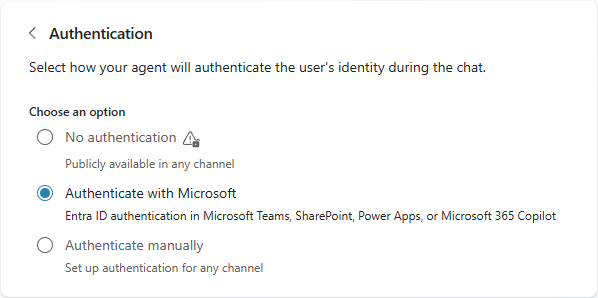
Pour empêcher les créateurs d'agents de publier des agents qui n'ont pas besoin d'authentification, configurez une politique de données qui bloque le connecteur Chat sans authentification Microsoft Entra ID dans Copilot Studio.
Après avoir configuré cette stratégie de données, les créateurs d’agents peuvent uniquement utiliser l’authentification auprès de Microsoft ou s’authentifier manuellementpour configurer l’authentification utilisateur pour les agents dans Copilot Studio, et les utilisateurs de l’agent doivent s’authentifier pour discuter avec l’agent.
Bloquer les sources de connaissances
Utilisez des politiques de données pour contrôler quelles sources de connaissances les agents créateurs peuvent utiliser.
Pour empêcher les agents makers de publier des agents utilisant des types spécifiques de sources de connaissances, configurez une politique de données qui bloque un ou plusieurs des connecteurs suivants :
| Source de connaissances ajoutée par les créateurs | Connecteur utilisé pour l’application de la prévention de la perte de données |
|---|---|
| Téléverser un fichier depuis un appareil local (Documents) | Source de connaissances avec des documents dans Copilot Studio |
| Télécharger des fichiers > SharePoint | Source de connaissances avec SharePoint et OneDrive dans Copilot Studio |
| Télécharger les fichiers > OneDrive | Source de connaissances avec SharePoint et OneDrive dans Copilot Studio |
| Sites web publics | Source de connaissances avec des sites web publics et des données dans Copilot Studio |
Important
Le blocage de la source de connaissances « Documents » dans Copilot Studio n’empêche que le chargement de fichiers locaux. Cela n'empêche pas les créateurs d'ajouter des fichiers depuis SharePoint ou OneDrive.
Pour bloquer les sources de connaissances SharePoint et OneDrive, bloquez la source de connaissances avec SharePoint et OneDrive dans Copilot Studio.
Sinon, si vous souhaitez autoriser ou refuser des points de terminaison spécifiques pour des sites web SharePoint ou publics que les créateurs peuvent utiliser comme sources de connaissances pour leurs agents Copilot Studio, utilisez le filtrage endpoint au lieu de bloquer le connecteur sélectionné.
Bloquez l'utilisation des connecteurs Power Platform comme outils
Pour empêcher les créateurs d'agents de utiliser les connecteurs de la Power Platform en tant qu'outils dans les agents Copilot Studio, configurez une politique de données avec les connecteurs que vous souhaitez bloquer.
Note
Le blocage des connecteurs Power Platform bloque également l’accès aux outils des serveurs MCP connectés, qui s’appuient sur les connecteurs Power Platform pour la connectivité.
Blocage des requêtes HTTP
Les créateurs d’agents dans votre organisation peuvent effectuer des requêtes HTTP en utilisant le nœud requête HTTP .
Pour empêcher les créateurs d’agents de publier des agents effectuant des requêtes HTTP, configurez une politique de données qui bloque le connecteur HTTP .
Sinon, si vous souhaitez autoriser ou refuser des points de terminaison HTTP spécifiques au lieu de bloquer tous les appels HTTP, vous pouvez utiliser le filtrage des points de terminaison.
Compétences pour bloquer Azure Bot Service
Les créateurs d’agents de votre organisation peuvent étendre les agents à l’aide des compétences Azure Bot Service. Les skills d’Azure Bot Service peuvent être un moyen utile d’étendre la fonctionnalité des agents. Cependant, pour des raisons de sécurité, vous pouvez configurer quelles compétences les agents peuvent utiliser.
Pour empêcher les agents makers de publier des agents utilisant des compétences Azure Bot Service, configurez une politique de données qui bloque le connecteur Skills with Copilot Studio.
Publication en bloc sur des canaux spécifiques
Utilisez des politiques de données pour configurer les canaux par lesquels les fabricants peuvent publier des agents.
Pour empêcher les créateurs d’agents de publier des agents sur des canaux spécifiques, configurez une politique de données qui bloque un ou plusieurs des connecteurs suivants :
- Microsoft Teams + canal M365 dans Copilot Studio
- canaux Direct Line dans Copilot Studio (s’applique au site web de démonstration, aux sites web personnalisés, à l’application mobile et à d’autres canaux Direct Line)
- Page Facebook dans Copilot Studio
- Omnichannel dans Copilot Studio
- Canal SharePoint dans Copilot Studio
- Canal WhatsApp dans Copilot Studio
Note
Si les créateurs ne configurent pas leurs agents pour un canal qui n'est pas bloqué (Direct Line canaux sont autorisés par défaut) ou si les administrateurs n'autorisent aucun canal, les agents ne peuvent pas être publiés.
Déclencheurs d’événements de blocage
Les développeurs d’agents dans votre organisation peuvent ajouter des déclencheurs d’événements aux agents. Les déclencheurs d’événements permettent à vos agents de réagir à des événements externes sans intervention humaine. Cependant, vous pourriez vouloir restreindre leur utilisation pour éviter l’exfiltration de données ou une consommation indésirable ou une utilisation par quota.
Pour empêcher les créateurs d’agents d’ajouter des déclencheurs d’événements à leurs agents ou d’exécuter des évaluations automatées à l’aide d’un compte authentifié, configurer une stratégie de données qui bloque le connecteur Microsoft Copilot Studio.
Noms des connecteurs dans le centre d’administration Power Platform
Le tableau suivant fournit les noms des connecteurs que vous pouvez utiliser dans les stratégies de données pour les agents Copilot Studio.
| Pour empêcher les fabricants d’agents... | Nom du connecteur dans le centre d’administration Power Platform |
|---|---|
| Connecter les agents avec Application Insights. | Application Insights dans Copilot Studio |
| Des agents d’édition qui ne sont pas configurés pour l’authentification. | Converser sans authentification Microsoft Entra ID dans Copilot Studio |
| Des agents de publication qui effectuent des requêtes HTTP. | HTTP Prend en charge le filtrage des points de terminaison pour permettre ou refuser les points de terminaison. |
| Agents de publication configurés avec des fichiers téléversés localement (source de connaissances « Documents »). | Source de connaissances avec des documents dans Copilot Studio |
| Des agents d’édition configurés avec des sites web publics comme source de connaissances. | Source de connaissances avec des sites web publics et des données dans Copilot Studio Prend en charge le filtrage des points de terminaison pour permettre ou refuser les points de terminaison. |
| Des agents de publication configurés avec des sources de connaissances SharePoint ou OneDrive ajoutées via l’expérience de chargement de fichiers. | Source de connaissances avec SharePoint et OneDrive dans Copilot Studio Prend en charge le filtrage des points de terminaison pour permettre ou refuser les points de terminaison. |
| Publication sur les canaux Direct Line. | canaux Direct Line dans Copilot Studio |
| Publication sur le canal Dynamics 365 Customer Service. | Omnichannel dans Copilot Studio |
| Publication sur la chaîne Facebook. | Canal Facebook dans Copilot Studio |
| Publication sur le canal SharePoint. | canal SharePoint dans Copilot Studio |
| Publication sur le canal Microsoft 365 et Microsoft Teams. | canal Microsoft Teams + Microsoft 365 dans Copilot Studio |
| Publication sur le canal WhatsApp. | Canal WhatsApp dans Copilot Studio |
| Utilisation de déclencheurs d’événements dans Copilot Agents Studio ou exécution d’évaluations automatisées à l’aide de comptes authentifiés. | Microsoft Copilot Studio |
| Utilisation des connecteurs Power Platform en tant qu’outils dans les agents de Copilot Studio. | De nombreux connecteurs préassemblés et personnalisés |
| Utiliser Azure Bot Service skills dans les agents Copilot Studio. | Compétences avec Copilot Studio |
Configurez une politique de données dans le centre d’administration Power Platform
Connectez-vous au Centre d’administration Power Platform.
Dans la barre latérale, sélectionnez Sécurité, puis sélectionnez Données et confidentialité. La page protection des données et confidentialité s’ouvre.
Sélectionnez Stratégie de données. La liste des politiques de données apparaît.
Créez une stratégie de données ou choisissez une stratégie de données existante à modifier :
- Pour créer une stratégie de données, sélectionnez Nouvelle stratégie, puis entrez le nom souhaité.
- Pour modifier une politique de données existante, sélectionnez la politique de données et sélectionnez Modifier la politique.
Sélectionnez Suivant. La page Ajouter un environnement apparaît.
- Pour ajouter un environnement à votre stratégie de données, sélectionnez l’environnement sous l’onglet Disponible , puis sélectionnez Ajouter à la stratégie.
- Pour supprimer un environnement de votre stratégie de données, basculez vers l’onglet Ajout à la stratégie , sélectionnez l’environnement, puis sélectionnez Supprimer de la stratégie.
Sélectionnez Suivant. La page Assigner les connecteurs apparaît.
Utilisez la barre de recherche pour trouver le connecteur que vous souhaitez.
Sélectionnez les trois points (⋮) en regard du connecteur, puis :
Pour empêcher les créateurs d’agents d’utiliser les fonctionnalités associées au connecteur, sélectionnez Bloquer.
Pour autoriser ou refuser des points de terminaison spécifiques pour les sites web SharePoint ou publics configurés en tant que sources de connaissances ou pour la requête HTTP :
- Sélectionnez Configurer connecteur>Points d’extrémité du connecteur.
- Ajoutez les points de terminaison ou les modèles souhaités, puis sélectionnez Enregistrer.
Sélectionnez Suivant.
Si vous êtes administrateur locataire ou administrateur d’environnement pour plusieurs environnements, la page Définir le champ de vision s’ouvre.
Sélectionnez l’option que vous souhaitez :
- Ajouter tous les environnements : Ajoute tous les environnements de votre tenant entier. Cette politique s’applique automatiquement à tout nouvel environnement créé dans le locataire.
- Ajoutez plusieurs environnements : choisissez les environnements à inclure dans cette stratégie.
- Exclure certains environnements : choisissez les environnements à exclure de cette stratégie.
Note
Les politiques avec un champ d’application locataire s’appliquent à tous les agents dans tous les environnements du locataire.
Sélectionnez Suivant.
Passez en revue votre stratégie, puis sélectionnez Créer une stratégie si vous créez une stratégie ou Mettez à jour une stratégie si vous modifiez une stratégie existante.
Accédez à Copilot Studio et vérifiez qu’elle applique votre stratégie de données comme prévu pour votre cas d’usage.
Comment les restrictions politiques apparaissent aux créateurs
Lorsqu’une politique de données empêche l’utilisation d’une capacité prise en charge, Copilot Studio met en lumière la restriction directement dans l’expérience du créateur. Par exemple, un connecteur bloqué apparaît désactivé lorsqu’un créateur ajoute des outils à un agent, et un canal restreint apparaît désactivé lorsqu’un créateur tente d’ajouter un canal en publiant un agent.
Les créateurs peuvent survoler la fonctionnalité indisponible pour voir pourquoi elle est limitée. Comme la capacité ne peut pas être sélectionnée, les créateurs peuvent identifier la restriction de politique avant de la configurer dans leur agent.
Confirmer l’application de la stratégie de données dans Copilot Studio
Vous pouvez vérifier qu’une politique de données est en vigueur en ouvrant un agent dans Copilot Studio. Après avoir tenté d’effectuer une opération soumise à la politique de données, une bannière d’erreur apparaît avec un bouton Détails . Pour voir les détails, dans la page Canaux, développez le lien d’erreur et sélectionnez Télécharger. Dans le fichier de détails, une ligne décrit chaque infraction. Lorsqu’une violation de la politique de données survient, le bouton Publier devient indisponible.
- Confirmez que l’authentification utilisateur est requise
- Confirmez que les sources de connaissances sont bloquées
- Confirmez que les connecteurs Power Platform ne peuvent pas être utilisés comme outils
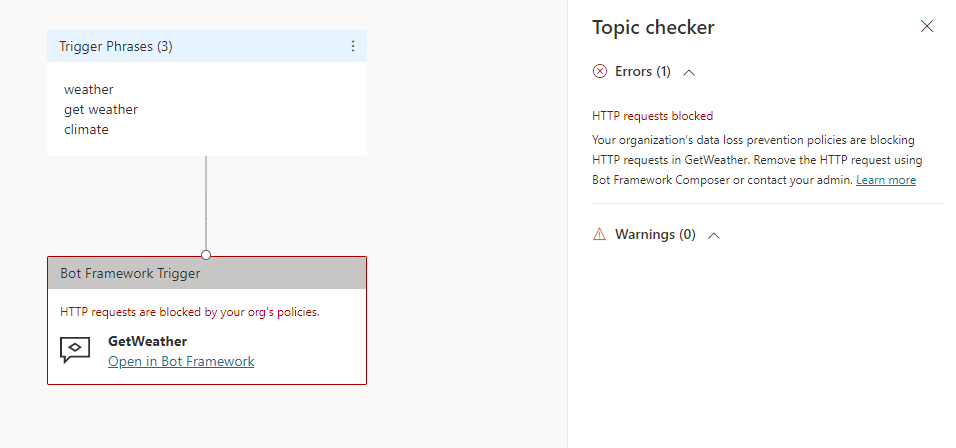
- Confirmer que les requêtes HTTP sont bloquées
- Confirmez que les compétences Azure Bot Service sont bloquées
- Confirmez que la publication sur des canaux spécifiques est bloquée
- Confirmez que les déclencheurs d’événements sont bloqués
Confirmez que l’authentification utilisateur est requise
Lorsque vous ouvrez un agent qui n’est pas configuré pour exiger l’authentification utilisateur dans un environnement avec une politique de données qui l’exige, une bannière d’erreur apparaît avec un bouton Détails . Pour voir les détails, dans la page Canaux, développez le lien d’erreur et sélectionnez Télécharger. Dans le fichier de détails, une ligne décrit chaque infraction.
Un agent maker peut contacter ses administrateurs avec les détails du tableur pour effectuer les mises à jour appropriées de la politique de données.
Vous pouvez également mettre à jour les paramètres d’authentification de l’agent pour s’authentifier auprès de Microsoft ou s’authentifier manuellement (ID Microsoft Entra ou Microsoft Entra ID v2) dans la page de configuration de l’authentification . Consultez Configurer l’authentification utilisateur dans Copilot Studio.
Remarquez que l’absence d’authentification et certaines options d’authentification manuelles ne sont pas disponibles pour la sélection.
Confirmez que les sources de connaissances sont bloquées
Dans Copilot Studio, ouvrez un agent dans un environnement avec une stratégie de données qui empêche les créateurs d’ajouter des sources de connaissances spécifiques.
Allez sur la page Connaissances , sélectionnez Ajouter des connaissances, et ajoutez une source de connaissances que votre politique de données bloque.
Essayez de publier l'agent. Si la politique est appliquée, une bannière d’erreur apparaît avec un bouton Détails .
Sur la page Chaînes, développez le lien d’erreur et sélectionnez Télécharger afin de voir les détails. Dans le fichier de détails, s’il y a une violation de la politique de données pour une source de connaissances, une ligne apparaît pour la source de connaissances et pour chaque nœud de réponses génératives qui utilise cette source de connaissances.
Confirmez que les connecteurs Power Platform ne peuvent pas être utilisés comme outils
Dans Copilot Studio, ouvrez un agent dans un environnement avec une stratégie de données qui empêche les créateurs de configurer des outils basés sur des connecteurs Power Platform.
Créez un nouveau sujet et ajoutez un nœud Outil .
Dans le panneau Ajouter un outil , basculez dans l’onglet Connecteurs et sélectionnez un connecteur que votre politique de données bloque. Utilisez la zone de recherche si nécessaire.
Garde le sujet et essaie de publier l’agent. Si la politique est appliquée, une bannière d’erreur apparaît avec un bouton Détails .
Sur la page Chaînes, développez le lien d’erreur et sélectionnez Télécharger afin de voir les détails.
Note
Les chatbots classiques ne prennent pas en charge les connecteurs Power Platform.
Confirmer que les requêtes HTTP sont bloquées
Dans Copilot Studio, ouvrez un agent dans un environnement avec une stratégie de données qui bloque les requêtes HTTP.
Créez un nouveau sujet et ajoutez un nœud de requête HTTP . À tout le moins, renseignez la propriété URL.
Garde le sujet et essaie de publier l’agent. Si la politique est appliquée, une bannière d’erreur apparaît avec un bouton Détails .
Sur la page Chaînes, développez le lien d’erreur et sélectionnez Télécharger afin de voir les détails. Dans le fichier des détails, une ligne apparaît avec une description pour chaque infraction. Une violation survient si le connecteur HTTP est bloqué, si le connecteur HTTP appartient à un groupe de données différent des autres connecteurs de votre politique de données, ou si le connecteur HTTP n’est pas bloqué mais qu’un point d’accès est refusé.
Confirmez que les compétences Azure Bot Service sont bloquées
Dans Copilot Studio, ouvrez un agent dans un environnement avec une politique de données qui empêche les créateurs de configurer les compétences Azure Bot Service.
Essayez d’ajouter une compétence Azure Bot Service à l’agent. Si la politique de données est appliquée, le panneau Ajouter une compétence signale une erreur et suggère de contacter un administrateur pour ajouter la compétence à la liste des autorisations.
Confirmez que la publication sur des canaux spécifiques est bloquée
Dans Copilot Studio, ouvrez un agent dans un environnement avec une stratégie de données qui empêche les créateurs de publier sur des canaux spécifiques.
Essayez de configurer un canal que la politique de données bloque. Si la politique de données est appliquée, vous ne pouvez pas publier sur ce canal.
Confirmez que les déclencheurs d’événements sont bloqués
Dans Copilot Studio, ouvrez un agent dans un environnement avec une stratégie de données qui empêche les créateurs d’ajouter des déclencheurs d’événements.
Si la politique est appliquée, un message d’erreur détaillé apparaît dans la section Déclencheurs de la page Aperçu . Le message mentionne le nom de la politique de données et suggère de contacter votre administrateur.
Identifier et dépanner l’impact des stratégies de données
Pour rechercher les assistants susceptibles d’être affectés par les stratégies de données de votre organisation, vous pouvez :
Utilisez le tableau de bord Power BI du kit de démarrage Center of Excellence (CoE) Starter Kit. La page de présentation de Copilot Studio dans le tableau de bord CoE répertorie les agents et les environnements de votre organisation.
Note
Les chatbots classiques créés à l'aide de l'application Microsoft Copilot Studio héritée dans Microsoft Teams ne sont pas détectables dans le Kit de démarrage CoE. Pour obtenir la liste de tous les agents et chatbots classiques dans un environnement, vous pouvez créer un flux cloud Power Automate avec une action Lister les lignes de l'environnement sélectionné de Dataverse.
Pour résoudre les erreurs de politique de données ou les politiques de données mises à jour, menez une campagne avec les concepteurs d'agents de votre organisation. Pour télécharger toutes les erreurs de stratégie de données de l’agent, sélectionnez Détails dans la bannière de notification d’erreur, puis sélectionnez Télécharger dans les détails du message d’erreur.
Si les stratégies de données affectent la fonctionnalité de vos agents, consultez Résolution des problèmes liés à l'application des stratégies de données pour Copilot Studio.
Ajoutez et mettez à jour les liens « En savoir plus » et les liens email de contact administrateur
Utilisez le Set-PowerAppDlpErrorSettings cmdlet PowerShell pour ajouter une adresse e-mail et un lien « En savoir plus » vers les messages d’erreur de la politique de données.

Pour ajouter l’adresse e-mail et le lien « En savoir plus », exécutez le script PowerShell suivant. Remplacez les valeurs des <email>paramètres , <URL>, et <tenant ID> par les vôtres.
$ContactDetails = [pscustomobject] @{
    Enabled=$true
    Email="<email>"
}
$ErrorMessageDetails = [pscustomobject] @{
    Enabled=$true
    Url="<URL>"
}
$ErrorSettingsObj = [pscustomobject] @{
    ErrorMessageDetails=$ErrorMessageDetails
    ContactDetails=$ContactDetails
}
New-PowerAppDlpErrorSettings -TenantId "<tenant ID>" -ErrorSettings $ErrorSettingsObj
Pour mettre à jour une configuration existante, utilisez le même script PowerShell, mais remplacez New-PowerAppDlpErrorSettings par Set-PowerAppDlpErrorSettings.
Warning
Ces paramètres s’appliquent à toutes les applications Power Platform au sein du client spécifié.