Remarque
L’accès à cette page requiert une autorisation. Vous pouvez essayer de vous connecter ou de modifier des répertoires.
L’accès à cette page requiert une autorisation. Vous pouvez essayer de modifier des répertoires.
Lors de la distribution de votre application WebView2, assurez-vous que le runtime WebView2 est présent sur l’ordinateur client. Cette exigence s’applique aux modes de distribution Evergreen et Fixed Version.
Pour des informations introductives, voir Evergreen vs. fixed version of the WebView2 Runtime.
Contenu détaillé :
- Prise en charge du runtime ou du navigateur pendant le développement ou la production
-
Mode de distribution Evergreen Runtime
- Appareils Windows 11 et appareils Windows 10 (détails)
- Déploiement du runtime Evergreen WebView2
- Installation du runtime par ordinateur ou par utilisateur
- Gérer les mises à jour d’Evergreen WebView2 Runtime
- Tester la compatibilité descendante de votre application
- Détection des fonctionnalités lors de l’utilisation d’API récentes
- Mode de distribution du runtime Fixed Version
- Files à expédier avec l’application
- Maintenance du runtime WebView2 via Windows Server Update Services (WSUS)
- Voir aussi
Prise en charge du runtime ou du navigateur pendant le développement ou la production
Pendant le développement et les tests, une application WebView2 peut utiliser l’une ou l’autre option comme plate-forme Web de soutien :
Le runtime WebView2. Le runtime fournit généralement les mêmes fonctionnalités de plateforme web et la même cadence de publication de mise à jour que le canal stable du navigateur Microsoft Edge ; voir calendrier de publication de Microsoft Edge. Utilisez le runtime WebView2 dans un environnement de production ou pour développer et tester par rapport à la plate-forme Web dont disposent vos utilisateurs aujourd’hui.
Préversion (Insider) du canal du navigateur Microsoft Edge. Ces canaux d’aperçu Microsoft Edge sont Beta, Dev et Canary. Utilisez cette approche pour tester la compatibilité ascendante de votre application, afin de savoir si une modification radicale va nécessiter une mise à jour de votre application. Consultez Basculer vers un canal d’aperçu pour tester les API et fonctionnalités à venir.
Une version de production d’une application WebView2 peut uniquement utiliser WebView2 Runtime comme plateforme web de sauvegarde, pas Microsoft Edge.
Le canal stable Microsoft Edge n’est pas pris en charge pour WebView2
Les applications WebView2 ne sont pas autorisées à utiliser le canal Stable de Microsoft Edge comme plateforme web de sauvegarde. Cette restriction empêche une version de production d’une application WebView2 de prendre une dépendance vis-à-vis du navigateur. Une application WebView2 ne peut pas prendre une dépendance vis-à-vis du navigateur en production, pour les raisons suivantes :
Il n’est pas garanti que Microsoft Edge soit présent sur tous les appareils des utilisateurs. De nombreux appareils dans les entreprises et dans l’éducation sont déconnectés de Windows Update ou ne sont pas gérés directement par Microsoft. Microsoft Edge n’est peut-être pas installé sur ces appareils. Exiger que la version de production des applications WebView2 utilise le runtime WebView2 plutôt que Microsoft Edge évite de faire de Microsoft Edge un prérequis pour exécuter une application WebView2.
Les navigateurs et les applications ont des cas d’utilisation différents. Si une application WebView2 nécessitait la présence de Microsoft Edge sur le client, cela pourrait avoir des effets secondaires inattendus sur l’application WebView2. Par exemple, un Administration informatique peut empêcher la mise à jour du navigateur à partir d’une version spécifique, afin de maintenir la compatibilité du navigateur avec un site web interne. Exiger que la version de production d’une application WebView2 utilise le runtime WebView2 plutôt que le navigateur permet à l’application WebView2 de rester persistante même si les mises à jour du navigateur sont empêchées par l’administrateur des clients.
Contrairement au navigateur, le runtime WebView2 est développé et testé pour les scénarios d’application, et dans certains cas, le runtime WebView2 peut inclure des correctifs de bogues qui ne sont pas encore disponibles dans le navigateur.
Evergreen WebView2 Runtime fera partie du système d’exploitation Windows 11. Diverses applications WebView2 ont installé Evergreen Runtime sur des appareils dotés d’un système d’exploitation antérieur à Windows 11. Toutefois, certains appareils peuvent ne pas avoir le Runtime préinstallé. Il est donc recommandé de vérifier si le Runtime est présent sur le client sur une case activée.
Avant que votre application ne crée un WebView2, l’application doit case activée si le runtime WebView2 est présent (soit en vérifiant une clé de registre, soit en appelant une API) et installer le runtime s’il est manquant. L’application peut effectuer cette case activée lors de l’installation ou de la mise à jour de votre application (recommandé) ou au moment de l’exécution de l’application. Pour case activée si le runtime est présent, reportez-vous à la section Déploiement du runtime Evergreen WebView2, ci-dessous.
Mode de distribution Evergreen Runtime
Le mode de distribution Evergreen garantit que votre application WebView2 tire parti des dernières fonctionnalités et mises à jour de sécurité de WebView2. Pour des informations introductives, voir Le mode de distribution d’Evergreen Runtime dans Evergreen vs. Fixed version of the WebView2 Runtime.
Le mode de distribution Evergreen présente les caractéristiques suivantes :
Le runtime WebView2 se met à jour automatiquement sans que vous nécessitiez aucune action. Il reçoit les mêmes mises à jour Microsoft Edge que celles décrites dans les notes de publication pour le canal stable Microsoft Edge et les notes de publication pour les mises à jour de sécurité Microsoft Edge.
Toutes les applications WebView2 qui utilisent le mode de distribution Evergreen utilisent une copie partagée du runtime Evergreen WebView2, ce qui permet d’économiser de l’espace disque.
Sur les systèmes éligibles, les fichiers binaires de Microsoft Edge et d’Evergreen WebView2 Runtime sont liés de manière rigide lorsqu’ils se trouvent sur la même version. Cette liaison offre des avantages en termes d’encombrement, de mémoire et de performances du disque.
Lorsque vous utilisez le mode de distribution Evergreen du runtime WebView2, votre application WebView2 suppose que les clients disposent du runtime le plus récent. Votre application ne peut pas exiger une version particulière du runtime WebView2 pour toutes les applications du client. Au moment où un nouveau package WebView2 SDK est publié, une version compatible du WebView2 Runtime a déjà été distribuée aux clients. Par conséquent, votre application WebView2 peut utiliser les API de la dernière version du SDK WebView2.
Appareils Windows 11 et appareils Windows 10 (détails)
Pour des informations d’introduction, voir Appareils Windows 11 et appareils Windows 10 dans Evergreen et version fixe du runtime WebView2.
La grande majorité des appareils Windows 10 ont déjà installé le runtime WebView2, comme décrit dans la section Livraison du runtime Microsoft Edge WebView2 aux appareils Windows 10 gérés. Un petit nombre d’appareils Windows 10 n’ont pas le runtime WebView2 installé. Nous vous recommandons de gérer ce cas limite en utilisant l’une des approches suivantes :
Déployez Evergreen Runtime par programme avec votre application. Voir Déploiement du runtime Evergreen WebView2 ci-dessous.
Redirigez vos utilisateurs finaux vers le site de Microsoft : téléchargez Microsoft Edge WebView2 et demandez aux utilisateurs finaux de télécharger le programme d’installation du runtime Evergreen WebView2 à partir du site et d’installer le runtime eux-mêmes.
Voir aussi :
- SDK de version préliminaire et de version pour WebView2 : utilisez une version préliminaire du SDK ainsi qu’un canal d’aperçu de Microsoft Edge ; ou utilisez une version commerciale du SDK avec le runtime Evergreen WebView2.
Déploiement du runtime Evergreen WebView2
Une seule installation d’Evergreen WebView2 Runtime est nécessaire pour toutes les applications Evergreen sur l’appareil. Plusieurs outils sont disponibles sur Download the WebView2 Runtime pour vous aider à déployer Evergreen Runtime.
Pour les clients en ligne : WebView2 Runtime Bootstrapper est un minuscule programme d’installation (environ 2 Mo). Le bootstrap WebView2 Runtime télécharge et installe Evergreen Runtime à partir de serveurs Microsoft qui correspondent à l’architecture de l’appareil de l’utilisateur.
Dans la partie configuration de votre application WebView2, créez un lien vers le programme d’amorçage. Utilisez un lien pour télécharger le bootstrapper par programmation ; sélectionnez le bouton Obtenir le lien sur la page de téléchargement ci-dessus.
Vous pouvez également télécharger le programme d’amorçage et l’empaqueter avec votre application WebView2.
Pour les clients hors connexion : Le programme d’installation autonome du runtime WebView2 est un programme d’installation complet qui installe le runtime WebView2 Evergreen dans les environnements hors connexion.
Si vous utilisez App Installer pour déployer des applications MSIX, vous pouvez spécifier le runtime WebView2 en tant que dépendance, pour qu’il soit installé avec l’application. Pour plus d’informations sur la procédure à suivre, consultez win32dependencies :ExternalDependency (Windows 10, Windows 11) dans les documents manifeste du package d’application. Voir aussi Installer des applications Windows 10 avec App Installer.
Installation du runtime par ordinateur ou par utilisateur
Le dernier bootstrapper et le programme d’installation autonome prennent en charge les installations du runtime WebView2 par machine et par utilisateur.
Si vous exécutez le programme d’installation à partir d’un processus élevé ou d’une invite de commandes, le runtime est installé par ordinateur. Si vous n’exécutez pas le programme d’installation à partir d’un processus élevé ou d’une invite de commandes, le runtime est installé par utilisateur. Toutefois, une installation par utilisateur est automatiquement remplacée par une installation par ordinateur , si un programme de mise à jour Microsoft Edge par ordinateur est en place. Un programme de mise à jour Microsoft Edge par ordinateur est inclus dans Microsoft Edge, à l’exception du canal de préversion Canary de Microsoft Edge.
Utilisez le workflow de déploiement en ligne ou le workflow de déploiement hors connexion suivant pour vous assurer que le runtime est déjà installé avant le lancement de votre application. Vous pouvez ajuster votre flux de travail en fonction de votre scénario. Un exemple de code est disponible dans le dépôt d’exemples.
Détecter si un runtime WebView2 est déjà installé
Pour vérifier qu’un runtime WebView2 est installé, utilisez l’une des approches suivantes :
Approche 1 : Inspectez la
pv (REG_SZ)clé de registre pour le runtime WebView2 aux deux emplacements de registre suivants. LaHKEY_LOCAL_MACHINEclé de registre est utilisée pour l’installation par ordinateur . LaHKEY_CURRENT_USERclé de registre est utilisée pour l’installation par utilisateur .Pour les applications WebView2, au moins une de ces clés de registre doit être présente et définie avec une version supérieure à 0.0.0.0. Si aucune clé de registre n’existe, ou si une seule de ces clés de registre existe mais que sa valeur est
null, une chaîne vide, ou 0.0.0.0, cela signifie que le runtime WebView2 n’est pas installé sur le client. Inspectez ces clés de registre pour détecter si le runtime WebView2 est installé et pour obtenir la version du runtime WebView2. Trouvezpv (REG_SZ)aux deux emplacements suivants.Les deux emplacements de Registre à inspecter sur Windows 64 bits :
HKEY_LOCAL_MACHINE\SOFTWARE\WOW6432Node\Microsoft\EdgeUpdate\Clients\{F3017226-FE2A-4295-8BDF-00C3A9A7E4C5}

HKEY_CURRENT_USER\Software\Microsoft\EdgeUpdate\Clients\{F3017226-FE2A-4295-8BDF-00C3A9A7E4C5}
Les deux emplacements de Registre à inspecter sur Windows 32 bits :
HKEY_LOCAL_MACHINE\SOFTWARE\Microsoft\EdgeUpdate\Clients\{F3017226-FE2A-4295-8BDF-00C3A9A7E4C5}

HKEY_CURRENT_USER\Software\Microsoft\EdgeUpdate\Clients\{F3017226-FE2A-4295-8BDF-00C3A9A7E4C5}
Approche 2 : exécuter GetAvailableCoreWebView2BrowserVersionString et évaluer si .
versionInfonullptrnullptrindique que le runtime WebView2 n’est pas installé. Cette API renvoie des informations de version pour le runtime WebView2 ou pour tous les canaux de prévisualisation installés de Microsoft Edge (Beta, Dev ou Canary).
Déploiement en ligne uniquement
Si vous avez un scénario de déploiement en ligne uniquement où les utilisateurs sont supposés avoir accès à Internet, utilisez le workflow suivant.
Lors de la configuration de votre application, exécutez un test pour vous assurer que le runtime WebView2 est déjà installé. Voir Détecter si un runtime WebView2 est déjà installé, ci-dessus.
Si le runtime n’est pas installé, dans le processus de configuration de votre application, utilisez le lien (à partir du bouton Obtenir le lien sur la page de téléchargement) pour télécharger par programme le bootstrapper WebView2 Runtime.
Appelez le bootstrapper WebView2 Runtime en exécutant la commande suivante.
Si vous exécutez la commande suivante à partir d’un processus élevé ou d’une invite de commandes, elle déclenche une installation par ordinateur . Si vous n’exécutez pas la commande à partir d’un processus élevé ou d’une invite de commandes, une installation par utilisateur a lieu. Toutefois, une installation par utilisateur est automatiquement remplacée par une installation par ordinateur , si un programme de mise à jour Microsoft Edge par ordinateur est en place. Un programme de mise à jour Microsoft Edge par ordinateur est fourni dans le cadre de Microsoft Edge, à l’exception du canal d’aperçu Canary de Microsoft Edge. Pour plus d’informations, consultez Installation du runtime par ordinateur ou par utilisateur.
MicrosoftEdgeWebview2Setup.exe /silent /install
Le flux de travail ci-dessus présente plusieurs avantages :
Le runtime est installé uniquement lorsque cela est nécessaire.
Vous n’êtes pas obligé de packager un programme d’installation Runtime avec votre application WebView2.
Le programme d’amorçage du runtime WebView2 détecte automatiquement l’architecture du périphérique (plate-forme), puis installe le runtime WebView2 correspondant.
Le runtime est installé en mode silencieux.
Alternativement, au lieu de télécharger par programme le bootstrapper à la demande en obtenant un lien, comme indiqué ci-dessus, vous pouvez créer un package du bootstrapper Evergreen pour le runtime WebView2 avec votre application.
Déploiement hors connexion
Si vous avez un scénario de déploiement hors connexion, où le déploiement d’applications doit fonctionner entièrement hors connexion, utilisez le workflow suivant.
Téléchargez le programme d’installation autonome Evergreen à partir de Téléchargez le runtime WebView2 sur votre machine de développement. Le programme d’installation autonome Evergreen installe le runtime Evergreen WebView2 sur le client.
Incluez le programme d’installation autonome Evergreen dans votre programme d’installation ou de mise à jour d’applications.
Lors de la configuration de votre application, exécutez un test pour vous assurer que le runtime WebView2 est déjà installé. Voir Détecter si un runtime WebView2 est déjà installé, ci-dessus.
Si WebView2 Runtime n’est pas installé, exécutez le programme d’installation autonome Evergreen. Si vous souhaitez exécuter une installation silencieuse, vous pouvez exécuter la commande suivante.
Si vous exécutez la commande suivante à partir d’un processus élevé ou d’une invite de commandes, elle déclenche une installation par ordinateur . Si vous n’exécutez pas la commande à partir d’un processus élevé ou d’une invite de commandes, une installation par utilisateur a lieu. Toutefois, une installation par utilisateur est automatiquement remplacée par une installation par ordinateur , si un programme de mise à jour Microsoft Edge par ordinateur est en place. Un programme de mise à jour Microsoft Edge par ordinateur est fourni dans le cadre de Microsoft Edge, à l’exception du canal d’aperçu Canary de Microsoft Edge. Pour plus d’informations, consultez Installation du runtime par ordinateur ou par utilisateur.
MicrosoftEdgeWebView2RuntimeInstaller{X64/X86/ARM64}.exe /silent /install
Gérer les mises à jour d’Evergreen WebView2 Runtime
Les nouvelles versions du runtime Evergreen WebView2 sont automatiquement téléchargées sur le client. Le client utilise la nouvelle version du runtime WebView2 lorsque votre application WebView2 est redémarrée. Toutefois, si votre application s’exécute en continu, votre application continuera à utiliser la version précédente du runtime WebView2. Cela a des implications en matière de sécurité, car la version précédente du runtime WebView2 peut présenter des failles de sécurité qui sont corrigées dans la nouvelle version. Vous devez déterminer s’il est important pour votre application d’adopter la dernière version du runtime WebView2 dès que possible, en fonction du modèle de menace de votre application. Par exemple, si votre application WebView2 accède à du contenu tiers, ce contenu doit être considéré comme non fiable, votre application doit donc utiliser la dernière version du runtime WebView2.
Pour utiliser la nouvelle version du runtime WebView2, vous devez soit libérer toutes les références aux objets d’environnement WebView2 précédents, soit redémarrer votre application. La prochaine fois que votre application créera un nouvel environnement WebView2, elle utilisera la nouvelle version du runtime WebView2. Pour ce faire, vous pouvez avoir un gestionnaire d’événements pour l’événement NewBrowserVersionAvailable , afin que votre application avertisse automatiquement l’utilisateur de redémarrer l’application. Si votre application gère le redémarrage de l’application, envisagez d’enregistrer l’état de l’utilisateur avant la fermeture de l’application WebView2.
-
CoreWebView2EnvironmentClasse :
Tester la compatibilité descendante de votre application
En mode de distribution Evergreen, le runtime WebView2 est automatiquement mis à jour sur le client afin de fournir les dernières fonctionnalités et correctifs de sécurité. Si vous utilisez la distribution Evergreen, pour vous assurer que votre application WebView2 reste compatible avec le Web, vous devez configurer une infrastructure de test.
Les canaux d’aperçu Microsoft Edge (Beta, Dev et Canary) fournissent un aperçu de ce qui va suivre dans le runtime WebView2. Testez régulièrement votre application WebView2 par rapport à un canal d’aperçu Microsoft Edge, et mettez à jour votre application ou signalez des problèmes si des problèmes surviennent. Consultez Tester les API et fonctionnalités à venir. Canary est le canal d’aperçu recommandé, car il est livré à la cadence la plus rapide et dispose des API les plus récentes.
Pour vous aider à déterminer le canal approprié, consultez Vue d’ensemble des canaux Microsoft Edge. Vous pouvez télécharger Microsoft Edge Insider Channels dans votre environnement de test et utiliser regkey des variables d’environnement pour indiquer la préférence de canal pour votre application de test.
Voir CreateCoreWebView2EnvironmentWithOptions. Vous pouvez également utiliser WebDriver pour automatiser les tests WebView2, comme décrit dans Automatiser, et tester WebView2 avec Microsoft Edge WebDriver.
Pour obtenir les meilleures pratiques sur la façon de tester votre application en matière de compatibilité ascendante, consultez Test de préversion à l’aide des canaux de prévisualisation de Microsoft Edge et Auto-hébergé en déployant des canaux de prévisualisation.
Détection des fonctionnalités lors de l’utilisation d’API récentes
Lors de l’utilisation du mode Evergreen dans les applications WebView2, il est crucial de case activée la présence de nouvelles API sur l’ordinateur du client, en utilisant des méthodes telles que QueryInterface ou try-catch, car l’ordinateur client peut ne pas disposer du dernier runtime WebView2, contenant les nouvelles API. Mises à jour au runtime WebView2 peut ne pas se produire si un Administration informatique désactive les mises à jour ou si le client est hors ligne.
Pour plus d’informations, reportez-vous à la section Détection des fonctionnalités pour tester si le runtime installé prend en charge les API récemment ajoutées dans les SDK de préversion et de publication pour WebView2.
Il existe des politiques de mise à jour distinctes pour Microsoft Edge et le runtime WebView2. La désactivation des mises à jour pour Microsoft Edge n’a pas d’impact sur la disponibilité des dernières API WebView2, car le runtime WebView2 peut toujours être mis à jour automatiquement (sauf si la mise à jour du runtime WebView2 est désactivée par un Administration).
Mode de distribution du runtime Fixed Version
Pour les environnements contraints qui ont des exigences strictes en matière de compatibilité, envisagez d’utiliser le mode de distribution de version fixe. (Le mode de distribution de version fixe était auparavant appelé « apporter votre propre ».) Pour des informations d’introduction, voir Le mode de distribution du runtime Fixed Version dans Evergreen par rapport à la version fixe du runtime WebView2.
En mode de distribution de version fixe, vous contrôlez le calendrier des mises à jour du runtime WebView2 pour votre application. Vous téléchargez une version spécifique du runtime WebView2, puis l’empaquetez avec votre application WebView2. Le runtime WebView2 sur le client n’est pas automatiquement mis à jour. Au lieu de cela, vous mettez régulièrement à jour le runtime WebView2 qui est empaqueté et distribué avec votre application mise à jour. L’approche Fixed Version n’utilise pas de clé de Registre pour le runtime WebView2.
Les fichiers binaires de version fixe sont d’une taille supérieure à 250 Mo et augmentent la taille du package de votre application.
Pour utiliser le mode de distribution Fixed Version :
Téléchargez la version fixe du runtime WebView2 à partir de Téléchargez le runtime WebView2, sous forme de package.
La version la plus corrigée des dernières et deuxièmes versions majeures est disponible en téléchargement sur ce site. Conservez une copie archivée de toutes les versions dont vous avez besoin.
Décompressez le package WebView2 Runtime à l’aide de la commande
expand {path to the package} -F:* {path to the destination folder}de ligne de commande ou à l’aide d’un outil de décompression tel que WinRAR. Évitez de décompresser via l’Explorateur de fichiers, car cette approche peut ne pas générer la structure de dossiers correcte.Incluez tous les fichiers binaires décompressés à version fixe dans votre package d’application, à déployer sur l’ordinateur cible lors de l’installation de votre application.
Indiquez le chemin d’accès aux fichiers binaires Fixed Version lors de la création de l’environnement WebView2.
Pour Win32 C/C++, vous pouvez créer l’environnement à l’aide de la fonction CreateCoreWebView2EnvironmentWithOptions . Utilisez le
browserExecutableFolderparamètre pour indiquer le chemin d’accès au dossier qui contient le runtime WebView2 (msedgewebview2.exe).Pour .NET, vous devez spécifier l’environnement avant que la propriété WebView2
Sourceprenne effet. Pour .NET, vous pouvez utiliser l’une ou l’autre des approches suivantes pour spécifier l’environnement :Définissez la
CreationPropertiespropriété (WPF/WinForms) sur l’élémentWebView2. Utilisez leBrowserExecutableFoldermembre de laCoreWebView2CreationPropertiesclasse (WPF/WinForms) pour indiquer le chemin d’accès aux fichiers binaires Fixed Version.Vous pouvez également utiliser
EnsureCoreWebView2Async(WPF/WinForms) pour spécifier l’environnement. Utilisez lebrowserExecutableFolderparamètre dans CoreWebView2Environment.CreateAsync pour indiquer le chemin d’accès aux fichiers binaires Fixed Version.
Pour WinUI, assurez-vous que l’application a accès au dossier en spécifiant l’emplacement d’installation et en définissant la variable d’environnement pour le chemin d’exécution. Une façon de procéder consiste à ajouter le code C# suivant à votre application :
StorageFolder localFolder = Windows.ApplicationModel.Package.Current.InstalledLocation;
String fixedPath = Path.Combine(localFolder.Path, "FixedRuntime\\(version number)");
Debug.WriteLine($"Launch path [{localFolder.Path}]");
Debug.WriteLine($"FixedRuntime path [{fixedPath}]");
Environment.SetEnvironmentVariable("WEBVIEW2_BROWSER_EXECUTABLE_FOLDER", fixedPath);
Empaquetez et expédiez les fichiers binaires de la version fixe avec votre application. Mettez à jour les fichiers binaires en fonction des besoins.
Pour WinUI, cela peut inclure l’ouverture du fichier projet (
.csproj) dans un éditeur de code, puis l’ajout du code suivant dans les balises de projet :<ItemGroup> <Content Include="FixedRuntime\(version number)\\**\*.*"> <CopyToOutputDirectory>PreserveNewest</CopyToOutputDirectory> </Content> </ItemGroup>Vérifiez que le
bin\**designated architecture**\Releasedossier contient un dossier FixedRuntime\(numéro de version) correspondant.
Sur les appareils Windows 10, à partir de Fixed Version 120, les développeurs d’applications Win32 non packagées utilisant Fixed Version doivent exécuter les commandes suivantes, pour que Fixed Version continue de fonctionner. Cela est dû à une amélioration de la sécurité dans la v120 pour exécuter le processus de rendu à l’intérieur du conteneur d’applications. Cette modification n’affecte pas les appareils Windows 11, l’ancien runtime ou les applications empaquetées.
Recherchez le chemin d’accès par lequel vous déployez le package Fixed Version sur l’appareil de l’utilisateur, par exemple l’emplacement suivant :
D:\myapp\Microsoft.WebView2.FixedVersionRuntime.87.0.664.8.x64Exécutez les commandes suivantes sur l’appareil de l’utilisateur :
icacls {Fixed Version path} /grant *S-1-15-2-2:(OI)(CI)(RX)
icacls {Fixed Version path} /grant *S-1-15-2-1:(OI)(CI)(RX)
Vérifiez que les autorisations sont accordées pour
ALL APPLICATION PACKAGESetALL RESTRICTED APPLICATION PACKAGESdans l’onglet Sécurité du dossier Fixed Version , comme indiqué ci-dessous :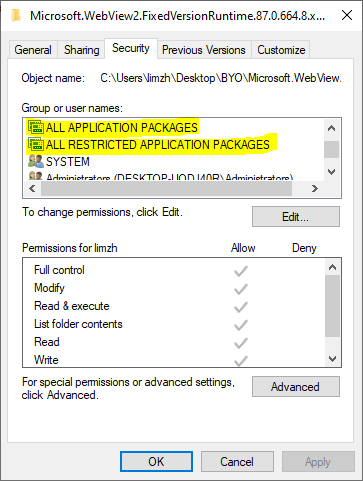
Problèmes connus pour Fixed Version
- Actuellement, la version fixe ne peut pas être exécutée à partir d’un emplacement réseau ou d’un chemin UNC.
Files à expédier avec l’application
Le WebView2Loader code doit être fourni avec l’application. Cela peut être fait en établissant un lien WebView2Loader.lib statique dans les binaires de l’application ou en incluant ceux WebView2Loader.dll qui correspondent à l’architecture de l’application. En règle générale, cela est géré automatiquement pour vous par Visual Studio lors de l’utilisation du .targets fichier dans le SDK WebView2, mais il peut arriver que vous deviez spécifier manuellement les fichiers à publier avec votre application. Pour lier statiquement la bibliothèque de chargeurs WebView2, consultez Distribuer une application WebView2 en tant que fichier exécutable unique.
WebView2Loader.dll est un binaire natif et spécifique à l’architecture. Vous devez donc inclure toutes les versions de ce binaire dans lequel vous vous attendez à ce que votre application s’exécute. Par exemple :
Pour x86, vous devez inclure la version x86 de
WebView2Loader.dll.Pour une application gérée utilisant AnyCPU, vous devez inclure les versions x86, x64 et arm64 de
WebView2Loader.dll. La version correcte deWebView2Loader.dllest chargée à partir du dossier spécifique à l’architecture approprié.
Exemple de structure de dossiers d’application native :
\<myApp>
    \WebView2Loader.dll
Pour les applications gérées .NET, vous devez également inclure les assemblys .NET WebView2 pour la fonctionnalité WebView2 de base (Microsoft.Web.WebView2.Core.dll) et pour la fonctionnalité spécifique à WPF/WinForms (Microsoft.Web.WebView2.Winforms.dll ou Microsoft.Web.WebView2.WPF.dll).
Exemple de structure de dossiers d’application gérée :
\<myApp>
    \Microsoft.Web.WebView2.Core.dll
    \Microsoft.Web.WebView2.Winforms.dll
    \Microsoft.Web.WebView2.WPF.dll
    \runtimes
        \win-arm64\native\WebView2Loader.dll (arm64)
        \win-x64\native\WebView2Loader.dll (x64)
        \win-x86\native\WebView2Loader.dll (x86)
Maintenance du runtime WebView2 via Windows Server Update Services (WSUS)
Voir Windows Server Update Services (WSUS) dans la gestion Enterprise de WebView2.
Voir aussi
- Exemples de déploiement WebView2
-
Kits de développement logiciel (SDK) de version préliminaire et de version pour WebView2
- Détection de fonctionnalités pour tester si le runtime installé prend en charge les API récemment ajoutées dans les SDK de préversion et de publication pour WebView2.
- Version Evergreen vs. Fixed Version du runtime WebView2
- Basculer vers un canal d’aperçu pour tester les API et fonctionnalités à venir
- Test en préversion à l’aide des canaux d’aperçu de Microsoft Edge
- Auto-hôte en déployant des canaux d’aperçu
- Distribuez une application WebView2 en tant que fichier exécutable unique - en liant statiquement la bibliothèque de chargeur WebView2.
Documentation Microsoft Edge Entreprise :
- Planning de publication de Microsoft Edge
- Notes de publication du canal stable Microsoft Edge
- Notes de publication pour les mises à jour de sécurité de Microsoft Edge
- Windows Server Update Services (WSUS) dans Enterprise gestion de WebView2.
developer.microsoft.com :
- Téléchargez le runtime WebView2 - Developers.
- Téléchargez Microsoft Edge WebView2 - Utilisateurs finaux.
Blogues :
- Fourniture de Microsoft Edge WebView2 Runtime aux appareils Windows 10 gérés
- Fourniture de Microsoft Edge WebView2 Runtime aux appareils Windows 10 gérés
Windows :
GitHub :
API Windows Runtime :
- win32dependencies :ExternalDependency (Windows 10, Windows 11) dans les documents manifeste du package d’application.
Informations de référence sur l’API :
Propriété
CreationPropertiessur l’élémentWebView2: (WPF/WinForms)Le
BrowserExecutableFoldermembre dans leCoreWebView2CreationProperties(WPF/WinForms)CoreWebView2EnvironmentClasse :-
CoreWebView2Environment.CreateAsync, y compris le
browserExecutableFolderparamètre. - CoreWebView2Environment.NewBrowserVersionAvailable Event
-
CoreWebView2Environment.CreateAsync, y compris le